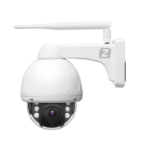
Manual de utilizare
versiunea 1.1
Acest manual se aplică camerelor IP Zintronic acceptate de aplicația BitVision. Cea mai recentă versiune a manualului este disponibilă pentru descărcare la: www.zintronic.com
Introducere
Vă mulțumim că ați ales camerele Zintronic, care, folosind cea mai recentă tehnologie, oferă imagini de înaltă calitate pentru monitorizarea CCTV. În acest manual de utilizare veți găsi instrucțiuni complete pentru camere și programele și aplicațiile lor dedicate.
Măsuri de siguranță a produsului
- Utilizați o sursă de alimentare adecvată.
Volumul de intraretagEa dintre camere este 12V DC/1A (priză de alimentare) sau 48-52V DC (cablu LAN). Asigurați-vă că conectați camera la o sursă de alimentare adecvată. Conectarea necorespunzătoare a camerei riscă defectarea sau deteriorarea camerei. - Manipulați camera cu atenție.
Utilizați camera conform instrucțiunilor. Evitați lovirea camerei, scuturarea acesteia etc. Manipularea sau depozitarea necorespunzătoare a camerei o poate deteriora. - Utilizarea mediilor de stocare – card SD.
Utilizați numai carduri de memorie recomandate pentru utilizarea cu aparate foto sau altele cu o clasă de viteză minimă de 10. Utilizarea altor carduri poate duce la nereguli în înregistrarea materialului de pe cardul de memorie. - Protecție împotriva intemperiilor.
Firele de conectare ale camerei trebuie protejate de elemente, adică ploaie, zăpadă sau umezeală, utilizând suporturile de distanță recomandate. Protecția necorespunzătoare poate duce la deteriorarea permanentă a echipamentului și la pierderea garanției de service. - Mediul de operare al camerei.
Camerele sunt concepute pentru a fi utilizate în medii cu temperaturi între -20°C-+60°C și umiditate de 10%-90%. - Nu utilizați substanțe de curățare puternice sau abrazive pentru a curăța corpul camerei.
Dacă camera este murdară, curățați-o cu reclamăamp pânză. Dacă murdăria este rezistentă, utilizați un detergent ușor și ștergeți ușor camera. - Nu îndreptați camera către soare.
Nu îndreptați camera către soare sau alte surse de lumină foarte puternică. Acest lucru riscă apariția unor pete, chiar dacă camera este oprită și deteriorarea ulterioară a matricei. - Nu așezați camera în zone de interferență.
Dacă camera este instalată lângă dispozitive care emit câmpuri electromagnetice puternice, cum ar fi dispozitivele de comunicație fără fir, poate duce la apariția unor nereguli în funcționarea camerei.
Alimentarea camerei
Utilizați o sursă de alimentare adecvată de 12V DC/1A și conectați-o la mufa de alimentare a camerei sau cu un cablu LAN la un comutator/sursă de alimentare PoE de 48-52V DC. Apoi conectați camera/comutatorul la Internet, așa cum se arată în graficul de mai jos. Așteptați câteva minute pentru ca camera să pornească.


Restabiliți camera la setările din fabrică
Opțiunea de a restabili camera la setările din fabrică este posibilă dacă camera are un buton de resetare (pe cablajul sau lângă slotul pentru card SD). Apăsați și mențineți apăsat butonul de resetare timp de 5-15 secunde. Camera se va reporni cu setările din fabrică.
Montare card SD (modele selectate)
Modul de instalare a cardului SD este descris în instrucțiunile separate incluse în cutie sau disponibile pentru descărcare pe website-ul www.zintronic.com
Se caută camere pe LAN
Funcția principală a programului „SearchTool” este de a căuta o cameră pe LAN. De asemenea, programul vă permite să modificați adresa IP a camerei, pentru a adapta adresarea la nevoile rețelei locale.
Descărcați programul „Search Tool” disponibil la website-ul htps://zintronic.com/technical-support în secțiunea software dedicată

După descărcarea fișierului, va porni fereastra de instalare. Urmați ferestrele de mai jos pentru a instala programul.


După lansare, programul găsește camera cu adresa IP din fabrică. Verificați opțiunile de mai sus pentru ca camera să obțină adresa de la rețeaua locală.

Parametrii rețelei au fost modificați corect în cameră.

Acum putem deschide meniul camerei într-un web browser introducând adresa IP a acestuia.
Instalarea aplicației BitVision
Descărcați aplicația BitVision din Google Play/Apple Store, sau scanați codul QR de mai jos pentru a descărca aplicația.

 https://play.google.com/store/apps/details?id=com.gzch.lsplat.lsbtvapp&hl=pl&gl=US https://play.google.com/store/apps/details?id=com.gzch.lsplat.lsbtvapp&hl=pl&gl=US |
 https://apps.apple.com/pl/app/bitvision/id1419463554?l=pl https://apps.apple.com/pl/app/bitvision/id1419463554?l=pl |

Adăugarea unei camere la aplicația BitVision
Deschideți aplicația BitVision, notați codul CAPTCHA de pe autocolantul de pe cameră sau cutie, găsiți codul QR din SN și urmați pașii:


Instalarea programului IVMS320
Programul IVMS32 este conceput pentru gestionarea înregistrărilor, live viewprecum și configurarea camerei și gestionarea utilizatorilor.
Descărcați programul Search Tool disponibil la htps://zintronic.com/technical-support în secțiunea software dedicată

Odată ce fișierul este descărcat, se va lansa Instrumentul de securitate Windows

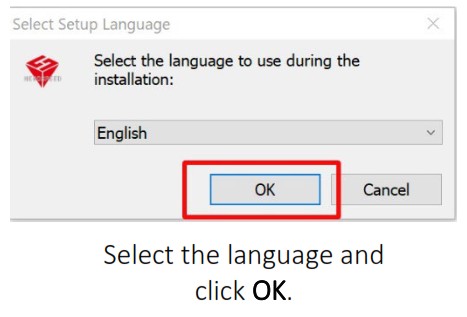


Creați un cont în IVMS320 și conectați-vă la el.

Faceți clic pe opțiunea evidențiată.

Introduceți informațiile de conectare la contul dvs. BitVision și faceți clic pe Conectare.

Accesați fila Live, apoi sub fila Video, extindeți opțiunea Lv. Trageți numărul de serie al camerei la preview.

Accesați secțiunea Redare de la distanță -> fila Video. Aici vă puteți gestiona înregistrările.
Setarea orei pe cameră
Configurare folosind aplicația BitVison


Configurare folosind a web browser
 |
 |
| Introduceți acreditările de conectare, implicit: Utilizator: admin Parola: admin |
Faceți clic pe Configurare. |
 |
 |
| Configurare sistem selectați opțiunile de mai sus și faceți clic pe Aplicare. | Faceți clic pe OK. pentru a aproba modificările. |
Configurarea cardului SD și activarea înregistrării
Configurare folosind aplicația BitVison


Configurare folosind a web browser
Conectați-vă la cameră utilizând adresa sa IP în browser.
Introduceți acreditările de conectare, implicit:
Utilizator: admin
Parola: admin

Faceți clic pe fila Configurare.

Accesați fila Drives-> Data Storage,
Selectați opțiunile de mai sus și faceți clic pe Format.

Confirmați modificările cu butonul OK. Cardul a fost formatat.

Accesați fila Configurare plan.

Selectați opțiunile de mai sus și setați programul de înregistrare și faceți clic pe Aplicare.

Redarea înregistrărilor pe un computer

Conectați-vă la cameră folosind adresa IP în browser și accesați fila Redare.

Selectați ora și tipul de înregistrări adecvate. Puteți reda înregistrările continue selectate în partea de jos a ecranului.

Selectați ora și tipul de înregistrări adecvate. În partea de jos a ecranului, putem reda înregistrările de alarmă selectate.

Putem si noi view imaginile de alarmă înregistrate în fila Gestionare imagini. În panoul din stânga, selectați tipul de înregistrări, data și faceți clic pe Căutare. Redați imaginile selectând fișierul selectat și făcând clic pe Redare.
Înregistrarea și redarea înregistrărilor pe telefon


Activarea notificărilor către serverul FTP

Conectați-vă la cameră folosind adresa IP în browser și accesați Configurare -> Opțiuni de bază, fila FTP.

Apoi, selectați opțiunea FTP și introduceți detaliile serverului dvs. FTP și faceți clic pe Aplicare.
Activarea notificărilor către e-mail
Configurarea unui cont de e-mail
Deschideți un browser de internet, conectați-vă la Gmail.

Faceți clic pe Gestionați contul Google.

Accesați fila Securitate.

Activați verificarea în doi pași, urmați instrucțiunile de pe ecran.

Faceți clic pe Parole aplicației pentru a genera o parolă de conectare

Faceți clic pe Selectați aplicația și apoi selectați Altă opțiune.

Dați un nume metodei de acces pe care o creați, cum ar fi Camera, și faceți clic pe Generare.

Rescrieți o parolă aleatorie fără spații și faceți clic pe Terminat.

Parola generată va apărea în listă, o puteți șterge și genera una nouă.
Conectați-vă la cameră folosind adresa IP în browser și accesați fila Configurare.

Sub Configurare, selectați Rețea, apoi Email, completați câmpurile furnizate și faceți clic pe Aplicare.
Activarea opțiunilor de detectare a mișcării/detecție a caracterelor
Configurare folosind aplicația BitVison


Configurare folosind a web browser

Accesați Configurare, apoi accesați fila Evenimente de alarmă -> Evenimente normale.
Activați opțiunile ca în imaginea de mai sus, faceți clic pe Selectați tot și confirmați cu Aplicare.


Întrebări și răspunsuri
De ce dispozitivul este în modul offline?
Asigurați-vă că: - Dispozitivul este conectat corect la sursa de alimentare și la Internet - Configurarea a fost făcută corect.
Cardul de memorie SD nu poate fi citit?
Verificați dacă cardul SD a fost formatat și dacă îndeplinește cerințele de calitate.
Camera se deconectează.
Vă rugăm să verificați sursa de alimentare și rețeaua de internet, apoi reporniți camera. Dacă acest mod nu funcționează, eliminați dispozitivul și adăugați-l din nou în aplicație.
Video-ul se întrerupe sau video rulează lent.
Dacă videoclipul continuă să se încarce/se intensifică, verificați-vă conexiunea la internet.
Cum pot ceilalți să vizioneze videoclipul?
Partajați camera în aplicație cu alte persoane.
Câte persoane pot folosi contul în același timp?
Numai o singură persoană poate folosi contul și poate partaja dispozitivul doar cu alte persoane.
Toate textele, desenele, fotografiile și toate celelalte informații și suporturi conținute aici sunt supuse dreptului de autor Zintronic, 2 K. Modzelewskiego St., Bialystok 15-535, Polonia. NIP: 953-274-12-33 Orice copiere, distribuire, prelucrare electronică și transmitere a conținutului fără permisiunea companiei este interzisă.
 support@zintronic.com
 +48 (85) 677 70 55
ul. K. Modzelewskiego 2
15-535 Białystok
Documente/Resurse
 |
Camere IP Zintronic Aplicația BitVision [pdfManual de utilizare Camere IP Aplicație BitVision, Camere IP, Aplicație BitVision, Aplicație |