


XTOOL D1 Pro Example Project Files și Tutoriale
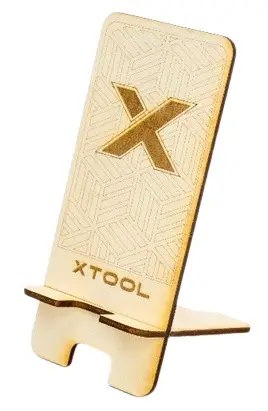
Informații despre produs
- Specificații
- Nume produs: xTool D1 Pro
- Pachet de materiale: Inclus
- Program de calculator: xTool Creative Space (XCS)
- Adaptor de alimentare și cablu: Inclus
- Cablu USB: Inclus
- Placă din lemn de tijol A5: Inclus în pachetul de materiale
Instrucțiuni de utilizare a produsului
- FAQ
- Q: De ce am nevoie pentru a începe cu xTool D1 Pro?
- A: Pentru a începe cu xTool D1 Pro, veți avea nevoie de xTool D1 Pro asamblat, un computer cu xTool Creative Space (XCS) instalat, adaptorul de alimentare și cablul, cablul USB, o placă de tifon A5 care se găsește în pachetul de materiale. , iar example proiect file 1. Suport telefon-1.xcs.
- Q: Cum îmi protejez biroul sau podeaua în timp ce folosesc xTool D1 Pro?
- A: Pentru a vă proteja biroul sau podeaua, puteți plasa foaia de aluminiu livrată cu xTool D1 Pro în zona de lucru de pe birou sau podea.
- Q: Cum pot ajusta înălțimea modulului laser?
- A: Pentru a regla înălțimea modulului laser, urmați acești pași:
- Puneți bara de setare a distanței focale în jos.
- Slăbiți șurubul de pe cealaltă parte și glisați modulul laser în sus sau în jos pentru a permite ca partea inferioară a barei de setare a distanței focale să atingă suprafața plăcii.
- Puneți bara de setare a distanței focale înapoi.
- Q: Cum stabilesc punctul de pornire pentru procesare?
- A: În mod implicit, raze de lumină în cruce roșie sunt emise pentru a localiza unde începe procesarea. Prelucrarea începe în punctul poziționat în centrul fasciculelor luminoase de cruce roșie.
- Q: Cum conectez xTool D1 Pro la computerul meu și import proiectul files?
- A: Urmați acești pași:
- Conectați xTool D1 Pro la computer folosind cablul USB.
- Deschideți xTool Creative Space (XCS).
- Selectați xTool D1 Pro din lista de dispozitive și faceți clic pe Conectare dispozitiv.
- Descărcați proiectul file (1. Phone holder-1.xcs) pe discul local, apoi importați-l pe XCS.
Ce ai nevoie
- Ceea ce aveți nevoie este xTool D1 Pro asamblat, un computer cu xTool Creative Space (XCS) instalat, adaptorul de alimentare și cablul, cablul USB, o placă de tifon A5 care se găsește în pachetul de materiale și ex.ample proiect file “ 1. Suport telefon-1.xcs

Pentru a vă proteja biroul sau podeaua
Pentru a vă proteja masa sau podeaua de a fi ars sau afumat, puteți plasa foaia de aluminiu livrată cu xTool D1 Pro în zona de lucru de pe birou sau podea.

- PASUL 01
- Îndepărtați folia de protecție de pe foaie.
- Nota: Îndepărtați ușor folia de protecție, astfel încât foaia să rămână netedă.

- PASUL 02
- Așezați foaia în zona de lucru a xTool D1 Pro.

- Așezați foaia în zona de lucru a xTool D1 Pro.
Fă-ți propriul suport pentru telefon
- PASUL 01
- Conectați xTool D1 Pro la o sursă de alimentare și porniți-l.

- Conectați xTool D1 Pro la o sursă de alimentare și porniți-l.
- PASUL 02
- Conectați xTool D1 Pro la computer utilizând cablul USB.

- Conectați xTool D1 Pro la computer utilizând cablul USB.
- PASUL 03
- Așezați placa de tijol în zona de lucru a xTool D1 Pro.

- Așezați placa de tijol în zona de lucru a xTool D1 Pro.
- PASUL 04
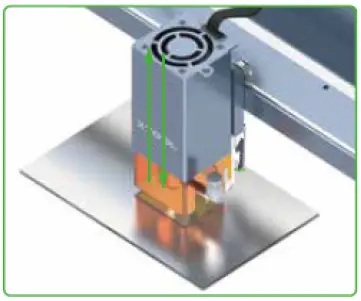
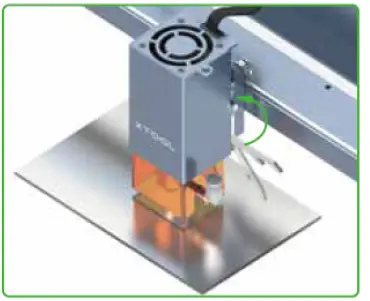
- Setați înălțimea modulului laser.
- Puneți bara de setare a distanței focale în jos.
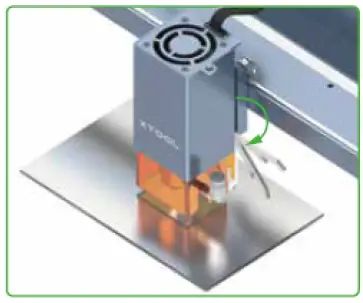
- Slăbiți șurubul de pe cealaltă parte și glisați modulul laser în sus sau în jos pentru a permite ca partea inferioară a barei de setare a distanței focale să atingă suprafața plăcii.
- Puneți bara de setare a distanței focale înapoi.
- PASUL 05
- Setați punctul de pornire pentru procesare.
- În mod implicit, raze de lumină în cruce roșie sunt emise pentru a localiza locul unde începe procesarea.

- Prelucrarea începe în punctul poziționat în centrul fasciculelor luminoase de cruce roșie.
- PASUL 06
- Deschideți XCS.

- Deschideți XCS.
- PASUL 07
- Selectați xTool D1 Pro din lista de dispozitive și faceți clic pe Conectare dispozitiv.

- Faceți clic pe dispozitivul dvs. în lista Dispozitive.
- Nota: Numele dispozitivului variază în funcție de dispozitiv.

- Selectați xTool D1 Pro din lista de dispozitive și faceți clic pe Conectare dispozitiv.
- PASUL 08
- Descărcați proiectul file pe discul local, apoi importați-l pe XCS.
- Suport telefon-1.xcs


- După importarea file, puteți vedea elementele de design pe pânză.

- Nu trebuie să setați ceilalți parametri. Setările implicite din proiect file sunt recomandate.
- Suport telefon-1.xcs
- Descărcați proiectul file pe discul local, apoi importați-l pe XCS.
- PASUL 09
- Faceți clic pe pictograma Start din colțul din dreapta jos.

- Preview este afișată fereastra.

- Punctul verde indică unde se află punctul de început al procesării în elementele de proiectare.
- Faceți clic pe Încadrare pentru a preview intervalul de procesare.
- Asigurați-vă că intervalul de procesare se află în placa de tijoc.
- În caz contrar, elementele de design nu pot fi gravate sau tăiate corespunzător.
- Faceți clic pe pictograma Start din colțul din dreapta jos.
- PASUL 10
- Faceți clic pe Start și așteptați să se încheie procesarea.

- După terminarea procesării, puteți obține piesele de lemn pentru a vă face suportul pentru telefon.
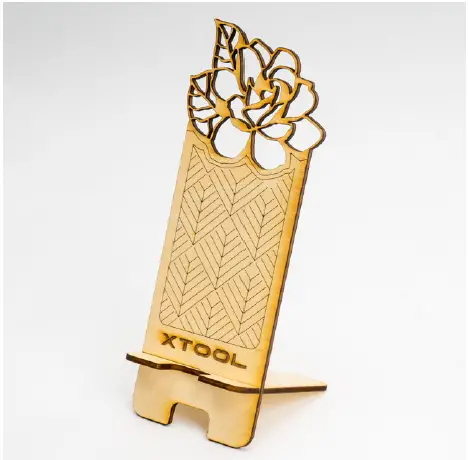
- Suport telefon-1.xcs 200 KB
- Faceți clic pe Start și așteptați să se încheie procesarea.
A fost util acest articol?
- Da Nu
- 1 din 1 au considerat acest lucru util
- Mai ai întrebări? Trimiteți o cerere
Recent viewarticole ed
- Software xTool D1 Pro Creative Space (XCS) - Pentru noul venit cu laser
- Utilizați LightBurn pentru a utiliza xTool D1 Pro
Articole înrudite
- Set cadou D1 Ediție limitată Example Project Files & Tutorial
- Software de bază xTool D1 Laserbox-Pentru laser nou venit
- Utilizați xTool Creative Space (XCS) pentru a utiliza xTool M1
- Parametrii materialelor xTool D1 pentru referință
- Cum să ajustați parametrii de gravură ai lui D1
Comentarii
- 0 comentarii
- Vă rugăm să vă conectați pentru a lăsa un comentariu.
Articole din această secțiune
- xTool D1 Pro Example Project Files și Tutoriale
Sprijin
- Mai ai nevoie de ajutor? Echipa noastră de experți este la doar un clic distanță

CONTACT
- Website: www.xtool.com.
- Produse
- Laserbox Rotary
- xTool D1
- xTool M1
- Accesorii
- Material
- Contactaţi-ne
- Cooperare în afaceri: Bună ziua@xtool.com.
- Pre-vânzare și logistică: vicky@info.xtool.com.
- vicky@xtool.com.
- Suport tehnic:
- support@info.xtool.com.
- support@xtool.com.
- Orele de lucru: Luni-Vineri, 9:00-18:30 PDT
- Linia fierbinte de servicii: + 1 775-587-7760
- Copyright © 2021 xTool Toate drepturile rezervate.
- https://support.xtool.com/hc/en-us/articles/5662836045975-xTool-D1-Pro-Example-Project-Files-and-Tutorials.
- xTool D1 Pro Example Project Files și tutoriale – xTool
xTool / xTool D1 Pro / Tutoriale de proiect

Documente/Resurse
 |
XTOOL D1 Pro Example Project Files și Tutoriale [pdfManual de instrucțiuni D1 Pro Example Project Files și Tutoriale, D1 Pro, Example Project Files și Tutoriale, Proiect Files și tutoriale, Files și Tutoriale, Tutoriale |


