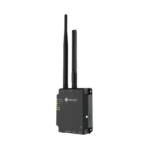
Manual de utilizare
M2M Industrial Router 2 SECURE

M2M Industrial Router 2 SECURE
Specificațiile documentului
Acest document a fost completat pentru dispozitivul M2M Industrial Router 2 SECURE ® și conține specificația hardware, cu cele mai importante informații și setări software ale dispozitivului.
| Categoria documentului: | Manual de utilizare |
| Subiectul documentului: | Router industrial M2M 2 SECURE ® |
| Autor: | WM Systems LLc |
| Versiunea documentului nr.: | REV 1.00 |
| Numar de pagini: | 27 |
| Nr. de identificare hardware: | BE0109D_ROUTER_9X60_7070_AXP |
| Versiunea de firmware: | 202302061 sau o versiune ulterioară |
| Versiunea OpenWRT Linux Kernel: | 5.10.154 |
| Starea documentului: | Final |
| Modificat ultima dată: | 9 februarie 2023 |
| Data de aprobare: | 9 februarie 2023 |
Capitolul 1. Informații despre produs
Acest dispozitiv sigur și robust are un port Ethernet, un modul celular și un design industrial compact. În prezent, este disponibil cu module LTE Cat.1 sau LTE Cat.M/Cat.NB care oferă o acoperire îmbunătățită. Acest produs are firmware special care oferă funcții de securitate suplimentare, așa cum este cerut de ENCS, Rețeaua Europeană pentru Securitate Cibernetică. Pentru a îndeplini standardele ENCS, dispozitivul a fost complet reproiectat pentru a spori securitatea. Drept urmare, a trecut cu succes toate testele și oferă o viteză de procesare îmbunătățită cu un cip eMMC pentru pornire securizată și stocare criptată a datelor. Acest dispozitiv este proiectat pentru a fi utilizat în diferite rețele inteligente și aplicații industriale M2M / IoT, inclusiv infrastructura de contorizare automată (AMI) și proiecte de automatizare industrială. Este o alegere preferată pentru securizarea infrastructurii critice de rețea inteligentă pentru unele dintre cele mai mari utilități europene. Dispozitivul oferă toate funcțiile necesare pentru lumea contorizării inteligente, a rețelei inteligente și a automatizării industriale.
Porturi/Interfețe
Dispozitivul oferă următoarele porturi: Ethernet și port micro-USB (pentru configurare).
System Software
Sistemul de operare este OpenWRT ® open-source, iar dispozitivul este gestionabil prin intermediul platformei noastre de ultimă generație Device Manager ® prin comunicare securizată prin TLS. Soluția le permite clienților să efectueze rapid și eficient actualizări de firmware OTA și implementări în masă.
Stocare sigură / Pornire sigură
Dispozitivul are un cip eMMC încorporat (stocare de 4 sau 8 GB - opțiune de comandă) pentru procesul de pornire securizată / stocarea criptată a tuturor datelor clienților. Utilizează un cip de memorie compatibil OTP. Dispozitivul este securizat cu sistemul Secure Boot și mecanismul de stocare securizat. Utilizează un SHA-256 criptat file sistem (cu alocații RSA și SHA-256). Dispozitivul funcționează cu mai multe partiții criptate și file sisteme, care asigură securitatea dispozitivului.
Caracteristici de securitate
Dispozitivul folosește sistemul Secure Boot cu caracteristici Secure Key Storage (pe cip de memorie eMMC criptat). Routerul monitorizează continuu parametrii de funcționare (QoS, modul de funcționare, semnale vitale etc.). Are detectarea conexiunilor/deconectărilor interfeței de rețea cu trimitere a unui eveniment de alarmă către platforma de management Device Manager®. Software-ul routerului aplică parole unice, firewall și are suport pentru tunelul IPSec.
management
Gestionarea de la distanță a routerelor folosind software-ul Device Manager ® printr-o conexiune securizată TLS v1.2 (prin opțiune) în timpul comunicării cu routerul. Dispozitivul are o conexiune securizată Device Manager ® (conexiune prin protocol TLS între router și software-ul de gestionare la distanță.) Routerul permite clienților să facă actualizări de firmware OTA și implementări în masă mult mai rapid prin intermediul platformei Device Manager ®.
Ultimul GASP – notificare de alimentaretage
Dispozitivul are părți de supercondensator încorporate cu caracteristica LastGASP (în cazul unei surse de alimentaretage, routerul funcționează în continuare, în timp ce o notificare imediată va fi trimisă de la eveniment către software-ul Device Manager ®).
Capitolul 2. Date tehnice
2.1 Putere voltage / Evaluări curente
- Putere Voltage / Evaluări: • Sursă de alimentare 12V DC, 1A (9-32VDC) – alimentată prin conexiune de intrare Microfit cu 4 pini (de la un adaptor de alimentare extern de 12V DC)
- Curent / Consum: Medie: 200mA – 260mA, 12VDC (în funcție de versiunea modulului) / 2.4W – 3.1W, 12VDC
Pentru conexiune se recomandă utilizarea adaptorului de alimentare cu conexiune microfit DC sau o sursă de alimentare de 12V DC conform pinout-ului care poate fi văzut în figura următoare.

| Număr PIN | Nume | Funcții |
| 3 | PUTEREA – | Intrare negativă pentru putere DC |
| 4 | PUTERE + | Intrare pozitivă pentru putere DC |
2.2 Module celulare (opțiuni de comandă)
- Modul LTE Cat.1 / 450 MHz cu Modul „fallback” 2G:
o Benzile SIMCOM A7676E:
o LTE Cat.1 / 450MHz: B1/B3/B8/B20/B31/B72
o GSM/EGPRS: 900/1800MHz - Modul LTE Cat.M / Cat.NB / 450 MHz cu Modul „fallback” 2G:
o SIMCOM SIM 7070E
Benzi:
o LTE Cat.M / 450MHz:
1/B2/B3/B4/B5/B8/B12/B13/B14/B18/B19/B20/B25/B26/B27/B28/
B31/B66/B72/B85
o LTE Cat.NB: B1/B2/B3/B4/B5/B8/B12/B13/B18/B19/B20/B25/B26/B28/B31/ B66/B85
o GSM/EGPRS: 850/900/1800/1900MHz
Capitolul 3. Designul exterior și aspectul dispozitivului

- POWER (9-32V DC): conector de alimentare Microfit cu 4 pini (pentru alimentare DC/adaptor)
- *Slot pentru card SIM (2FF)
- conector micro-USB (pentru configurare)
- Buton de resetare (gaura)
- Ethernet (RJ45, 10/100 Mbit)
- Conector antenă (SMA-M, 50 Ohm)
- 3 LED-uri de funcționare
* Introducerea SIM: împingeți SIM-ul activat de APN în tava SIM (2) – suprafața chipului SIM trebuie să fie privită în sus, iar marginea tăiată a SIM-ului trebuie să fie privită către router – apoi împingeți SIM-ul până când va fi fixat și închis (veți auzi un clic ușor).

3.1 Măsuri de siguranță
Dispozitivul trebuie utilizat și operat conform manualului de utilizare furnizat. Doar o persoană responsabilă și calificată, cu experiență și cunoștințe adecvate în cablarea și instalarea unui dispozitiv de ruter, conform instrucțiunilor echipei de service, ar trebui să efectueze instalarea.
Este interzis utilizatorului să atingă sau să modifice cablajul sau instalația. Carcasa dispozitivului nu trebuie deschisă în timpul funcționării sau când este conectată la alimentare, iar PCB-ul dispozitivului nu trebuie îndepărtat sau modificat. Nicio modificare sau reparație nu trebuie făcută fără permisiunea producătorului, deoarece aceasta va duce la pierderea garanției produsului.
ATENŢIE! Numai experții autorizați sau producătorul sunt autorizați să deschidă carcasa dispozitivului.
Dispozitivul folosește o sursă de alimentare de 9-32 V DC în interiorul carcasei, iar carcasa NU trebuie deschisă sau PCB-ul atins.
Curent și consum al routerului
- Puterea voltage: 9..32 VDC
- Medie curentă: 200mA, 12V DC
- Consum: 1.9 W (în timpul comunicării 2G/3G), 3.1 W (în timpul comunicării LTE sau Cat.1 / LTE Cat.M)
Protecția de imunitate IP51 va fi eficientă numai dacă dispozitivul este utilizat în condiții normale și cu hardware nedeteriorat în carcasa/șasiul furnizat.
Orice deteriorare intenționată sau defecțiune a dispozitivului va duce la pierderea garanției produsului.
Pentru a asigura siguranța, trebuie respectate următoarele instrucțiuni:
- Păstrați zona șasiului curată și fără praf în timpul și după instalare.
- Purtați îmbrăcăminte adecvată pentru a evita ca hainele largi să se prindă în șasiu.
- Evitați acțiunile care ar putea prezenta un pericol pentru oameni sau echipamente.
Prețuri de siguranță pentru energie electrică
- Citiți toate avertismentele de siguranță înainte de a lucra la echipamente alimentate cu energie electrică.
- Localizați întrerupătorul de oprire de urgență pentru acces rapid în cazul unui accident electric.
- Deconectați toată alimentarea înainte de a instala sau scoate un șasiu, de a lucra în apropierea surselor de alimentare sau de a introduce o cartelă SIM.
- Căutați pericole potențiale în zona dvs. de lucru, cum ar fi podele umede, cabluri de alimentare neîmpământate, cabluri uzate și lipsă de împământare de siguranță.
- Nu lucrați niciodată singur dacă există condiții periculoase.
- Verificați întotdeauna dacă alimentarea este deconectată de la un circuit înainte de a lucra la el.
- Nu deschideți carcasa internă de alimentare a routerului.
- În cazul unui accident electric, urmați acești pași:
- Aveți grijă pentru a evita să deveniți o victimă.
- Opriți alimentarea dispozitivului.
- Dacă este posibil, trimiteți pe cineva pentru ajutor medical. Dacă nu, evaluați starea victimei și cereți ajutor.
- Determinați dacă sunt necesare respirații de salvare sau compresii cardiace externe și luați măsurile corespunzătoare.
Prevenirea daunelor de descărcare electrostatică
- Descărcările electrostatice (ESD) pot cauza deteriorarea echipamentelor și pot afecta circuitele electrice.
- Urmați întotdeauna procedurile de prevenire a ESD atunci când scoateți și înlocuiți modulele:
- Asigurați-vă că șasiul routerului este împământat.
- Purtați o curea de mână preventivă ESD și conectați-o la o suprafață nevopsită a cadrului șasiului pentru a canaliza în siguranță volumul ESD.tageste la pământ.
- Dacă nu este disponibilă o curea de mână, împământați-vă atingând o parte metalică a șasiului.
3.2 Montare, fixare
Carcasa din aluminiu bopla a dispozitivului poate fi fixată pe o șină DIN utilizând piesa de fixare opțională AB800MKL sau montată pe perete, plasată într-un rack de server sau fixată într-un mod similar.

Carcasa dispozitivului poate fi montată utilizând fie adaptorul AB-MKL pentru șină DIN unilateral (stânga), fie adaptorul AB800MKL (dreapta) pe un perete sau pe șină DIN.
Aceste accesorii pot fi comandate – mai multe informații:
https://m2mserver.com/en/product/din-rail-mount-unit-two-sided/
https://m2mserver.com/en/product/din-rail-mount-unit-one-sided/
3.3 Antenă
Vă rugăm să fiți conștienți de faptul că prezența pieselor metalice în imediata apropiere, materialul metalic al dulapului și condițiile industriale, cum ar fi utilizarea unor niveluri ridicate de putere sau expunere.
semnalele externe de frecvență radio pot provoca interferențe radio și pot duce la semnale wireless slabe în timpul transmisiei sau recepției, precum și o calitate redusă a semnalului. În aceste cazuri, vă recomandăm să testați recepția și calitatea semnalului wireless. Dacă este necesar, puteți îmbunătăți recepția utilizând o antenă externă cu montare magnetică care este montată în afara dulapului și plasată pe suprafața acestuia.

3.4 Alte accesorii
Următoarele accesorii nu fac parte din produs, acestea sunt opțiuni de comandă.

Cablu de alimentare Microfit:
Tip: min. 70 cm, tip OMYA, 2 x 1 mm^2, fără halogeni, fire izolate dublu, min. 24 V DC voltage, firele sunt marcate prin culori și goale. Tip conector: Microfit cu 4 pini (2 pini sunt cu fir) Caracteristică: pentru a furniza o sursă de alimentare de 9..32V DC pentru conectarea routerului (12V DC 1A). Pentru cablare și asigurarea sursei de alimentare ar trebui să țineți cont de figura următoare.

Mai multe informații:
https://m2mserver.com/en/product/microfit-psu-cable/

| Număr PIN | Nume | Funcții |
| 3 | PUTEREA – | Intrare negativă pentru putere DC |
| 4 | PUTERE + | Intrare pozitivă pentru putere DC |
Adaptor DC:
Conector: microfit cu 4 pini
Funcție: 12V DC 1A putere voltage pentru router
Mai multe informații:
https://m2mserver.com/en/product/universal-power-supply-12v-1a/

Cablu UTP (Ethernet):
Tip: Cat5e UTP PVC
Conector: RJ45
Capitolul 4. Sistem software
4.1 Sistem de operare
Dispozitivul rulează pe sistemul OpenWRT ® cu un microkernel Linux. Sistemul de pornire securizată este integrat în cipul securizat eMMC la nivel hardware, iar partițiile sunt criptate prin pornire securizată. Routerul vine cu un sistem preinstalat, care este adaptat cerințelor clientului și include sistemul de operare, software-ul și o configurație implicită din fabrică. Dispozitivul folosește comenzi bazate pe Linux și UCI la linia de comandă, care poate fi accesată prin conexiune SSHv2.
4.2 Caracteristica de blocare LAN
Dacă cablul Ethernet (LAN) este deconectat de la router sau de la dispozitivul la care este conectat, routerul va notifica evenimentul și controlerul LAN va fi oprit din motive de securitate. Acest lucru se poate întâmpla la router sau la dispozitivul conectat. Controlerul LAN poate fi reactivat din Device Manager®. Pentru a bloca interfața LAN, accesați software-ul Device Manager, accesați fila Device Config și permiteți-o în configurația routerului. Dacă apare evenimentul de eliminare Ethernet, acesta va fi semnalat în Device Manager și controlerul LAN va fi dezactivat, oprind imediat traficul LAN. După repornirea dispozitivului, routerul tot nu va putea comunica pe interfața LAN până când nu permiteți din nou utilizarea de pe platforma Device Manager®.
4.3 Platforma Device Manager
Software-ul Device Manager ® poate fi utilizat pentru gestionarea de la distanță a routerelor. Aplicația permite întreținerea și reconfigurarea de la distanță a routerelor, precum și monitorizarea continuă a caracteristicilor de funcționare, cum ar fi accesul la rețea, intensitatea câmpului, timpul de rulare și QoS. De asemenea, puteți înlocui și instala firmware-ul pe dispozitiv și puteți gestiona mii de routere din acest program, permițând controlul de la distanță și executarea sarcinilor pe dispozitiv. În software-ul Device Manager, pot fi făcute setări individuale sau de grup. Comunicarea moștenită sau TLS poate fi permisă și în software-ul Device Manager în timpul comunicării M2M Industrial Router 2.
4.4 Comunicare prin protocol TLS
Comunicarea prin protocol TLS v1.2 poate fi activată între router și Device Manager ® din partea software, alegând modul TLS sau comunicarea moștenită. Routerul folosește biblioteca mbedTLS, iar Managerul de dispozitive folosește biblioteca OpenSSL. Comunicarea criptată este dublu criptată folosind un soclu TLS pentru securitate suplimentară. Soluția TLS utilizează autentificarea reciprocă pentru a identifica cele două părți implicate în comunicare. Ambele părți au o pereche de chei private-publice, cu cheia privată vizibilă doar pentru DM și router, și cheia publică sub formă de certificat. Firmware-ul routerului include o cheie și un certificat implicit din fabrică, iar până când se primește un certificat personalizat de la DM, routerul se va autentifica cu certificatul încorporat. Routerul implementează doar implicit din fabrică, astfel încât orice conexiune TLS poate fi stabilită cu orice certificat, inclusiv autosemnat, atâta timp cât criptarea din TLS este cunoscută. Accesul necesită cunoștințe despre criptare și o autoautentificare cu succes cu parola de root.
4.5 Accesarea routerului (prin conexiune SSH)
Routerul poate fi accesat printr-o conexiune ssh, fie de la distanță prin rețeaua celulară (LTE Cat.1, Cat.M sau Cat.NB) în intervalul de adrese IP a cartelei SIM pe interfața WAN sau prin interfața locală Ethernet ( LAN). Accesul este protejat cu cheia RSA2.
Capitolul 5. Pornirea dispozitivului
5.1 Conectarea routerului
- Asigurați-vă că routerul nu este sub tensiune voltage, prin urmare, cablul adaptorului de alimentare este scos din conectorul microfit intitulat POWER (1) – sau adaptorul nu se conectează la rețeaua de alimentare. Asigurați-vă că toate cele 3 LED-uri (7) sunt goale.
- Montați o antenă LTE adecvată la conectorul SMA din stânga (6).

- Introduceți o cartelă SIM activată în slotul SIM (2) – suprafața chipului SIM trebuie să fie privită în sus, iar marginea tăiată a SIM-ului trebuie să fie privită către router – apoi împingeți SIM-ul până când va fi fixat și închis (veți auziți un clic ușor). (În cazul în care este necesară îndepărtarea SIM-ului, trebuie să opriți routerul și să împingeți puțin SIM-ul, în timp ce acesta va fi eliberat și poate fi scos).
- Conectați un cablu UTP la portul Ethernet al routerului numit RJ45 (6). În timpul configurării, conectorul opus al cablului trebuie să fie conectat la portul Ethernet al computerului. (După configurare, conectați-l la portul RJ45 al dispozitivului industrial sau al rețelei.)
- De asemenea, puteți configura routerul prin slotul micro-USB (4) printr-un cablu microUSB-USB al conexiunii la PC.
5.2 Prima pornire
Routerul este prevăzut cu un sistem preinstalat (care conține firmware-ul de operare și o linie de comandă bazată pe Linux cu interfață de linie de comandă UCI. Routerul este accesibil prin conexiune ssh.
- Conectați conectorul de alimentare a conexiunii microfit (1) când routerul începe să funcționeze, unde luminile LED vor fi semnate și vă vor informa despre starea curentă a dispozitivului.
Vol. putere 9-32V DCtagIntrarea (interfața nr. 1) ar trebui să fie utilizată de alimentarea DC cu conexiune microfit adaptor de alimentare 12V DC, sau puteți utiliza alternativ 9-32V DC Vol.tage cu propria cablare (urmați sfaturile de pinout). - După o perioadă lungă de oprire, la pornirea dispozitivului, toate cele 3 LED-uri vor activa cu culoare roșie/portocalie pentru câteva secunde. aceasta înseamnă că a început încărcarea supercondensatorului.

In mod normal, in cazul repornirii, supercondensatorii sunt deja incarcati, prin urmare LED-urile vor fi active cu verde.
- Apoi, LED-ul 1 se aprinde continuu cu verde, ceea ce semnează că sistemul este în timpul încărcării (progres de pornire).

- Pornirea sistemului necesită aproximativ 1-2 minute, în timp ce dispozitivul încarcă modulele necesare sau operațiunea și pregătește interfața de utilizator din linia de comandă de conectare – LED2 o va semna. Apoi vă puteți autentifica.
- Configurați setările dispozitivului pentru modulul de internet wireless (SIM și APN) pentru conexiunea la internet mobil - altfel routerul se va reporni în 10 minute.
- Înregistrarea modulului în rețeaua celulară este semnată de LED3 care clipește după setări. Dacă a reușit (înregistrarea datelor cartelei SIM în rețea), atunci LED-ul 2 se va aprinde, ceea ce arată că routerul poate accesa deja rețeaua celulară.

- Dacă observați un semn LED neobișnuit sau alte simptome de comportament greșit în funcționare, citiți capitolul Depanare.
-
Dacă doriți să faceți setările routerului prin conexiune USB (port micro-USB), instalați driverul USB Ethernet / RNDIS Gadget pe computer folosind web browser-ul: https://m2mserver.com/m2m-downloads/RNDIS_win10.ZIP
5.3 Conectați-vă la router
- Pentru a vă conecta la router, permiteți adresa IP a routerului pentru interfața conectorului Ethernet în setările de rețea Windows ® (adresă IP pentru conexiunea Ethernet: 192.168.127.100, masca de subrețea: 255.255.255.0)
- În cazul conexiunii USB, trebuie să configurați interfața virtuală USB Ethernet / RNDIS Gadget la următorul IP: 192.168.10.100, masca de subrețea: 255.255.255.0
- În mod implicit, adresa IP a portului Ethernet este 19.168.127.1. Conexiunea USB, adresa IP a routerului este 192.168.10.1
- Conectați-vă prin SSHv2 la router (de exemplu, 192.168.127.1:22. Apoi va apărea interfața locală a liniei de comandă a routerului unde vă puteți autentifica.
- Acceptați notificarea de avertizare privind utilizarea cheii de criptare privind riscul de securitate (token RSA) (vizibil doar la prima dată). Informații de conectare
- Nume utilizator: root
- Parola: wmrpwd
La linia de comandă Linux puteți utiliza comenzi standard compatibile cu kernelul Uc Linux 5.10 și puteți executa scripturi pe dispozitiv. De asemenea, puteți utiliza comenzile de interfață de linie de comandă UCI aici. UCI ® (Unified Configuration Interface) este un utilitar API OpenWrt ® care permite configurarea și gestionarea centralizată a sistemului de operare OpenWrt ®, configurarea routerului.
Pentru a review comenzile și opțiunile UCI care pot fi utilizate, vă recomandăm să citiți Ghidul de referință UCI, care poate fi descărcat de pe site-ul nostru website-ul.
https://m2mserver.com/m2m-downloads/UCI_Command_Line_Reference_v3.pdf
De exemplu, puteți face o interogare pentru a cere setarea curentă a unui serviciu (openvpn, ser2net, ddns etc. folosind următoarea comandă din linia de comandă):
#uci show service_nameDe asemenea, puteți avea opțiunea de a face setări detaliate ale unui serviciu utilizând interfața UCI.
Capitolul 6. Note importante
- Din motive de securitate, vă recomandăm să schimbați imediat parola pentru accesarea interfeței cu utilizatorul de administrare.
- Parametrii care pot fi utilizați pentru setările APN sunt furnizați întotdeauna de emitentul cartelei SIM (furnizorul de servicii mobile). Contactați-i pentru APN, PIN SIM,
Nume de utilizator PAP/CHAP, parola PAP/CHAP și alte informații. - Routerul verifică constant interfețele și viabilitatea conexiunilor. În cazul unei pene de curent sau a unei căderi de curent, rețeaua și conexiunile de date sunt reconectate automat după restabilirea condițiilor.
Capitolul 7. Depanare
Activitate LED
Puteți vedea orice activitate LED (intermitent, iluminat)?
După cca. 2 minute de inactivitate a LED-urilor ar putea însemna că routerul are o defecțiune (problemă de configurare sau firmware).
Mai întâi trebuie să vă asigurați că routerul este încă în faza de pornire/pornire sau nu.
Vă rugăm să așteptați 2-3 minute, apoi verificați din nou semnalele LED. Dacă LED1..LED2..LED3 sunt gol, atunci dispozitivul nu are sursa de alimentare sau are unele probleme.
Conectați sursa de alimentare și dacă nu vă ajută, cereți sprijinul nostru, vă rog.
În cazul în care LED-ul clipește după repornire
După cca. La 2 minute de la pornirea routerului, LED-ul 1 va fi gol și LED-ul 3 începe să clipească de culoare verde. Acest lucru indică faptul că routerul începe să încerce să se conecteze la rețeaua celulară (se conectează la APN și construiește conexiunea).
După 1 sau 2 minute, LED2 trebuie să se aprindă continuu, ceea ce semnează conexiunea reușită la rețea modem și conexiunea ppp (WAN) disponibilă.
(în cazul versiunii 4G, LED2 nu se aprinde aici.)
Dispozitivul comunică în rețea și va trimite câteva minute mai târziu valori RSSI adecvate și semnale de viață. Între timp, LED-ul 1 va clipi o dată la fiecare 10 secunde - ceea ce înseamnă că funcționează corect.
Sursa de alimentare
Verificați dacă routerul poate obține orice alimentare prin conectorul său microfit (POWER) - adaptorul de alimentare este conectat la conectorul microfit al routerului și adaptorul la mufa de 230 V AC. Când primește alimentare de 12 V DC, semnalele LED-ului îl vor semna: toate cele trei LED-uri se vor aprinde pentru o perioadă scurtă, apoi LED-ul 1 (verde) se va aprinde timp de 2 sau 3 minute, apoi va clipi doar o dată la fiecare 10 secunde. Routerul pornește și tocmai a pornit. (Așteptați 1-2 minute, în timp ce routerul se înregistrează în rețeaua wireless, apoi verificați semnalele de viață în Device Manager ® ).
În caz de defecțiune, verificați conexiunea la sursa de alimentare din partea prizei și pe conectorul microfit din partea routerului. Cei 2 pini de sus ai pluginului microfit sunt doar cablați, pinul din stânga este negativul.
Verificați următoarea figură pentru pinout și verificați volumul de 12V DCtage pe conectorul microfit (de la un multimetru) al adaptorului de alimentare pe care îl oferă 12V sau nu. Dacă nu, atunci scoateți adaptorul de 12 V DC și obțineți altul cu pinout și voltage.

| Număr PIN | Nume | Funcții |
| 3 | PUTEREA – | Intrare negativă pentru putere DC |
| 4 | PUTERE + | Intrare pozitivă pentru putere DC |
Conectarea la router, verificarea conexiunii
Setați adresa IP a interfeței Ethernet pe PC unde poate fi accesată (în Microsoft Windows ® : Panou de control / Rețea / Adaptor de rețea / Setări adaptor). Ping adresa IP a routerului. Dacă vă puteți conecta, puteți trimite ping la o adresă IP din interfața OpenWrt pentru a verifica accesul la rețea pe internetul mobil.
Conexiune Ethernet
Verificați sau conectați cablul de tip RJ45 UTP6a la portul ETHERNET. Când routerul funcționează, LED-urile portului Ethernet trebuie să semneze activitățile de rețea. Dacă nu
aveți o conexiune prin cablu Ethernet, puteți utiliza o conexiune micro USB pentru conexiunea bridge pentru a accesa routerul.
Când nu puteți accesa routerul prin SSH
Descărcați driverul cablului micro-USB de aici:
http://www.wmsystems.hu/m2m-downloads/USB_Ethernet_RNDIS_DRIVER.zip
Dezarhivați fișierul zip descărcat file într-un director și instalați.
Stabiliți o conexiune USB între computer și router cu un cablu micro-USB conectat la mufa marcată USB. (Driverul trebuie instalat pe PC
conform Ghidului de instalare).
Setați adresa IP a interfeței USB-Ethernet de pe computer pentru conexiunea de rețea „USB Ethernet / RNDIS Gadget” (Panou de control / Rețea / Adaptor de rețea /
Setări adaptor). De asemenea, puteți voltage dispozitivul pe conexiunea USB la adresa IP.
Activați accesul la adresa IP a routerului în browser (de pe computer pe interfața de rețea USB ar trebui să apară întotdeauna ca adresă IP 192.168.10.10, masca de subrețea: 255.255.255.0 – aceasta este setată în Panou de control / Centru de rețea și partajare / Setări adaptor / Sub Conexiuni de rețea, la interfața USB Ethernet / Gadget RNDIS.)
Dacă routerul nu pornește
Este posibil să nu existe software încărcat disponibil pe router. Întrebați linia noastră de asistență!
Repornirea periodică a routerului (cu perioade de 10 minute)
Când routerul nu a fost configurat corespunzător pentru conexiunea ppp/wan sau modemul nu a fost pornit, atunci routerul va fi repornit în 10 minute.
De asemenea, puteți configura intervalul de ping periodic din LuCi / OpenWrt.
Reporniți routerul
Reporniți routerul apăsând butonul de resetare de pe partea sa de interfață/port. Apăsați acest buton timp de 10 secunde, lângă un obiect ascuțit și subțire. Apoi routerul va fi repornit.
Opriți / opriți routerul
Scoateți conectorul de alimentare din ștecherul de electricitate de 230 V AC.
Apoi LED3 se va aprinde cu culoarea roșie.
 Nota, că routerul nu se va opri imediat, deoarece are componente de supercondensator în interior. Prin urmare, routerul va primi suficientă putere de rezervă (cca. timp de până la 10 secunde) pentru a închide fiecare conexiune, interfețe și porturi și pentru a opri dispozitivul în siguranță.
Când LED-ul3 va fi gol, atunci routerul a fost oprit și nu mai este alimentat.

Antenă
Utilizați tipul de antenă adecvat în ceea ce privește modulul celular utilizat și rețeaua mobilă.
Conectați corect antena SMA la conectorul antenei prin montarea la interfața antenei.
 În cazul utilizării LTE 4G sau Cat.M, Cat.NB
Rețele (bandă îngustă) – utilizați întotdeauna antena adecvată care se armonizează cu frecvența/banda. În alt mod, routerul nu va putea accesa rețeaua celulară.
Eroare SIM/APN
Înseamnă o eroare SIM sau APN, dacă LED2 nu se va aprinde câteva minute. Dacă dispozitivul nu se înregistrează în rețea, atunci modemul nu a fost inițiat corect, iar routerul se va reporni după 10 minute. Acest lucru ar putea fi cauzat de o setare APN necorespunzătoare. Verificați cu furnizorul dvs. de servicii mobile care emite cartela SIM pentru numele și parolele APN pe care le utilizați. După ce ați oprit routerul, introduceți corect un SIM funcțional, porniți routerul, configurați setările APN și SIM pe router. Dacă problema persistă, contactați furnizorul de servicii de telefonie mobilă pentru cardul SIM și setările APN pe care le puteți utiliza.
Cartela SIM nu poate fi detectată
Opriți routerul – deconectați ștecherul de la conectorul POWER al dispozitivului.
Apoi, asigurați-vă că există o cartelă SIM în slotul SIM cu cipul în sus și colțul teșit spre interior, apoi împingeți cartela până se oprește. Verificați la furnizorul dvs. de servicii mobile dacă cartela SIM este activă și gata de utilizare a pachetului de date (comunicație IP).
Reporniți routerul prin reconectarea conectorului de alimentare.
Capitolul 8. Disponibilitatea suportului
Dacă aveți întrebări referitoare la utilizarea dispozitivului, contactați-ne la următoarea adresă:
E-mail: support@wmsystems.hu
Telefon: +36 20 333 1111
8.1 Contactați linia de asistență
Pentru identificarea corectă a routerului ar trebui să utilizați autocolantul de pe dispozitiv, care conține informații importante pentru call center.
Atașați informațiile importante legate de OpenWrt – marcate – ale identificatorilor modemului la biletul de problemă, ceea ce va ajuta la rezolvarea problemei! Multumesc!
8.2 Suport pentru produse
Documentația și firmware-ul lansat pentru produs pot fi accesate prin următorul link.
https://m2mserver.com/en/product/m2m-industrial-router-2-secure/
Asistența pentru produse online poate fi necesară aici:
https://www.m2mserver.com/en/support/
Capitolul 9. Aviz legal
©2023. WM Systems LLC.
Conținutul acestei documentații (toate informațiile, imaginile, testele, descrierile, ghidurile, logo-urile) se află sub protecția drepturilor de autor. Copierea, utilizarea, distribuirea și publicarea acestuia este permisă numai cu acordul WM Systems LLC., cu indicarea clară a sursei.
Imaginile din ghidul utilizatorului au doar scop ilustrativ.
WM Systems LLC. nu recunoaște și nu acceptă responsabilitatea pentru orice greșeală în informațiile conținute în ghidul de utilizare.
Informațiile publicate în acest document pot fi modificate fără notificare.
Toate datele conținute în ghidul utilizatorului au doar scop informativ. Pentru mai multe informații, vă rugăm să contactați colegii noștri.
Avertizare
Orice eroare care apare în timpul procesului de actualizare a programului poate duce la defecțiunea dispozitivului.

1NM Systems LLC str. Vila 8, Budapesta H-1222 UNGARIA
Telefon: +36 1 310 7075
E-mail: sales@wmsystems.hu
Web: www.wmsystems.hu
Rev. 1.00
2023-02-09
Documente/Resurse
 |
wm SYSTEM M2M Industrial Router 2 SECURE [pdfManual de utilizare Router industrial M2M 2 SECUR, Router industrial M2M, Router M2M 2 SECUR, Router industrial 2 SECUR, Router 2 SECUR |
 |
wm SYSTEM M2M Industrial Router 2 SECURE [pdfGhid de utilizare M2M Industrial Router 2 SECURE, M2M, Industrial Router 2 SECURE, Industrial Router, M2M Industrial Router, Router |