


Aplicația de control de la distanță UNDOK MP2 Android

Informații despre produs
Produsul este UNDOK, o aplicație de control de la distanță Android concepută pentru a controla un dispozitiv audio printr-o conexiune la rețea WiFi. Este compatibil cu orice smartphone sau tabletă Android care rulează Android 2.2 sau o versiune ulterioară. Există și o versiune Apple iOS disponibilă. UNDOK permite utilizatorilor să stabilească o conexiune între dispozitivul lor inteligent și unitatea (unitățile) audio pe care doresc să le controleze, atâta timp cât ambele dispozitive sunt conectate la aceeași rețea Wi-Fi. Aplicația oferă diverse funcționalități, cum ar fi gestionarea dispozitivelor difuzoare, căutarea surselor audio, comutarea între moduri (Internet Radio, Podcasturi, Music Player, DAB, FM, Aux In), definirea setărilor pentru dispozitivul audio și controlul volumului, modul aleatoriu , modul repetare, posturi presetate, funcția redare/pauză și frecvențe radio.
Instrucțiuni de utilizare a produsului
- Configurarea conexiunii la rețea:
- Asigurați-vă că dispozitivul dvs. inteligent și unitățile audio sunt conectate la aceeași rețea Wi-Fi.
- Lansați aplicația UNDOK pe dispozitivul dvs. inteligent. – Urmați instrucțiunile de pe ecran pentru a stabili o conexiune între dispozitivul dvs. inteligent și unitățile audio.
- Dacă aplicația are probleme în a găsi dispozitivul, încercați să reinstalați aplicația.
- Operare:
- După conectarea cu succes, veți vedea opțiunile meniului de navigare.
- Utilizați meniul de navigare pentru a accesa diferite funcționalități.
- Gestionați dispozitivele difuzoare:
Această opțiune vă permite să gestionați dispozitivele difuzoare utilizate pentru a scoate sunetul. - Acum se joacă:
Afișează ecranul În redare pentru modul curent. - Răsfoiește:
Vă permite să căutați surse audio adecvate, în funcție de modul audio curent (nu este disponibil în modul Aux In). - Sursă:
Vă permite să comutați între moduri, cum ar fi Internet Radio, Podcasturi, Music Player, DAB, FM și Aux In. - Setări:
Prezintă opțiuni pentru definirea setărilor pentru dispozitivul audio controlat în prezent. - Standby/Oprire:
Trece dispozitivul audio conectat în modul Standby sau, dacă este alimentat de la baterie, OPRIT.
- Ecran de redare acum:
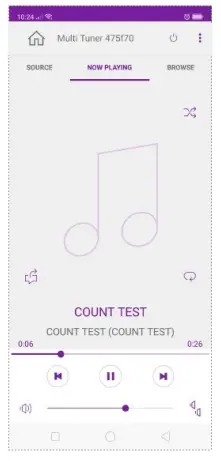
- După selectarea unei surse audio, ecranul Now Playing afișează detaliile piesei curente în modul audio ales.
- Controlul volumului:
- Utilizați glisorul din partea de jos a ecranului pentru a regla volumul.
- Atingeți pictograma difuzor din partea stângă a glisierei de volum pentru a dezactiva difuzorul (când este dezactivat, pictograma are o linie diagonală prin el).
- Controale suplimentare
- Activați sau dezactivați modul aleatoriu.
- Activați sau dezactivați modul de repetare.
- Salvați sau redați posturi presetate.
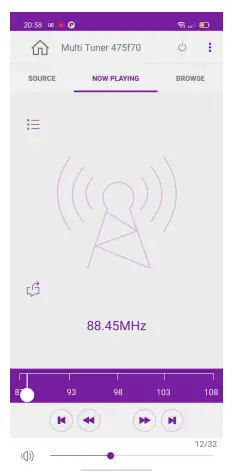
- Funcția Redare/Pauză și funcția REV/FWD. – Opțiunile pentru a acorda și/sau a căuta în sus sau în jos frecvențele radio sunt prezentate în modul FM.
- Presetat:
- Accesați meniul presetat din ecranul Now Playing al modurilor care oferă funcția de presetare atingând pictograma.
- Opțiunea Presetare afișează magazinele de presetare disponibile unde puteți salva posturile de radio și listele de redare preferate.
- Doar memoriile presetate ale modului selectat curent sunt afișate în fiecare mod de ascultare. \
- Pentru a alege o presetare, atingeți presetarea corespunzătoare listată.
Introducere
- Aplicația UNDOK de la Frontier Silicon este o aplicație, pentru dispozitivele inteligente Android, care permite utilizatorilor să controleze unitățile audio bazate pe Venice 6.5 care rulează, software IR2.8 sau mai recent. Folosind UNDOK, puteți naviga între modurile de ascultare ale difuzorului, puteți naviga și reda conținut de la distanță.
- Aplicația oferă, de asemenea, o modalitate convenabilă de a afișa conținut RadioVIS, pe dispozitivul inteligent conectat, pentru unitățile radio digitale DAB/DAB+/FM fără un afișaj adecvat.
- Conexiunea se face printr-o rețea (Ethernet și Wi-Fi) la dispozitivul audio controlat.
Nota:- Aplicația UNDOK rulează pe orice smartphone sau tabletă Android care rulează Android 2.2 sau o versiune ulterioară. Este disponibilă și o versiune Apple iOS.
- Pentru concizie, „Dispozitiv inteligent” este folosit în acest ghid pentru a desemna orice smartphone sau tabletă care rulează o versiune adecvată a sistemului de operare Android.
Noțiuni de bază
UNDOK poate controla un dispozitiv audio printr-o conexiune la rețea WiFi. Înainte ca UNDOK să poată fi utilizat pentru a controla un dispozitiv audio, trebuie mai întâi să stabiliți o conexiune între dispozitivul inteligent care rulează UNDOK și unitățile audio pe care doriți să le controlați, asigurându-vă că ambele sunt conectate la aceeași rețea Wi-Fi.
Configurarea conexiunii la rețea
Asigurați-vă că dispozitivul dvs. inteligent este conectat la rețeaua Wi-Fi necesară (consultați documentația pentru dispozitivul dvs. pentru detalii). Dispozitivele audio care trebuie controlate ar trebui, de asemenea, configurate pentru a utiliza aceeași rețea Wi-Fi. Pentru a vă conecta dispozitivele audio la rețeaua corespunzătoare fie consultați documentația pentru dispozitivul dvs. audio sau, alternativ, dispozitivele audio bazate pe modulul Venice 6.5 de la Fronetir Silicon pot fi conectate la rețeaua aleasă de la distanță prin aplicația UNDOK. Opțiunea „Configurare sistem audio” din meniul de navigare UNDOK vă ghidează prin diferitele configurațiitageste printr-o serie de ecrane. Odată catage este finalizat, pentru a trece la următorul ecran, glisați de la dreapta la stânga. Alternativ pentru a reveni catagglisați de la stânga la dreapta.
Puteți anula vrăjitorul la orice stage prin apăsarea butonului înapoi sau ieșirea din aplicație.
Nota : Dacă aplicația are probleme în găsirea dispozitivului, vă rugăm să reinstalați aplicația.
Operațiunea
Această secțiune descrie funcționalitatea disponibilă cu UNDOK organizată de opțiunile meniului de navigare.
Instrumentul principal de navigare este meniul de navigare, care poate fi accesat în orice moment, fie atingând pictograma din colțul din dreapta sus.
Opțiuni de meniu:
Opțiunile de meniu și funcționalitățile disponibile sunt descrise mai detaliat în secțiunile următoare.

Acum se joacă ecran
Odată ce o sursă audio a fost selectată, ecranul care se redă acum arată detaliile piesei curente în modul audio ales. Afișajul va varia în funcție de funcționalitatea disponibilă în modul audio și de imaginile și informațiile asociate audio file sau difuzat în curs de redare.

Presetat
- Meniul presetat este accesat din ecranul Now Playing al acelor moduri care oferă funcția de presetare atingând
 pictograma.
 - Opțiunea Presetare afișează magazinele de presetare disponibile în care pot fi salvate posturile de radio și listele de redare preferate. Disponibil în modurile radio pe Internet, Podcasturi, DAB sau FM, numai memorările de presetări ale modului selectat curent sunt afișate în fiecare mod de ascultare.
- Pentru a alege o presetare
- Pentru a stoca o presetare
- Atingeți presetarea corespunzătoare listată
- Atingeți pe
 pictograma pentru presetarea necesară pentru a stoca sursa audio curentă în acea locație.
Nota: aceasta va suprascrie orice valoare stocată anterior în acea locație de stocare prestabilită.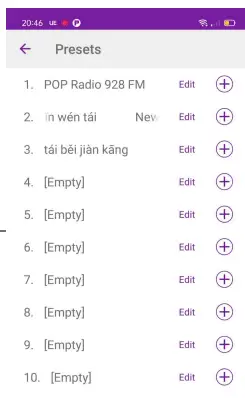
- Pentru a alege o presetare
Răsfoiește
Disponibilitatea și opțiunile de listă prezentate pentru răsfoirea conținutului audio vor depinde de mod și de posturile/bibliotecile audio disponibile.
Pentru a răsfoi și a reda sursele audio disponibile
- Utilizați arborele de meniu prezentat pentru a naviga și selecta sursa audio necesară. Opțiunile și adâncimea arborelui depind de modul și de sursele audio disponibile.
- Opțiunile de meniu cu chevron orientat spre dreapta oferă acces la alte ramuri de meniu.

Sursă
Prezintă modurile sursei audio disponibile. Lista prezentată va depinde de capacitățile dispozitivelor audio.
- Internet Radio Podacsts
Oferă acces la o mare varietate de posturi de radio pe internet disponibile pe dispozitivul audio controlat. - Player muzical
Vă permite să selectați și să redați muzică din orice bibliotecă de muzică partajată disponibilă în rețea sau pe un dispozitiv de stocare atașat la mufa USB a dispozitivului audio controlat în prezent. - DAB
Permite controlul capabilităților radio DAB ale dispozitivului audio controlat. - FM
Permite controlul capabilităților radio FM ale dispozitivului audio controlat. - Aux in
Permite redarea sunetului de la un dispozitiv conectat fizic la mufa Aux In a dispozitivului audio controlat.
Setări UNDOK
Accesați din meniul de sus prin atingere  pictograma, meniul Setări oferă setări generale pentru dispozitivul audio


Setări
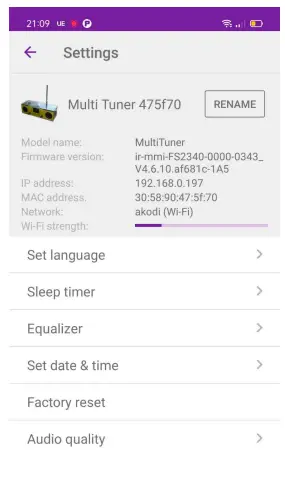
Accesați din meniul de sus prin atingere pictograma, meniul Setări oferă setări generale pentru dispozitivul audio

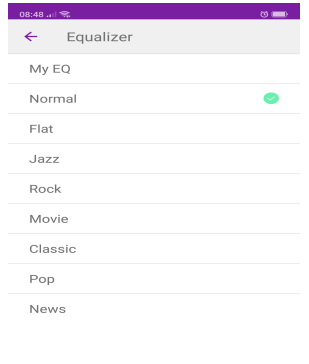
Egalizator
Accesate din Meniul Setări sau prin pictograma EQ (disponibilă pe ecranul de control al volumului din mai multe camere), opțiunile EQ vă permit să alegeți dintr-un meniu de valori prestabilite și EQ-ul meu definibil de utilizator.
- Pentru a selecta un EQ profile
- Atingeți opțiunea EQ de care aveți nevoie.
- Selecția curentă este indicată cu o bifă.
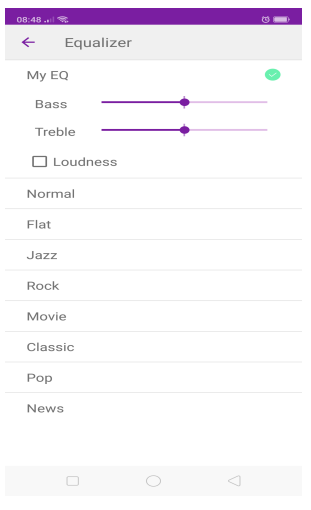
- Editarea opțiunii My EQ prezintă o altă fereastră care vă permite să definiți setările „My EQ”:
- Trageți glisoarele pentru a ajusta
Configurați un difuzor nou
- Expertul de configurare a difuzoarelor UNDOK ajută la configurarea unui dispozitiv audio adecvat pentru a se conecta la cel al utilizatorului
- Rețea Wi-Fi. Expertul este accesibil din meniul de navigare și ecranul Setări.
- O serie de ecrane vă ghidează prin diferitele stages. Pentru a trece la următorul ecran, glisați de la dreapta la stânga. Alternativ pentru a reveni catagglisați de la stânga la dreapta.
- Puteți anula vrăjitorul la orice stage prin apăsarea butonului înapoi sau ieșirea din aplicație.
- LED-ul care clipește lent de pe dispozitivul dvs. audio ar trebui să indice că dispozitivul este în modul WPS sau Connect; consultați Ghidul utilizatorului pentru dispozitivul dvs. pentru detalii.

- Dispozitivul dvs. audio (în modul WPS sau Connect) ar trebui să apară sub Sisteme audio sugerate. Listate la Altele vor fi disponibile rețelele Wi-Fi, precum și potențialele dispozitive audio.
- Dacă dispozitivul dvs. nu apare în nicio listă; verificați dacă este pornit și în modul de conectare corect.
- Pentru a scana din nou dispozitive/rețele potențiale, opțiunea Rescan este disponibilă în partea de jos a listei Altele.

- După ce ați selectat dispozitivul audio dorit, vi se oferă posibilitatea de a redenumi dispozitivul. Când sunteți mulțumit de noul nume, atingeți
- Opțiune gata.
Nota: numele de utilizator poate avea până la 32 de caractere și poate conține litere, cifre, spații și majoritatea caracterelor disponibile pe o tastatură standard qwerty.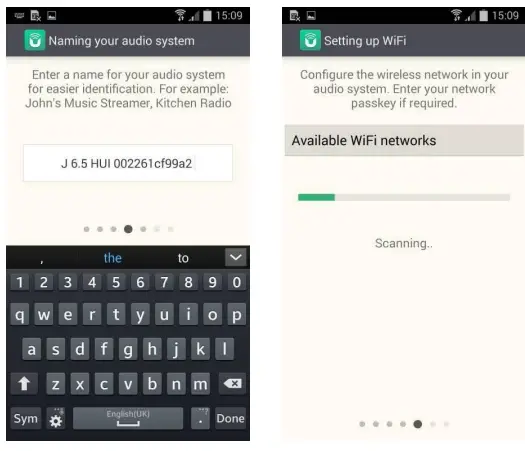
- Următorul stage vă permite să selectați rețeaua Wi-Fi la care doriți să adăugați dispozitivul audio. Va trebui să introduceți parola de rețea dacă este necesar.
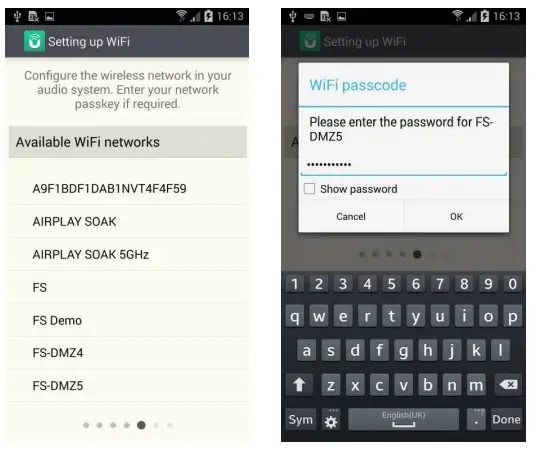
Nota: Dacă parola este incorectă sau introdusă greșit, conexiunea va eșua și va trebui să reporniți selectând „Configurați un nou difuzor”.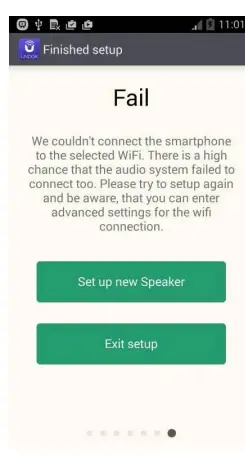
- Odată ce rețeaua este selectată și parola corectă introdusă, aplicația configurează dispozitivul audio, comută dispozitivul audio și dispozitivul inteligent al aplicației la rețeaua selectată și verifică pentru a se asigura că configurarea a avut succes. Odată finalizat, puteți fie să părăsiți expertul de configurare, fie să configurați un alt difuzor adecvat.

Documente/Resurse
 |
Aplicația de control de la distanță UNDOK MP2 Android [pdfManual de utilizare Venice 6.5, MP2, MP2 Aplicație de control de la distanță Android, Aplicație de control de la distanță Android, Aplicație de control de la distanță, Aplicație de control, Aplicație |


