


Software STMicroelectronics STSW-WBC2STUDIO

Introducere
- Scopul acestui document este de a oferi un ghid cuprinzător al utilizatorului pentru software-ul STSW-WBC2STUDIO. Acesta își propune să ofere instrucțiuni clare despre cum să instalați, să executați și să utilizați caracteristicile oferite de software.
- Acest document este destinat utilizatorilor finali ai software-ului STSW-WBC2STUDIO, care au toate setările hardware necesare. Domeniul de aplicare al acestui document este limitat la software-ul STSW-WBC2STUDIO.
Abrevieri, acronime și definiții
Abrevieri și acronime
Tabelul 1. Lista abrevierilor
| Abreviere | Descriere |
| UART | Receptor-emițător asincron universal |
| HW | Hardware |
| NVM | Memorie non volatila |
| PRx | Receptor de putere |
| PTx | Transmițător de putere |
| Rx | Receptor/Receive. Dacă nu este menționat în mod explicit, acesta este folosit interschimbabil cu PRx |
| Tx | Emițător/Transmițător. Dacă nu este menționat în mod explicit, acesta este folosit interschimbabil cu PTx |
| UI | Interfata utilizator |
Definiții
Tabelul 2. Lista definițiilor
| Nume | Descriere |
| procesor de aplicații | Un microcontroler sau microprocesor care controlează dispozitivul de interes. De obicei, un procesor de aplicație este procesorul principal al sistemului sau subsistemului la care este conectat dispozitivul |
|
client |
Persoana sau persoanele care plătesc pentru produs și de obicei (dar nu neapărat) decid cerințele. În contextul acestei practici recomandate, clientul și furnizorul pot fi membri ai aceleiași organizații |
| gazdă | Un sistem principal care controlează dispozitivul de interes. În cazul în care gazda este un microcontroler sau un microprocesor, se numește procesor de aplicație |
| utilizator | Persoana sau persoanele care operează sau interacționează direct cu produsul |
Cerințe de sistem
Tabelul 3. Lista cerințelor de sistem
| Descriere | Cerință minimă |
| Sistem de operare | Microsoft® Windows® 10 |
| Procesor | procesor de 1 Ghz |
| RAM | 4 GB sau mai mare (se preferă minim 8 GB pentru o performanță mai bună, se recomandă 16 GB în modul de depanare) |
| Spațiu pe hard disk | 15 MB sau mai mult |
Instalare software
Software-ul STSW-WBC2STUDIO nu necesită pași specifici de instalare. Pentru a executa software-ul:
- Extrageți conținutul STSW-WBC2STUDIO Vx.xxzip în driverul C
- Faceți dublu clic pe STSW-WBC2STUDIO.exe pentru a lansa software-ul. În cazul utilizării ST-LINK ca punte USB-UART, instalați driverul USB.
Conexiune hardware
Înainte de a porni software-ul, asigurați-vă că kitul de evaluare țintă este conectat la computer printr-un bridge USB-UART și alimentat. Tabelul 4. Lista punților USB-UART acceptate arată o listă a punților ST-LINK acceptate de software-ul STSW-WBC2STUDIO.
STSW-WBC2STUDIO poate conecta câte un pod USB-UART la un moment dat pentru comunicarea serială UART.
Tabelul 5. Lista kitului de evaluare WLC acceptat listează kitul de evaluare WBC2 acceptat de software-ul STSW‑WBC2STUDIO.
Figura 1. Conexiune STSW-WBC2STUDIO HW

Tabelul 4. Lista podurilor USB-UART acceptate
| Numărul piesei | Descriere |
| STLINK-V3SET | Punte USB-UART |
| STLINK-V3MINI | Punte USB-UART |
| STLINK-V3MINIE | Punte USB-UART |
| Punte USB-UART | Pod generic USB-UART |
Tabelul 5. Lista kitului de evaluare WLC acceptat
| Numărul piesei | PTx | Descriere |
| STEVAL-WBC2TX70 | PTx | Aplicație generală PTx până la 70 W |
| STEVAL-WBC2TX50 | PTx | Aplicație generală PTx până la 50 W |
Descrierea interfeței
Interfața principală STSW-WBC2STUDIO constă din trei secțiuni principale: meniul de sus, bara de meniu laterală și fereastra de ieșire.
Bara de meniu laterală selectează rezultatul în Fereastra de ieșire, detaliile pot fi găsite în Secțiunea 5.2: Fereastra de ieșire. Pentru detalii despre meniul de sus, consultați Secțiunea 5.1: Secțiunea de meniu de sus.

Secțiunea de sus a meniului
Secțiunea Top Menu găzduiește interfața pentru a accesa configurarea software-ului, setările și informațiile despre software.

Tabelul 6. Descrierea elementelor UI din meniul superior
| Element(ele) UI | Descriere |
| Expander | Permite utilizatorilor să extindă și să restrângă bara de meniu laterală. Această caracteristică permite utilizatorului să aibă o mai mare view din fereastra de ieșire atunci când este necesar |
| Conectați-vă | Butonul de comutare vă permite să conectați sau să deconectați dispozitivul WBC2 |
| Setări | Butonul Setări deschide fereastra Setări, pentru detalii consultați Secțiunea 5.1.1: Fereastra Setări |
| Despre | Deschide fereastra Despre, pentru detalii consultați Secțiunea 5.1.2: Fereastra Despre |
Fereastra de setări

Tabelul 7. Element(e) UI din fereastra Setări Descriere
| Element(ele) UI | Descriere |
|
Setări Tx/Rx |
Opțiune de a alege manual sau de a selecta automat portul com pentru WBC2 UART
Opțiunea de a alege versiunea WBC2 Param XML |
|
Setări pentru diagrame |
Configurați caracteristicile de reprezentare grafică
Dimensiunea tamponului [mare: 100, mediu: 50, mic: 10] intrări Datele mai vechi din grafice sunt șterse pentru a adăuga date noi atunci când intrările din grafic depășesc dimensiunea configurată |
| Verbositate Setări | Activați urmele în funcție de categorie |
Despre Window

Tabelul 8. Despre elementul(ele) UI fereastră Descriere
| Element(ele) UI | Descriere |
| Versiunea produsului | Numărul versiunii software |
Fereastra de ieșire
Info
Fereastra de informații afișează principalele valori ale rulării dispozitivului STWBC2.

Tabelul 9. Element(ele) UI din fereastra de informații Descriere
| Element(ele) UI | Descriere |
| Semafor de stare | Oferă starea curentă a dispozitivului Tx |
| Caseta de evenimente | Afișează evenimentele privind starea dispozitivului. Butonul de ștergere permite ștergerea evenimentelor |
| Valorile dispozitivului | Valorile dispozitivului indică starea curentă a dispozitivului |
| Informații Tx | Detalii hardware și firmware ale dispozitivului Tx |
| Info Rx | Ultimele informații despre receptorul de putere identificate |
| Alimentare de intrare | Alimentarea curentă de intrare a dispozitivului Tx |
Diagrame
Diagramele permit utilizatorilor să monitorizeze parametrii operaționali cheie în timp real. Setările diagramei sunt configurabile în fereastra Setări.
Dimensiunea maximă a tamponului (perioada) disponibilă este de 50 de secunde. Datele sunt trasate o dată la 500 ms și pot fi afișate până la 4 diagrame diferite simultan. Opțiunea de selectare a casetei de selectare din Legendă permite utilizatorului să aleagă diagrame pentru afișare. Vă recomandăm să ștergeți diagramele capturate anterior, folosind butonul Ștergere, înainte de a începe o nouă captură.

Tabel 10. Element(ele) UI din fereastra diagrame Descriere
| Element(ele) UI | Descriere |
| Pornire/Pauză | Butonul de comutare permite utilizatorului să pornească sau să întrerupă sampling şi complot |
| Clar | Ștergeți parcelele existente |
| Salva | Salvați graficul curent într-un .csv file |
| Suprafața parcelei | Afișează unul sau mai multe parcele |
| Legendă | Legendă pentru suprafața parcelei. Faceți clic pe caseta de validare pentru a activa/dezactiva trasarea |
Tabelul 11. Descrierea controlerului pentru grafice
| Acţiune | Gest |
| Pan | butonul dreapta al mouse-ului |
| Zoom | Roata mouse-ului |
| Măriți după dreptunghi | Ctrl+buton dreapta al mouse-ului, butonul din mijloc al mouse-ului |
| Resetați | Ctrl + butonul dreapta al mouse-ului dublu clic, butonul din mijloc al mouse-ului dublu clic |
| Afișați „urmare” | Butonul stâng al mouse-ului |
| Resetați axele | 'O casa |
Parametrii
Pagina de parametri permite utilizatorului să configureze dispozitivul și să salveze și să încarce configurația pregătită.

Tabel 12. Element(e) UI din fereastra Parametri Descriere
| Element(ele) UI | Descriere |
| Citire | Citiți de pe RAM-ul dispozitivului și afișați în GUI |
| Scrie | Scrieți parametrii configurați în GUI în RAM dispozitivului |
| Scrieți NVM | Scrieți parametrii configurați în GUI pe dispozitivul RAM și NVM |
| Salva | Salvați parametrii în configurație file |
| Încărca | Încărcați configurația parametrilor file la GUI |
| Afișaj parametri | Caseta de afișare pentru parametrii în GUI |
Urme
Urmele sunt folosite pentru a monitoriza parametrii cheie de funcționare ai dispozitivului și pentru a ține evidența sarcinilor firmware-ului în curs.

Tabelul 13. Descrierea elementelor UI din fereastra Traces
| Element(ele) UI | Descriere |
| Derulați | Activează defilarea automată la cel mai recent jurnal de urmărire |
| Backup | Activează backup parțial. Când tamponul de urmărire este plin (2000 de înregistrări), urmele sunt stocate în file iar jurnalul de urmărire este șters |
| Început | Butonul de comutare permite activarea/dezactivarea jurnalelor de urmărire pentru afișare. În mod implicit, urmele vor fi activate |
| Clar | Șterge jurnalele de urmărire de pe afișaj |
| Salva | Deschide un dialog pentru a salva jurnalele de urmărire file, consultați Secțiunea 5.2.4.1: Salvare urme |
| Încărca | O mulțime de urme salvate anterior |
| Filtra | Activează filtrul de urmărire pe baza selecției utilizatorului |
| Informaţii | Permite utilizatorului să facă clic pe urme individuale pentru mai multe detalii |
| Urmă Jurnal | Cutie de prezentare pentru urme |
Urmele salvează
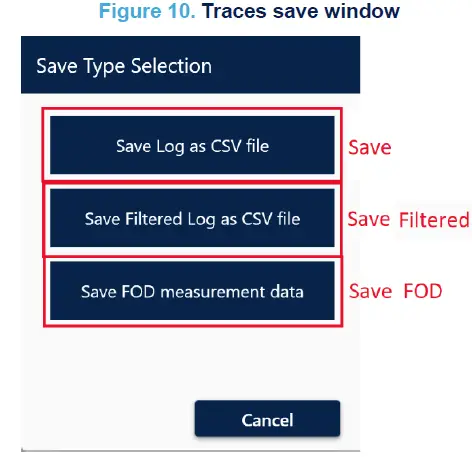
Tabelul 14. Element(ele) UI din fereastra de salvare a urmelor Descriere
| Element(ele) UI | Descriere |
| Salva | Salvați jurnalele de urmărire în CSV file |
| Salvați filtrat | Salvați numai jurnalele de urmărire filtrate în CSV file |
| Salvați FOD | Salvați urmele pentru a fi utilizate pentru reglarea FOD |
Tuning FOD
Detalii despre reglarea FOD sunt disponibile separat în notele aplicației respective.
FW
FW Window permite utilizatorului să încarce și să schimbe firmware-ul dispozitivului. Această fereastră permite firmware în format *.hex file.

Tabelul 15. Descrierea elementului(ele) UI din fereastra de programare
| Element(ele) UI | Descriere |
| Încărca | Selectați sursa firmware-ului file *.hex |
| Scrie | Începeți programarea firmware-ului în dispozitivul NVM |
| Calibra | Pentru a executa calibrarea manual. Se recomandă efectuarea calibrării după fiecare actualizare de firmware |
| Citiți Tot | Permite utilizatorilor să citească și să salveze conținutul NVM-ului (atât firmware-ul, cât și parametrii) într-un format *.hex file. Cel generat file poate fi folosit și ulterior în producția de masă |
Jurnal
Fereastra Jurnal afișează jurnalele tuturor tranzacțiilor UART efectuate în timpul oricărei sesiuni. Aceste jurnalele pot fi salvate într-un file.

Tabelul 16. Descrierea elementelor UI din fereastra jurnal
| Element(ele) UI | Descriere |
| Depanați | Activează nivelul de jurnal până la depanare |
| Clar | Șterge jurnalul de urmărire de depanare |
| Salva | Salvează jurnalul de urmărire curent într-un .txt file |
| Derulați | Activează defilarea automată la cel mai recent jurnal |
| Backup | Activează backup parțial când memoria tampon de jurnal este plină |
| Urmărire jurnal | Cutie de prezentare pentru urme |
Istoricul reviziilor
Tabelul 17. Istoricul revizuirilor documentului
| Data | Revizuire | Schimbări |
| 09-feb-2024 | 1 | Lansare inițială. |
NOTIFICARE IMPORTANT – CITIȚI CU ATENTIE
- STMicroelectronics NV și filialele sale („ST”) își rezervă dreptul de a face modificări, corecții, îmbunătățiri, modificări și îmbunătățiri produselor ST și/sau acestui document în orice moment, fără notificare. Cumpărătorii trebuie să obțină cele mai recente informații relevante despre produsele ST înainte de a plasa comenzi. Produsele ST sunt vândute în conformitate cu termenii și condițiile de vânzare ale ST în vigoare la momentul confirmării comenzii.
- Cumpărătorii sunt singurii responsabili pentru alegerea, selecția și utilizarea produselor ST, iar ST nu își asumă nicio responsabilitate pentru asistența la aplicare sau proiectarea produselor cumpărătorilor.
- Nicio licență, expresă sau implicită, pentru niciun drept de proprietate intelectuală nu este acordată de către ST prin prezenta.
- Revânzarea produselor ST cu prevederi diferite de informațiile prezentate aici va anula orice garanție acordată de ST pentru un astfel de produs.
- ST și sigla ST sunt mărci comerciale ale ST. Pentru informații suplimentare despre mărcile comerciale ST, consultați www.st.com/trademarks. Toate celelalte nume de produse sau servicii sunt proprietatea proprietarilor respectivi.
- Informațiile din acest document înlocuiesc și înlocuiesc informațiile furnizate anterior în orice versiuni anterioare ale acestui document.
- © 2024 STMicroelectronics – Toate drepturile rezervate
Documente/Resurse
 |
Software STMicroelectronics STSW-WBC2STUDIO [pdfGhid de utilizare UM3287, STSW-WBC2STUDIO Software, STSW-WBC2STUDIO, Software |