

Software-ul Software-ul OPOS1

OPOS1 Descrierea produsului
OPOS1 este un sistem folosit de clinicieni din domeniul ortezelor și protezelor pentru a urmări timpul în care o orteză sau un dispozitiv protetic este purtat de un pacient. Include, de asemenea, urmărirea nivelului de activitate de bază prin numărarea pașilor. Intenția principală a OPOS1 este de a oferi clinicienilor o prezentare precisă a cât de bine urmează pacienții lor programul de utilizare prescris pentru a îmbunătăți rezultatele ambulatoriilor și pentru a interveni, dacă este necesar.
Sistemul este compus din:
- Un senzor de conformitate purtabil, ușor și slab profile și poate fi montat direct pe orteză/proteză printr-o incintă flexibilă asemănătoare unui autocolant sau poate fi încorporat în carcasa termoplastică sau din fibră de carbon a ortezei/protezei.
- O aplicație mobilă utilizată pentru transmisia de date fără fir, înregistrarea datelor și vizualizarea datelor
- O bază de date în cloud folosită pentru a stoca date pentru toate practicile care utilizează OPOS
Senzorul este montat pe orteză/proteză la punctul de service. Senzorul este conectat la telefonul mobil al utilizatorului printr-o aplicație mobilă pentru a permite monitorizarea de la distanță sau poate funcționa ca un înregistrator de date și poate stoca datele local până când poate fi descărcat la următoarea întâlnire. Clinicianul views datele pacientului și rapoartele rezumative folosind o aplicație mobilă. Datele pacientului pot fi exportate pentru a le partaja cu alți membri ai echipei de îngrijire clinică și pot fi atașate la fișa medicală electronică a pacientului.
Clinicienii și proprietarul cabinetului pot view rapoarte care arată tendințele globale ale datelor despre pacienți de-a lungul timpului.

Ghid de utilizare a aplicației OPOS1
Capturile de ecran de mai jos arată o navigare pas cu pas prin aplicație.
Log in
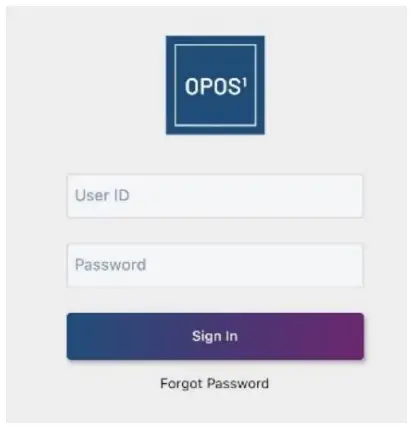
Aplicația necesită autentificare de fiecare dată când este deschisă din motive de securitate. ID-ul utilizatorului este adresa de e-mail.
Parola este setată de utilizator la prima conectare. Consultați secțiunea Resetarea parolei pentru informații despre resetarea parolelor.
Pagina Rezumatul practicii
Conturile de administrator al practicii sunt direcționate către pagina Rezumatul practicii după conectare. Pagina Rezumatul practicii afișează procentul de conformitatetagDatele de-a lungul timpului pentru fiecare clinică din cadrul cabinetului. Selecția drop-down permite personalizarea afișajului. Cardurile de sub diagramă arată datele rezumate ale clinicianului.
Acțiuni disponibile pe pagina Rezumatul practicii:
- Afișați datele de conformitate de-a lungul timpului pentru clinicile selectate (menu derulant pentru clinici)
- Adăugați/editați clinici (MANAGE CLINICS)
- Adăugați/editați personalul (GESTIONARE PERSONALUL)
- View Pagina Clinician Dashboard (selectați cardul clinicianului sub grafic)
- Descărcați .csv date rezumate ale practicii (DOWNLOAD DATE)


Pagina Clinician Dashboard
Clinicienii sunt direcționați către pagina de bord pentru clinicieni imediat după conectare. Administratorul practicii navigați la pagina Clinician Dashboard selectând cardul clinicianului din pagina Practice Summary. Pagina Tabloul de bord pentru clinicieni arată procentul de conformitatetage dintre pacienţii acelui clinician.
Acțiuni disponibile de pe pagina Clinician Dashboard:
- Adăugați/editați pacienți (MANAGE PATIENTS)
- Date timebox (1W, 1M, 3M, 6M, YTD)
- Navigați la pagina pacientului (Selectați ID-ul pacientului în diagrama cu bare)
- Descărcați .csv date rezumate ale practicii (DOWNLOAD DATE)
Pagina pacientului
Pacienții sunt direcționați către pagina pacientului după autentificare. Clinicienii și administratorul cabinetului navighează la pagina pacientului selectând ID-ul pacientului din diagrama Clinician Dashboard. Pagina pacientului arată timpul de purtare a pacientului individual și datele privind numărul de pași de-a lungul timpului. Pacienților care accesează această pagină nu li se afișează butonul DETALII DISPOZITIV.
Acțiuni disponibile pe pagina Pacient:
- Conectarea și activarea/dezactivarea senzorilor (DETALII DISPOZITIV)
- Setarea perioadei de pauza (DETALII DISPOZITIV)
- Setarea țintelor privind timpul de uzură și numărul de pași (DETALII DISPOZITIV)
- Date timebox (1W, 1M, 3M, 6M, YTD)
- Încărcați datele senzorului (ÎNCĂRCARE DATELE SENSORULUI)
- Descărcați .csv de date despre pacient (DOWNLOAD DATE)


Resetarea parolelor
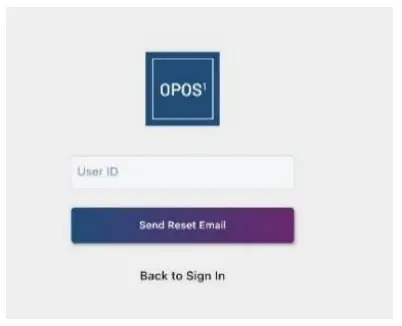
Utilizatorii pot reseta parolele selectând PAROLA UITAT de pe ecranul de conectare. Apoi li se solicită să introducă ID-ul de utilizator (adresa de e-mail). Un e-mail de resetare cu o parolă temporară este trimis la adresa lor de e-mail. Când navighează înapoi la ecranul de conectare, parola temporară este folosită pentru a se conecta. Apoi, utilizatorul ar trebui să-și reseteze parola.
Adăugarea unei practici
Numai administratorii de sistem pot adăuga noi practici. Un ecran de navigare cu două opțiuni este prima pagină văzută după ce un administrator de sistem se conectează
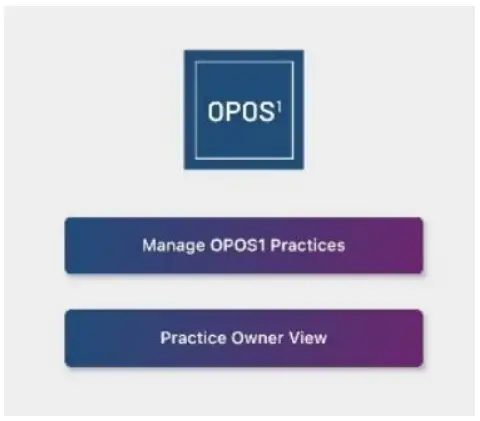
Selectarea opțiunii GESTIONAȚI PRACTICELE OPOS1 deschide ecranul Gestionare practici, unde Administratorul de sistem poate adăuga o nouă practică. Același ecran permite, de asemenea, administratorului de sistem să editeze practicile existente selectând un nume de practică din lista derulantă din colțul din dreapta sus al ecranului.

Adăugarea unui administrator de practică
După ce administratorul de sistem adaugă o nouă practică, trebuie să adauge cel puțin un administrator de practică la acea practică. Odată ce un administrator de cabinet este adăugat la un cabinet, persoana respectivă se poate autentifica și începe să-și completeze cabinetul cu conturi de utilizator (administratori, clinicieni și pacienți suplimentari).

Adăugarea/editarea utilizatorilor
Administratorii de practică pot adăuga și edita conturile personalului selectând GESTIONAȚI PERSONALUL din pagina Rezumatul practicii.

În formularul Gestionare personal, câmpurile drop-down din nivelul de acces și certificări permit selecții multiple. Câmpul Clinică primară permite o singură alegere din lista de clinici din cadrul acelei practici. Această selecție determină care clinică afișează datele clinicianului respectiv pe pagina Rezumatul practicii.

Dacă un utilizator este desemnat numai ca administrator de practică, poate view toate domeniile aplicației, dar nu pot avea pacienți alocați acestora. Dacă utilizatorul este atât administrator de cabinet, cât și clinician, poate view toate domeniile aplicației și pot fi alocate propriilor pacienți. Dacă un utilizator este doar un clinician, poate view datele pacienților care le-au fost atribuite.

Dezactivarea utilizatorilor
Conturile de personal pot fi dezactivate de administratorii de practică prin comutarea comutatorului Utilizatorul este activ din colțul din stânga jos al formularului Editare personal.

Toate modificările aduse formularului personalului sunt salvate selectând ACTUALIZARE. Dacă un cont de personal nu este activ, datele acelei persoane nu sunt afișate pe ecranul Rezumatul practicii. Dacă acel membru al personalului devine activ din nou (sau dacă un administrator de practică dorește view datele acelui clinician din ecranul Rezumatul practicii) comutatorul poate fi reactivat.
Adăugarea/editarea locațiilor clinicilor
Administratorii cabinetului pot adăuga sau edita locațiile clinicilor în cadrul propriului cabinet, selectând butonul MANAGE CLINICS din colțul din dreapta sus al ecranului Rezumatul practicii.

Formularul implicit de pe ecranul Gestionare clinici este de a adăuga o nouă clinică. Clinicile existente pot fi editate selectând din lista verticală din colțul din dreapta sus al ecranului.

Adăugarea/editarea pacienților
Clinicienii și administratorii de cabinete pot adăuga sau edita conturi de pacienți prin intermediul paginii cu rezumatul clinicianului. Butonul MANAGE PATIENTS din colțul din dreapta sus navighează la formularul de adăugare/editare a pacientului.

Conturile pacientului sunt active implicit, dar comutatorul din partea stângă jos a formularului pacientului poate fi comutat pentru a marca pacientul ca inactiv. Un pacient trebuie marcat ca inactiv dacă nu utilizează în prezent un senzor OPOS1 pe dispozitivul ortetic sau protetic. Conturile de pacienți inactivi nu se vor afișa în pagina cu rezumatul clinicianului.

Informațiile existente despre pacient pot fi editate în același ecran. Utilizați butonul UPDATE pentru a salva modificările.

Adăugarea unui senzor la un pacient
Odată ce un pacient a fost adăugat la sistem, navigați la pagina pacientului său selectând ID-ul pacientului sub graficele cu bare de pe pagina rezumatului clinicianului.

Pe pagina pacientului, selectați DETALII DISPOZITIV pentru view formularul de adăugare/editare a dispozitivului.

Selectați tipul de dispozitiv ortetic/protetic din meniul derulant și selectați CONECTARE SENSOR.

O fereastră pop-up vă va indica să apăsați butonul de pe senzorul pe care încercați să îl conectați. Odată ce conexiunea este stabilită, câmpul pentru adresa MAC OPOS1 se va completa automat. Apăsați SALVARE înainte de a naviga din această pagină.

Nota: Fiecare senzor poate fi adăugat doar unui pacient în cazul scenariilor tipice de utilizare. Dacă apare un caz marginal în care un senzor trebuie utilizat pentru mai mult de 1 pacient (de exampÎn timpul testării produsului), baza de date trebuie modificată de fiecare dată când senzorul este reatribuit pentru a se asigura că nu există o intrare duplicată.
Dezactivarea unui senzor
Dacă pacientul are deja un senzor conectat și acesta trebuie înlocuit, se poate adăuga un alt senzor utilizând butonul ADAUGĂ UN ALLU DISPOZITIV de pe același formular.
Asigurați-vă că dezactivați senzorul anterior prin comutarea comutatorului SENSOR IS ACTIVE. Fiecare pacient poate avea un singur senzor activ la un moment dat.

Desemnarea obiectivelor
În formularul cu detaliile dispozitivului, orele de uzură și țintele numărului de pași pot fi setate și actualizate ori de câte ori este necesar. Câmpurile ținte sunt inactive atunci când perioada de rodaj este activată. Utilizați butonul UPDATE pentru a salva modificările.

Stabilirea perioadelor de rodaj
Setați perioada de pauză a dispozitivului prin comutarea comutatorului de evaziune și selectând o dată la care se va termina spargerea.

În timpul perioadei de pauză, obiectivele privind timpul de uzură și numărul de pași nu sunt active.

Timpul de purtare al pacientului și numărul de pași sunt urmărite, dar nu i se atribuie un % de conformitate. Deoarece nu există un procent de conformitate, datele din perioada de pauză sunt afișate ca bare gri și nu sunt capturate în Tabloul de bord pentru clinician sau în paginile Rezumatul practicii. Datele colectate în timpul perioadei de pauză ar trebui să ajute clinicianul să determine valori țintă realiste pentru timpul de uzură și numărul de pași.
Reîmprospătarea datelor senzorului
Pacienții care folosesc aplicația mobilă vor putea să își încarce datele senzorului din cadrul aplicației utilizând butonul ÎNCĂRCARE DATELE SENSORUL din colțul din dreapta jos al paginii pacientului. Dacă pacienții nu au folosit aplicația, datele senzorului pot fi încărcate de personalul clinicii prin apăsarea butonului de pe
Senzorul OPOS1 sau folosind butonul UPLOAD SENSOR DATA.

Se descarcă .csv files
Rezumatul practicii, Tabloul de bord pentru clinician și paginile Pacient au toate opțiunea de a descărca un .csv file a datelor de pe pagina respectivă. Când un utilizator selectează DOWNLOAD DATE, o foaie Excel cu datele din acea pagină este trimisă prin e-mail la adresa de e-mail a utilizatorului.

Ghid de instalare a senzorului OPOS1
Instalare adeziv
Curățați peretele ortezei/proteticei cu alcool izopropilic și lăsați să se usuce. Orientați senzorul astfel încât simbolul de putere să fie vertical atunci când este purtat. Îndepărtați suportul pentru a expune adezivul. În timp ce trageți strâns aripile din stânga și din dreapta, înfășurați strâns senzorul în jurul ortezei/proteticei. Trageți strâns aripile de sus și de jos și apăsați pentru a adera. Frecați ferm toate aripile pentru a asigura o aderență deplină, în special în colțurile și în jurul marginilor cavității plăcii de circuit.
Dacă este necesar, tăiați aripile înapoi pentru a se potrivi pe orteză/proteză. Lăsați cel puțin 5/8” de material dincolo de marginea cavității plăcii de circuit.
Instalare cusută/nituită
Orientați senzorul astfel încât simbolul de putere să fie vertical atunci când este purtat. Îndepărtați suportul pentru a expune adezivul.
Atașați etanșarea din spate PET la adezivul expus la senzorul de etanșare și acoperiți adezivul. Utilizați găurile furnizate sau coaseți prin materialul aripilor pentru a le atașa la o curea.
Dacă este necesar, tăiați aripile înapoi pentru a se potrivi pe orteză/proteză. Lăsați cel puțin 5/8” de material dincolo de marginea cavității plăcii de circuit
Schimbarea bateriei
Scoateți ansamblul senzorului de pe orteză/proteză trăgând cu grijă de colțuri. Deplasați-vă în jurul fiecărei aripi până când senzorul se trage ușor. Îndepărtați orice adeziv care acoperă partea din spate a cavității plăcii de circuit pentru a expune placa de circuit. Scoateți placa din spate și deschideți cavitatea plăcii de circuite pentru a elibera placa de circuite. Glisați bateria afară din partea deschisă a suportului și scoateți complet de pe placa de circuit.
Instalați o nouă baterie în suport. Observați polaritatea corectă, așa cum este marcată pe baterie și pe suport.
Conformitatea Comisiei Federale de Comunicații (FCC).
Următoarele afirmații se aplică OPOS1
NOTA:
Acest echipament a fost testat și sa constatat că respectă limitele pentru un dispozitiv digital de Clasa B, în conformitate cu partea 15 din Regulile FCC. Aceste limite sunt concepute pentru a oferi o protecție rezonabilă împotriva interferențelor dăunătoare într-o instalație rezidențială. Acest echipament generează, utilizează și poate radia energie de frecvență radio și, dacă nu este instalat și utilizat în conformitate cu instrucțiunile, poate provoca interferențe dăunătoare comunicațiilor radio. Cu toate acestea, nu există nicio garanție că interferențele nu vor apărea într-o anumită instalație. Dacă acest echipament provoacă interferențe dăunătoare recepției radio sau televiziunii, ceea ce poate fi determinat prin oprirea și pornirea echipamentului, utilizatorul este încurajat să încerce să corecteze interferența prin una sau mai multe dintre următoarele măsuri: — Reorientați sau relocați receptorul. antenă.
- Măriți distanța dintre echipament și receptor.
- Conectați echipamentul la o priză pe un circuit diferit de cel la care este conectat receptorul.
- Consultați distribuitorul sau un tehnician radio/TV cu experiență pentru ajutor. (Partea 15.105)
Acest dispozitiv respectă partea 15 din Regulile FCC. Funcționarea este supusă următoarelor două condiții:
(1) Acest dispozitiv nu poate cauza interferențe dăunătoare și (2) acest dispozitiv trebuie să accepte orice interferență primită, inclusiv interferențe care pot provoca o funcționare nedorită (Partea 15.19)
Schimbările sau modificările care nu sunt aprobate în mod expres de partea responsabilă pentru conformitate ar putea anula autoritatea utilizatorului de a utiliza echipamentul. (Partea 15.21)
Asistență pentru clienți
Document #: MKT-053-A-0001 Versiunea 0.1
Producător:
Senzor de rezultat protetic ortetic INC
527 Park Lane
Waterloo, IA 50702
T: 855-485-4803
F: 855-485-4803
E: clarkdennise@gmail.com
Documente/Resurse
 |
Software-ul Software-ul OPOS1 [pdfManual de utilizare 053A2001, 2A8ZX-053A2001, 2A8ZX053A2001, OPOS1 Software, OPOS1, Software |


