

Softing License Server
Declinarea răspunderii
Informațiile conținute în aceste instrucțiuni corespund stării tehnice la momentul tipăririi acestora și sunt transmise cu cele mai bune cunoștințe. Softing nu garantează că acest document nu conține erori. Informațiile din aceste instrucțiuni nu constituie în niciun caz o bază pentru revendicări de garanție sau acorduri contractuale privind produsele descrise și, în special, nu pot fi considerate drept garanție privind calitatea și durabilitatea conform Sec. 443 Cod civil german. Ne rezervăm dreptul de a face orice modificări sau îmbunătățiri la aceste instrucțiuni fără notificare prealabilă. Designul propriu-zis al produselor se poate abate de la informațiile conținute în instrucțiuni dacă modificările tehnice și îmbunătățirile produsului impun acest lucru.
Open Source
Pentru a respecta termenii internaționali de licențiere a software-ului, oferim sursa filesoftware-uri open source utilizate în produsele noastre. Pentru detalii
vedea https://opensource.softing.com/
Dacă sunteți interesat de modificările surselor noastre și de sursele folosite, vă rugăm să contactați: info@softing.com
Despre acest ghid
Citește-mă mai întâi
Citește-mă mai întâi
Vă rugăm să citiți cu atenție acest ghid înainte de a utiliza dispozitivul pentru a asigura o utilizare corectă și sigură. Softing nu își asumă nicio răspundere pentru daune cauzate de instalarea sau funcționarea necorespunzătoare a acestui produs.
Acest document nu este garantat a fi lipsit de erori. Informațiile conținute în acest document pot fi modificate fără notificare prealabilă. Pentru a obține cea mai recentă versiune a acestui ghid, contactați reprezentantul Softing.
Publicul țintă
Acest ghid este destinat personalului de operare cu experiență și specialiștilor în rețea responsabili cu instalarea și acordarea de licențe a dispozitivelor de rețea.
Convenții tipografice
Următoarele convenții sunt utilizate în documentația clientului Softing:
Tastele, butoanele, elementele de meniu, comenzile și alte elemente care implică interacțiunea utilizatorului sunt setate cu caractere aldine, iar secvențele de meniu sunt separate printr-o săgeată. Butoanele din interfața cu utilizatorul sunt incluse între paranteze și setate cu caractere aldineamples, file extrase și ieșire pe ecran sunt setate în tipul de font Courier Filenumele și directoarele sunt scrise în cursiv Deschideți Start → Panou de control → Programe
Apăsați [Start] pentru a porni aplicația Max Dl sap Adresă acceptată=23
Descrierea dispozitivului filese află în C: \\delivery\software\Device Description files
 ATENŢIE
ATENȚIE indică o situație potențial periculoasă care, dacă nu este evitată, poate duce la daune sau vătămări.
 Nota
Nota
Acest simbol este folosit pentru a atrage atenția asupra informațiilor notabile care trebuie urmate în timpul instalării, utilizării sau întreținerii acestui dispozitiv.
 Aluzie
Acest simbol este folosit atunci când vă oferă sfaturi utile pentru utilizatori.
 Citire
Acest simbol vă atrage atenția asupra unor documente specifice pe care vi se cere să o citiți cu atenție.
Istoricul documentelor
| Versiunea documentului | Modificări de la ultima versiune |
| 1.00 | prima versiune |
| 1.01 | Secțiunea Actualizarea unei licențe  adăugat. adăugat. |
Despre serverul de licență
Utilizare prevăzută
Serverul de licențe Softing găzduiește și ține evidența unui număr de licențe software de rețea disponibile (cunoscute și ca licențe flotante sau licențe partajate) care sunt utilizate local pe mașini individuale și care pot fi partajate între mulți utilizatori și aplicații.
Când utilizatorii doresc să acceseze un produs sau o aplicație Softing, trebuie să solicite o licență de la Serverul de licențe. Serverul verifică acum o licență de rezervă. Dacă este disponibilă, va aloca licența așa cum este solicitat și va permite rularea produsului sau aplicației Softing. Cu toate acestea, dacă cererea depășește numărul de licențe disponibile, serverul de licențe va refuza solicitarea și produsul poate fi rulat doar în modul demo.
Atunci când o licență nu mai este necesară pe o mașină locală (utilizatorul închide o aplicație), licența este eliberată de pe mașina locală și revine în grupul de licențe disponibile deținute pe server.
Date tehnice
| Platformă: | Container Docker: Intel / AMD pe 64 de biți, ARM pe 64 de biți, ARM pe 32 de biți |
| Aplicație Windows: Windows 10 și mai nou – Intel / AMD pe 64 de biți | |
| Cerințe de sistem | Windows: |
|
|
|
|
| Docher: | |
|
|
|
Instalare
Docher
Nota
Imaginea docker a serverului de licențe este disponibilă pe Docker Hub:
https://hub.docker.com/r/softingindustrial/license-server.
- Descărcați imaginea docker folosind următoarea comandă:
docker pull softing industrial/server de licență - Utilizați următoarele comenzi pentru a crea și configura containerul Docker:
- kdir -p /var/lib/license-server
- mkdir -p /var/lib/license-server/licenses
- mkdir -p /var/lib/license-server/config
- mkdir -p /var/lib/license-server/users
- docker create –name license-server -p 8000:8000 -p 6200:6200 -v /var/lib/licenseserver/licenses:/root/.x-formation – /var/lib/license-server/users:/root/ sflm/users – v /var/lib/license-server/config:/root/sflm/config –restart=intotdeauna softing industrial/licenseerver
Următoarele porturi sunt utilizate de serverul de licențe:
| Port | Serviciu |
| 6200 | Server de licență de rețea |
| 8000 | HTTPS Web Server |
Aceste porturi sunt mapate în apelul docker create mai sus 1:1 către porturile sistemului gazdă. Desigur, le puteți mapa la diferite porturi de pe sistemul gazdă schimbând primul număr din opțiunea -p (de ex.ample: -p 8400:8000).
Pentru a dezactiva HTTPS, utilizați apelul Docker create fără o mapare a portului pentru portul 8000.
Nota
Veți avea nevoie de acces la Web server pentru a adăuga licențe.
Următoarele volume sunt utilizate de serverul de licențe:
| Volum | Descriere |
| /root/.x-formation | Folder pentru stocarea licenței files |
| /root/sflm/users | Folder pentru stocarea datelor utilizatorului |
| /root/sflm/config | Folder pentru stocarea configurației serverului de licență |
Directorul /var/lib/license-server este folosit pentru a persista configurația containerului serverului de licențe. Desigur, îl puteți stoca într-un folder diferit de pe sistemul gazdă, schimbând primul folder din opțiunea -v (de ex.ample: -v /home/xxx/ls:/root/.x-formation).
Opțiunea – restart=always va porni containerul la pornirea sistemului sau îl va reporni la eșec.
Porniți containerul cu următoarea comandă:
- docker start licență-server
Opriți containerul cu următoarea comandă: - docker stop licență-server
Scoateți containerul cu următoarea comandă: - docker rm -f server de licență
Citire
Consultați documentația oficială Docker pentru mai multe detalii despre linia de comandă Docker.
Windows
- Descărcați instalarea file Softing License Manager V4.xx.exe de la edgeConnector or
edgeAggregator pagina produsului. - Faceți dublu clic pe fișierul descărcat file pentru a începe instalarea software-ului.
- Selectați limba de instalare.
- Faceți clic pe [OK] și urmați instrucțiunile de pe ecran.
- Selectați opțiunea Softing Floating License Server din lista de caracteristici.
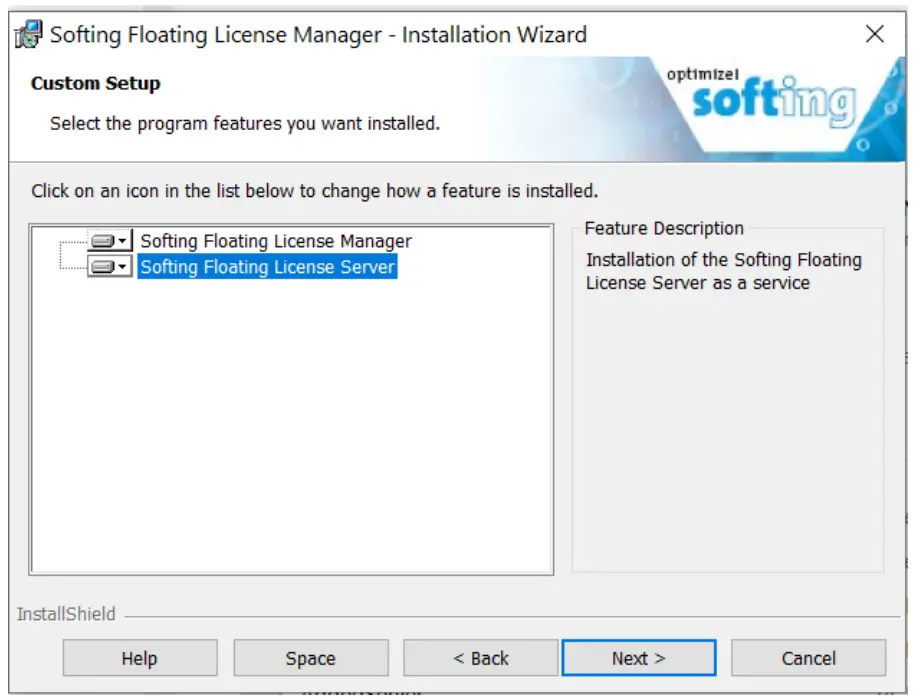
- Faceți clic pe [Next] și pe [Install].
- Urmați instrucțiunile de pe ecran.
- În Files în caseta de dialog Utilizare este afișată, selectați setarea implicită Închidere automată și încercați să reporniți aplicația și faceți clic pe [OK].
- Când Softing Floating License Server este instalat, faceți clic pe [Finish] pentru a părăsi asistentul de instalare.
Nota
Dacă intenționați să deschideți și să lucrați cu aplicația Softing Floating License Server imediat, va trebui să reporniți computerul pentru a finaliza instalarea. Înainte de a face acest lucru, asigurați-vă că ați salvat toate proiectele deschise în prezent și files pentru a evita pierderea muncii. - Faceți clic pe [Da] pentru a reporni computerul și a activat aplicația sau faceți clic pe [Nu] pentru a aștepta data viitoare când porniți computerul.
Punerea în funcțiune
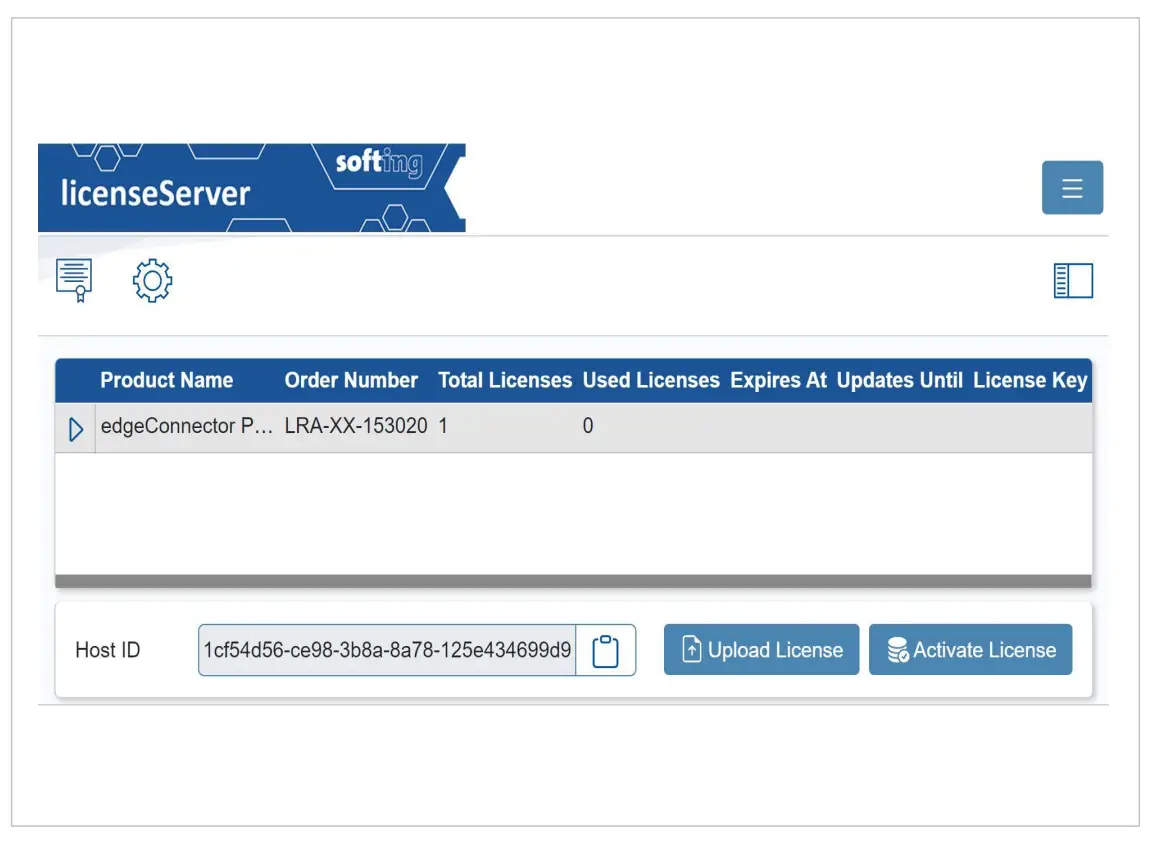
Pentru a putea utiliza serverul de licențe, trebuie să adăugați licențe care ar trebui să fie oferite serverului.
Vezi capitolul 4.3 explicând cum să adăugați licențe.
Lucrul cu serverul de licență
Interfață cu utilizatorul
- Deschideți un browser la alegere și introduceți adresa IP și portul serverului de licență.
Examppe: https://192.168.42.23:8000
Nota
Portul implicit este 8000. Dacă ați configurat web accesul serverului de licență pentru a rula pe un alt port 8000 trebuie să adăugați numărul portului la adresa IP, separat de două puncte (:).
Examppe: https://192.168.42.23:8400 - Apăsați pe return.
Apare interfața de utilizator a serverului de licențe.
Înregistrare și autentificare
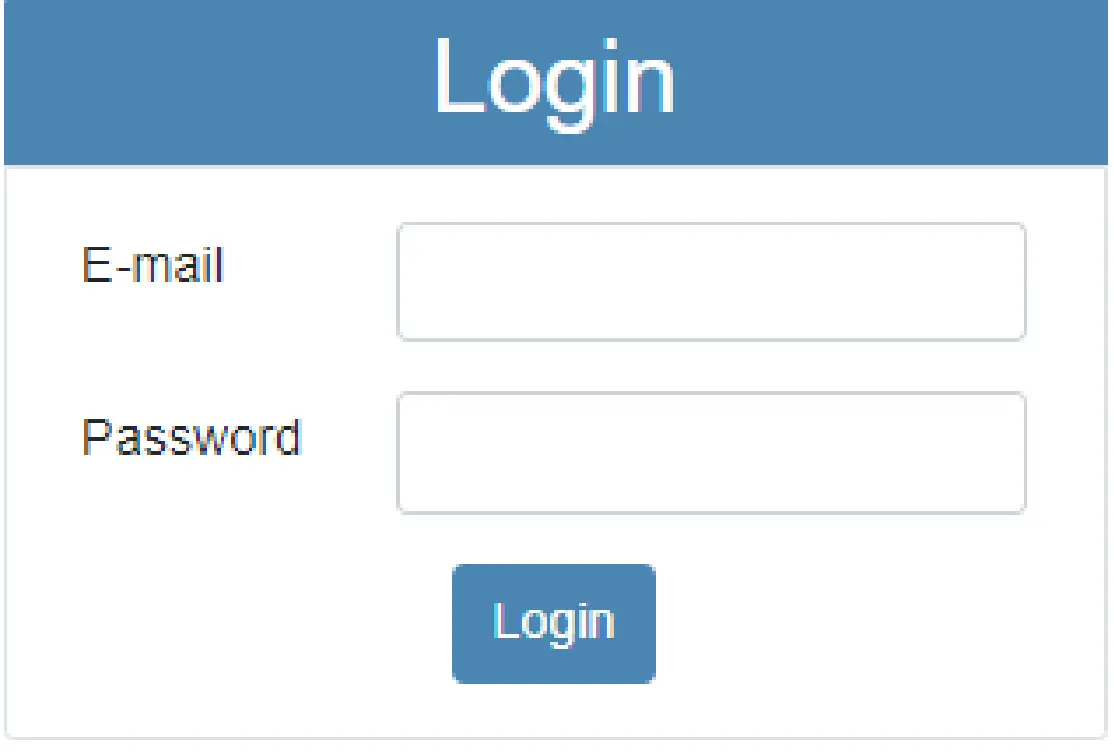
Prima dată când utilizați web UI trebuie să înregistrați un utilizator.

Dacă ați înregistrat un utilizator, puteți utiliza acest utilizator pentru a vă autentifica ulterior.
Licențe
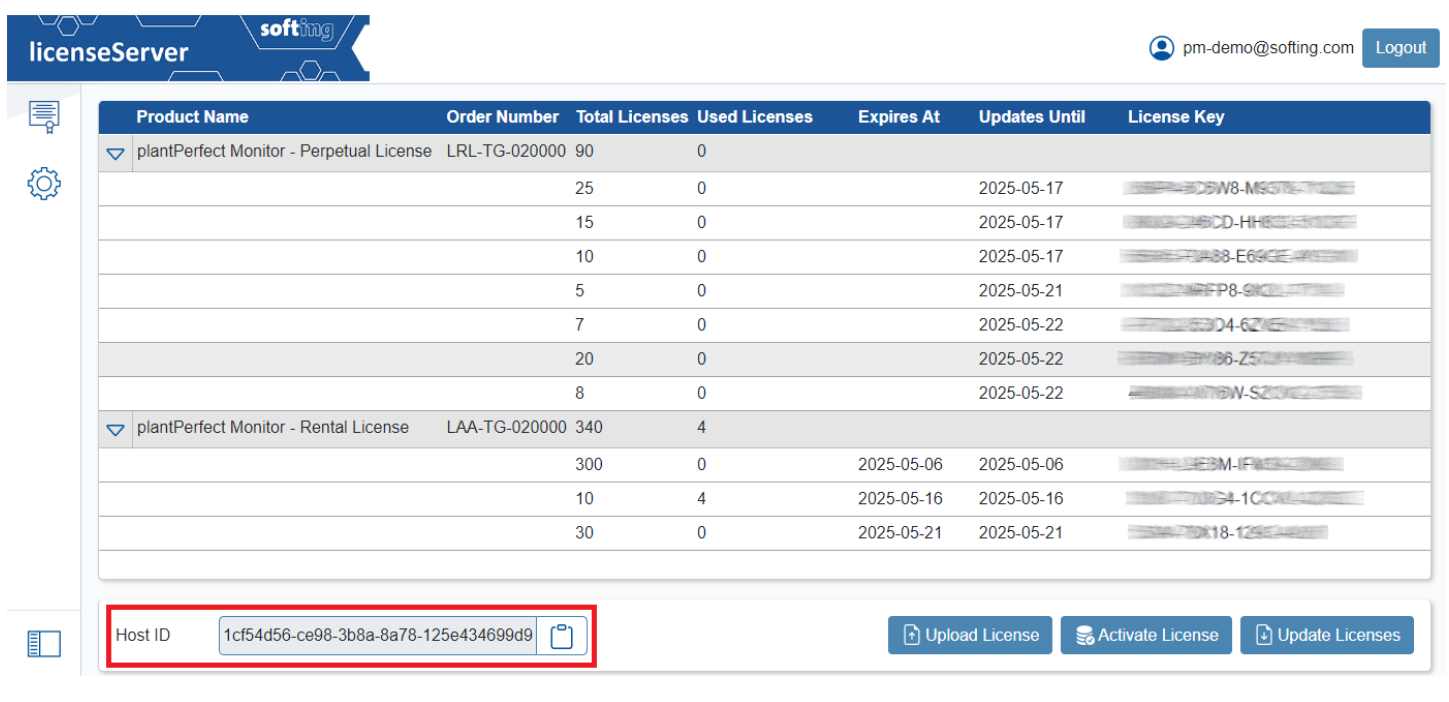
După autentificare, vedeți pagina de licențe care listează toate licențele deservite.
Câmpul Host ID afișează ID-ul gazdei serverului. Puteți folosi butonul din dreapta pentru a-l copia în clipboard.
Încărcarea unei licențe
Puteți încărca o licență activă pe Softing website-ul.
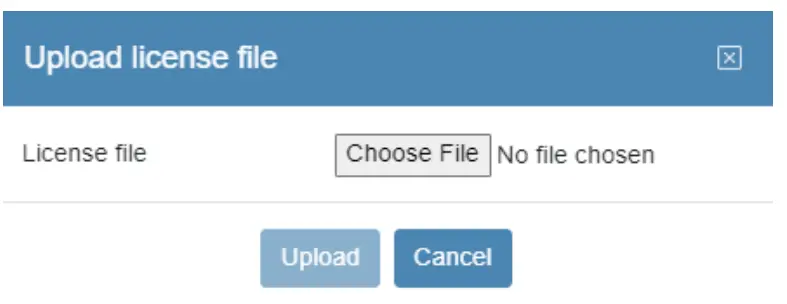
- Accesați Softing Industrial website-ul și faceți clic pe pictograma din colțul din dreapta sus pentru a vă înregistra.
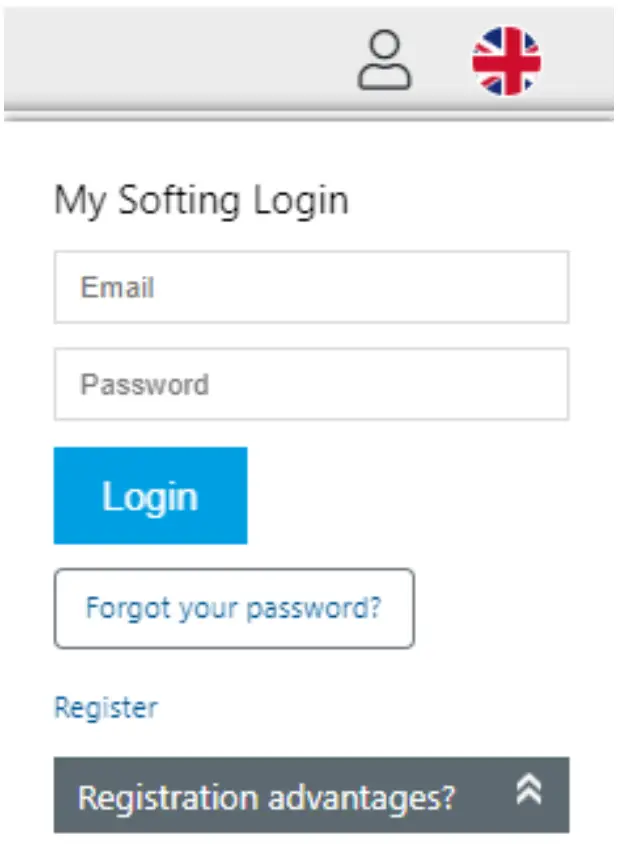
- Alternativ, selectați aceasta Portalul meu Softing legătură. Când sunteți înregistrat și autentificat, sunteți direcționat către pagina My Softing.
- Faceți clic pe [Înregistrare licență].
- Introduceți cheia de licență din certificatul de licență în câmpul de introducere a cheii de licență.
Veți fi primit Certificatul de licență când ați achiziționat licența FOUNDATION Fieldbus sau PROFIBUS PA. - Lipiți ID-ul gazdei pe care l-ați copiat în Secțiunea 4.3 în câmpul ID gazdă al paginii My Softing.

- Faceți clic pe [Înregistrare licență].
O licență file este generat. - Faceți clic pe [Descărcare].
Licența file este salvat pe computer. la computerul dvs. - Comutați la aplicația Server de licență.
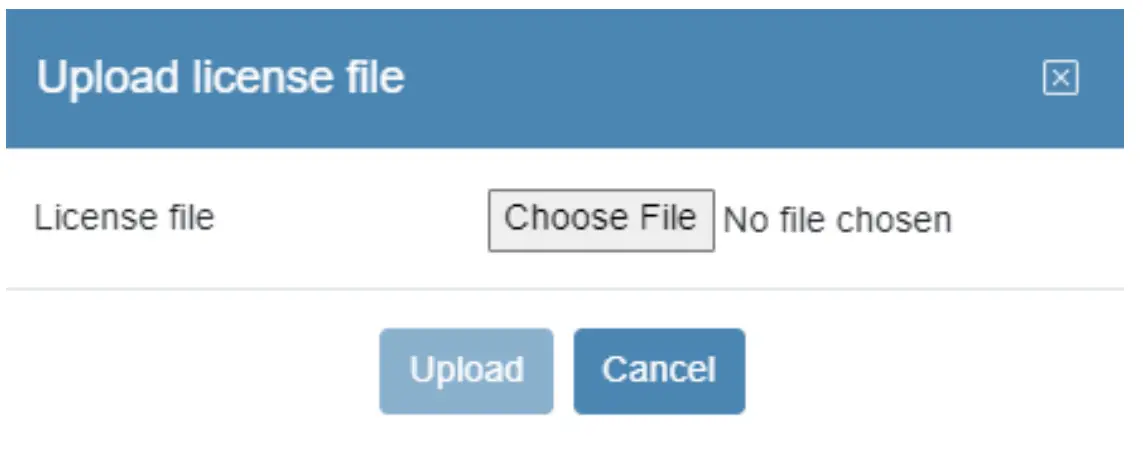
- Faceți clic pe pictogramă
 pentru a alege licența file pe computer și faceți clic pe [Open].
 - Faceți clic pe [Încărcare].
Activarea unei licențe
Când serverul de licență este conectat la Internet, puteți activa o licență direct în serverul de licență.
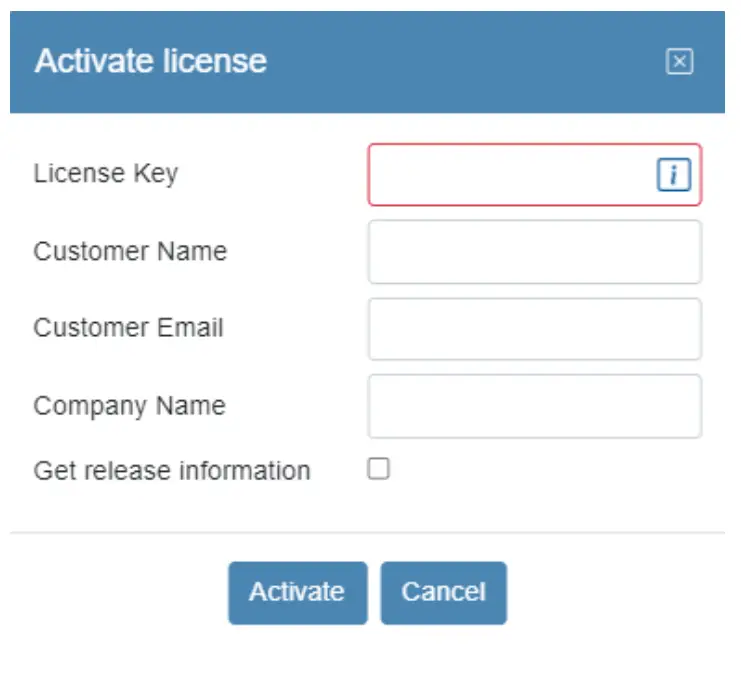
Actualizarea unei licențe
Licențele de abonament achiziționate în magazinul online Softing vor fi de obicei actualizate înainte de data expirării, cu condiția ca abonamentul să fie încă activ.
Selectând [Actualizare licențe] serverul verifică actualizările de licență.

Nota
Funcția Actualizare licențe este acceptată numai dacă serverul de licențe are acces la Internet.
Setări
Ajustați configurația serverului de licență din Setări
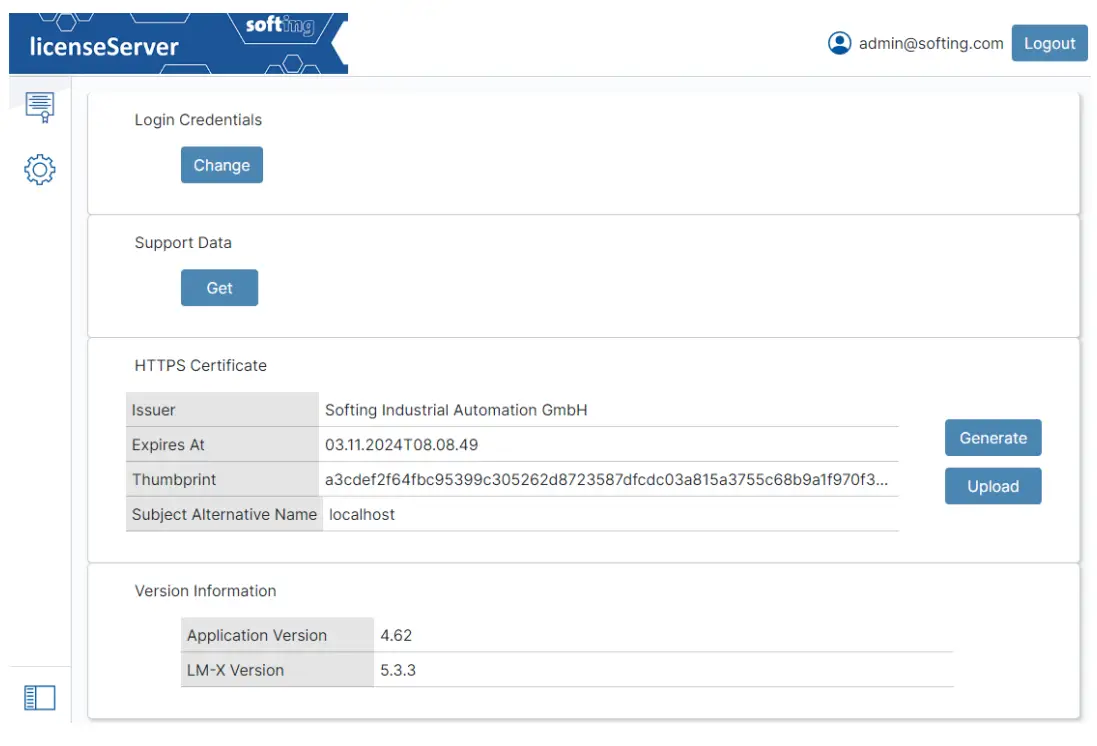
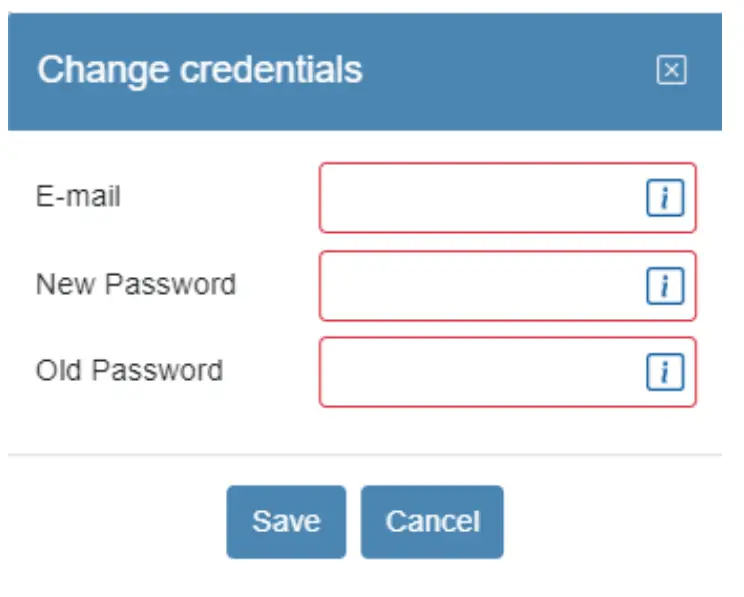
Modificarea acreditărilor de conectare
Aici puteți schimba adresa de e-mail și parola utilizate pentru autentificare.
Softing date de suport
Dacă trebuie să trimiteți date către suportul pentru produse Softing, apăsați acest buton și trimiteți 7z creat file la Softing.
Certificat HTTPS
În mod implicit, certificatele HTTPS pentru localhost sunt generate. Toate certificatele generate vor fi regenerate automat înainte de a expira.
Generarea unui certificat
Certificatul HTTPS trebuie să includă adresa IP sau numele de gazdă al mașinii pentru a-l putea declara ca sigur pe o mașină care rulează browserul. Prin urmare, este posibil să generați un certificat cu aceste informații.

Încărcarea unui certificat
Este posibil să încărcați un certificat generat extern pentru utilizarea cu serverul HTTPS. Cheia și certificatul filetrebuie încărcate.
Asistență pentru clienți
Softing Industrial Automation GmbH
Richard-Reitzner-Allee 6
85540 Haar / Germania
https://industrial.softing.com
 + 49 89 45 656-340
 info.automation@softing.com
Softing Industrial Automation GmbH
Richard-Reitzner-Allee 6
85540 Haar / Germania
https://industrial.softing.com
+ 49 89 4 56 56-340
info.automation@softing.com
support.automation@softing.com
 https://industrial.softing.com/support/support-form

Documente/Resurse
 |
Softing License Server [pdfManual de utilizare Server de licență, server |
 |
Softing License Server [pdfGhid de utilizare Server de licență, server |