

Ghid de activare Sim Local eSIM Ghid de utilizare a aplicației

Setări
În setările dispozitivului dvs., selectați „Conexiuni”.
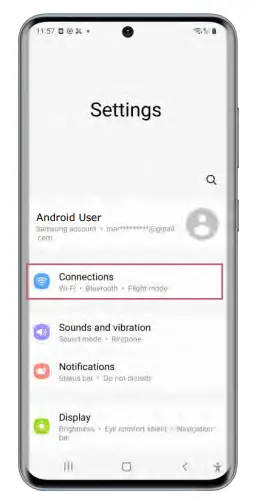
Conexiuni
După ce ați făcut acest lucru, selectați „Manager card SIM”.
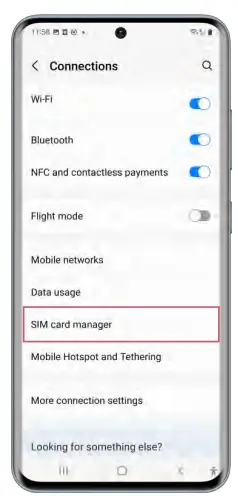
Manager card SIM
Apoi selectați „Adăugați plan mobil”.
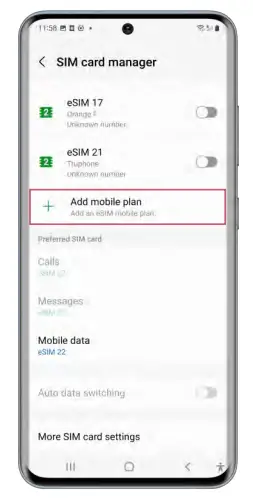
Adăugați plan mobil
Dispozitivul va începe să caute planuri disponibile.
Puteți alege „Scanați codul QR operator”.

Scanați codul QR
Camera dispozitivului se va deschide apoi pe ecran.
Utilizați camera pentru a scana codul QR.
Dacă din orice motiv nu puteți scana QR-ul
Cod, puteți selecta „Introduceți codul de activare” pentru a introduce codul de activare manuală.
Restul călătoriei este același pentru ambele QR
Activare cod și cod manual.
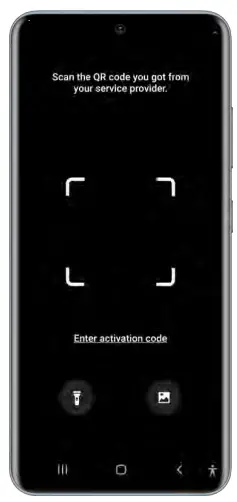
Scanați codul QR
Dispozitivul va înregistra codul QR odată ce acesta se află în cadrul camerei.
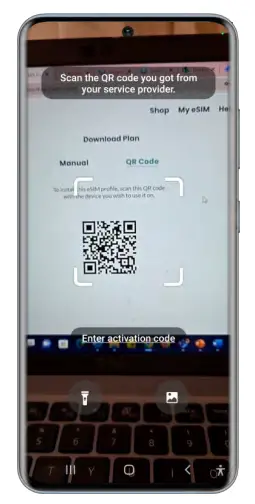
Adăugați plan mobil
Faceți clic pe „Confirmare” pentru a activa și instala eSIM pe dispozitiv.
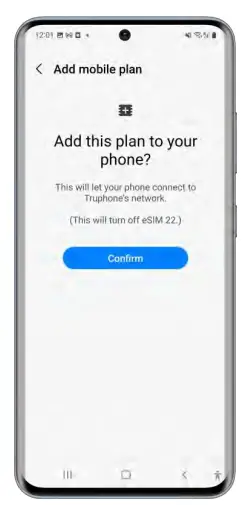
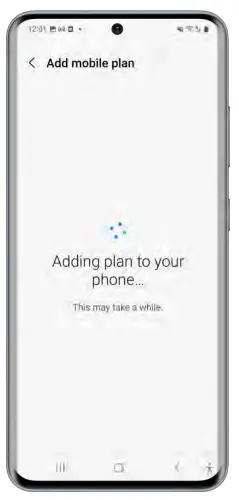
Adăugarea planului mobil
Apoi eSIM va începe să se activeze și să se instaleze.
Acest lucru poate dura câteva minute.
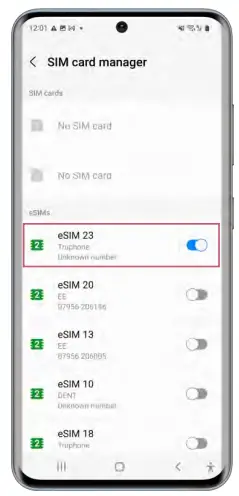
Manager card SIM – eSIM activat
Odată ce configurarea este finalizată, veți reveni la ecranul „Manager carduri SIM” pentru a vedea care dintre SIM-urile dvs. sunt active și inactive.
Noul eSIM activat va fi în partea de sus a listei de planuri eSIM și va fi setat ca activ/pornit.
De aici puteți face clic pe eSIM-ul dvs. activ pentru a vedea mai multe detalii despre acesta.
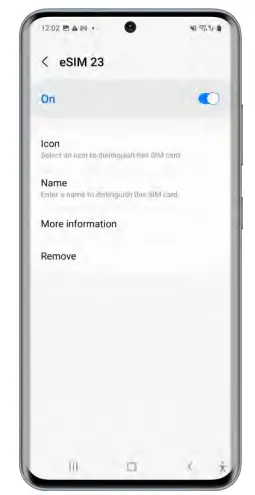
Detalii eSIM
În acest ecran, puteți selecta o pictogramă pentru a face eSIM-ul dvs. mai identificabil în lista de eSIM-uri de pe dispozitiv, puteți redenumi noul eSIM, aflați mai multe informații și eliminați eSIM-ul de pe dispozitiv.
Citiți mai multe despre acest manual și descărcați PDF:
Documente/Resurse
 |
Aplicația Ghid de activare Sim Local eSIM [pdfGhid de utilizare Aplicație Ghid de activare eSIM, eSIM, Aplicație Ghid de activare, Aplicație Ghid, Aplicație |