


Ghidul utilizatorului

Ce este Wave Intercom?
Wave Intercom permite comunicarea prin date celulare, oferind două tipuri de comunicare.
Geo Wave
Comunicare deschisă bazată pe distanța dintre utilizatori

Prietenii Val
Comunicare privată între utilizatorii selectați

Cum să pornești Geo Wave

- Deschideți aplicația Wave Intercom.
- Porniți Wave Intercom atingând de două ori butonul Mesh Intercom de pe dispozitivul Sena compatibil.
- Când apare harta, poți începe să vorbești cu oricine folosind Wave Intercom.
- Puteți comuta între Wave Intercom și Mesh
Intercom apăsând o dată butonul Jog sau butonul central.
*Nota: De asemenea, poți începe atingând butonul Geo Wave din aplicație.
Cum să începi Valul Prietenilor
⚫ Începeți din fila Prieteni
- Atingeți Creare
Butonul „Felicitări prieteni” din fila Prieteni. - Selectați persoanele cu care doriți să discutați.
- Atingeți butonul Start.

⚫ Pornire instantanee de la Geo Wave
- Atingeți butonul Grupare de pe harta Geo Wave.
- Valul Prietenilor va fi creat instantaneu cu utilizatorii din Zona Valurilor.

Cum să adaugi prieteni pe Wave Intercom
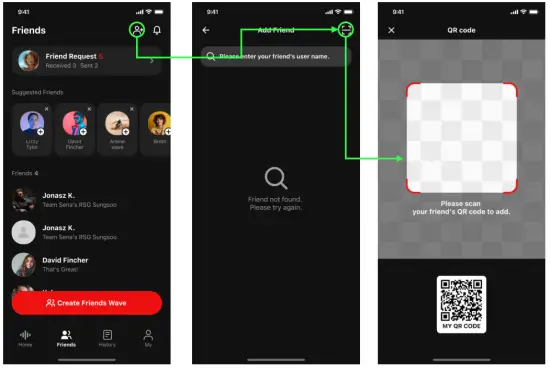
- Accesați fila Prieteni.
- Robinet
 , și apoi
  în colțul din dreapta sus.
 - Scanează codul QR de pe ecranul prietenului tău.
Ce e bun la adăugarea de prieteni?
- Chiar dacă te muți din Zona Wave, conexiunea nu se va întrerupe.
- Zona Valurilor se întinde pe o rază de 5 km.
- Utilizatorii care nu sunt în lista ta de prieteni vor pierde conexiunea pe o rază de 6 mile (10 km).
Tabulează pesteview
 Acasă
Acasă

① Utilizatori Wave Intercom în apropiere
② Profesionistul meufile
③ Activare/dezactivare microfon
④ Porniți Geo Wave
⑤ Dispozitiv conectat recent
⑥ Listă de utilizatori Wave Intercom din apropiere
⑦ Dispozitiv conectat cu nivelul bateriei
⑧ Locația mea actuală
⑨ Busolă
⑩ Începeți Valul Prietenilor
 Prieteni

① Adaugă un prieten
② Notificări
③ Utilizatori adăugați în lista mea de prieteni
④ Setări (numele grupului, linkul invitației)
⑤ Membri selectați
⑥ Numărul membrilor

① Istoricul valului Friends
② Distribuie-mi expertizafile
③ Setări generale
④ Editare
⑤ Poreclă cu un număr de identificare aleatoriu
⑥ Numele motocicletei
⑦ Informații despre dispozitiv
Instrucțiuni detaliate
⚫ Porniți interfonul Geo Wave
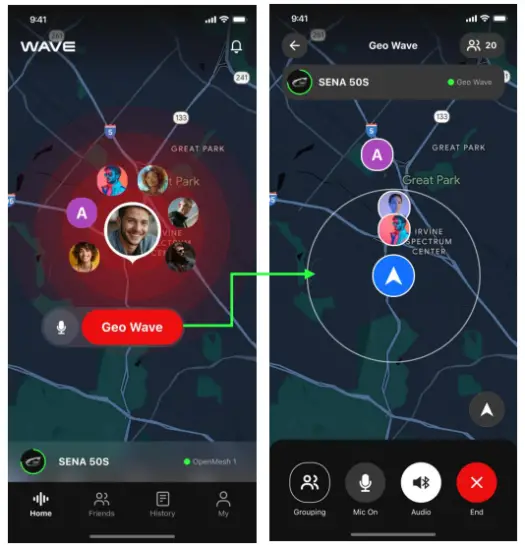
- Deschideți aplicația.
- Atingeți de două ori butonul Mesh Intercom de pe dispozitiv sau atingeți butonul Geo Wave de pe ecran.
- Va apărea o hartă.
- Acum poți vorbi cu oricine din cerc.
⚫ Interfon de capăt de undă
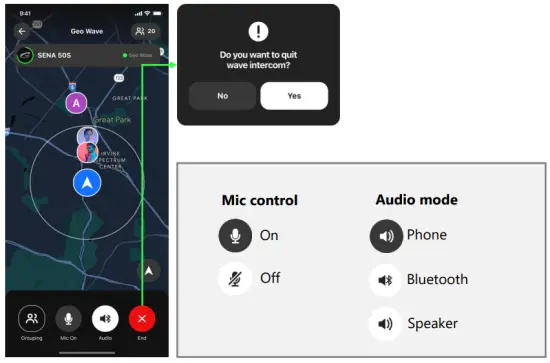
- Atingeți o singură dată butonul Mesh de pe dispozitiv sau atingeți butonul End de pe ecran.
- Atingeți Da pentru a confirma.
⚫ Adaugă prieteni

Prieteni sugerați
1. Atingeți profesionistfile imagine.
2. Atingeți butonul Adăugați ca prieten.

Căutați porecle
- Robinet în colțul din dreapta sus.
- Introduceți numele de utilizator și apăsați butonul Adăugare.
⚫ Adaugă prieteni

- Robinet în colțul din dreapta sus.
- Robinet în colțul din dreapta sus.
- Scanează codul QR al prietenului tău pentru a trimite automat o solicitare.
⚫ Creează un val de prieteni

- Accesați fila Prieteni și atingeți butonul Creează un val de prieteni.
- Navigați prin filele pentru a selecta membrii.
- Atingeți butonul Start și așteptați până când procesul este finalizat.
- Începeți conversația când apare harta.
*Nota: Puteți alege membrii din trei file diferite.

⚫ Treceți de la Geo Wave la Friends Wave

- Atingeți butonul Grupare de pe harta Geo Wave.
- Valul Prietenilor va fi creat instantaneu cu utilizatorii din Zona Valurilor.
*Nota: Doar utilizatorii din lista ta de prieteni pot fi grupați. Utilizatorii care se află în zona wave, dar nu și în lista ta de prieteni, nu vor fi asociați prin acest proces.
⚫ Adăugați membri noi în grup
Poți invita în continuare membri noi în grupul existent după ce inițiezi o conversație.

- Robinet
 în colțul din dreapta sus.
 - Atingeți butonul Invită din dreapta.
- Selectați persoanele cu care doriți să discutați.
- Atingeți butonul Invită din partea de jos.
⚫ Retrimiteți invitația
Puteți invita din nou membri care nu au răspuns încă invitațiilor.

- Atingeți un profesionistfile imaginea de pe panoul din stânga.
- Atingeți Da pentru a confirma.
*Nota: Panoul din stânga afișează utilizatorii care nu s-au alăturat conversației.
Pictogramele indică două tipuri de stare.
– 3 puncte: Membrul nu a răspuns invitației dumneavoastră.
– Punct unic în dreapta jos: Membrul s-a alăturat grupului, dar nu este implicat în conversație acum.
⚫ Repornește un val de prieteni
După ce te-ai alăturat unui Friends Wave, acesta va fi listat în fila Istoric. Poți relua conversația cu același grup oricând.

- Atingeți grupul cu care doriți să discutați.
- Atinge butonul „Friends Wave” (Salvat cu prietenii).
⚫ Distribuie Wave-ul Prietenilor tăi

- Glisează în sus foaia de jos sau atinge în colțul din dreapta sus.
- Robinet
 și distribuiți linkul generat.
*Nota: Folosind foaia de jos, puteți dezactiva pentru a expira linkul sau pentru a-l regenera atingând  .
.
⚫ Personalizează-ți valul de prieteni
Când ești într-un Prietenii Val
- Glisează în sus foaia de jos.
- Atingeți pentru
 schimba numele grupului sau
  schimbă profesionistulfile imagine.

Când creezi un val de prieteni
- Robinet
 în colțul din dreapta sus.
 - Robinet pentru a schimba numele grupului sau să schimbi profesionistulfile imagine.

⚫ Verifică-ți locația pe hartă
În colțul din dreapta jos există două tipuri de pictograme de busolă pentru a afișa locația dvs. pe hartă. Puteți schimba pictogramele atingându-le.

⚫ Mutați-vă în locația actuală
Dacă măriți, rotiți și panoramați harta pentru a verifica zonele înconjurătoare, pictograma busolei se va transforma în  .
.

- Atingeți butonul Recentrare.
- Harta se va ajusta pentru a afișa locația dvs. actuală.
Sfârșitul documentului
Documente/Resurse
 | Interfon Wave |
 | Interfon Wave |
Referințe
- Manual de utilizaremanual.tools