


Analiza datelor multivariate SARTORIUS SIMCA
Specificații
- Produs: SIMCA-online Web Client
- Website: www.sartorius.com/umetrics
- Cerințe server: Server SIMCA-online 18 cu Web Funcția serverului este activată
- Browsere acceptate: Chrome, Firefox, Edge (desktop); Chrome, Safari (mobil)
Introducere
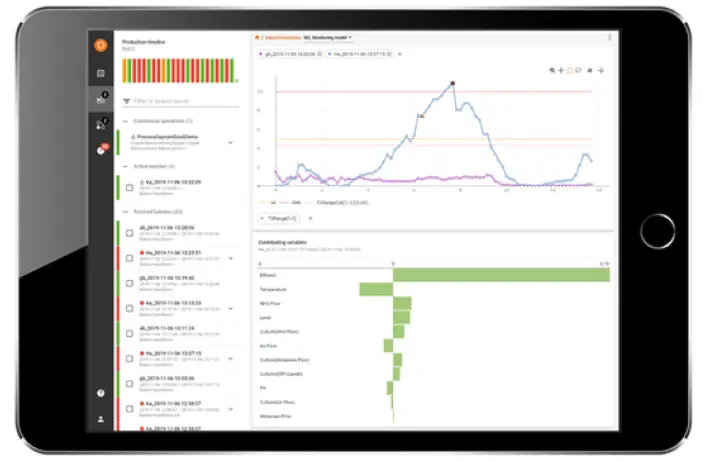
SIMCA-online Web Clientul este un webSoluție bazată pe pentru monitorizarea producției în browsere mobile sau desktop și afișarea detaliilor alarmelor din e-mailurile de notificare.
Ce este SIMCA-online? Web Client?
The Web Clientul se conectează la un server SIMCA-online prin HTTPS (sau HTTP pentru testare) pentru a obține date. Utilizatorii se conectează cu datele lor de autentificare SIMCA-online pentru desktop.
Site Demo
O demonstrație a Web Clientul este disponibil la http://demo.umetrics.comFolosește numele de utilizator „Test” și parola „test” pentru a accesa demonstrația.
Caracteristici
Principalele caracteristici ale Web Clientul include monitorizarea producției, afișarea alarmelor și accesarea datelor de pe serverul SIMCA-online.
Cerințe de sistem
Serverul SIMCA-online 18 cu Web Este necesară activarea funcției Server. Browserele acceptate sunt Chrome, Firefox, Edge (desktop) și Chrome, precum și Safari (mobil).
Arhitectură
The Web Clientul se conectează la serverul SIMCA-online, sunt necesare descărcări files, afișează un ecran de conectare și obține date pentru interacțiunea utilizatorului.
Introducere
- Bun venit la SIMCA-online, parte a suitei de soluții de analiză a datelor Umetrics®.
- Acesta este ghidul de instalare pentru SIMCA-online Web Client. Descrie ce este Web Clientul este, cum este instalat și cum să vă conectați la Web Clientul trebuie să înceapă.
- Căutați informații tehnice actualizate despre această versiune a Web Client în baza de cunoștințe de la www.sartorius.com/umetrics-kb.
Ce este SIMCA-online? Web Client
- SIMCA-online Web Clientul este un webSoluție bazată pe pentru monitorizarea producției în browsere mobile sau desktop și pentru afișarea detaliilor despre alarme la clicurile pe linkuri din e-mailurile de notificare.
- The web Clientul rulează într-un browser și se conectează folosind HTTPS (sau HTTP pentru testare) la un server SIMCA-online pentru a obține date.
- Utilizatorii se conectează cu acreditările lor SIMCA-online pentru desktop.
Site demonstrativ
- În momentul scrierii acestui articol, există o demonstrație a SIMCA-online Web Client disponibil la
- http://demo.umetrics.c,,om, pe care îl puteți folosi pentru a testa produsul fără a instala nimic.
- Conectați-vă ca Test cu parola test.
- 1.3 Caracteristici
- The Web Clientul are aceste caracteristici principale
- Conectați-vă la orice server SIMCA-online acceptat prin HTTPS pentru a obține date pentru ora specificată
- Resetați alarmele
- Pagina principală cu un sistem pesteview
- Monitorizare continuă a proiectului, inclusiv detalii detaliate despre datele brute
- Căutați pe server pentru a găsi și a vizualiza orice lot mai vechi
- Monitorizarea evoluției lotului, inclusiv detalierea datelor brute
- Modele la nivel de lot și condiții de lot
- Compararea lotului view
- Alarme și note SIMCA-online
- Mai mult de un lot în fiecare diagramă
- Mai mult de un vector de date în fiecare diagramă
- Diagrame de dispersie X/Y, diagrame de tendințe și diagrame de contribuție
- Descărcarea datelor grafice ca fișier CSV file
- Aspect mobil pentru dispozitive mai mici și aspect desktop care profită de avantajetagecrane mai mari
- Rețineți că este necesar clientul desktop SIMCA-online pentru a utiliza setul complet de funcții ale SIMCA-online.
- Pentru a afla ce s-a modificat față de versiunile anterioare, consultați jurnalul de modificări din versiunea 1.6.
- 1.4 Cerințe de sistem
- Server SIMCA-online 18 cu Web Funcția server activată (fără IIS sau alte funcții externe) web server necesar).
- Nu există restricții de rețea între browsere și serverul SIMCA-online pentru portul TCP utilizat de Web Server (implicit 9001).
- Browserele acceptate sunt Chrome, Firefox și Edge pe PC-uri desktop și Chrome și Safari pe telefoane mobile și tablete.
1.5 Arhitectura
Iată o scurtă explicație pas cu pas care ilustrează arhitectura SIMCA-online. web client și cum funcționează:
- Un server SIMCA-online rulează cu Web Componentă server activată. Găzduiește filecare alcătuiesc Web Client (HTML, JavaScript, imagini).
- Deschizi un browser și tastezi adresa serverului SIMCA-online. De exempluample, http://server:9001.
- Necesarul files pentru Web Clientul este descărcat de pe server și rulează în browser. Browserul afișează un ecran de conectare.
- Introduceți un nume de utilizator și o parolă SIMCA-online. Opțional, specificați un alt server SIMCA-online la care să vă conectați prin HTTPS și câte date anterioare doriți să obțineți.
- Browserul se conectează la Web API-ul serverului SIMCA-online afișat pe ecranul de conectare și verifică dacă numele de utilizator și parola sunt corecte. Apoi obține date pentru intervalul de timp configurat în ecranul de conectare pentru a afișa activitatea recentă de pe server. Doar proiectele din folderele la care aveți acces sunt vizibile în Web Client.
- Interacționezi cu Web Clientul trebuie să afișeze grafice și să verifice și/sau să reseteze alarmele etc.
- Serverul SIMCA-online este cel care găzduiește ambele Web Client fileși expune Web API-ul pe care Web Clientul trebuie să își obțină datele de la. Opțional, este posibil să găzduiască Web Client fileeste pe o altă cale web server.
- Contactați serviciul de asistență pentru a afla cum să faceți acest lucru.
Schimbă jurnalul
Adăugat în versiunea 18.0:
- Regiunile de alarmă sunt vizualizate în diagrame, astfel încât liniile limită de alarmă sunt ascunse în afara regiunilor.
- Limitele de alarmă sunt afișate înainte și după durata medie de viață a lotului pentru a facilita înțelegerea modului în care pot fi declanșate alarmele acolo.
- Alarmele pentru evoluția lotului Maturity, YPred și YVa sunt acum acceptate.
- Note acum pot fi adăugate pe pagina de grafic prin intermediul unui buton din bara de instrumente a graficului.
- Note sunt acum listate sub grafic.
- În listele care conțin alarme, este acum posibil să vedeți mai multe informații despre fiecare alarmă, cum ar fi grupul de alarme căruia îi aparține și versiunea de configurație.
- Este posibil să vedeți cărui grup de alarmă îi aparține o limită de alarmă.
- Se afișează o notificare atunci când datele se încarcă lent, cu opțiuni de deconectare sau închidere. Biblioteci terțe actualizate cu cele mai recente actualizări.
- Actualizat Web Clientul trebuie să utilizeze instrumente și infrastructură de dezvoltare moderne (construire, testare, formatare, linting etc.).
- Versiunea 18.0 a Web Clientul este complet compatibil cu SIMCA-online 18…
Adăugat în versiunea 17.1:
- Diagrame de dispersie X/Y care permit:
- diagrame de vierme pentru proiecte continue și diagrame de evoluție a loturilor și
- diagrame de dispersie X/Y generice pentru nivel de lot.
- Descărcarea datelor grafice ca fișier CSV file
- Îmbunătățiri ale filtrării pentru Producție și Unități:
- Butoane de filtrare rapidă
- operatori logici pentru fraze multiple
- Serverul de căutare acceptă căutarea după numele lotului și configurația specifică a proiectului. Sugestiile de instrumente includ timestamppentru diagrame de evoluție și diagrame de operații continue. Mențineți zoom-ul pe axa X la modificarea sau adăugarea vectorului de date Y în diagramă.
- Ca efect secundar, a trebuit să eliminăm butonul din bara de instrumente pentru Resetare zoom. În schimb, faceți dublu clic pentru a micșora zoomul.
- Aliasuri SIMCA-online
- sunt acum afișate în mod implicit în loc de nume de variabile pentru configurațiile de proiect care au aliasuri. Sugestiile de instrumente afișează numele variabilei. Sfat: Pe dispozitivele mobile, apăsați lung pentru a vedea sugestiile de instrumente.
- Setare comutatoare, aliasuri/nume de variabile. Dacă setarea este dezactivată, aliasurile sunt afișate în sfaturile instrumentale. Se poate configura vectorul implicit pentru diagrame atunci când se face clic pe o fază, un model la nivel de lot sau o operațiune continuă.
-
- Implicit poate fi setat la DModX, Scoruri (t,) și T2 (Interval T2) al Hotelling.
- Noua pagină Setări, în meniul principal
- Conține noile setări pentru aliasuri și vectorul de date implicit.
- Poate relua turul de integrare
- Setările sunt salvate în browser și nu urmăresc utilizatorul între browsere.
- Biblioteci terțe actualizate cu cele mai recente actualizări
- Versiunea 17.1 a Web Clientul este compatibil cu serverele SIMCA-online 16.1.2 și 17.
Adăugat în versiunea 17.0:
- Corecție: Alarmele privind condițiile de lot nu erau afișate în diagramă și în lista de alarme de pe pagina diagramei (eroarea 26587)
- Corecție: Formate numerice pentru numere mici în tooltip-urile din diagrame (eroarea 21031).
- Corecție: Butonul Resetare de pe pagina de conectare funcționează o singură dată (eroarea 30810)
- Biblioteci terțe actualizate cu cele mai recente actualizări
- Versiunea 17.0 a Web Clientul este inclus în SIMCA-online 17.0. Este compatibil cu serverele SIMCA-online 16.1.2.
- Eliminarea jurnalizării inutile a consolei
Adăugat în versiunea 16.2:
- Ecranul de conectare permite schimbarea serverului pentru a obține date de la
- Ecranul de conectare permite modificarea cantității de date inițiale care trebuie citite
- Vezi cel mai potrivit momentamp dintre cele mai vechi date pe care le-a Web Clientul știe după ce se conectează sau reîncarcă pagina, în loc să știe doar că include o oră de date.
- Diagramele pentru proiecte continue utilizează „intervalul de timp al graficului” configurat în configurația proiectului.n
- Faceți clic pe punctele din diagrame pentru a selecta înlocuirea casetei de selectare și selectarea cu lasso, care au fost eliminate (selecție unică, ca înainte)
- Sugestiile de instrumente din diagrame pot fi activate și dezactivate cu un nou buton din bara de instrumente.
- Comutați între două moduri de afișare a informațiilor în bara de instrumente a diagramei: cel mai apropiat (implicit) și comparație, care afișează informații pentru toate seriile din diagramă cu aceeași valoare x. Pagina „Despre” afișează serverul la care este conectat, versiunea sa și momentul cel mai apropiat.amp a celei mai vechi încărcări de date.d
- Biblioteci terțe actualizate cu remedieri de securitate și alte îmbunătățiri
- Remediere: Pagina de alarme nu mai face web clientul își oprește lucrul când nu există alarme
- Corecție: diagramele la nivel de lot cu multe loturi afișează loturile în aceeași ordine ca „cipurile” de deasupra graficului care reprezintă loturile
- Remediere: Diagramele de contribuții sunt actualizate la finalizarea unui lot, astfel încât fazele care s-au modificat să afișeze datele corecte
- Remediere: Puteți reseta alarmele ca un alt utilizator decât cel conectat, chiar și în cazul în care serverul nu impune semnăturile electronice
Adăugat în versiunea 16.1
- Resetați alarmele
Adăugat în versiunea 16
- Diagrame, date și alarme la nivel de lot
- Alarma view
- Compabatchhes view
- Căutați pe server loturi istorice
- Vectori de date multipli în grafice
- Adăugarea/eliminarea ușoară a vectorilor și loturilor în grafice. Aspect responsiv, utilizare mai bună a spațiului pe monitoarele desktop, axe Y multiple
- Sistem terminatview și cronologia lotului
- Clamping
- Bara de progres la încărcarea datelor
- O listă de selecție în loturi pentru a găsi rapid ce să graficezi
- Toate loturile mai vechi sunt păstrate per sesiune
- Treceți de la evoluție la detalii de lot cu un singur clic
- Schimbați vectorii de tendință cu cipuri
- Bara de instrumente nouă
- S-a terminat sistemulview este noua pagină principală
Adăugat în versiunea 15.1:
- Proiectele continue (non-batch) pot fi monitorizate în Producție pe parcursulview ca operațiuni continue, fiecare afișând starea agregată a alarmei pentru ultima oră
- Unitatea s-a terminatview arată și unitățile utilizate în proiectele continue
- Diagrame de tendințe pentru proiecte continue, permițând parcurgerea paginilor înainte și înapoi în timp și modificarea intervalului diagramei. Vectori de date noi pentru diagramele de tendințe: YPred, DModX+, PModX, PModX+
- Diagrama de contribuții pentru datele continue ale proiectului, opțional actualizată automat pentru a afișa cele mai recente. Diagrama de contribuții afișează numele tuturor variabilelor contributive și variabilele pentru care lipsesc date.
- Alarmele de avertizare și de nivel critic sunt separate și declanșate independent
- Alarmele care au fost resetate nu influențează starea alarmei în modulul Production overviewÎmbunătățiri generale ale experienței utilizatorului, optimizări de cod și remedieri
Adăugat în versiunea 15.0.1:
- Suport pentru proiecte cu iterații de fază
- Suport pentru faze cu recuperare discretă a datelor
- Alarmele de resetare sunt indicate, inclusiv comentariile din semnăturile electronice
- Filtrare listă de producție pentru nume lot, nume configurație, unitate, stare alarmă Rezumat view afișează unitățile active pe lângă loturile active
- Unitatea s-a terminatview afișează toate unitățile legate de lot de pe serverul SIMCA-online, indiferent dacă sunt active sau nu, și starea alarmei
- Dacă faceți clic pe o unitate, se afișează detalii despre acea unitate, inclusiv loturile produse recent.
- Afișează unitățile și starea lor operațională (alarme și activitate curentă) și istoricul loturilor produse. Filtrare acceptată.
- Tur integrat îmbunătățit pentru a explica modul în care Web Lucrări ale clienților
- Configurația proiectului văzută în Web Clientul poate fi deschis direct în clientul desktop
- Corecții minore și îmbunătățiri vizuale
Adăugat în versiunea 15.0:
- Funcționează în browsere mobile sau desktop
- Suport pentru securitatea nivelului de transport (TLS sau HTTPS) între browsere și server. Conectați-vă folosind aceleași credențiale utilizate în SIMCA-online..e
- Respectă drepturile de acces la folderele din SIMCA-online pentru a afișa doar datele la care utilizatorul are privilegii de acces
- Afișează datele din configurațiile de proiect în lot
- Se actualizează automat la fiecare 10 secunde pentru a afișa starea curentă a serverului SIMCA-online.
- Afișează starea alarmei și informații de nivel înalt despre lot pentru
- Configurațiile care se execută
- Loturi recente – loturi care s-au încheiat în ultima oră
- Toate loturile active (fără oră de încheiere)
- Afișează informații despre starea fazelor; dacă acestea sunt în execuție sau s-au încheiat
- Afișează starea alarmei (fără alarmă, alarmă de avertizare sau alarmă critică) și note pentru faze și loturi
- Diagrame de evoluție a lotului care prezintă date sau variabile multivariate pentru un lot
- Fimbriile inteligente sunt folosite pentru navigarea între faze și pentru selectarea datelor care vor fi afișate într-o diagramă
- Diagrame de contribuție pentru date multivariate de la un punct la media din diagramele de evoluție. Linkurile din notificarea prin e-mail SIMCA-online deschid graficul de evoluție a lotului care arată datele care au declanșat alarma.
Instalare
- Această secțiune arată cum se instalează și se configurează SIMCA-online cu Web Client și cum se actualizează Web Client pe un server SIMCA-online.
Instalare demonstrativă
- The Web Clientul lucrează cu o instalare de probă (demo) a serverului SIMCA-online fără licență. Urmați instrucțiunile din fișierele ReadMe și Ghidul de instalare.pdf pentru a instala SIMCA-online pe un computer server și instrucțiunile de mai jos.
- Sfat: Puteți încerca Web Site demonstrativ pentru client, fără instalare, așa cum este descris în punctul 1.2 de mai sus.
2.2 Cum se instalează Web Client ca parte a serverului SIMCA-online
- Rulați programul de instalare a serverului SIMCA-online. Asigurați-vă că selectați funcția Web Client în timpul instalării. Consultați fișierele ReadMe și Ghidul de instalare.pdf incluse în fișierul zip SIMCA-online. file pentru detalii.
- Pe computerul server, utilizați utilitarul SIMCA-online Server Options pentru a activa Web componenta serverului SIMCA-online bifând opțiunea „Utilizați Web caseta „server”. În funcție de mediul dvs., puteți opțional să:
- Schimbați numărul portului de la 9001, valoarea implicită. De exempluampadică, la porturile standard 443 pentru HTTPS sau 80 pentru HTTP, ceea ce înseamnă că utilizatorii se pot conecta fără a specifica numărul portului în browserul lor.

- specificați originile CORS permise pentru activare Web Clienții găzduiți pe alte servere pot accesa acest server așa cum este descris în 2.3
- Schimbați transportul de rețea la criptat. Pentru o instalare de test, cel mai ușor este să utilizați Decriptare, dar pentru producție, recomandăm Transport Layer Security (TLS), așa cum este descris în 2.4.
- Schimbați numărul portului de la 9001, valoarea implicită. De exempluampadică, la porturile standard 443 pentru HTTPS sau 80 pentru HTTP, ceea ce înseamnă că utilizatorii se pot conecta fără a specifica numărul portului în browserul lor.
- Reporniți serverul SIMCA-online și verificați dacă pornește. Dacă nu, consultați jurnalul serverului pentru a afla motivul.
Învață cum să începi Web Client în browserul dvs. în secțiunea 3.
Permițând Web Clienții și alți utilizatori ai Web API pentru conectarea de la alte servere – Permite CORS
- Din motive de securitate, un server SIMCA-online nu permite Web Conexiuni API de la clienți găzduiți pe un server diferit; autentificarea este respinsă (iar browserul afișează mesaje de eroare în consolă). Acest lucru se întâmplă atunci când un utilizator specifică un alt server la care să se conecteze în formularul de autentificare al Web Client. Se întâmplă și dacă găzduiți Web Client fileeste pe dvs web server sau utilizați clientul SIMCA-online Web API, cum ar fi un produs de tip tablou de bord.
- Pentru a activa conexiunea de la un alt server, configurați setarea „Origini CORS permise” din Opțiunile serverului SIMCA-online pentru a fi adresa celuilalt server.
- De example: dacă Web Clientul este găsit pe http://server SIMCA-online:9001, dar doriți să permiteți utilizatorilor să se conecteze la celălalt server SIMCA-online https://AltServer:900,2, ați configura „Origini CORS permise” pe computerul server OtherServer la „http://server SIMCA-online:9001
- Aflați mai multe despre această setare în subiectul de ajutor „Activarea partajării resurselor între origini în Web API' în ajutorul opțiunilor serverului SIMCA-online.
Folosește o conexiune HTTPS securizată.
- Întrucât numele de utilizator și parolele sunt trimise de la Web Client către serverul SIMCA-online prin rețea, recomandăm utilizarea securității layerului de transport (TLS) – HTTPS – astfel încât comunicațiile să fie criptate
- H.TTPStps este, de asemenea, necesar pe un server pentru a permite Web Clienți găzduiți pe un server diferit pentru a obține date. Acest lucru se datorează modificărilor aduse browserelor în 2019-2020 pentru cookie-urile SameSite.
- Pentru a activa HTTPS, trebuie parcurși trei pași;
- Trebuie obținut și instalat un certificat SSL pe computerul server.
- Serverul SIMCA-online trebuie modificat pentru a utiliza Transport Layer Security –HTTPS – în utilitarul Opțiuni server SIMCA-online.
- Browserele se conectează folosind HTTPS în loc de HTTP.
- Acești pași sunt descriși în detaliu în articolul din baza de cunoștințe Utilizarea TLS/HTTPS cu SIMCA-online Web Server.
Actualizarea manuală a Web Client filepentru o instalare SIMCA-Online existentă
- The Web Clientul este instalat în mod normal odată cu instalarea serverului desktop SIMCA Online. Cu toate acestea, puteți actualiza un Web Client pe un server SIMCA-online, așa cum este descris aici.
- Un server SIMCA-online găzduiește toate files pentru Web Clientul din folderul htdocs, situat implicit în C:\Program Files\Umetrics\SIMCA-online 18. Pentru a face upgrade la o versiune nouă, înlocuiți toate files în acel folder cu fișiere actualizate files. Opriți serverul SIMCA-online în timp ce faceți acest lucru.
- Actualizat fileFișierele pot fi copiate dintr-o instalare de server SIMCA-online care are versiunea dorită sau puteți instala Web Clientul folosește manual programul său de instalare.
- SIMCA-online_webclient_x64.msi sau obțineți un fișier zip file cu actualizarea filede la Sartorius.
- Sfat: De obicei, browserele stochează în cache versiunea veche, așa că după încărcarea versiunii actualizate Web Client în browser, este posibil să fie nevoie să reîmprospătați pagina (Ctrl+F5 în browserele PC).
Lansarea Web Client și autentificare
- Deschideți un browser și conectați-vă la http://Numeserver:9001 (presupunând că utilizați portul implicit 9001 și transportul de rețea necriptat) și sunteți întâmpinat de ecranul de conectare.
- Conectați-vă ca utilizator SIMCA-online cu parola corespunzătoare. Pentru o instalare demo a SIMCA-online, aceasta înseamnă de obicei numele de utilizator Administrator cu o parolă goală.
- Browserul se conectează apoi la serverul SIMCA-online, obține datele și afișează starea curentă a serverului și a procesului.

- Opțional, înainte de a vă conecta, puteți specifica adresa unui alt server la care să vă conectați (presupunând că serverul permite acest lucru, așa cum este descris mai sus) și/sau intervalul de timp pentru obținerea datelor de la server.
- Aflați mai multe despre aceste opțiuni, inclusiv o problemă de tip commologinin la accesarea unui alt server, făcând clic pe Despre și Ajutor în ecranul de conectare.
Întrebări frecvente
Î: Pot accesa Web Client fără un server SIMCA-online?
A: Nu, Web Clientul trebuie să se conecteze la un server SIMCA Online pentru a funcționa corect.
Î: Sunt acceptate și alte browsere?
R: În prezent, sunt acceptate Chrome, Firefox, Edge pentru desktopuri și Chrome, Safari pentru dispozitive mobile.
Documente/Resurse
 | Analiza datelor multivariate SIMCA |
Referințe
- demo.umetrics.comdemo.umetrics.com
- demo.umetrics.com/demo.umetrics.com
- Umetrics Suite of Data Analytics Software | Sartoriuswww.sartorius.com
- Baza de cunoștințe pentru analiza datelor | Sartoriuswww.sartorius.com
- Using TLS and HTTPS with the SIMCA®-online Web Server (Q887)www.sartorius.com
- Baza de cunoștințe pentru analiza datelor | Sartoriuswww.sartorius.com
- Manual de utilizaremanual.tools