


Modulul senzor de proximitate OSRAM TMD2621

Introducere
TMD2621 dispune de o măsurătoare avansată de proximitate. Dispozitivul integrează un driver VCSEL IR și un driver VCSEL avansat într-un pachet OLGA compact de 4.65 mm × 1.86 mm × 1.3 mm.

| Nu. | Articol | Descriere |
| 1 | TMD2621 Card fiică | PCB cu senzor TMD2621 instalat |
| 2 | Placa de control EVM | Folosit pentru a comunica USB la I2C |
| 3 | Cablu USB (A la Micro-B) | Conectează controlerul EVM la PC |
| 4 | Unitate flash | Includeți instalatorul aplicației și documentele |
Informații de comandă
| Cod de comandă | Descriere |
| TMD2621 EVM | Kit de evaluare pentru TMD2621 |
Noțiuni de bază
Software-ul trebuie instalat înainte de a conecta orice hardware la computer. Urmați instrucțiunile găsite în Ghidul de pornire rapidă (QG001016). Aceasta încarcă driverul necesar pentru interfața USB și interfața grafică cu utilizatorul (GUI) a dispozitivului. Soldul acestui document identifică și descrie controalele disponibile pe GUI. În combinație cu fișa de date TMD2621, QSG și notele de aplicație disponibile pe website, www.ams.com, ar trebui să existe suficiente informații pentru a permite evaluarea dispozitivului TMD2621.
Descriere hardware
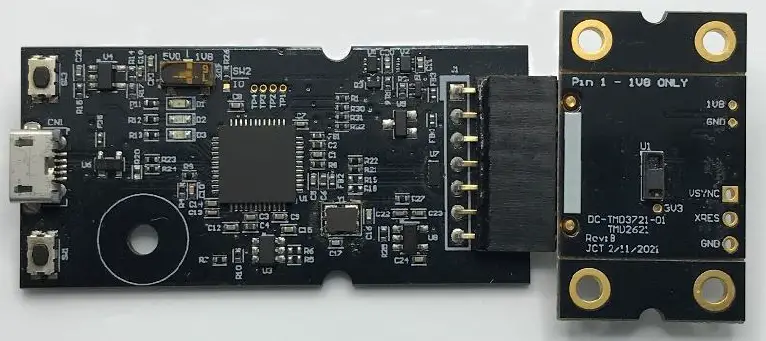
Hardware-ul constă din controlerul EVM, cardul fiică TMD2621 EVM și un cablu de interfață USB. Placa de control EVM oferă alimentare și comunicație I2C către placa fiică printr-un conector cu șapte pini. Când controlerul EVM este conectat la computer prin USB, un LED verde se aprinde pentru a indica că sistemul primește alimentare. LED-ul va fi stins când programul GUI este pornit. Pentru scheme, aspect și informații despre BOM, vă rugăm să consultați documentele aflate în folderul TMD2621 EVM (Toate programele → ams-OSRAM → TMD2621 EVM → Documente).
Descrierea software-ului
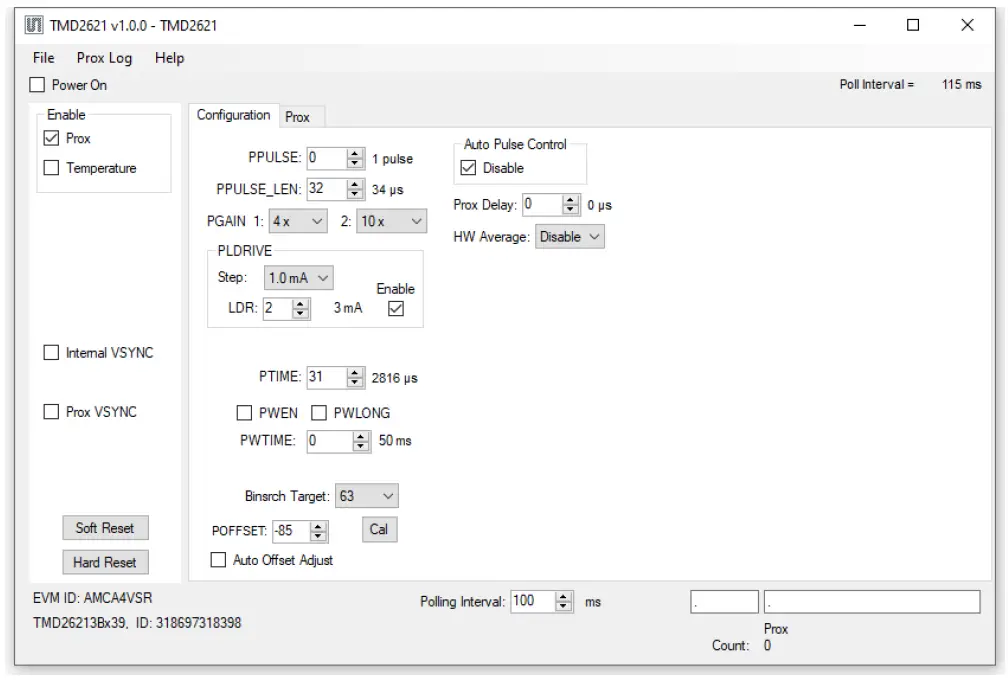
Fereastra principală (Figura 3) conține meniurile sistemului, controalele la nivel de sistem, informațiile despre dispozitiv și starea înregistrării. Caseta din partea stângă a ferestrei controlează diferiți parametri și funcții la nivelul întregului sistem. Fila Configurare conține controale pentru a configura parametrii de detectare a proximității. Modificările de configurare sunt dezactivate când dispozitivul rulează (caseta Pornire bifată). Fila Prox afișează date de proximitate și conține o zonă de diagramă în care sunt desenate datele de proximitate. Aplicația interogează datele brute de proximitate, la o rată definită de utilizator, și afișează rezultatul.
Conectați software-ul la hardware
La pornire, software-ul se conectează automat la hardware. La inițializarea cu succes, software-ul afișează o fereastră principală, care conține comenzi relevante pentru dispozitivul conectat. Dacă software-ul detectează o eroare, apare o fereastră de eroare. Dacă apare „Dispozitivul nu a fost găsit sau nu este acceptat”, verificați că placa fiică corectă este conectată corect la placa de control EVM. Dacă apare „Nu se poate conecta la placa EVM”, verificați dacă cablul USB este conectat. Când placa de control EVM este conectată la USB, un LED verde se aprinde pentru a indica faptul că cablul USB este conectat și asigură alimentarea sistemului. LED-ul va rămâne aprins până când orice aplicație software deschide controlerul. Lumina va fi apoi stinsă, astfel încât să nu interfereze cu nicio măsurătoare de lumină. Dacă placa EVM se deconectează de la magistrala USB în timp ce programul rulează, acesta afișează un mesaj de eroare și apoi se încheie. Reconectați placa EVM și reporniți programul.
Meniuri de sistem
În partea de sus a ferestrei există meniuri derulante etichetate File, Prox Log și Ajutor. The File meniul oferă control de bază la nivel de aplicație. Meniul Jurnal controlează înregistrarea datelor Prox, iar meniul Ajutor oferă informații despre versiune și copyright pentru aplicație.
File Meniu
The File meniul conține următoarele funcții
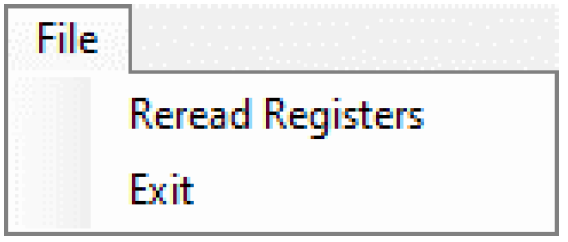
Funcția Recitire registre forțează programul să recitească toate registrele de control de pe dispozitiv și să le afișeze pe ecran. Aceasta nu citește datele de ieșire, deoarece programul citește acele registre continuu în timp ce rulează. Faceți clic pe comanda Ieșire pentru a închide fereastra principală și a închide aplicația. Toate datele de jurnal nesalvate sunt șterse din memorie. Aplicația poate fi închisă și făcând clic pe „X” roșu din colțul din dreapta sus.
Meniul Prox Log
Meniul Prox Log controlează înregistrarea datelor de proximitate și salvează datele jurnalului în a file. Datele jurnal se acumulează în memorie până când sunt aruncate sau scrise într-o dată file.
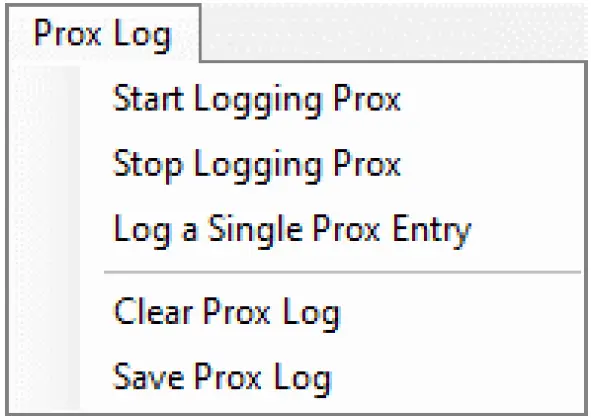
Faceți clic pe Start Logging Prox pentru a porni funcția de înregistrare. De fiecare dată când programul interogează informațiile de ieșire de pe dispozitiv, creează o nouă intrare de jurnal care arată valorile datelor brute, valorile diferitelor registre de control și valorile introduse de utilizator în câmpurile de text din colțul din dreapta jos al ferestrei. Faceți clic pe Stop Logging Prox pentru a opri funcția de înregistrare. Odată ce înregistrarea se oprește, utilizatorul poate stoca datele într-un file, sau continuați să colectați date suplimentare făcând clic din nou pe Start Logging. Comanda Log a Single Prox Entry face ca înregistrarea să înceapă, să colecteze o singură intrare și să se oprească imediat din nou. Această funcție nu este disponibilă când înregistrarea este deja în curs de desfășurare.
Faceți clic pe Clear Prox Log pentru a elimina toate datele colectate anterior. Dacă există date în memorie, care nu au fost salvate pe disc, această funcție afișează o solicitare prin care se cere să se verifice dacă este OK să renunți la datele. Dacă jurnalul este activ când se execută această funcție, jurnalul continuă să ruleze după ce datele existente sunt eliminate. Faceți clic pe Save Prox Log pentru a salva datele de jurnal colectate într-un csv file. Aceasta oprește funcția de înregistrare, dacă este activă, și afișează a file caseta de dialog pentru a specifica unde să stocați datele înregistrate. Secțiunea de mai jos privind starea jurnalului și informațiile de control descrie implicit file numele, dar puteți schimba file nume dacă se dorește.
Meniul Ajutor conține o singură funcție: Despre.
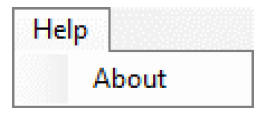
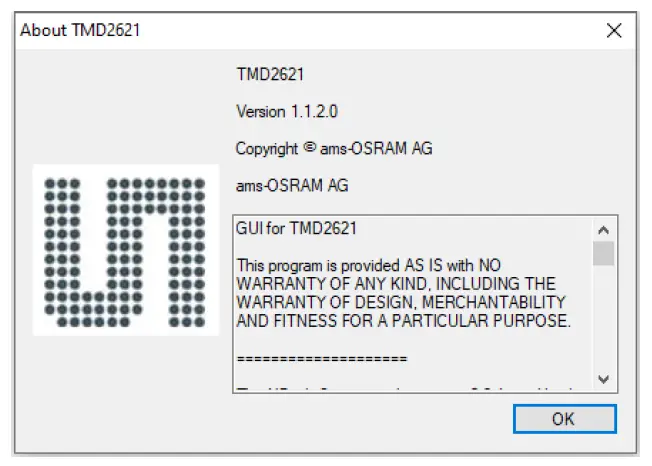
Funcția Despre afișează o casetă de dialog (Figura 7) care arată informații despre versiune și copyright pentru aplicație și bibliotecă. Faceți clic pe butonul OK pentru a închide această fereastră și a continua.
Controale la nivel de sistem
Imediat sub bara de meniu de sus există casete de selectare utilizate pentru a controla funcțiile la nivel de sistem ale dispozitivului TMD2621. Caseta de selectare Pornire controlează funcția PON a TMD2621. Când această casetă este bifată, oscilatorul este pornit și dispozitivul efectuează măsurători conform setărilor din Controale la nivel de sistem și fila Configurare. Când dispozitivul rulează, fila Configurare și Comenzile sistemului sunt dezactivate pentru a preveni modificarea setărilor în timp ce măsurarea este în curs. Când această casetă nu este bifată, oscilatorul este oprit și dispozitivul nu funcționează. Fila Configurare și Comenzile de sistem sunt apoi activate și puteți modifica comenzile pentru a configura parametrii pentru următoarea rulare.
Caseta Activare conține casete de selectare pentru a activa funcțiile Prox și Temperature. Bifați o casetă pentru a activa funcția și debifați-o pentru a dezactiva funcția. Rețineți că, deși poate fi activată independent, funcția Temperatură nu funcționează decât dacă este activată și funcția Prox. Dacă Temperatură este activată, dar Prox nu este, un indicator roșu de eroare va fi afișat lângă caseta de selectare Temperature. Caseta de selectare Internal VSYNC permite ca semnalul VSYNC să fie generat intern atunci când un semnal extern VSYNC nu este recepționat la ora estimată. Setarea casetei de selectare Prox VSYNC permite ca procesarea Prox să fie sincronizată cu semnalul VSYNC. Făcând clic pe butoanele Soft Reset sau Hard Reset, se vor efectua operațiunile soft sau hard resetare așa cum este descris în fișa de date.
Sondaj automat
Aplicația interogează automat datele brute Prox TMD2621. Intervalul de sondaj din colțul din dreapta sus al formularului afișează timpul real dintre citirile dispozitivului. În partea de jos, în centrul ecranului, se află un control, Polling Interval, care specifică timpul de așteptare dintre fiecare sondare a hardware-ului. Acest control poate fi setat de la 15 ms la 10000 ms (10 secunde).
Informații despre ID-ul dispozitivului
Colțul din stânga jos al ferestrei afișează numărul ID al plăcii de control EVM, identifică dispozitivul utilizat. De asemenea, specifică numărul piesei și adresa I2C a dispozitivului și un identificator unic care este stocat cu orice date înregistrate, astfel încât să le puteți asocia înapoi cu acest dispozitiv.
Starea jurnalului și informațiile de control
Colțul din dreapta jos al ferestrei conține informații despre stare și comenzi pentru funcția de înregistrare
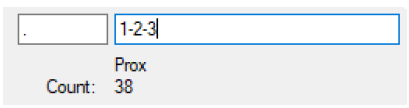
Această secțiune conține casete de text care sunt stocate în jurnal file date și utilizate pentru a construi file nume pentru jurnal file. Dacă datele din aceste câmpuri sunt modificate, noile valori sunt stocate împreună cu toate datele noi înregistrate. Implicit file nume se bazează pe valoarea din caseta text din dreapta, la momentul jurnalului file este scris. Dacă nu este introdus nimic în casete, acestea sunt implicite la un punct (“.”).
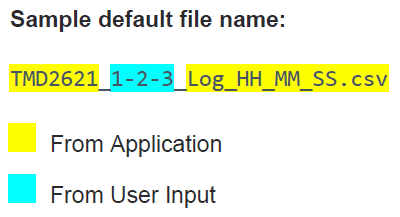
Valoarea Count afișată este o contorizare a numărului de sampfișierele aflate în memoria tampon de jurnal Prox.
Fila „Configurare”.
Partea principală a ecranului conține o filă etichetată Configurare.
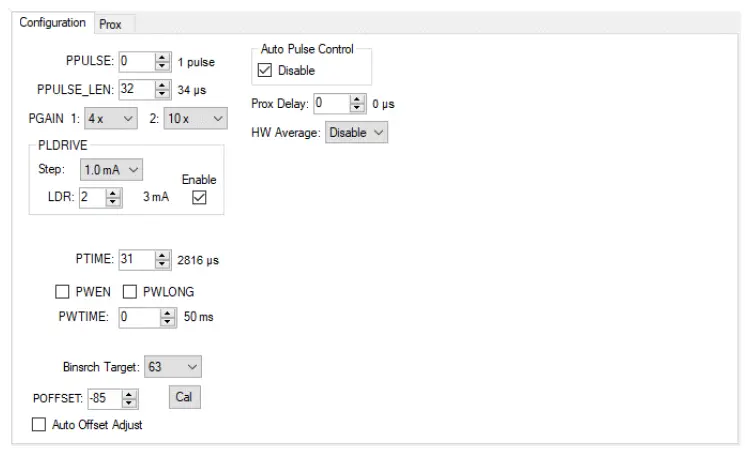
Controale de configurare
Fila Configurare conține controale care afectează funcționarea funcției Prox. Controlul PPULSE controlează numărul de impulsuri care sunt utilizate pentru fiecare integrare prox. Numărul real de impulsuri este cu unul mai mult decât valoarea acestui control și este afișat în dreapta comenzii. Setările valabile pentru acest control sunt de la 0 – 63 ceea ce corespunde la 1 – 64 de impulsuri. Controlul PPULSE_LEN setează lungimea în microsecunde a fiecărui impuls proxim. Lungimea punerii efective este cu două mai mult decât valoarea acestui control și este afișată în partea dreaptă a controlului. Setările valide pentru acest control sunt de la 0 – 1023, corespunzând la 2 μs – 1025 μs. Controalele PGAIN1 și PGAIN2 stabilesc valoarea Prox Gain-urilortages. stagCâștigul e 1 poate fi setat la 1x, 2x, 4x, 8x sau 16x. stagCâștigul e 2 poate fi setat la 2.5x, 5x sau 10x. Controlul PGAIN2 include o setare etichetată „Neutilizat”. Această valoare nu trebuie selectată și va produce rezultate nedeterminate. Caseta PLDRIVE conține un grup de comenzi care setează curentul de comandă pentru VCSEL.
- Step specifică dimensiunea pasului în miliamps pentru driverul VCSEL. Puteți selecta 0.5 mA, 1.0 mA, 1.5 mA sau 2.0 mA.
- Controlul LDR setează curentul de antrenare în funcție de dimensiunea pasului. Dimensiunea pasului selectat este înmulțită cu (LDR + 1) pentru a determina curentul rezultat. Curentul este afișat în dreapta acestui control. Controlul LDR are o gamă de 0 – 15, oferind un curent cuprins între 0.5 mA și 32 mA, pe baza setării controlului Step.
- Controlul LDR are, de asemenea, o casetă de selectare Enable asociată. Când această casetă este bifată, driverul este activ și va fi utilizat în timpul măsurătorilor prox. Dacă caseta nu este bifată, driverul va fi dezactivat în timpul măsurătorilor prox.
Controlul PTIME setează rata la care începe fiecare ciclu prox atunci când media hardware este activată. Timpul real este (PTIME + 1) × 88 μs și este afișat în partea dreaptă a acestui control. Dacă PTIME este setat să fie mai mic decât timpul prox real (determinat de PPULSE și PPULSE_LEN), timpul prox va suprascrie această valoare. Controlul PTIME poate fi reglat de la 0 la 255, ceea ce oferă timpi variind de la 88 μs la 22.528 ms. Controlul PWEN permite inserarea unui timp de așteptare între ciclurile normale de integrare prox. Controalele PWTIME și PWLONG determină durata timpului de așteptare prox opțional. Dacă PWLONG este debifat, timpul de așteptare proxim este definit ca (PWTIME + 1) × 2.779 ms. Dacă este bifat PWLONG, timpul de așteptare este înmulțit cu 12. PWTIME poate fi setat de la 0 la 255, oferind un interval de la 2.779 ms la 711.424 ms. Dacă PWLONG este activat, acest timp se extinde de la 33.348 ms la 8.537 s.
Controlul țintă Binsrch selectează valoarea PDATA țintă pe care funcția de calibrare va încerca să o atingă la calibrarea răspunsului proxim. Controlul POFFSET setează valoarea offset care este aplicată valorii PDATA pentru a elimina efectele diafoniei electrice și ale sistemului. POFFSET este setat de dispozitiv, în timpul funcției de calibrare, sau poate fi setat manual la orice valoare într-un interval de ±255. Făcând clic pe butonul Cal, dispozitivul va efectua o calibrare. Dispozitivul va folosi o metodă de căutare binară pentru a ajusta valoarea POFFSET, astfel încât să producă un rezultat PDATA care să fie cât mai aproape posibil de valoarea țintă Binsrch selectată. Bifarea casetei de selectare Auto Offset Adjust va determina dispozitivul să examineze fiecare valoare PDATA generată. Dacă este detectată o valoare PDATA de 0, valoarea curentă POFFSET va fi redusă cu 1. Când este selectată Ajustare auto offset, controlul POFFSET va fi dezactivat și va fi citit de pe dispozitiv și afișat de fiecare dată când interogează pentru datele normale Prox. rezultate.
Funcția Auto Pulse Control (APC) poate fi dezactivată bifând caseta de selectare Dezactivare. În mod normal, funcția APC ar trebui să fie dezactivată în configurațiile cu diafonie ridicată. Controlul Prox Delay este utilizat împreună cu controlul Prox VSYNC pentru a seta o întârziere între semnalul VSYNC și începutul ciclului Prox. Timpul de întârziere este Prox Delay × 1.357 μs. Valoarea poate fi setată de la 0 la 65535, ceea ce înseamnă că întârzierea poate fi de până la 88.931 ms. Controlul HW Average face ca dispozitivul să medieze mai multe integrări prox pentru fiecare ieșire PDATA. Folosind acest meniu derulant, puteți selecta să mediați 2, 4, 8 sau 16 valori sau să dezactivați funcția de mediere hardware. Dacă este activat, hardware-ul va folosi valoarea PTIME pentru a controla cât de repede este colectat numărul selectat de cicluri și apoi va seta PDATA la media datelor colectate.
Fila „Prox”.
Partea principală a ecranului conține o filă etichetată Prox. Controalele din această filă sunt împărțite în două secțiuni, fiecare efectuând o funcție separată.
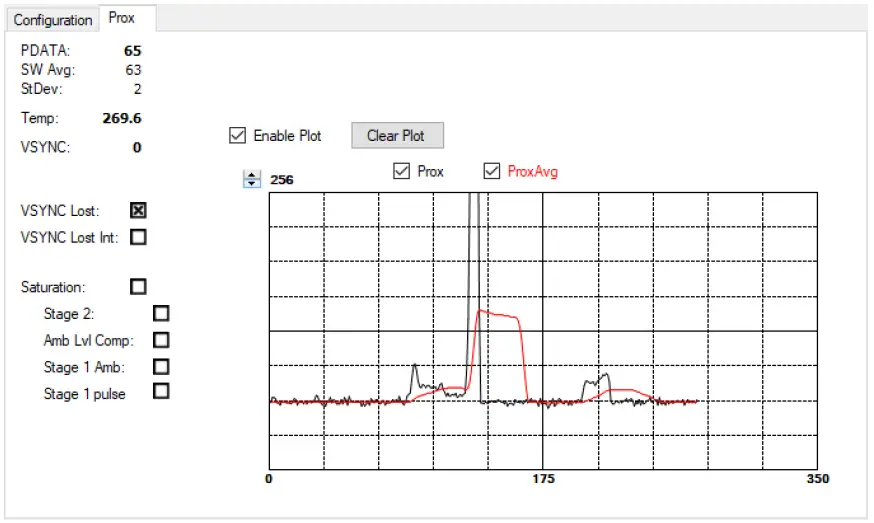
Date de ieșire prox
Partea stângă a filei Prox afișează datele de ieșire și de stare. Aceste date sunt interogate de pe dispozitiv la intervalul specificat de utilizator. Intervalul real de interogare este afișat în colțul din dreapta sus al ecranului.
- PDATA afișează cel mai recent număr de canale de proximitate interogat. Rețineți că TMD2621 poate fi configurat să ruleze mult mai rapid decât poate rula acest program, astfel încât acest câmp nu va afișa fiecare valoare PDATA de pe dispozitiv.
- SW Avg este o medie a celor mai recente 32 de valori interogate de pe dispozitiv.
- StDev este abaterea standard a ultimelor 32 de valori interogate de pe dispozitiv.
- Temp este valoarea curentă a temperaturii de pe dispozitiv. Această valoare este valabilă numai dacă sunt activate atât prox, cât și Temperature.
- VSYNC indică cea mai recentă perioadă VSYNC detectată. Această valoare este valabilă numai dacă este prezent un semnal VSYNC.
- VSYNC Lost va fi marcat atunci când dispozitivul detectează un semnal VSYNC lipsă
- VSYNC LOST Int va fi marcat când întreruperea VSYNC LOST este activă.
- Saturația este marcată pentru a indica faptul că a avut loc o anumită condiție de saturație în procesarea prox. Stage 2, Amb Lvl Comp, Stage 1 Amb și Stage 1 Indicatorii de puls oferă informații suplimentare cu privire la starea de saturație. Consultați fișa de date pentru o explicație a semnificației fiecăruia dintre acești biți de stare.
Diagramă de date Prox
Porțiunea rămasă a filei Prox este utilizată pentru a afișa un grafic rulant al valorilor PDATA colectate. Ultimele 350 de valori sunt colectate și reprezentate grafic pe grafic. Pe măsură ce se adaugă valori suplimentare, valorile vechi vor fi șterse din partea stângă a graficului. Pentru a porni funcția de trasare, bifați caseta de selectare Enable Plot.
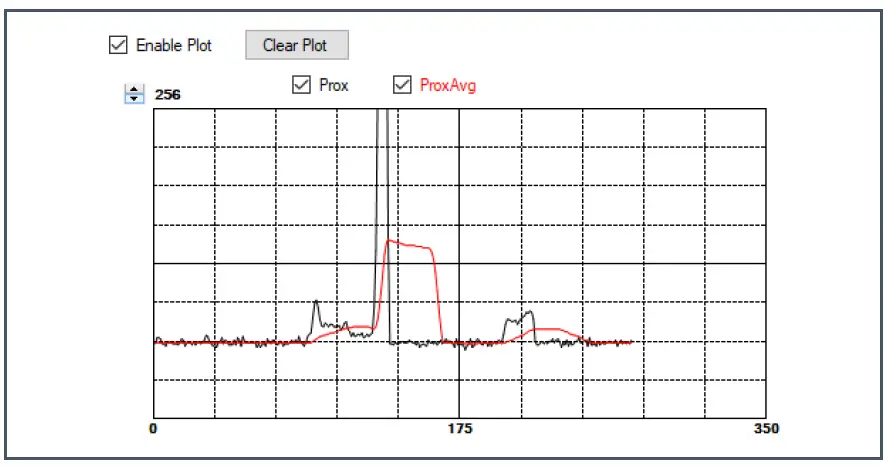
Scara axei Y a graficului poate fi ajustată făcând clic pe săgețile mici în sus și în jos din colțul din stânga sus al graficului. Scara poate fi setată la orice putere de 2 de la 16 la 16384. Casetele de selectare Prox și ProxAvg controlează ce date sunt afișate pe grafic. Faceți clic pe butonul Clear Plot pentru a renunța la datele curente și pentru a continua trasarea noilor date. Rețineți că dacă se face clic pe butonul Clear Plot în timp ce graficul este dezactivat, datele sunt eliminate, dar graficul real nu va fi actualizat până când funcția de grafică este reactivată.
Resurse
Pentru informații suplimentare despre TMD2621, vă rugăm să consultați fișa de date. Pentru informații despre instalarea aplicației software gazdă TMD2621 EVM, consultați Ghidul de pornire rapidă TMD2621 EVM.
Sunt disponibile notebook-uri pentru designer care se ocupă cu diverse aspecte ale măsurătorilor optice și aplicațiilor de măsurare optică. Tot conținutul este disponibil pe website-ul www.ams.com.
Pentru mai multe informații, vă rugăm să consultați următoarele documente
- Fișă tehnică TMD2621
- TMD2621 EVM Ghid de pornire rapidă (QG001016)
- Ghidul utilizatorului TMD2621 EVM (acest document)
- TMD2621 EVM Schematic Layout
Informații de revizuire
| Modificări de la versiunea anterioară la versiunea curentă v1-00 | Pagină |
| Versiunea inițială |
- Numerele paginilor și cifrelor pentru versiunea anterioară pot diferi de numerele paginilor și cifrelor din versiunea curentă.
- Corectarea erorilor de tipar nu este menționată în mod explicit.
Informații legale
Drepturi de autor și declinare a răspunderii
Copyright ams-OSRAM AG, Tobelbader Strasse 30, 8141 Premstaetten, Austria-Europa. Mărci înregistrate. Toate drepturile rezervate. Materialul de aici nu poate fi reprodus, adaptat, fuzionat, tradus, stocat sau utilizat fără acordul prealabil scris al proprietarului drepturilor de autor.
Seturile de demonstrație, kiturile de evaluare și modelele de referință sunt furnizate destinatarului „ca atare” numai în scopuri demonstrative și de evaluare și nu sunt considerate produse finite destinate și potrivite pentru uzul general al consumatorilor, aplicații comerciale și aplicații cu cerințe speciale. cum ar fi, dar fără a se limita la echipamente medicale sau aplicații auto. Kiturile demo, kiturile de evaluare și modelele de referință nu au fost testate pentru conformitatea cu standardele și directivele de compatibilitate electromagnetică (EMC), dacă nu se specifică altfel. Kiturile demonstrative, kiturile de evaluare și modelele de referință vor fi utilizate numai de personal calificat. ams-OSRAM AG își rezervă dreptul de a modifica funcționalitatea și prețul Kiturilor Demo, Kiturilor de Evaluare și Proiectelor de Referință în orice moment și fără notificare.
Orice garanții exprese sau implicite, inclusiv, dar fără a se limita la, garanțiile implicite de vandabilitate și potrivire pentru un anumit scop sunt declinate. Orice revendicări și solicitări și orice daune directe, indirecte, incidentale, speciale, exemplare sau consecutive care decurg din inadecvarea Kiturilor demo, kituri de evaluare și modele de referință furnizate sau pierderi suportate de orice fel (de exemplu, pierderi de utilizare, date sau profituri sau afaceri). întreruperea oricum cauzată) ca urmare a utilizării lor sunt excluse. ams-OSRAM AG nu va fi răspunzătoare față de destinatar sau oricărei terțe părți pentru orice daune, inclusiv, dar fără a se limita la, vătămări corporale, daune materiale, pierderi de profit, pierderi de utilizare, întreruperea activității sau daune indirecte, speciale, accidentale sau consecvente, de orice fel, în legătură cu sau care rezultă din furnizarea, performanța sau utilizarea datelor tehnice din acest document. Nicio obligație sau răspundere față de destinatar sau orice terță parte nu va apărea sau decurge din furnizarea de servicii tehnice sau de altă natură ams-OSRAM AG.
Conform RoHS și ams Green Statement
Conform RoHS: Termenul conform RoHS înseamnă că produsele ams-OSRAM AG respectă pe deplin directivele actuale RoHS. Produsele noastre semiconductoare nu conțin substanțe chimice pentru toate cele 6 categorii de substanțe plus alte 4 categorii de substanțe (conform amendamentului UE 2015/863), inclusiv cerința ca plumbul să nu depășească 0.1% din greutate în materiale omogene. Acolo unde sunt proiectate pentru a fi lipite la temperaturi ridicate, produsele conforme cu RoHS sunt potrivite pentru utilizare în procese specificate fără plumb.
ams Green (conform RoHS și fără Sb/Br/Cl): ams Green definește că, pe lângă conformitatea RoHS, produsele noastre nu conțin agenți ignifugători pe bază de brom (Br) și antimoniu (Sb) (Br sau Sb nu depășesc 0.1% în greutate în material omogen) și nu conțin clor (Cl nu depășește 0.1% în greutate în material omogen). Informații importante: informațiile furnizate în această declarație reprezintă cunoștințele și convingerile ams-OSRAM AG de la data la care sunt furnizate. ams-OSRAM AG își bazează cunoștințele și convingerile pe informațiile furnizate de terți și nu oferă nicio declarație sau garanție cu privire la acuratețea acestor informații. Se depun eforturi pentru a integra mai bine informațiile de la terți. ams-OSRAM AG a luat și continuă să ia măsuri rezonabile pentru a furniza informații reprezentative și exacte, dar este posibil să nu fi efectuat teste distructive sau analize chimice asupra materialelor și substanțelor chimice primite. Ams-OSRAM AG și furnizorii ams-OSRAM AG consideră că anumite informații sunt proprietate și, prin urmare, numerele CAS și alte informații limitate ar putea să nu fie disponibile pentru eliberare.
- Sediu: Vă rugăm să ne vizitați website la www.ams.com
- ams-OSRAM AG: Cumpărați produsele noastre sau obțineți gratuitamples online la www.ams.com/Products
- Tobelbader Strasse 30: Suportul tehnic este disponibil la www.ams.com/Technical-Support
- 8141 Premstaetten: Furnizați feedback despre acest document la www.ams.com/Document-Feedback
- Austria, Europa: Pentru birourile de vânzări, distribuitorii și reprezentanții mergeți la www.ams.com/Contact
- Tel: +43 (0) 3136 500 0: Pentru mai multe informații și solicitări, trimiteți-ne un e-mail la ams_sales@ams.com
UG001026 • v1-00 • 2022-mar-21
Documente/Resurse
 |
Modulul senzor de proximitate OSRAM TMD2621 [pdfGhid de utilizare Modul senzor de proximitate TMD2621, Modul senzor TMD2621, TMD2621, Modul senzor de proximitate, Modul senzor, Modul |


