MZQuickFile O soluție software ACA E-Filing

Puteți urma oricând acest link pentru a naviga la pagina de conectare pentru portalul nostru e-Filing.
Înregistrare pe portalul E-Filing
- După ce vă înscrieți la serviciul nostru, veți primi un e-mail automat cu un nume de utilizator și o parolă temporară pentru a vă conecta la portalul nostru e-Filing.
- Urmați linkul către portal website-ul care este inclus și în e-mailul automat pentru a ajunge la pagina de conectare a portalului.
- Pe pagina de conectare, introduceți numele de utilizator și parola temporară furnizate în e-mailul automat.
- Pagina de autentificare vă va direcționa către un ecran Modificare parolă, astfel încât să puteți configura parola permanentă pe care doriți să o utilizați cu contul.
- Prima dată când vă conectați cu succes, vi se va cere să fiți de acord cu termenii și condițiile de utilizare.
Navigarea la pagina de încărcare a datelor
Odată ce vă conectați și sunteți de acord cu termenii și condițiile site-ului, ar trebui să fiți direcționat către un eFile Pagina directă care are un antet albastru „Workforce Tracker”. Dacă nu este cazul sau dacă faceți clic accidental departe de eFile Pagina directă, urmați aceste instrucțiuni pentru a naviga înapoi.
- În partea centrală sus a paginii, plasați cursorul peste opțiunea ACA și selectați eFile Direct din meniul drop-down care apare.

- Aceasta vă va duce la o pagină cu „Wo rkforce Tracker” ca antet. Toate câmpurile din această secțiune vor fi completate automat pentru organizația dvs. Vă rugăm să nu faceți nicio ajustare la câmpurile Anul fiscal, Tipul de configurare sau Numele configurației.
- Te rog review câmpurile Angajator și ALE Status pentru a vă asigura că sunt corecte.
- a. Dacă organizația dvs. a fost un angajator mare aplicabil (ALE) pentru 2023 și veți fi depunerea electronică a formularelor 1094/1095-C, câmpul Status ALE ar trebui să fie Da.
- b. Dacă organizația dvs. nu a fost un ALE pentru 2023 și veți fi depunerea electronică a Formularelor 1094/1095-B, câmpul Stare ALE ar trebui să scrie Nu.
- Dacă câmpurile Angajator și/sau Statutul ALE sunt incorecte pentru organizația dvs., vă rugăm să contactați mzquickfile@mzqconsulting.com pentru ajutor.
- Dacă toate informațiile despre organizația dvs. din câmpul Workforce Tracker sunt corecte, faceți clic pe butonul violet Date.

Descărcarea șablonului de date
- După ce faceți clic pe butonul violet Date, o nouă secțiune pe eFile Ar trebui să apară pagina directă intitulată Workforce Tracker - Manage Census Data.

- Câmpul Nume configurație ar trebui să fie completat automat din detaliile de înregistrare și ar trebui să se potrivească cu Numele configurației din secțiunea Workforce Tracker a acestei pagini.
- Tipul de plan corect ar trebui să fie deja completat automat pentru organizația dvs. în câmpul Tip plan. De notat, planurile cu finanțare la nivel sunt considerate auto-asigurate în scopuri de raportare ACA.
- a. Dacă câmpul Tip plan este incorect pentru organizația dvs., vă rugăm să contactați mzquickfile@mzqconsulting.com pentru ajutor.
- Faceți clic pe butonul violet Descărcați datele recensământului din colțul din stânga jos al paginii; aceasta va descărca un șablon gol pe care să îl completați cu datele necesare pentru e-mailFile.

Completarea șablonului de date
Dacă vedeți un mesaj în partea de sus a foii de calcul care indică că sunteți într-un PROTEJAT VIEW, faceți clic pe butonul Activați editarea pentru a putea introduce informații în șablon. Dacă vedeți un mesaj RISC DE SECURITATE legat de macrocomenzi blocate, vă rugăm să ignorați-l. Ar trebui să existe două file în șablonul pe care îl descărcați, o filă Formular 1094 și o filă Formular 1095. Vă rugăm să completați toate câmpurile aplicabile din fiecare filă. Puteți ignora butonul portocaliu Validate_Form din partea de sus a fiecărei file, ca fiind website-ul va efectua o eroare review atunci când încărcați șablonul completat prin portal.
Șablonul este conceput pentru a oglindi formatul câmpurilor pe care le-ați completat pe 1094 și 1095 ale organizației dvs. (de exemplu, câmpul 1 din fila 1094 a șablonului se potrivește cu câmpul 1 din 1094). Fiecare câmp pe care l-ați completat pe 1094 și 1095 ar trebui, de asemenea, completat în șablon. Dacă un câmp este necompletat în formularul/formularele dvs. deoarece nu a fost nevoie să îl completați, vă rugăm să lăsați și acel câmp necompletat în șablon.
Încărcarea șablonului de date
- După ce ați completat filele necesare pe șablon, faceți clic pe butonul albastru Încărcați datele recensământului din colțul din stânga jos al eFile Pagina directă. De reținut, sistemul vă va deconecta periodic din cauza inactivității. Dacă descoperiți că ați fost deconectat din greșeală, vă rugăm să vă conectați din nou și să navigați înapoi la eFile Pagina directă.

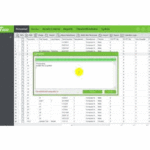
- O fereastră pop-up intitulată Încărcați date de intrare File Pentru Workforce Tracker ar trebui să apară.
- În fereastra pop-up, faceți clic pe Alegeți File butonul, navigați până unde ați salvat șablonul completat, selectați fileși faceți clic pe Deschidere.
- Fereastra pop-up ar trebui să afișeze acum numele file ați selectat lângă opțiunea Alegeți File buton. Dacă ați ales greșit din greșeală file, faceți clic pe Alegeți File butonul din nou și selectați corect file.
- Odată corect file este afișat, faceți clic pe butonul verde Încărcare din fereastra pop-up.
- a. Dacă există o eroare la încărcarea dvs., veți fi redirecționat către o pagină Erori de validare care va include o listă a erorilor din file. Vă rugăm să remediați erorile și apoi urmați instrucțiunile pentru încărcarea a file din nou. Orice nou file pe care îl încărcați îl va înlocui pe precedentul file.

- b. Puteți view toate filedacă trimiteți navigând la fila Istoric din secțiunea Tracker Force - Gestionați datele recensământului din eFile Pagina directă.

- c. Dacă sistemul nu identifică nicio eroare la încărcare, un mesaj verde în partea de sus a eFile Va apărea o pagină directă, indicând că încărcarea a avut succes.

- a. Dacă există o eroare la încărcarea dvs., veți fi redirecționat către o pagină Erori de validare care va include o listă a erorilor din file. Vă rugăm să remediați erorile și apoi urmați instrucțiunile pentru încărcarea a file din nou. Orice nou file pe care îl încărcați îl va înlocui pe precedentul file.
- Odată ce ați trimis cu succes o încărcare fără erori, ar trebui să obțineți acces la un buton albastru Formulare și un e roșuFile butonul din câmpul Workforce Tracker de pe eFile Pagina directă.
Reviewtrimiterea dvs
- Faceți clic pe butonul albastru Formulare din Forța de muncă. Secțiunea de urmărire a eFile Pagina directă.

- Review fila Gestionare contact IRS din secțiunea Monitorizare forță de muncă - Gestionare formulare. Câmpurile obligatorii trebuie să se completeze automat din câmpurile 7 și 8 din fila Form_1094 a încărcării șablonului. Dacă câmpurile din această filă nu se completează automat, completați-le cu informațiile din șablonul dvs.

- Dacă trebuie să adăugați sau să actualizați informațiile de contact IRS, faceți clic pe butonul verde Salvare din partea stângă jos a paginii după ce ați completat câmpurile necesare.
- a. Dacă există o eroare cu informațiile pe care le-ați trimis în fila Gestionați contactul IRS, va apărea un mesaj de eroare roșu în partea de sus a eFile Pagina directă care indică ceea ce trebuie remediat.

- b. Dacă sistemul nu identifică erori cu informațiile pe care le-ați introdus, va apărea un mesaj verde de succes în partea de sus a eFile Pagina directă.
- a. Dacă există o eroare cu informațiile pe care le-ați trimis în fila Gestionați contactul IRS, va apărea un mesaj de eroare roșu în partea de sus a eFile Pagina directă care indică ceea ce trebuie remediat.
- După ce ați finalizat cu succes fila Gestionați contactul IRS, navigați la fila Formulare IRS din aceeași secțiune.

- În meniul derulant Selectați formular, selectați Formularul 1094.
- Faceți clic pe butonul violet Descărcare formular.
- Review 1094 pentru precizie.
- a. Dacă trebuie să faceți modificări formularului, faceți clic pe butonul verde Editați formularul, navigați la partea aplicabilă a formularului, actualizați câmpurile necesare, apoi faceți clic pe butonul verde Salvare modificări. Puteți descărca apoi o nouă copie a formularului care ar trebui să reflecte modificările pe care le-ați făcut. Alternativ, puteți trimite o nouă încărcare pentru a înlocui încărcarea curentă; va fi apoi generat un nou 1094 care reflectă detaliile din înlocuire file.
Reviewtrimiterea dvs
- a. Dacă trebuie să faceți modificări formularului, faceți clic pe butonul verde Editați formularul, navigați la partea aplicabilă a formularului, actualizați câmpurile necesare, apoi faceți clic pe butonul verde Salvare modificări. Puteți descărca apoi o nouă copie a formularului care ar trebui să reflecte modificările pe care le-ați făcut. Alternativ, puteți trimite o nouă încărcare pentru a înlocui încărcarea curentă; va fi apoi generat un nou 1094 care reflectă detaliile din înlocuire file.
- Navigați înapoi la fila Formulare IRS de pe eFile Direct pagina și selectați Formularul 1095 din meniul derulant Selectați formular.
- a. Dacă doriți să vă uitați la 1095 al unui anumit angajat, puteți alege acel angajat din meniul derulant Selectați angajat și apoi faceți clic pe butonul violet Descărcare formular.

- b. Dacă doriți să vă uitați la toate 1095-urile, puteți da clic pe butonul portocaliu Descărcați toate formularele. Va apărea o fereastră pop-up cu solicitări pentru completare și ar trebui să primiți un link prin e-mail pentru a accesa formularele în termen de 24 de ore de la trimiterea cererii.

- a. Dacă doriți să vă uitați la 1095 al unui anumit angajat, puteți alege acel angajat din meniul derulant Selectați angajat și apoi faceți clic pe butonul violet Descărcare formular.
- Dacă trebuie să editați un formular pentru un anumit angajat, selectați acea persoană din meniul derulant Selectați angajat, faceți clic pe butonul verde Editați formular, faceți revizuirile, apoi faceți clic pe butonul Salvați modificări.
- a. Dacă faceți revizuiri care cauzează o eroare (de exemplu, ștergerea accidentală a EIN-ului companiei), va apărea un mesaj de eroare roșu în partea de sus a eFile Pagina directă care vă informează ce trebuie să remediați.

- b. Dacă sistemul nu identifică nicio eroare cu modificările dvs., va apărea un mesaj verde de succes în partea de sus a eFile Pagina directă.
- c. Dacă doriți să descărcați un nou file de 1095s care reflectă toate modificările pe care le-ați făcut, faceți clic pe butonul albastru Descărcare formulare modificate și completați solicitările din fereastra pop-up care apare. Ar trebui să primiți un link prin e-mail pentru a accesa formularele în termen de 24 de ore de la trimiterea cererii.

- Poți review formularele individuale care au fost modificate alegând persoana relevantă din meniul derulant Selectați angajat și apoi făcând clic pe butonul violet Descărcare formular.

- a. Dacă faceți revizuiri care cauzează o eroare (de exemplu, ștergerea accidentală a EIN-ului companiei), va apărea un mesaj de eroare roșu în partea de sus a eFile Pagina directă care vă informează ce trebuie să remediați.
- Dacă trebuie să faceți modificări sistemice la formulare (de exemplu, să schimbați adresa angajatorului), puteți naviga înapoi la încărcare făcând clic pe butonul violet Date și apoi trimiteți o înlocuire. file. Dacă faceți acest lucru, faceți clic pe butonul albastru Formulare după ce ați încărcat cu succes un formular nou file a începe reviewutilizând formularele generate din depunerea dvs. de înlocuire.
- Dacă trebuie să adăugați un 1095 pentru un angajat, puteți face acest lucru fie prin încărcarea unui nou file care include persoana respectivă sau făcând clic pe butonul verde Adaugă formular și introducând informațiile în câmpurile obligatorii.

- Dacă trebuie să ștergeți un formular pentru un angajat, eliminați-l din șablon și apoi încărcați versiunea revizuită file.
Trimiterea formularelor pentru depunerea electronică
- După ce ați verificat dacă trimiterea dvs. este completă și corectă, faceți clic pe e roșuFile butonul de pe eFile Pagina directă.

- În cadrul Instrumentului de urmărire a forței de muncă eFile secțiunea, faceți clic pe butonul verde Trimitere pentru eFiling.

- Va apărea o fereastră pop-up care indică faptul că solicitarea dvs. de a eFile a fost depus.
Pentru a șterge un e-File Cerere
- Dacă trebuie să ștergeți un e-File cerere înainte ca datele să fi fost e-Filed, faceți clic pe e roșuFile butonul de pe eFile Pagina directă, navigați la eFile fila din Workforce Tracker eFile secțiunea și faceți clic pe butonul verde Ștergeți cererea de depunere electronică veche.

- Dacă acest buton nu este disponibil pentru dvs., trimiterea dvs. a fost deja condusă prin e-Fi și nu poate fi ștearsă.
Interpretarea rezultatelor dvs. IRS
- Rezultatele e-Filing sunt de obicei disponibile a doua zi după trimiterea formularelor pentru e-Filing, deși, în unele cazuri, IRS poate dura mai mult timp pentru a oferi feedback. Din acest motiv, vă recomandăm să așteptați cel puțin o zi lucrătoare după trimiterea formularelor pentru e-Filing pentru a începe verificarea stării.
- Pentru a verifica starea trimiterii dvs., navigați la eFile Pagina directă.
- Faceți clic pe e roșuFile butonul din secțiunea Workforce Tracker.
- Navigați la fila Trimiteri anterioare din Workforce Tracker eFile secțiune.

- Review coloana Stare din tabelul care apare:

- a. Un statut Acceptat înseamnă că IRS a acceptat depunerea dvs. Procesul dvs. de depunere electronică 2023 este finalizat și nu este necesară nicio acțiune suplimentară. Vă rugăm să înregistrați ID-ul chitanței IRS reflectat în coloana ReceiptId pentru înregistrările dvs.
- b. O stare Acceptat cu erori înseamnă că, deși IRS a identificat erori în trimiterea dvs., a acceptat depunerea. Depunerea dvs. electronică 2023 este finalizată. Vă recomandăm să cercetați erorile identificate de IRS, care sunt probabil nepotriviri între numele angajaților/SSN între depunerea dvs. și înregistrările IRS, pentru a vedea dacă ar trebui să actualizați orice înregistrări din sistemul dvs. înainte de depunerea de anul viitor. Puteți descărca eroarea file făcând clic pe norul albastru din Eroare File coloană.

- c. Un statut Respins înseamnă că IRS a respins depunerea din cauza unei erori în transmitere. Dacă depunerea dvs. a fost respinsă, vă rugăm să contactați mzquickfile@mzqconsulting.com pentru ajutor.
Pentru întrebări sau mai multe informații, vă rugăm să ne trimiteți un e-mail la mzquickfile@mzqconsulting.com.
DESPRE SERVICIILE DE CONFORMITATE MZQ
MZQ, o firmă de conformitate cu concierge care excelează în simplificarea complexului, a fost în fruntea serviciilor de conformitate ERISA de la adoptarea Legii privind îngrijirea la prețuri accesibile în 2010. Astăzi, compania oferă servicii complete, inclusiv conformitate ACA, urmărire ACA, Angajator. Rezolvarea pedepselor de mandat, pregătirea formularului 5500, testarea nediscriminare și analiza parității în sănătatea mintală. Planul nostru MZQ Compass, lider în industrie, creează un ghișeu unic pentru conformitate, ghidând fără efort angajatorii de la confuzie la liniște sufletească.
Documente/Resurse
 |
MZQuickFile O soluție software ACA E-Filing [pdfInstrucțiuni AN ACA E-Filing Solution Software, E-Filing Solution Software, Solution Software, Software |