

Tastatură multidispozitiv Bluetooth logitech K480

Tastatură multidispozitiv Bluetooth logitech K480
K480 este o tastatură confortabilă și care economisește spațiu pentru mai multe dispozitive, care oferă o tastare mai bună pe laptop, tabletă sau telefon. Cu o durabilitate impresionantă și o durată lungă de viață a bateriei, acest design strâns este ceea ce toată lumea are nevoie pentru a face mai multe sarcini și a face mai multe (de oriunde).
DESPRE TASTATURA

Nu sunteți limitat la un singur dispozitiv, așa că de ce ar trebui să fie tastatura?
Un nou standard pentru confortul și versatilitatea fără fir, tastatura multidispozitiv Logitech Bluetooth® K480 se conectează cu până la trei computere sau dispozitive mobile compatibile cu Bluetooth și vă permite să comutați fără efort între ele.
Windows®, Android™, Chrome™, Mac OS® X și iOS—Tastatura Logitech K480 funcționează cu toate tipurile de dispozitive care acceptă o tastatură externă.
TASTATURA K480 TOP

- Selector de selecție Rotiți pentru a alege un canal sau un dispozitiv fără fir Bluetooth
- Leagăn Ține telefonul sau tableta într-un unghi confortabil
- Tastele de comandă rapidă Tastele funcționale
- Conectați butoanele Apăsați pentru a asocia cu dispozitive fără fir Bluetooth
- Lumini de stare Indicați starea conexiunii fără fir Bluetooth
- Taste împărțite Efectul se modifică în funcție de dispozitivul conectat
BAZĂ TASTATURĂ K480

- Compartiment baterie
- Lumină de stare a bateriei
- Comutator pornit/oprit
PRIMA CONFIGURARE

APRINDE
Trageți clapeta din compartimentul bateriei pentru a porni tastatura.
(În cutie, comutatorul de pornire/oprire al tastaturii este în poziția Pornit.) 
ASOCIAȚI TASTATURA CU UN DISPOZITIV Pe tastatură
Selectați un canal fără fir Bluetooth.
Rotiți selectorul la 1 (setarea din fabrică). Sistemul de operare Windows, sistemul de operare Android, sistemul de operare Chrome
Pentru a vă conecta la un computer sau un dispozitiv mobil care rulează Windows, Android sau Chrome: apăsați și mențineți apăsat butonul de conectare „pc” timp de 3 secunde.  Mac OS X, iOS
Pentru a vă conecta la un Apple Macintosh, iPhone® sau iPad®: apăsați și mențineți apăsat butonul de conectare „i” timp de 3 secunde.  Ledul de lângă butonul de conectare începe să clipească pentru a vă anunța că tastatura este gata de asociere cu un alt dispozitiv.
Tastatura rămâne în modul „descoperire” timp de aproximativ 3 minute.
Windows 7  Pe dispozitiv
Pe un computer care rulează Windows 7:
În meniul Start, faceți clic pe Dispozitive și imprimante.
Faceți clic pe Adăugați un dispozitiv pentru a afișa pictogramele dispozitivelor fără fir Bluetooth disponibile.
Selectați Logitech Keyboard K480 și faceți clic pe Următorul. Urmați instrucțiunile de pe ecran pentru a finaliza împerecherea.
Windows 8 Pe un computer care rulează Windows 8:
Faceți clic pe Setări în colțul din dreapta sus al afișajului.
Faceți clic pe Modificare setări PC.
Faceți clic pe PC și dispozitive și selectați Bluetooth.
Selectați Logitech Keyboard K480 și urmați instrucțiunile de pe ecran pentru a finaliza asocierea.
Notă: Când realizați o nouă conexiune fără fir Bluetooth, este posibil ca Windows să fie nevoie să actualizeze o anumită resursă files. Este posibil ca aceste actualizări să fie în curs de desfășurare chiar și după ce computerul vă spune că s-a conectat la tastatură. Așteptați până când ledul de stare de lângă butonul de conectare se aprinde fix timp de 5 secunde înainte de a încerca să utilizați tastatura cu computerul. (Poate dura până la 20 de minute pentru ca Windows să finalizeze actualizările.)
Mac OS X  Pe un computer care rulează Mac OS X (10.9 sau o versiune ulterioară):
Deschideți Preferințe de sistem și faceți clic pe Tastatură.
Faceți clic pe Configurare tastatură Bluetooth pentru a începe o căutare pentru tastaturi din apropiere.
Când apare mesajul „Tastatură Logitech K480 găsită”, faceți clic pe Continuare.
Urmați instrucțiunile de pe ecran pentru a finaliza împerecherea.
Sistemul de operare Chrome  Pe un computer care rulează sistemul de operare Chrome:
Faceți clic pe zona de stare din colțul din dreapta jos al ecranului (unde este afișat avatarul contului dvs.).
În meniul derulant, selectați starea Bluetooth.
Selectați Logitech Keyboard K480 din lista de dispozitive fără fir Bluetooth disponibile și faceți clic pe Conectare.
Urmați instrucțiunile de pe ecran pentru a finaliza împerecherea.
Android 
Pe un dispozitiv Android:
În Setări > Wireless și rețele, atingeți Bluetooth și confirmați că este activ.
Când apare o listă de dispozitive fără fir Bluetooth, selectați Logitech Keyboard K480 și faceți clic pe Următorul.
Urmați instrucțiunile de pe ecran pentru a finaliza împerecherea.
iOS

Pe un iPhone sau iPad (iOS):
Accesați Setări > Bluetooth. (Activați Bluetooth dacă nu este deja activ.) Când apare o listă de dispozitive fără fir Bluetooth, atingeți Logitech Keyboard K480.
Nota: Dacă dispozitivul dvs. solicită un PIN, introduceți codul pe tastatura Logitech K480, nu pe tastatura virtuală a dispozitivului.
Pe tastatură
Când tastatura dvs. este asociată cu succes cu un dispozitiv, ledul de lângă butonul de conectare se aprinde constant timp de 5 secunde.
ADAUGĂ MAI MULTE DISPOZITIVE
Puteți conecta tastatura Logitech K480 la până la trei dispozitive wireless Bluetooth simultan.
Nota: Înainte de a încerca să vă conectați la un alt dispozitiv, asigurați-vă că puteți tasta pe dispozitivul pe care l-ați conectat la tastatură pe canalul 1. După ce ați confirmat că există o conexiune activă între dispozitiv și tastatură, continuați cu instrucțiunile de mai jos.
 Pe tastatură
Selectați un canal fără fir Bluetooth neutilizat.
Dacă ați asociat deja tastatura cu un dispozitiv pe canalul 1, rotiți selectorul la canalul 2 sau 3.
Pentru a finaliza asocierea tastaturii cu un alt computer, tabletă sau smartphone, repetați instrucțiunile din PRIMA CONFIGURARE, „Asociați tastatura cu un dispozitiv”.
SELECTAȚI UN DISPOZITIV

După asocierea tastaturii cu dispozitivele dvs., puteți selecta un dispozitiv pe care să îl utilizați cu tastatura
Pentru a selecta un dispozitiv
Rotiți selectorul la canalul pe care l-ați folosit pentru a conecta computerul, tableta sau smartphone-ul la tastatură.
Ledul de lângă butonul de conectare asociat clipește încet înainte de a deveni albastru continuu timp de 5 secunde, confirmând selecția.
Acum utilizați tastatura pentru a tasta pe computerul sau dispozitivul mobil selectat.
FACEȚI MAI MULT – OBȚINEȚI SOFTWARE-UL!
Obțineți software-ul Logitech pentru a vă duce experiența cu tastatura la nivelul următor. Merge
la support.logitech.com/product/multi-device-keyboard-k480 și urmați instrucțiunile pentru descărcarea software-ului gratuit pentru tastatură Logitech, conceput să funcționeze cu computerul sau dispozitivul dvs. mobil. Opțiuni Logitech (pentru PC)
Opțiunile Logitech vă oferă mai mult control asupra tastaturii, făcându-vă mai productiv, în timp ce vă bucurați de tastatură.
Utilizați Opțiunile Logitech pentru a:
- Configurați tastele de comandă rapidă pentru a efectua comenzi comune sau comenzi rapide de la tastatură personalizate.
- Dezactivați (și activați) tastele—Caps Lock, Insert și Windows Start.
- Afișați notificarea Caps Lock pe ecranul computerului dvs.
- Afișați un avertisment de baterie descărcată pe afișajul computerului dvs.
Logitech Preference Manager (pentru Mac OS X)
Logitech Preference Manager vă permite să profitați din plintage dintre tastele de comandă rapidă și tastele funcționale.
Logitech Preference Manager vă permite să:
- Utilizați rândul de sus al tastelor de comandă rapidă ca taste funcționale standard. (Puteți efectua în continuare comenzi rapide apăsând tasta fn în combinație cu una dintre tastele din rândul de sus.)
- Afișați notificarea sau starea Caps Lock pe ecranul Mac.
- Afișați un avertisment de baterie descărcată pe ecranul Mac-ului dvs.
Aplicația Logitech Keyboard Plus (pentru Android)
Dacă utilizați tastatura Logitech K480 cu o tabletă sau un smartphone Android, veți aprecia modul în care Logitech Keyboard Plus vă îmbunătățește experiența de tastare.
Utilizați Logitech Keyboard Plus pentru a:
- Selectați dintre 13 configurații internaționale de tastatură (dispunerea SUA nu este inclusă). Aplicați aspectul corect pe tastatură pentru a vă bucura de suport complet pentru toate tastele și funcțiile.
- Rulați un expert care vă ghidează prin configurare și asocierea fără fir Bluetooth.
- Comutați fără efort între tastatura K480 și tastatura de pe ecran Android atunci când porniți sau opriți dispozitivul.
DISPOZITIVE DE SCHIMBARE
Tastatura se poate conecta la trei dispozitive simultan, dar nu există limită pentru numărul de computere, tablete sau smartphone-uri pe care le puteți folosi cu ea. Este ușor să reatribuiți oricare dintre cele trei canale altor dispozitive. (Puteți să vă reconectați cu ușurință la un dispozitiv în orice moment.)
Pentru a schimba dispozitivele
Deschideți setările Bluetooth Wireless pe un computer sau dispozitiv mobil conectat în prezent și direcționați-l să „uite” tastatura.
Nota: Pașii pentru a uita un dispozitiv fără fir Bluetooth diferă în funcție de tipul de dispozitiv și de sistemul de operare. Consultați manualul de utilizare livrat cu computerul sau dispozitivul mobil pentru mai multe informații despre uitarea unui dispozitiv fără fir Bluetooth.
Urmați acum instrucțiunile din PRIMA Configurare, „Asociați tastatura cu un dispozitiv” pentru a conecta un alt computer sau dispozitiv mobil pe noul canal disponibil.
MULTIPLE DISTRIBUȚII DE CHEI ÎN UNUL
 Un aspect unic multifuncțional face ca tastatura Logitech K480 să fie compatibilă cu computerul sau dispozitivul mobil pe care îl utilizați în prezent. Culorile etichetelor cheie și liniile împărțite identifică funcțiile sau simbolurile rezervate pentru diferite dispozitive și sisteme de operare.
Culoarea etichetei cheii
Etichetele gri indică funcțiile disponibile pe dispozitivele Apple® care rulează Mac OS X sau iOS.
Etichetele albe pe cercuri gri identifică simbolurile rezervate pentru utilizare cu ALT GR pe computerele Windows.
Taste împărțite
Tastele modificatoare de pe ambele părți ale barei de spațiu afișează două seturi de etichete separate prin linii împărțite.
Eticheta de deasupra liniei de împărțire identifică modificatorul trimis către un dispozitiv Windows, Android sau Chrome.
Eticheta de sub linia divizată identifică modificatorul trimis către un Apple Macintosh, iPhone sau iPad. Tastatura folosește automat modificatori asociați cu dispozitivul selectat în prezent.
Chei universale
Toate celelalte taste efectuează aceeași acțiune pe toate dispozitivele și sistemele de operare.
TASPE SCURTATĂ ȘI TASPE FUNCȚII
Taste de comandă rapidă
Tabelul de mai jos arată comenzile rapide pentru Windows, Mac OS X, Android și iOS.
Nota: Un asterisc (*) identifică acțiunile care necesită instalarea software-ului Logitech.  Taste funcționale
Utilizați tastele funcționale ținând apăsată tasta fn și apăsând tasta de comandă rapidă asociată cu numărul funcției și cu acțiunea. Tabelul de mai jos descrie combinații speciale de taste pentru diferite sisteme de operare.
Dacă utilizați de obicei tastele funcționale mai des decât tastele de comandă rapidă, puteți instala software-ul Logitech și îl puteți utiliza pentru a configura tastele de comandă rapidă ca taste funcționale pe care le puteți apăsa direct (fără a fi nevoie să țineți apăsată tasta fn).
Nota: Un asterisc (*) identifică acțiunile care necesită instalarea software-ului Logitech.
ÎNLOCUIȚI BATERIILE

Glisați ușa compartimentului bateriei către comutatorul Pornit/Oprit și ridicați ușa.
Înlocuiți bateriile vechi cu două baterii AAA noi și atașați din nou ușa compartimentului.
DISPOZITIVE COMPATIBILE
Tastatura Logitech K480 funcționează cu computere, tablete și smartphone-uri compatibile cu Bluetooth care acceptă tastaturi externe.
Tastatura este compatibilă cu toate sistemele de operare majore:
- Windows® OS versiunea 7 și ulterioară
- Mac OS® X 10.9 sau o versiune ulterioară • Chrome OS™
- Apple® iPhone și iPad, iOS® 5 sau o versiune ulterioară
- Tabletă sau smartphone Android™ OS, Android 3.2 sau o versiune ulterioară
Dacă nu sunteți sigur ce sistem de operare rulează pe un dispozitiv pe care doriți să îl utilizați cu tastatura, consultați ghidul de utilizare al dispozitivului pentru mai multe informații.
Notă: Este necesară o conexiune la internet pentru a descărca software-ul Logitech.
DEPANARE
Nu pot asocia tastatura cu dispozitivul meu.
Tastatura dvs. se conectează numai la dispozitive compatibile cu wireless Bluetooth. Confirmați că dispozitivul cu care încercați să vă asociați este compatibil cu Bluetooth wireless. Notă: Tastatura Logitech K480 nu este compatibilă cu un receptor Logitech Unifying bazat pe o tehnologie fără fir diferită.
Reporniți dispozitivul și încercați să-l asociați din nou cu tastatura pe canalul original sau pe alt canal.
Nota: Pe un computer Windows, o nouă conexiune fără fir Bluetooth va necesita uneori actualizări suplimentare de software - un proces care poate fi încă în desfășurare după ce apare un mesaj care indică finalizarea cu succes. Așteptați cel puțin 20 de minute după asociere pentru a vă asigura că toate actualizările sunt finalizate înainte de a reporni computerul.
Confirmați că dispozitivul este configurat să accepte conexiuni fără fir Bluetooth. (Windows)
Accesați Dispozitive Bluetooth > Deschideți Setări și bifați următoarele casete de selectare:
- Permite dispozitivelor Bluetooth să găsească acest computer
- Permiteți dispozitivelor Bluetooth să se conecteze la acest computer
- Avertizează-mă când un dispozitiv Bluetooth dorește să se conecteze
Confirmați că computerul, tableta sau smartphone-ul dvs. sunt compatibile cu tastatura Logitech K480. (Consultați DISPOZITIVE COMPATIBILE.)
Asigurați-vă că computerul, tableta sau smartphone-ul dvs. acceptă o tastatură externă (HID profile). Verificați manualul de utilizare livrat împreună cu dispozitivul sau contactați producătorul.
Tastatura mea nu funcționează.
- Confirmați că este selectat canalul corect.
- Apăsați orice tastă pentru a activa tastatura din modul de repaus.
- Opriți și reporniți tastatura.
- Opriți wireless Bluetooth și reporniți computerul. (Windows)
Pe dispozitiv:
Accesați setările Bluetooth Wireless și dezactivați Bluetooth Wireless.
Reporniți dispozitivul și activați Bluetooth Wireless. Reconectați tastatura.
- Înlocuiți bateriile tastaturii.
- Confirmați că tastatura este asociată cu dispozitivul.
- Asociați din nou tastatura cu computerul, tableta sau smartphone-ul dvs.
Pe dispozitiv
Accesați setările Bluetooth Wireless și „uitați” tastatura Logitech K480. Dezactivați Bluetooth Wireless. Reporniți dispozitivul și activați Bluetooth Wireless. Asociați din nou dispozitivul și tastatura, urmând pașii din PRIMA Configurare, „Asociați tastatura cu un dispozitiv”. Tastatura mea nu mai funcționează sau funcționează doar intermitent. Dacă dispozitivul dvs. este capabil să aibă wireless Bluetooth, această problemă este probabil cauzată de o conexiune fără fir Bluetooth pierdută. Mai mulți factori de mediu pot determina eșecul conexiunii dintre Logitech Keyboard K480 și un computer sau un dispozitiv mobil.
- Verificați bateriile tastaturii.
- Asigurați-vă că tastatura nu se sprijină pe o suprafață metalică care poate interfera cu semnalul wireless Bluetooth.
- Verificați dacă o altă sursă wireless nu interferează cu semnalul wireless Bluetooth.
- Sursele posibile de interferență includ difuzoare fără fir, o sursă de alimentare pentru computer, un monitor de afișare, telefoane mobile și dispozitive de deschidere a ușilor de garaj.
- Asigurați-vă că alte dispozitive electrice sunt la cel puțin 8 inchi (20 cm) de tastatură și computer sau dispozitiv mobil.
- Încercați să mutați tastatura mai aproape de computer sau de dispozitivul mobil.
- Tastatura mea nu funcționează după ce computerul conectat se trezește din modul de repaus.
- Pe computer, modificați setările de alimentare ale adaptorului fără fir Bluetooth:
Accesați Panoul de control > Sistem și securitate > Sistem > Manager dispozitive. În Radio Bluetooth, faceți clic dreapta pe adaptorul fără fir Bluetooth (de example, adaptor Dell Wireless 370) și faceți clic pe Proprietăți. În fereastra Proprietăți, faceți clic pe fila Power Management și debifați Permiteți computerului să oprească acest dispozitiv pentru a economisi energie. Faceți clic pe OK pentru a salva setările și a reporni computerul. Caracterele pe care le introduc nu se potrivesc cu etichetele cheilor.
- Asigurați-vă că ați folosit butonul de conectare fără fir Bluetooth corect pentru a asocia tastatura cu dispozitivul dvs.
Review instructiunile din PRIMA CONFIGURARE, „Asociați tastatura cu un dispozitiv.”
Când selectați un dispozitiv asociat cu cadranul de selecție, ledul de stare de lângă butonul de conectare pe care l-ați folosit pentru asociere începe să clipească. Dacă ați folosit butonul de conectare greșit, asociați din nou dispozitivul ținând apăsat celălalt buton de conectare până când ledul său de stare începe să clipească.
Specificații și detalii
Apple a anunțat o viitoare actualizare macOS 11 (Big Sur) care urmează să fie lansată în toamna lui 2020.
|
Opțiuni Logitech Complet compatibil
Faceți clic pentru a afla mai multe
|
Centrul de control Logitech (LCC) Compatibilitate completă limitată Logitech Control Center va fi pe deplin compatibil cu macOS 11 (Big Sur), dar numai pentru o perioadă limitată de compatibilitate. Suportul macOS 11 (Big Sur) pentru Logitech Control Center se va încheia la începutul anului 2021. |
|
Software de prezentare Logitech Complet compatibil |
Instrument de actualizare a firmware-ului Complet compatibil Instrumentul de actualizare a firmware-ului a fost testat și este pe deplin compatibil cu macOS 11 (Big Sur). |
|
Unificatoare Complet compatibil Software-ul Unifying a fost testat și este pe deplin compatibil cu macOS 11 (Big Sur). |
Aplicația solară Complet compatibil Aplicația Solar a fost testată și este pe deplin compatibilă cu macOS 11 (Big Sur). |


Puteți view comenzile rapide de la tastatură disponibile pentru tastatura dvs. externă. Țineți apăsat butonul Comanda tasta de pe tastatură pentru a afișa comenzile rapide.
Puteți modifica oricând poziția tastelor modificatoare. Iată cum:
– Du-te la Setări > General > Tastatura > Tastatură hardware > Taste modificatoare.
Dacă aveți mai mult de o limbă de tastatură pe iPad, puteți trece de la una la alta folosind tastatura externă. Iată cum:
1. Apăsați Schimbare + Controla + Bara de spațiu.
2. Repetați combinația pentru a vă deplasa între fiecare limbă.
Când vă conectați dispozitivul Logitech, este posibil să vedeți un mesaj de avertizare.
Dacă se întâmplă acest lucru, asigurați-vă că conectați numai dispozitivele pe care le veți folosi. Cu cât sunt mai multe dispozitive conectate, cu atât este posibil să aveți mai multe interferențe între ele.
Dacă întâmpinați probleme de conectivitate, deconectați toate accesoriile Bluetooth pe care nu le utilizați. Pentru a deconecta un dispozitiv:
– În Setări > Bluetooth, atingeți butonul de informații de lângă numele dispozitivului, apoi atingeți Deconecta.
Google Zhuyin Input este o aplicație terță parte care vă permite să tastați chineză tradițională pe dispozitivul dvs. Android. Urmați acești pași pentru a descărca și configura aplicația:
Descărcați și instalați aplicația
1. Rulați aplicația Magazin Google Play pe smartphone-ul sau tableta dvs. Android.
2. Caută Intrare Google Zhuyin.
3. Atingeți Instala pentru a instala aplicația.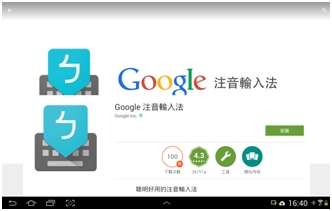
Configurați aplicația Google Zhuyin Input
După ce ați instalat aplicația, rulați Google Zhuyin Input și urmați instrucțiunile de pe ecran pentru a o configura.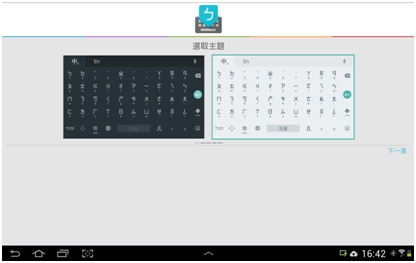
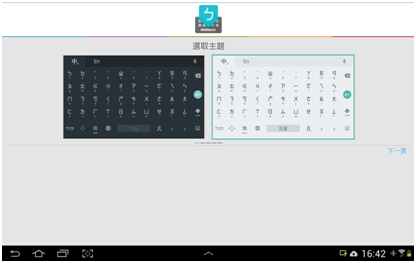
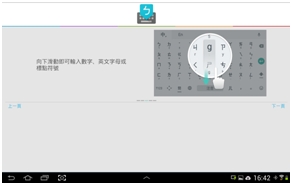
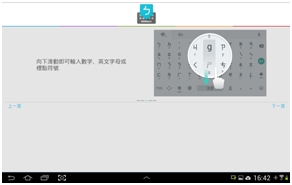
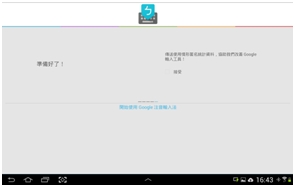
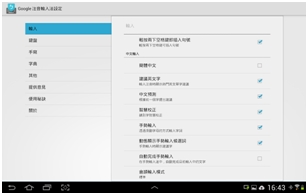
Folosind aplicația Google Zhuyin Input pentru a introduce text în chineză
1. Folosiți tastele săgeți pentru a merge între caractere, apoi apăsați Intră pentru a selecta un caracter.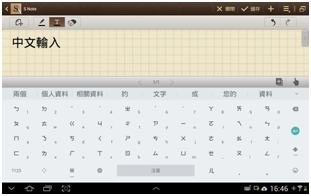
2. Când introduceți caractere, apăsați tasta SCHIMBARE tasta pentru a comuta între chineză și engleză.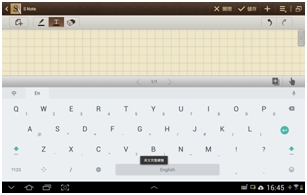
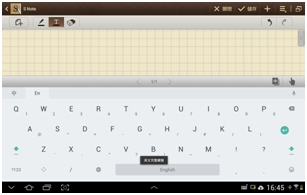
NOTĂ: Google Pinyin Input poate fi, de asemenea, utilizat.
Puteți utiliza cadranul de selectare din partea stângă a tastaturii K480 pentru a o asocia cu până la trei dintre aceste dispozitive simultan: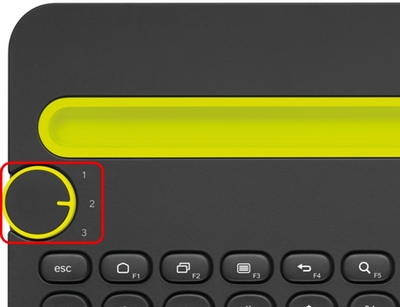
– Calculatoare care rulează Windows 7 și Windows 8 (vezi 51749 pentru ajutor)
– Dispozitivele iOS care rulează iOS 4.0 și versiuni ulterioare (vezi 51750 pentru ajutor)
– Dispozitive Android cu sistem de operare Android 3.0 și versiuni ulterioare (vezi 51751 pentru ajutor)
NOTĂ: Deși puteți asocia trei dispozitive, tastatura se poate conecta doar la unul dintre ele și poate funcționa cu unul simultan. Pentru ajutor cu comutarea între dispozitivele pe care le-ați asociat deja, consultați articolul 51752.
La momentul lansării, acest produs este acceptat pe:
– Windows 7
– Windows 8
– Mac OS X și versiuni ulterioare
– Android 3.2 și versiuni ulterioare
– iOS 5 și versiuni ulterioare
– Sistemul de operare Chrome
Software-ul de personalizare este disponibil pentru acest produs. Vezi articolul 360023422533 pentru mai multe informații.
Puteți folosi tastatura K480 pentru a scrie și a trimite texte atât pe dispozitivele Android, cât și pe iOS. În funcție de sistemul pe care îl utilizați, apăsând Intră într-o conversație text va avea rezultate diferite:
– iOS – Apăsare Intră va muta cursorul pe linia următoare din text. Puteți trimite textul atingând Trimite butonul de pe ecranul telefonului.
– Android – Apăsare Intră va trimite textul.
Dacă aveți mai multe dispozitive (de exemplu, smartphone, tabletă sau computer) asociate cu tastatura K480, puteți comuta între ele folosind selectorul de selectare din partea stângă sus a tastaturii.
1. Înainte de a comuta, asigurați-vă că Bluetooth este activ pe dispozitivul la care doriți să comutați.
2. Rotiți selectorul de pe tastatură la setarea care corespunde dispozitivului (1, 2 sau 3).
Tastatura dvs. ar trebui să fie acum conectată la dispozitivul Bluetooth pe care l-ați selectat.
NOTĂ: Este posibil ca unele dispozitive Bluetooth să nu accepte mai multe conexiuni Bluetooth. Dacă tastatura nu se conectează, asigurați-vă că nu aveți un astfel de dispozitiv conectat în același timp.
Dacă utilizați o versiune non-Microsoft a stivei Bluetooth, există șansa ca software-ul Logitech Options să nu vadă tastatura Bluetooth K480. Aceasta este o problemă de compatibilitate cunoscută. Din păcate, nu există o soluție.
Vă puteți conecta tastatura la un iPad sau iPhone care rulează iOS 5.0 sau o versiune ulterioară. Iată cum:
1. Cu iPad-ul sau iPhone-ul pornit, atingeți butonul Setări pictograma.
2. În Setări, atingeți General si apoi Bluetooth.
3. Dacă comutatorul de pe ecran de lângă Bluetooth nu apare în prezent ca ON, atingeți-l o dată pentru a-l activa.
4. Porniți tastatura glisând întrerupătorul de alimentare din partea de jos a tastaturii spre dreapta.
5. Utilizând rotița de memorie a dispozitivului din partea stângă sus a tastaturii, selectați 1, 2 sau 3. 6. Puteți salva până la trei dispozitive în memorie pe tastatură.
7. În partea dreaptă sus a tastaturii, apăsați și mențineți apăsat butonul „i” până când lumina din dreapta butonului clipește rapid în albastru.
8. Pe iPad sau iPhone, în lista Dispozitive, atingeți Tastatura Logitech K480 pentru a-l împerechea.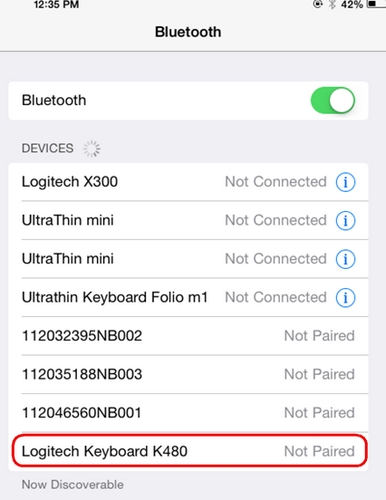
9. Tastatura dvs. se poate asocia automat sau poate solicita un cod PIN pentru a finaliza conexiunea. Pe tastatură, tastați codul afișat pe ecran, apoi apăsați tasta Reveni or Intră cheie.
NOTĂ: Fiecare cod de conectare este generat aleatoriu. Asigurați-vă că îl introduceți pe cel afișat pe ecranul iPad sau iPhone.
Odată ce apăsați Intră (dacă este necesar), fereastra pop-up va dispărea și cuvântul Conectat va apărea lângă tastatură în Dispozitive listă.
Tastatura dvs. ar trebui să fie acum conectată la iPad sau iPhone.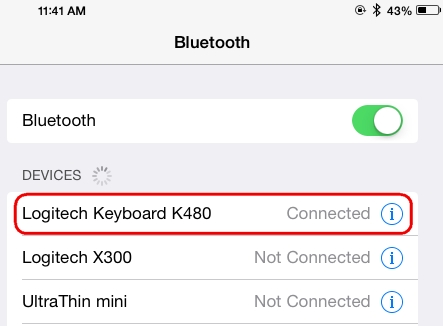
NOTĂ: Dacă K480 este deja asociat, dar are probleme la conectare, îl puteți elimina din lista Dispozitive și urmați instrucțiunile de mai sus pentru a-l conecta.
Software-ul Logitech Options este disponibil pentru Windows 7 și Windows 8. Puteți descărca software-ul de pe pagina principală de asistență a acestei tastaturi.
Vă puteți conecta tastatura la un computer care rulează Windows 7 sau 8. Iată cum:
1. Porniți tastatura glisând întrerupătorul de alimentare din partea de jos a tastaturii spre dreapta.
2. Utilizând rotița de memorie a dispozitivului din partea stângă sus a tastaturii, selectați 1, 2 sau 3. 3. Puteți salva până la trei dispozitive în memorie pe tastatură.
4. În partea dreaptă sus a tastaturii, apăsați și mențineți apăsată tasta PC butonul până când lumina din stânga butonului clipește rapid albastru.
Adăugați tastatura la computer:
– Windows 7: Accesați Început > Panoul de control > Dispozitive și imprimante
– Windows 8: în ecranul Start, faceți clic dreapta într-un spațiu gol, apoi selectați Toate aplicațiile > Panoul de control > Dispozitive și imprimante
NOTA:
Dacă nu puteți găsi „Dispozitive și imprimante”, setați Panoul de control la „View de: Icoane mici”. Apoi ar trebui să puteți vedea toate elementele din Panoul de control.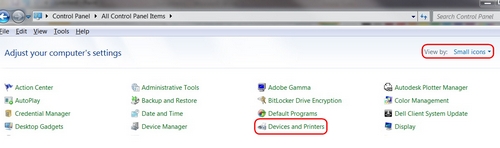
5. Faceți clic Adăugați un dispozitiv.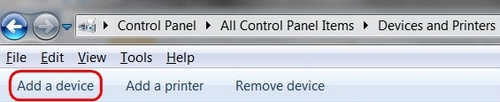
6. Alegeți „Logitech Keyboard K810” din lista de dispozitive și apoi faceți clic Următorul.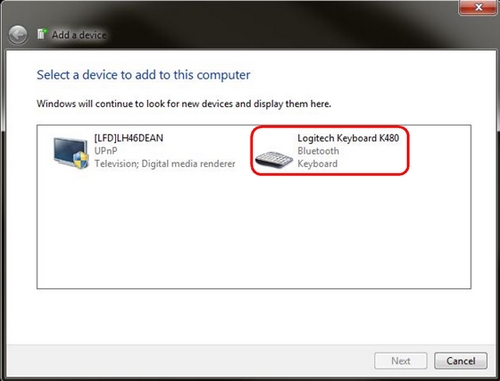
7. Tastați codul PIN și apoi apăsați pe Intră tasta de pe tastatură.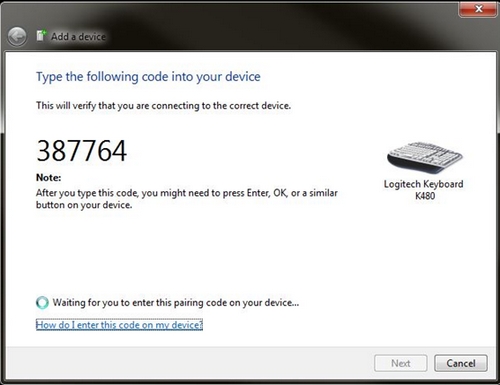
8. Faceți clic Aproape a iesi.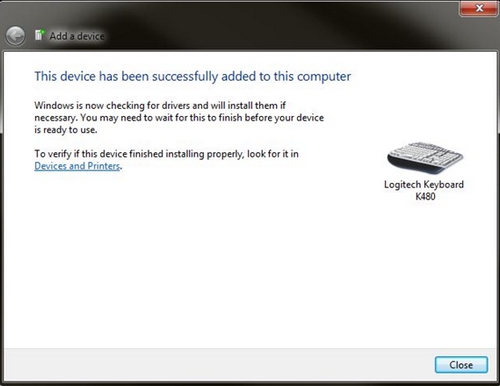
NOTA:
Dacă K480 este deja împerecheat, dar are probleme la conectare, îl puteți elimina din lista de dispozitive și urmați instrucțiunile de mai sus pentru a-l conecta.
– Tastatura nu funcționează
– Tastatura nu mai funcționează frecvent
– Înainte de a vă reconecta tastatura
– Reconectarea tastaturii
——————————————————————————
Tastatura nu funcționează
Pentru ca tastatura K480 să funcționeze cu computerul, computerul trebuie să aibă încorporat capabilitate Bluetooth sau să folosească un receptor sau cheie Bluetooth terță parte. Tastatura K480 nu este compatibilă cu un receptor Logitech Unifying, care utilizează tehnologia wireless Logitech Unifying.
Dacă sistemul dvs. este compatibil cu Bluetooth și tastatura nu funcționează, problema este probabil o conexiune pierdută. Conexiunea dintre tastatura K480 și computer sau tabletă se poate pierde din mai multe motive, cum ar fi:
– Putere scăzută a bateriei
– Utilizarea tastaturii fără fir pe suprafețe metalice
– Interferențe de radiofrecvență (RF) de la alte dispozitive fără fir, cum ar fi:
– Difuzoare wireless
– Surse de alimentare pentru computer
– Monitoare
- Telefoane mobile
– Dispozitive de deschidere a ușilor de garaj
Încercați să excludeți aceste și alte posibile surse de probleme care ar putea afecta tastatura.
Tastatura pierde frecvent conexiunea
Dacă tastatura nu mai funcționează frecvent și trebuie să o reconectați, încercați aceste sugestii:
– Păstrați alte dispozitive electrice la cel puțin 8 inchi (20 cm) distanță de receptorul Unifying.
– Mutați tastatura mai aproape de computer sau tabletă.
Înainte de a vă reconecta tastatura
Înainte de a încerca să vă conectați din nou tastatura:
1. Verificați alimentarea bateriei prin oprirea tastaturii și apoi pornirea din nou folosind ON/OFF comuta pe partea de jos a tastaturii. Observați culoarea indicatorului LED din stânga ON/OFF intrerupator. Dacă indicatorul LED este roșu, bateriile trebuie înlocuite.
2. Încercați să utilizați tasta Windows sau introduceți ceva pentru a verifica dacă funcționează.
3. Dacă tot nu funcționează, urmați linkul de mai jos pentru a vă reconecta tastatura.
Reconectarea tastaturii
Pentru a vă reconecta tastatura, faceți clic pe linkul pentru dispozitivul dvs.:
– 360023422173 – Conectați tastatura K480 la un computer care rulează Windows
– 360023422173 – Conectați tastatura K480 la un iPad sau iPhone
– 360023422173 – Conectați tastatura K480 la o tabletă sau smartphone Android
Dacă doriți să dezinstalați Logitech Options, astfel încât să puteți reinstala software-ul și să începeți cu noi setări personalizate, va trebui să ștergeți folderul Logitech Options după dezinstalare. Dosarul se află în următoarea locație:
– C:\Utilizatori\nume\AppData\Roaming\Logishrd
NOTĂ: Acest lucru se aplică setărilor standard ale contului. Dacă sunteți autentificat ca administrator, puteți sări peste acest pas.
NOTA: Pentru a activa subtitrările și view traducere automată, vezi Ajutor YouTube.
Puteți conecta tastatura K480 la un dispozitiv Android care rulează Android 3.2 și versiuni ulterioare. Iată cum:
1. Pe dispozitivul Android, accesați Setări > Bluetooth pentru a activa Bluetooth.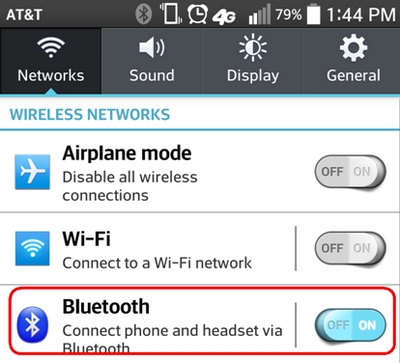
2. Porniți tastatura glisând întrerupătorul de alimentare din partea de jos a tastaturii spre dreapta.
3. Folosind rotița de memorie a dispozitivului din partea stângă sus a tastaturii, selectați 1, 2 sau 3. Puteți salva până la trei dispozitive în memorie pe tastatură.
4. În partea dreaptă sus a tastaturii, apăsați și mențineți apăsată tasta PC butonul până când lumina din stânga butonului clipește rapid albastru.
5. Pe dispozitivul Android, în ecranul Setări Bluetooth, apăsați o dată pe Tastatura Logitech K480 pentru a-l selecta.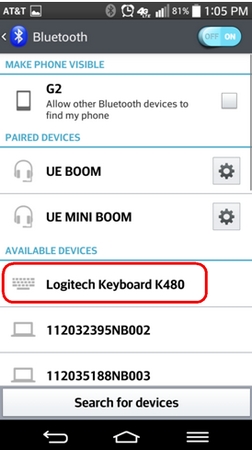
6. Pe tastatură, tastați codul PIN afișat pe ecranul dispozitivului, apoi apăsați Intră.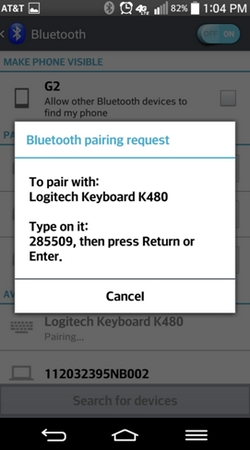
NOTĂ: Fiecare cod de conectare este generat aleatoriu. Asigurați-vă că îl introduceți pe cel afișat pe ecranul dispozitivului dvs.
7. Odată ce apăsați Intră, fereastra pop-up va dispărea și cuvântul Conectat va apărea lângă tastatură în Dispozitive listă.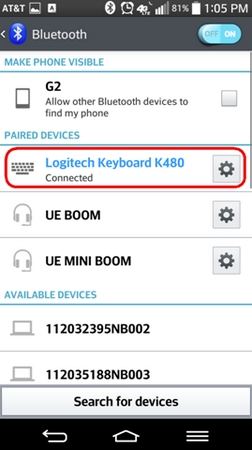
8. Tastatura dvs. K480 este acum conectată.
NOTE: Setările pot varia între dispozitivele Android 3.0+ și 4.0+. Consultați ghidul de utilizare al dispozitivului dvs. dacă nu puteți asocia tastatura K480.
9. Dacă K480 este deja împerecheat, dar are probleme la conectare, îl puteți elimina din lista de dispozitive și urmați instrucțiunile de mai sus pentru a-l conecta.
Cu software-ul Logitech Options, puteți personaliza unele dintre tastele funcționale de pe tastatură atunci când sunteți conectat la un computer cu Windows 7 sau Windows 8.
De example, puteți schimba ceea ce fac tastele funcționale F1-F5 și butoanele Cameră/Captură de ecran atunci când sunt apăsate cu fn cheie. Fiecare buton sau tastă va avea o listă de funcții speciale pe care le puteți atribui.
Puteți obține Opțiuni Logitech de pe pagina principală de asistență a dispozitivului dvs.
INTRODUCERE
Această funcție de pe Logi Options+ vă permite să faceți backup automat în cloud pentru personalizarea dispozitivului dvs. compatibil cu Options+ după crearea unui cont. Dacă intenționați să vă utilizați dispozitivul pe un computer nou sau doriți să reveniți la setările vechi de pe același computer, conectați-vă la contul Options+ de pe acel computer și preluați setările pe care le doriți dintr-o copie de rezervă pentru a vă configura dispozitivul și a obține mergând.
CUM FUNcționează
Când sunteți conectat la Logi Options+ cu un cont verificat, setările dispozitivului dvs. sunt salvate automat în cloud în mod implicit. Puteți gestiona setările și copiile de rezervă din fila Backups sub Mai multe setări ale dispozitivului dvs. (după cum se arată):
Gestionați setările și backup-urile făcând clic pe Mai mult > Backup-uri:
BACKUP AUTOMAT AL SETĂRILOR — dacă Creați automat copii de siguranță ale setărilor pentru toate dispozitivele caseta de selectare este activată, toate setările pe care le aveți sau modificați pentru toate dispozitivele dvs. de pe acel computer sunt salvate automat în cloud. Caseta de selectare este activată în mod implicit. Îl puteți dezactiva dacă nu doriți ca setările dispozitivelor dvs. să fie salvate automat.
CREAȚI O BACKUP ACUM — acest buton vă permite să faceți acum backup setările curente ale dispozitivului, dacă trebuie să le preluați mai târziu.
RESTAURĂ SETĂRILE DIN BACKUP — acest buton vă permite view și restaurați toate copiile de rezervă disponibile pe care le aveți pentru acel dispozitiv și care sunt compatibile cu acel computer, așa cum se arată mai sus.
Se face backup pentru setările unui dispozitiv pentru fiecare computer la care aveți dispozitivul conectat și la care aveți Logi Options+ la care sunteți conectat. De fiecare dată când faceți unele modificări la setările dispozitivului dvs., acestea sunt copiate cu numele computerului respectiv. Backup-urile pot fi diferențiate în funcție de următoarele:
1. Numele computerului. (Ex. laptopul de lucru al lui John)
2. Marca și/sau modelul computerului. (De ex. Dell Inc., Macbook Pro (13 inchi) și așa mai departe)
3. Ora la care a fost făcută copierea de rezervă
Setările dorite pot fi apoi selectate și restaurate în consecință.
CE SETĂRI SE FAC BACKUP
– Configurarea tuturor butoanelor mouse-ului
– Configurarea tuturor tastelor tastaturii
– Setările Point & Scroll ale mouse-ului
– Orice setări specifice aplicației ale dispozitivului dvs
CE SETĂRI NU SUNT FĂRĂ BACKUP
– Setări de debit
- Opțiuni + setări ale aplicației
– Solicitări de permisiune Logitech Options pe macOS Monterey și macOS Big Sur
– Solicitări de permisiune Logitech Options pe macOS Catalina
– Solicitări de permisiune Logitech Options pe macOS Mojave
– Descărcați cea mai recentă versiune a software-ului Logitech Options.
Pentru asistență oficială pentru macOS Monterey și macOS Big Sur, faceți upgrade la cea mai recentă versiune a Logitech Options (9.40 sau o versiune ulterioară).
Începând cu macOS Catalina (10.15), Apple are o nouă politică care necesită permisiunea utilizatorului pentru software-ul nostru Opțiuni pentru următoarele caracteristici:
– Solicitare de confidențialitate Bluetooth trebuie să fie acceptat pentru a conecta dispozitive Bluetooth prin Opțiuni.
– Accesibilitate accesul este necesar pentru derulare, butonul gestual, înapoi/înainte, zoom și alte câteva funcții.
– Monitorizarea intrărilor accesul este necesar pentru toate funcțiile activate de software, cum ar fi derularea, butonul gestual și înapoi/înainte, printre altele, pentru dispozitivele conectate prin Bluetooth.
– Înregistrare ecran accesul este necesar pentru a captura capturi de ecran folosind o tastatură sau un mouse.
– Evenimente de sistem accesul este necesar pentru funcția de notificări și atribuirea tastelor în diferite aplicații.
– Finder accesul este necesar pentru funcția de căutare.
– Preferințe de sistem accesați dacă este necesar pentru lansarea Logitech Control Center (LCC) din Opțiuni.
Solicitare de confidențialitate Bluetooth
Când un dispozitiv compatibil cu Opțiuni este conectat cu Bluetooth/Bluetooth Low Energy, lansarea software-ului pentru prima dată va afișa fereastra pop-up de mai jos pentru Logi Options și Logi Options Daemon:
Odată ce faci clic OK, vi se va solicita să activați caseta de selectare pentru Logi Options în Securitate și confidențialitate > Bluetooth.
Când activați caseta de selectare, veți vedea o solicitare Ieșire și redeschidere. Faceți clic pe Ieșire și redeschidere pentru ca modificările să intre în vigoare.
Odată ce setările de confidențialitate Bluetooth sunt activate atât pentru Logi Options, cât și pentru Logi Options Daemon, Securitate și confidențialitate fila va apărea așa cum se arată:
Acces accesibilitate
Accesul la accesibilitate este necesar pentru majoritatea funcțiilor noastre de bază, cum ar fi derularea, funcționalitatea butonului cu gesturi, volumul, zoomul și așa mai departe. Prima dată când utilizați orice funcție care necesită permisiunea de accesibilitate, vi se va afișa următoarea solicitare:
Pentru a oferi acces:
1. Faceți clic Deschideți Preferințe de sistem.
2. În Preferințe de sistem, faceți clic pe lacătul din colțul din stânga jos pentru a debloca.
3. În panoul din dreapta, bifați casetele pentru Opțiuni Logitech şi Logitech Options Daemon.
Dacă ai dat deja clic Negați, urmați acești pași pentru a permite accesul manual:
1. Lansați Preferințe de sistem.
2. Faceți clic Securitate și confidențialitate, apoi faceți clic pe Confidențialitate fila.
3. În panoul din stânga, faceți clic Accesibilitate și apoi urmați pașii 2-3 de mai sus.
Acces monitorizare intrare
Accesul la monitorizarea intrării este necesar atunci când dispozitivele sunt conectate prin Bluetooth pentru toate funcțiile activate de software, cum ar fi derularea, butonul gestual și înapoi/înainte pentru a funcționa. Următoarele solicitări vor fi afișate atunci când este nevoie de acces:

1. Faceți clic Deschideți Preferințe de sistem.
2. În Preferințe de sistem, faceți clic pe lacătul din colțul din stânga jos pentru a debloca.
3. În panoul din dreapta, bifați casetele pentru Opțiuni Logitech şi Logitech Options Daemon.
4. După ce bifați casetele, selectați Renunță acum pentru a reporni aplicația și a permite modificărilor să intre în vigoare.

Dacă ai dat deja clic Negați, faceți următoarele pentru a permite accesul manual:
1. Lansați Preferințe de sistem.
2. Faceți clic pe Securitate și confidențialitate, apoi faceți clic pe fila Confidențialitate.
3. În panoul din stânga, faceți clic pe Monitorizare intrare și apoi urmați pașii 2-4 de mai sus.
Acces la înregistrarea ecranului
Accesul la înregistrarea ecranului este necesar pentru a captura capturi de ecran folosind orice dispozitiv acceptat. Vi se va prezenta mesajul de mai jos atunci când utilizați pentru prima dată funcția de captură de ecran:
1. Faceți clic Deschideți Preferințe de sistem.
2. În Preferințe de sistem, faceți clic pe lacătul din colțul din stânga jos pentru a debloca.
3. În panoul din dreapta, bifați caseta pentru Logitech Options Daemon.
4. După ce bifați caseta, selectați Renunță acum pentru a reporni aplicația și a permite modificărilor să intre în vigoare.
Dacă ai dat deja clic Negați, utilizați următorii pași pentru a permite accesul manual:
1. Lansare Preferințe de sistem.
2. Faceți clic Securitate și confidențialitate, apoi faceți clic pe Confidențialitate fila.
3. În panoul din stânga, faceți clic pe Înregistrare ecran și urmați pașii 2-4 de mai sus.
Solicitări de evenimente de sistem
Dacă o funcție necesită acces la un anumit element, cum ar fi Evenimente de sistem sau Finder, veți vedea o solicitare prima dată când utilizați această funcție. Vă rugăm să rețineți că această solicitare apare o singură dată pentru a solicita acces pentru un anumit articol. Dacă refuzați accesul, toate celelalte funcții care au nevoie de acces la același element nu vor funcționa și nu va fi afișată o altă solicitare.
Vă rugăm să faceți clic OK pentru a permite accesul pentru Logitech Options Daemon, astfel încât să puteți continua să utilizați aceste funcții.
Dacă ai dat deja clic pe Nu permite, utilizați următorii pași pentru a permite accesul manual:
1. Lansați Preferințe de sistem.
2. Faceți clic Securitate și confidențialitate.
3. Faceți clic pe Confidențialitate fila.
4. În panoul din stânga, faceți clic Automatizare și apoi bifați casetele de sub Logitech Options Daemon pentru a oferi acces. Dacă nu puteți interacționa cu casetele de selectare, faceți clic pe pictograma de blocare din colțul din stânga jos și apoi bifați casetele.
NOTĂ: Dacă o caracteristică încă nu funcționează după ce acordați acces, vă rugăm să reporniți sistemul.
Pentru asistență oficială macOS Catalina, faceți upgrade la cea mai recentă versiune de Logitech Options (8.02 sau o versiune ulterioară).
Începând cu macOS Catalina (10.15), Apple are o nouă politică care necesită permisiunea utilizatorului pentru software-ul nostru Opțiuni pentru următoarele caracteristici:
– Accesibilitate este necesar accesul pentru derulare, butonul gestual, înapoi/înainte, zoom și alte câteva funcții
– Monitorizarea intrărilor (nou) este necesar accesul pentru toate funcțiile activate de software, cum ar fi derularea, butonul gestual și înapoi/înainte, printre altele, pentru dispozitivele conectate prin Bluetooth
– Înregistrare ecran (nou) este necesar accesul pentru a captura capturi de ecran folosind o tastatură sau un mouse
– Evenimente de sistem accesul este necesar pentru funcția de notificări și atribuirea tastelor în diferite aplicații
– Finder accesul este necesar pentru funcția de căutare
– Preferințe de sistem accesați dacă este necesar pentru lansarea Logitech Control Center (LCC) din Opțiuni
Acces accesibilitate
Accesul la accesibilitate este necesar pentru majoritatea funcțiilor noastre de bază, cum ar fi derularea, funcționalitatea butonului cu gesturi, volumul, zoomul și așa mai departe. Prima dată când utilizați orice funcție care necesită permisiunea de accesibilitate, vi se va afișa următoarea solicitare:
Pentru a oferi acces:
1. Faceți clic Deschideți Preferințe de sistem.
2. În Preferințe de sistem, faceți clic pe încuietoarea din colțul din stânga jos pentru a debloca.
3. În panoul din dreapta, bifați casetele pentru Opțiuni Logitech şi Logitech Options Daemon.
Dacă ați făcut deja clic pe „Refuză”, procedați în felul următor pentru a permite accesul manual:
1. Lansați Preferințe de sistem.
2. Faceți clic Securitate și confidențialitate, apoi faceți clic pe Confidențialitate fila.
3. În panoul din stânga, faceți clic Accesibilitate și apoi urmați pașii 2-3 de mai sus.
Acces monitorizare intrare
Accesul la monitorizarea intrării este necesar atunci când dispozitivele sunt conectate prin Bluetooth pentru toate funcțiile activate de software, cum ar fi derularea, butonul gestual și înapoi/înainte la lucru. Următoarele solicitări vor fi afișate atunci când este nevoie de acces:

1. Faceți clic Deschideți Preferințe de sistem.
2. În Preferințe de sistem, faceți clic pe încuietoarea din colțul din stânga jos pentru a debloca.
3. În panoul din dreapta, bifați casetele pentru Opțiuni Logitech şi Logitech Options Daemon.
4. După ce bifați casetele, selectați Renunță acum pentru a reporni aplicația și a permite modificărilor să intre în vigoare.

Dacă ați făcut deja clic pe „Refuzați”, faceți următoarele pentru a permite accesul manual:
1. Lansați Preferințe de sistem.
2. Faceți clic Securitate și confidențialitate, apoi faceți clic pe Confidențialitate fila.
3. În panoul din stânga, faceți clic Monitorizarea de intrare și apoi urmați pașii 2-4 de mai sus.
Acces la înregistrarea ecranului
Accesul la înregistrarea ecranului este necesar pentru a captura capturi de ecran folosind orice dispozitiv acceptat. Vi se va prezenta solicitarea de mai jos atunci când utilizați pentru prima dată funcția de capturare a ecranului.
1. Faceți clic Deschideți Preferințe de sistem.
2. În Preferințe de sistem, faceți clic pe încuietoarea din colțul din stânga jos pentru a debloca.
3. În panoul din dreapta, bifați caseta pentru Logitech Options Daemon.
4. După ce bifați caseta, selectați Renunță acum pentru a reporni aplicația și a permite modificărilor să intre în vigoare.
Dacă ați făcut deja clic pe „Refuză”, utilizați următorii pași pentru a permite accesul manual:
1. Lansați Preferințe de sistem.
2. Faceți clic Securitate și confidențialitate, apoi faceți clic pe Confidențialitate fila.
3. În panoul din stânga, faceți clic pe Înregistrare ecran și urmați pașii 2-4 de mai sus.
Solicitări de evenimente de sistem
Dacă o funcție necesită acces la un anumit element, cum ar fi Evenimente de sistem sau Finder, veți vedea o solicitare prima dată când utilizați această funcție. Vă rugăm să rețineți că această solicitare apare o singură dată pentru a solicita acces pentru un anumit articol. Dacă refuzați accesul, toate celelalte funcții care au nevoie de acces la același element nu vor funcționa și nu va fi afișată o altă solicitare.
Vă rugăm să faceți clic pe OK pentru a permite accesul pentru Logitech Options Daemon, astfel încât să puteți continua să utilizați aceste funcții.
Dacă ați făcut deja clic pe Nu permiteți, utilizați următorii pași pentru a permite accesul manual:
1. Lansați Preferințe de sistem.
2. Faceți clic Securitate și confidențialitate.
3. Faceți clic pe Confidențialitate fila.
4. În panoul din stânga, faceți clic Automatizare și apoi bifați casetele de sub Logitech Options Daemon pentru a oferi acces. Dacă nu puteți interacționa cu casetele de selectare, faceți clic pe pictograma de blocare din colțul din stânga jos și apoi bifați casetele.
NOTĂ: Dacă o caracteristică încă nu funcționează după ce acordați acces, vă rugăm să reporniți sistemul.
– Faceți clic Aici pentru informații despre permisiunile macOS Catalina și macOS Mojave în Logitech Control Center.
– Faceți clic Aici pentru informații despre permisiunile macOS Catalina și macOS Mojave pe software-ul Logitech Presentation.
Pentru asistență oficială macOS Mojave, faceți upgrade la cea mai recentă versiune de Logitech Options (6.94 sau o versiune ulterioară).
Începând cu macOS Mojave (10.14), Apple are o nouă politică care necesită permisiunea utilizatorului pentru software-ul nostru Opțiuni pentru următoarele caracteristici:
- Accesul la accesibilitate este necesar pentru derulare, butonul gestual, înapoi/înainte, zoom și alte câteva funcții
– Funcția de notificări și atribuirea tastelor în diferite aplicații necesită acces la Evenimente de sistem
– Funcția de căutare necesită acces la Finder
– Lansarea Logitech Control Center (LCC) din Opțiuni necesită acces la Preferințe de sistem
Următoarele sunt permisiunile de utilizator de care software-ul are nevoie pentru a obține funcționalitatea completă pentru mouse-ul și/sau tastatura acceptate de Opțiuni.
Acces accesibilitate
Accesul la accesibilitate este necesar pentru majoritatea funcțiilor noastre de bază, cum ar fi derularea, funcționalitatea butonului cu gesturi, volumul, zoomul și așa mai departe. Prima dată când utilizați orice funcție care necesită permisiunea de accesibilitate, veți vedea o solicitare, așa cum se arată mai jos.
Clic Deschideți Preferințe de sistem apoi activați caseta de selectare pentru Logitech Options Daemon.
În cazul în care ai dat clic Negați, utilizați următorii pași pentru a permite accesul manual:
1. Lansați Preferințe de sistem.
2. Faceți clic pe Securitate și confidențialitate.
3. Faceți clic pe Confidențialitate fila.
4. În panoul din stânga, faceți clic pe Accesibilitate și bifați casetele de sub Logitech Options Daemon pentru a oferi acces (după cum se arată mai jos). Dacă nu puteți interacționa cu casetele de selectare, faceți clic pe pictograma de blocare din colțul din stânga jos și apoi bifați casetele.
Solicitări de evenimente de sistem
Dacă o caracteristică necesită acces la orice element specific, cum ar fi Evenimente de sistem sau Finder, veți vedea o solicitare (similar cu captura de ecran de mai jos) prima dată când utilizați această funcție. Vă rugăm să rețineți că această solicitare apare o singură dată, solicitând acces pentru un anumit articol. Dacă refuzați accesul, toate celelalte funcții care au nevoie de acces la același element nu vor funcționa și nu va fi afișată o altă solicitare.
Clic OK pentru a permite accesul pentru Logitech Options Daemon, astfel încât să puteți continua să utilizați aceste funcții.
În cazul în care ai dat clic Nu permite, utilizați următorii pași pentru a permite accesul manual:
1. Lansați Preferințe de sistem.
2. Faceți clic Securitate și confidențialitate.
3. Faceți clic pe Confidențialitate fila.
4. În panoul din stânga, faceți clic Automatizare apoi bifați casetele de sub Logitech Options Daemon pentru a oferi acces (după cum se arată mai jos). Dacă nu puteți interacționa cu casetele de selectare, faceți clic pe pictograma de blocare din colțul din stânga jos și apoi bifați casetele.
NOTĂ: Dacă o caracteristică încă nu funcționează după ce acordați acces, vă rugăm să reporniți sistemul.
Unii utilizatori au raportat că tastatura lor Logitech nu se va asocia cu dispozitivul lor Android 7.x după ce au introdus codul de asociere.
– Utilizatorii primesc o eroare „conexiune expirată” sau niciun mesaj de eroare.
– Golirea memoriei cache Bluetooth, oprirea dispozitivului, încercarea de a asocia din nou sau asocierea cu un alt dispozitiv Android 7.x nu funcționează.
Dacă întâmpinați această problemă, încercați următoarele:
1. Porniți dispozitivul Android 7.x în modul sigur. Acest lucru implică, de obicei, să țineți apăsat butonul de pornire și tasta de volum în același timp, dar ar trebui să confirmați pașii exacti de la producătorul dispozitivului dvs. website-ul.
NOTĂ: Veți vedea o notificare pe ecran când dispozitivul este în modul sigur.
2. În modul Safe Mode, asociați tastatura cu dispozitivul dvs.
3. După ce tastatura s-a asociat cu succes, reporniți dispozitivul în mod normal. Tastatura ar trebui să fie asociată în continuare cu dispozitivul dvs.
Începând cu macOS High Sierra (10.13), Apple are o nouă politică care necesită aprobarea utilizatorului pentru toate încărcările KEXT (driver). Este posibil să vedeți o solicitare „Extensie de sistem blocată” (afișată mai jos) în timpul instalării Logitech Options sau Logitech Control Center (LCC). 
Dacă vedeți acest mesaj, va trebui să aprobați încărcarea manuală a KEXT, astfel încât driverele de dispozitiv să poată fi încărcate și să puteți continua să utilizați funcționalitatea acestuia cu software-ul nostru. Pentru a permite încărcarea KEXT, deschideți Preferințe de sistem și navigați la Securitate și confidențialitate secțiune. Pe General fila, ar trebui să vedeți un mesaj și un Permite butonul, așa cum se arată mai jos. Pentru a încărca driverele, faceți clic Permite. Poate fi necesar să reporniți sistemul, astfel încât driverele să fie încărcate corect și funcționalitatea mouse-ului să fie restaurată.
NOTĂ: După cum este stabilit de sistem, Permite butonul este disponibil doar pentru 30 de minute. Dacă a trecut mai mult de atât de când ați instalat LCC sau Logitech Options, vă rugăm să reporniți sistemul pentru a vedea Permite butonul din secțiunea Securitate și confidențialitate din Preferințe de sistem.

NOTĂ: Dacă nu permiteți încărcarea KEXT, toate dispozitivele acceptate de LCC nu vor fi detectate de software. Pentru Logitech Options, trebuie să efectuați această operațiune dacă utilizați următoarele dispozitive:
– Trackpad reîncărcabil T651
– Tastatură solară K760
– Tastatură Bluetooth K811
– Mouse tactil T630/T631
– Mouse Bluetooth M557/M558
În mod ideal, Secure Input ar trebui să fie activată numai în timp ce cursorul este activ într-un câmp de informații sensibile, cum ar fi atunci când introduceți o parolă, și ar trebui să fie dezactivată imediat după ce părăsiți câmpul pentru parolă. Cu toate acestea, unele aplicații pot lăsa activată starea Intrare securizată. În acest caz, este posibil să întâmpinați următoarele probleme cu dispozitivele acceptate de Logitech Options:
– Când dispozitivul este asociat în modul Bluetooth, fie nu este detectat de Logitech Options, fie nici una dintre funcțiile atribuite de software nu funcționează (funcționalitatea de bază a dispozitivului va continua, totuși).
– Când dispozitivul este asociat în modul Unifying, nu este posibil să se efectueze atribuiri de apăsare a tastei.
Dacă întâmpinați aceste probleme, verificați dacă Secure Input este activată pe sistemul dvs. Faceți următoarele:
1. Lansați Terminalul din folderul /Aplicații/Utilități.
2. Introduceți următoarea comandă în Terminal și apăsați Intră:ioreg -l -d 1 -w 0 | grep SecureInput
– Dacă comanda nu returnează nicio informație, atunci Secure Input nu este activată pe sistem.
– Dacă comanda returnează unele informații, atunci căutați „kCGSSessionSecureInputPID”=xxxx. Numărul xxxx indică ID-ul procesului (PID) al aplicației care are Secure Input activat: Lansați Monitorul de activitate din folderul /Aplicații/Utilități.
Caută PID care are intrarea securizată activată.
După ce știți ce aplicație are Secure Input activată, închideți acea aplicație pentru a rezolva problemele cu Logitech Options.
Pentru a începe depanarea, vă rugăm să selectați sistemul dvs. de operare:
– Windows
– Mac
Windows
1. În Manager de dispozitiv, modificați setările de alimentare ale adaptorului fără fir Bluetooth:
– Du-te la Panoul de control > Sistem și securitate > Sistem > Manager de dispozitiv
2. În Manager dispozitive, extindeți Radiouri Bluetooth, faceți clic dreapta pe adaptorul wireless Bluetooth (de ex. adaptorul Dell Wireless 370), apoi faceți clic Proprietăți.
3. În Proprietăți fereastra, faceți clic pe Managementul energiei filă și debifați Permiteți computerului să oprească acest dispozitiv pentru a economisi energie.
4. Faceți clic OK.
5. Reporniți computerul pentru a aplica modificarea.
Macintosh
1. Navigați la panoul de preferințe Bluetooth în Preferințe de sistem:
– Du-te la Meniu Apple > Preferințe de sistem > Bluetooth
2. În colțul din dreapta jos al ferestrei de preferințe Bluetooth, faceți clic pe Avansat.
3. Asigurați-vă că sunt bifate toate cele trei opțiuni: Deschideți Asistentul de configurare Bluetooth la pornire dacă nu este detectată nicio tastatură
4. Deschideți Bluetooth Setup Assistant la pornire dacă nu este detectat niciun mouse sau trackpad
Permiteți dispozitivelor Bluetooth să activeze acest computer 
NOTĂ: Aceste opțiuni asigură că dispozitivele compatibile cu Bluetooth vă pot trezi Mac-ul și că Asistentul de configurare Bluetooth OS X se va lansa dacă o tastatură, un mouse sau un trackpad Bluetooth nu sunt detectate ca fiind conectate la Mac.
5. Faceți clic OK.
În mod implicit, Num Lock de pe tastatură este dezactivată de fiecare dată când Windows 10 pornește după o oprire sau repornire.
Pentru a configura sistemul de operare astfel încât Num Lock să rămână activat în timpul pornirii, vă rugăm să contactați asistența profesională pentru sistemul dvs. de operare. Acest lucru necesită modificări avansate care trebuie făcute sub îndrumarea unui tehnician profesionist.
Următorii pași vă arată cum să vă pregătiți dispozitivul Logitech pentru asocierea Bluetooth și apoi cum să îl asociați la computere sau dispozitive care rulează:
- Windows
- macOS
- Sistemul de operare Chrome
- Android
- iOS
Pregătiți-vă dispozitivul Logitech pentru asocierea Bluetooth
Majoritatea produselor Logitech sunt echipate cu un Conectați-vă butonul și va avea un LED de stare Bluetooth. De obicei, secvența de împerechere este începută ținând apăsat butonul Conectați-vă butonul până când LED-ul începe să clipească rapid. Aceasta indică faptul că dispozitivul este pregătit pentru asociere.
NOTĂ: Dacă întâmpinați probleme la pornirea procesului de asociere, vă rugăm să consultați documentația pentru utilizator livrată cu dispozitivul dvs. sau vizitați pagina de asistență pentru produsul dvs. la support.logitech.com.
Windows
Selectați versiunea de Windows pe care o executați și apoi urmați pașii pentru a vă asocia dispozitivul.
- Windows 7
- Windows 8
- Windows 10
Windows 7
- Deschideți Panoul de control.
- Selecta Hardware și sunet.
- Selecta Dispozitive și imprimante.
- Selecta Dispozitive Bluetooth.
- Selecta Adăugați un dispozitiv.
- În lista de dispozitive Bluetooth, selectați dispozitivul Logitech la care doriți să vă conectați și faceți clic Următorul.
- Urmați instrucțiunile de pe ecran pentru a finaliza asocierea.
Windows 8
- Du-te la Aplicații, apoi găsiți și selectați Panoul de control.
- Selecta Dispozitive și imprimante.
- Selecta Adăugați un dispozitiv.
- În lista de dispozitive Bluetooth, selectați dispozitivul Logitech la care doriți să vă conectați și selectați Următorul.
- Urmați instrucțiunile de pe ecran pentru a finaliza asocierea.
Windows 10
- Selectați pictograma Windows, apoi selectați Setări.
- Selecta Dispozitive, atunci Bluetooth în panoul din stânga.
- În lista de dispozitive Bluetooth, selectați dispozitivul Logitech la care doriți să vă conectați și selectați Pereche.
- Urmați instrucțiunile de pe ecran pentru a finaliza asocierea.
NOTĂ: Windows poate dura până la cinci minute să descarce și să activeze toate driverele, în funcție de specificațiile computerului și de viteza internetului. Dacă nu ați reușit să vă conectați dispozitivul, repetați pașii de asociere și așteptați puțin înainte de a testa conexiunea.
macOS
- Deschide Preferințe de sistem și faceți clic Bluetooth.
- Selectați dispozitivul Logitech la care doriți să vă conectați din lista Dispozitive și faceți clic Pereche.
- Urmați instrucțiunile de pe ecran pentru a finaliza asocierea.
La împerechere, ledul LED de pe dispozitivul dvs. Logitech nu mai clipește și luminează constant timp de 5 secunde. Apoi lumina se stinge pentru a economisi energie.
Sistemul de operare Chrome
- Faceți clic pe zona de stare din colțul din dreapta jos al desktopului.
- Clic Bluetooth activat or Bluetooth dezactivat în meniul pop-up.
NOTĂ: Dacă ar fi trebuit să faceți clic pe Bluetooth dezactivat, asta înseamnă că conexiunea Bluetooth pe dispozitivul dvs. Chrome trebuie mai întâi activată. - Selecta Gestionați dispozitivele... și faceți clic Adăugați un dispozitiv Bluetooth.
- Selectați numele dispozitivului Logitech la care doriți să vă conectați din lista de dispozitive disponibile și faceți clic Conectați-vă.
- Urmați instrucțiunile de pe ecran pentru a finaliza asocierea.
La împerechere, ledul LED de pe dispozitivul dvs. Logitech nu mai clipește și luminează constant timp de 5 secunde. Apoi lumina se stinge pentru a economisi energie.
Android
- Du-te la Setări și rețele și selectați Bluetooth.
- Selectați numele dispozitivului Logitech pe care doriți să-l conectați din lista de dispozitive disponibile și faceți clic Pereche.
- Urmați instrucțiunile de pe ecran pentru a finaliza asocierea.
La împerechere, ledul de pe dispozitivul Logitech nu mai clipește și luminează constant timp de 5 secunde. Apoi lumina se stinge pentru a economisi energie.
iOS
- Deschide Setări și faceți clic Bluetooth.
- Atingeți dispozitivul Logitech la care doriți să vă conectați de la Alte Dispozitive listă.
- Dispozitivul Logitech va fi listat sub Dispozitivele mele când sunt asociate cu succes.
La împerechere, ledul de pe dispozitivul Logitech nu mai clipește și luminează constant timp de 5 secunde. Apoi lumina se stinge pentru a economisi energie.
Știm că, după actualizarea de la macOS 10.12 Sierra la macOS Sierra 10.12.1, software-ul Logitech Options nu detectează dispozitivele Unifying acceptate pe unele sisteme. Pentru a remedia această problemă, deconectați receptorul Unifying și apoi conectați-l înapoi la portul USB. Dacă Logitech Options tot nu detectează dispozitivul, poate fi necesar să reporniți sistemul.
DESCARCĂ RESURSE
- Tastatură multidispozitiv Bluetooth logitech K480 [pdf] Manual de utilizare K480, tastatură Bluetooth cu mai multe dispozitive
- Citeşte mai mult: https://manuals.plus/logitech/k480-bluetooth-multi-device-keyboard-manual#ixzz7hukgmQQq
Întrebări frecvente
Apăsați butonul de conectare de pe tastatură, apoi apăsați butonul de conectare de pe dispozitiv.
Apăsați butonul de conectare de pe tastatură, apoi apăsați butonul de conectare de pe dispozitiv.
Apăsați și mențineți apăsate tastele Fn + F1-F3 mai mult de 3 secunde. LED-ul va clipi rapid de 3 ori. Apoi eliberați tastele Fn + F1-F3 și apăsați tastele Fn + F1-F3 pentru a comuta între dispozitive.
Apăsați și mențineți apăsate tastele Fn + F4 mai mult de 3 secunde. LED-ul va clipi rapid de 3 ori. Apoi eliberați tastele Fn + F4 și apăsați tastele Fn + F4 pentru a opri tastatura.
Opriți tastatura și apoi porniți din nou. Asigurați-vă că bateriile de la tastatură nu sunt uzate. Apăsați butonul de conectare sau resetare de pe receptorul USB, dacă are unul. Apăsați butonul de conectare sau resetare de pe tastatură dacă are unul.
Puteți apăsa butonul Easy-Switch de pe tastatura wireless pentru a intra în modul de asociere. Activați Bluetooth pe dispozitivul pe care încercați să îl conectați la tastatura Logitech. Atingeți setările Bluetooth pentru dispozitiv și selectați opțiunea „Adăugați Bluetooth sau alte dispozitive”.
Asigurați-vă că opriți mai întâi tastatura, apoi apăsați tasta ESC. Pe măsură ce încă apăsați tasta, porniți tastatura și, după cinci secunde, eliberați tasta ESC. Tastatura ar trebui să producă o lanternă care să indice că resetarea a avut succes.
Verificați că toate cablurile sunt conectate: evident, dar încercați. Înlocuiți bateriile de la tastatură și/sau mouse. Reconectați dispozitivele apăsând butonul de reconectare de pe receptorul wireless și de pe tastatură și mouse.
În cele mai multe cazuri, tastatura continuă să se deconecteze din cauza problemelor cu componentele (cabluri, porturi, părți interne ale tastaturii etc.). Setările de alimentare greșite pot duce, de asemenea, la probleme de alimentare care au ca rezultat o tastatură care nu funcționează corect.
Amintiți-vă, trebuie să le asociați mai întâi, iar k480 are trei taste (F1 până la F3) care vă permit să interfațați cu trei dispozitive de tip Bluetooth diferite. Este posibil ca dispozitivul de conectare dorit să nu mai fie asociat și apoi asigurați-vă că tasta F3 intermitentă este asociată cu dispozitivul dorit.
Apăsați și mențineți apăsată tasta FN, apoi apăsați tasta F12: Dacă LED-ul luminează verde, bateriile sunt bune. Dacă LED-ul clipește roșu, nivelul bateriei este scăzut și ar trebui să luați în considerare schimbarea bateriilor. Puteți, de asemenea, să opriți tastatura și apoi să o porniți din nou utilizând comutatorul Pornit/Oprit din partea de sus a tastaturii.
K480 ar trebui să se conecteze la televizor atâta timp cât are capacitate de intrare Bluetooth.
VIDEO
www://logitech.com/
Documente/Resurse
 |
Tastatură multidispozitiv Bluetooth logitech K480 [pdfManual de utilizare K480, tastatură Bluetooth cu mai multe dispozitive |
 |
Tastatură multidispozitiv Bluetooth logitech K480 [pdfGhid de utilizare K480, K480 Tastatură cu mai multe dispozitive Bluetooth, Tastatură cu mai multe dispozitive Bluetooth, Tastatură cu mai multe dispozitive, Tastatură |


