


 QFX5120–32C Pornire rapidă
Publicat 2023-09-29
ELIBERARE

ÎNCEPE
În acest ghid, vă oferim o cale simplă, în trei pași, pentru a vă pune în funcțiune rapid cu noul dvs. comutator QFX5120-32C. Am simplificat și scurtat pașii de instalare și configurare și am inclus videoclipuri instructive. Veți învăța cum să instalați un comutator QFX5120-32 alimentat de CA într-un rack, să îl porniți și să îl instalați în rețeaua dvs. Există un ghid separat Day One+ pentru comutatorul QFX5120-48 (consultați QFX5120 pe Day One+ webpagină). Pentru detalii despre instalarea unui QFX5120-32C alimentat cu curent continuu, consultați Ghidul hardware al comutatorului QFX5120.
NOTA: Sunteți interesat să obțineți experiență practică cu subiectele și operațiunile abordate în acest ghid? Vizitați laboratoarele virtuale Juniper Networks și rezervați-vă sandbox-ul gratuit astăzi! Veți găsi sandbox-ul Junos Day One Experience în categoria de sine stătătoare.
Faceți cunoștință cu comutatorul Ethernet QFX5120-32C
Juniper Networks® QFX5120-32C este un comutator de configurare fixă compact, 1-U, cu 32 de porturi QSFP100 de 40 GbE sau 28 GbE, ceea ce îl face ideal pentru centrele de date care necesită implementări în partea de sus a rack-ului și coloana vertebrală și frunze. De asemenea, puteți utiliza QFX5120-32C pentru conectivitate la server de înaltă densitate, cu opțiuni pentru a canaliza porturile QSFP28. Împreună cu 32 de porturi QSFP28, QFX5120-32C are două porturi SFP+, un port de gestionare RJ-45, un port de consolă RJ-45 și un port USB. Sursele de alimentare duble AC sau DC interschimbabile la cald oferă o redundanță 1+1. Șase tăvi de ventilatoare interschimbabile la cald cu redundanță N+1 mențin o disponibilitate ridicată a sistemului.
QFX5120 acceptă multe funcții de automatizare a rețelei și funcții plug-and-play, inclusiv zero-touch provisioning (ZTP), ceea ce face ușor de implementat în rețeaua dvs.
Instalați QFX5120-32C
Ce este în cutie?
- Comutator QFX5120-32C cu șase module de ventilatoare preinstalate și două surse de alimentare CA preinstalate
- Două cabluri de alimentare AC adecvate locației dvs. geografice
- Un kit de montare în rack cu patru stâlpi care conține:
- Două console de montare frontale
- Două șine laterale de montare
- Douăzeci de șuruburi M4X8 cu cap plat pentru a atașa suporturile de montare frontale și șinele de montare laterale la șasiul comutatorului
- Două console de montare în spate (în formă de L).
- Două șuruburi cu cap M4X8 pentru atașarea consolelor de montare din spate la șinele de montare laterale
NOTA: Nu mai includem un cablu DB-9 la RJ-45 sau un adaptor DB-9 la RJ-45 cu un cablu de cupru CAT5E ca parte a pachetului dispozitivului. Dacă aveți nevoie de un cablu de consolă, îl puteți comanda separat cu numărul de piesă JNP-CBL-RJ45-DB9 (adaptor DB-9 la RJ-45 cu un cablu de cupru CAT5E).
Ce altceva am nevoie?
Va trebui să furnizați:
- Cineva care să vă ajute să asigurați comutatorul pe rack
- Opt șuruburi de fixare pentru a fixa comutatorul pe rack
- O șurubelniță Phillips (+) numărul 2
- O curea de împământare pentru descărcare electrostatică (ESD).
- O gazdă de management, cum ar fi un laptop sau un computer desktop
- Un cablu Ethernet
- Un adaptor de port serial RJ-45 la DB-9
- Un adaptor serial la USB (dacă laptopul sau computerul desktop nu are un port serial)
- Un cablu de împământare: 12 AWG (2.5 mm²), fir de minim 90° C sau conform codului local, cu un
Ureche circulară de 4.3 mm atașată
 ATENŢIE: Asigurați-vă că un electrician autorizat a atașat borna de împământare adecvată la cablul de împământare pe care îl furnizați. Folosirea unui cablu de împământare cu un boron atașat incorect poate deteriora comutatorul.
- Un șurub de 8 mm pentru fixarea urechii de împământare
Instalați QFX5120-32C într-un rack cu patru stâlpi
- Review Ghidurile generale de siguranță și avertismentele.
- Înfășurați și fixați un capăt al curelei de împământare ESD în jurul încheieturii tale goale și conectați celălalt capăt la un punct ESD.
- Poziționați comutatorul în rack astfel încât etichetele F2B de pe modulele ventilatorului să fie orientate spre culoarul rece sau etichetele B2F de pe modulele ventilatorului să fie orientate către culoarul fierbinte.
- Atașați suporturile de montare frontale la comutator.

- Atașați șinele de montare laterale la comutator.

- Ridicați comutatorul și poziționați-l în suport. Aliniați orificiul de jos din fiecare suport de montare cu un orificiu în fiecare stâlp de rack, asigurându-vă că comutatorul este la nivel.
- În timp ce țineți comutatorul pe loc, puneți-o pe o a doua persoană și strângeți șuruburile de montare a rackului pentru a fixa șinele de montare pe stâlpii rackului. Asigurați-vă că strângeți mai întâi șuruburile din cele două găuri inferioare, apoi strângeți șuruburile din cele două găuri de sus.

- Continuați să țineți comutatorul în poziție și solicitați celei de-a doua persoane să gliseze suporturile de montare din spate în șinele de montare laterale.
- Fixați suporturile de montare din spate la stâlpii rackului folosind șuruburile de montare a rackului. Fixați suporturile de montare din spate pe șinele de montare laterale folosind șuruburile cu cap M4X8.
![Switch Ethernet Juniper NETWORKS QFX5120-32C - paranteze lu†nঞn]](https://manuals.plus/wp-content/uploads/2024/02/Juniper-NETWORKS-QFX5120-32C-Ethernet-Switch-mo%C2%86n%E0%A6%9En-brackets.png)
Pornire
Acum că ați montat comutatorul în rack, sunteți gata să îl conectați la alimentare.
QFX5120-32C alimentat de CA vine cu două surse de alimentare CA preinstalate pe panoul din spate.
- Înfășurați și fixați un capăt al curelei de împământare ESD în jurul încheieturii tale goale și conectați celălalt capăt la unul dintre punctele de împământare ESD de pe comutator.
- Conectați un capăt al cablului de împământare la o împământare adecvată, cum ar fi dulapul.
- Așezați borna de împământare atașată la cablul de împământare peste borna de împământare de protecție de pe panoul din spate.

- Fixați borna de împământare la borna de împământare de protecție folosind șurubul de 8 mm.
- Îmbrăcați cablul de împământare și asigurați-vă că nu blochează accesul sau atinge alte componente ale dispozitivului și că nu se întinde acolo unde oamenii s-ar putea împiedica de el.
- Asigurați-vă că sursele de alimentare sunt introduse complet în comutator.
- Conectați cablul de alimentare la priza de curent alternativ de pe sursa de alimentare:
A. Împingeți capătul benzii de fixare în orificiul de lângă priza de curent alternativ până când se fixează în poziție.
b. Asigurați-vă că bucla din banda de reținere este orientată spre cablul de alimentare.
c. Apăsați clapeta mică de pe banda de reținere pentru a slăbi bucla. Glisați bucla până când aveți suficient spațiu pentru a conecta cablul de alimentare la comutator.
d. Conectați cablul de alimentare la comutator.
e. Glisați bucla spre comutator până când este strâns de baza cuplajului cablului de alimentare.
f. Apăsați clapeta de pe buclă și trageți bucla într-un cerc strâns.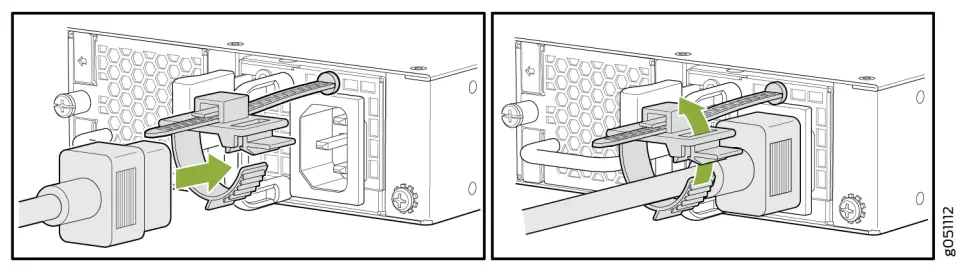
- Dacă sursa de alimentare CA are un întrerupător, opriți-l.
- Conectați cablul de alimentare la priza sursei de alimentare CA. Comutatorul se pornește de îndată ce îl conectați. Nu există un comutator de alimentare pe QFX5120-32C.
- Dacă sursa de alimentare de curent alternativ are un întrerupător, porniți-l.
- Verificați dacă LED-ul de pe sursa de alimentare este aprins continuu în verde. Dacă LED-ul este aprins continuu roșu sau clipește roșu, deconectați sursa de alimentare de la sursa de alimentare și înlocuiți sursa de alimentare (consultați Întreținerea sistemului de alimentare QFX5120 în Ghidul hardware al comutatorului QFX5120).
- Repetați pașii 7-11 pentru a porni a doua sursă de alimentare.
Sus și Rularea
Acum că QFX5120-32C este pornit, să facem o configurație inițială pentru a-l pune în funcțiune în rețea. Este simplu să configurați și să gestionați QFX5120-32C folosind CLI.
Plug and Play
Comutatorul QFX5120-32C este livrat cu setări implicite din fabrică care permit funcționarea plug-and-play.
Aceste setări se încarcă imediat ce porniți comutatorul.
Personalizați configurația de bază
Pregătiți următoarele informații înainte de a începe personalizarea comutatorului:
- Parola de autentificare root
- Adresa IP a portului de gestionare
- Adresă IP implicită a gateway-ului
- Adresa IP a serverului DNS
Puteți personaliza cu ușurință configurația implicită din fabrică cu doar câteva comenzi. Când efectuați modificări ale configurației, o nouă configurație file este creat. Aceasta devine configurația activă.
Puteți reveni oricând la configurația implicită din fabrică.
- Verificați dacă laptopul sau computerul dvs. desktop are următoarele setări implicite pentru portul serial:
• Baud Rate—9600
• Date—8
• Controlul fluxului—Niciunul
• Paritate—Niciuna
• Biți de oprire—1
• Stare DCD—Ignorare - Conectați portul de consolă (etichetat CON) de pe panoul din spate QFX5120-32C la un port serial al laptopului sau al computerului dvs. de birou folosind cablul Ethernet și adaptorul RJ-45 la DB-9 (nu este furnizat). Dacă laptopul sau computerul desktop nu are un port serial, utilizați un adaptor serial la USB (nu este furnizat).
- La promptul de conectare Junos OS, tastați root pentru a vă conecta. Nu trebuie să introduceți o parolă. Dacă software-ul pornește înainte de a vă conecta laptopul sau computerul desktop la portul de consolă, poate fi necesar să apăsați tasta Enter pentru ca solicitarea să apară.
autentificare: root - Porniți CLI.
root@:RE:0% cli
rădăcină> - Intrați în modul de configurare.
root> configure
[editează] rădăcină# - Adăugați o parolă la contul de utilizator de administrare root. Introduceți o parolă în text simplu, o parolă criptată sau un șir de cheie publică SSH.
Parola de text simplu:
[editare] root# set system root-authentication text simplu-parolă
Parolă nouă: parolă
Reintroduceți parola nouă: parola
Parola criptata:
[editează] root# set system root-authentication parola-criptată parola-criptată
Parola SSH-ECDSA:
[editare] root# set system root-authentication ssh-ecdsa public-key
Parola SSH-ED25519:
[editare] root# set system root-authentication ssh-ed25519 public-key
Parola SSH-RSA:
[editare] root# set system root-authentication ssh-rsa public-key - Configurați gateway-ul implicit.
[editează] rădăcină# setați opțiunile de rutare rută statică 0/0 adresa de hop următor - Configurați adresa IP și lungimea prefixului pentru interfața de gestionare a comutatorului.
[edit] root# set interfaces em0 unit 0 family inet address address/prefix-length
NOTĂ: Portul de gestionare em0 (etichetat MGMT) se află pe panoul frontal al QFX5120-32C.
Interfața de gestionare oferă un canal dedicat de gestionare în afara benzii pentru a gestiona dispozitivele din rețea. Dacă trebuie să configurați gestionarea în bandă, consultați Configurarea sistemului de operare Junos pe QFX5120 în Ghidul hardware al comutatorului QFX5120. - Configurați adresa IP a unui server DNS.
[editează] root# setează adresa numelui-server de sistem - Configurați serviciul SSH.
[edit] root# set system services ssh root-login allow - Confirmați configurația pentru a o activa pe comutator.
[editează] root# commit - Când ați terminat de configurat comutatorul, părăsiți modul de configurare.
[editează] root# exit
rădăcină>
Continuă
Felicitări! QFX5120-32C este configurat și gata de funcționare. Iată câteva lucruri pe care le puteți face în continuare.
Ce urmează?
| Dacă doriți să | Apoi |
| Descărcați, activați și gestionați software-ul licențe pentru a debloca funcții suplimentare pentru QFX comutator de serie |
Vedea Activați licențele Junos OS în Ghidul de licențiere Juniper |
| Configurați funcțiile esențiale de acces pentru utilizatori, cum ar fi autentificarea clase, conturi de utilizator, niveluri de privilegii de acces și utilizator metode de autentificare |
Vezi Ghid de administrare pentru accesul utilizatorilor și autentificarea pentru sistemul de operare Junos |
| Configurați SNMP, RMON, Utilizarea clasei de destinație (DCU) și date privind utilizarea clasei sursă (SCU) și contabilitate profiles |
Vezi Ghid de management și monitorizare a rețelei |
| Configurați serviciile de securitate esențiale | Vezi Ghid de administrare a serviciilor de securitate |
| Configurați protocoale bazate pe timp pentru rețeaua dvs dispozitive care rulează Junos OS |
Vezi Ghid de administrare a managementului timpului |
| Vedeți, automatizați și protejați-vă rețeaua cu Juniper Securitate |
Vizitați Centrul de proiectare de securitate |
| Obțineți experiență practică cu procedurile acoperite în acest ghid |
Vizita Laboratoarele virtuale Juniper Networks și rezervați-vă cutia de nisip gratuită. Veți găsi sandbox-ul Junos Day One Experience în categoria de sine stătătoare. Comutatoarele EX nu sunt virtualizate. În demonstrație, concentrați-vă pe dispozitivul virtual QFX. Ambele comutatoare EX și QFX sunt configurate cu aceleași comenzi Junos. |
Informații generale
| Dacă doriți să | Apoi |
| Vedeți toată documentația disponibilă pentru QFX5120 | Vezi QFX5120 Documentație în TechLibrary Juniper Networks |
| Găsiți mai multe informații despre cum să instalați și să configurați QFX5120 |
Vezi Ghid hardware pentru comutatoare QFX5120 |
| Gestionați actualizările de software pentru QFX5120 | Vedea Instalarea software-ului pe dispozitivele din seria QFX |
| Rămâneți la curent cu funcțiile noi și modificate și cunoscute și probleme rezolvate |
Vezi Note de lansare Junos OS |
Învață cu videoclipuri
Biblioteca noastră video continuă să crească! Am creat multe, multe videoclipuri care demonstrează cum să faci totul, de la instalarea hardware-ului până la configurarea funcțiilor avansate de rețea Junos OS. Iată câteva videoclipuri grozave și resurse de instruire care vă vor ajuta să vă extindeți cunoștințele despre sistemul de operare Junos.
| Dacă doriți să | Apoi |
| View a Web-video de antrenament bazat pe care oferă un overview a QFX5120 și descrie modul de instalare și configurare a acestuia | Switch Ethernet QFX5120 (WBT) |
| Obțineți sfaturi și instrucțiuni scurte și concise care oferă răspunsuri rapide, claritate și perspectivă asupra anumitor aspecte caracteristicile și funcțiile tehnologiilor Juniper |
Vedea Învățând cu Juniper pe pagina principală YouTube a Juniper Networks |
| View o listă a numeroaselor cursuri tehnice gratuite pe care le oferim la Juniper | Vizitați Noțiuni de bază pagina de pe portalul de învățare Juniper |
Juniper Networks, sigla Juniper Networks, Juniper și Junos sunt mărci comerciale înregistrate ale Juniper Networks, Inc. în Statele Unite și în alte țări. Toate celelalte mărci comerciale, mărci de servicii, mărci înregistrate sau mărci de servicii înregistrate sunt proprietatea deținătorilor respectivi. Juniper Networks nu își asumă nicio responsabilitate pentru eventualele inexactități din acest document. Juniper Networks își rezervă dreptul de a schimba, modifica, transfera sau revizui în alt mod această publicație fără notificare. Copyright © 2023 Juniper Networks, Inc. Toate drepturile rezervate.
Documente/Resurse
 |
Comutator Ethernet Juniper NETWORKS QFX5120-32C [pdfGhid de utilizare QFX5120-32C comutator Ethernet, QFX5120-32C, comutator Ethernet, comutator |
 |
Switch Ethernet JUNIPER NETWORKS QFX5120-32C [pdfGhid de utilizare QFX5120-32C comutator Ethernet, QFX5120-32C, comutator Ethernet, comutator |