

 Upfitter Interface Module®
Următoarea listă reprezintă firmware-ul v5.25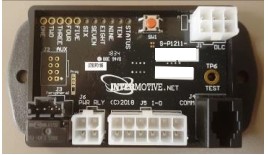
UIMA-UIM301-B Modul de interfață Upfitter
A-UIM301-B 2012-2017 Nissan NV
A-UIM501-B 2009-2019 Ford E Van, 2011-2016 F250-F550, 2013-2018 Interceptori (Sedan), 2013-2015 Interceptori (Utility), 2015-2017 Expedition, 2014-2017 F, 53-59 F2011-F2017
B-UIM502-B 2015-2018 Ford F150, 2016-2020 Interceptor (numai utilitare), 2016-2020 Explorer, 2017-2022 F250-F600, 2018-2020 Expedition, 2020-2023 Ford Transit 2021-2025***2021, 2025 Seria E, 650-750 FXNUMX/FXNUMX
G-UIM502-B 2021-2023 Ford F150, 2022-2023 Ford Transit*** 2022 Expedition
H-UIM502-B 2023 Ford F250-F600
A-UIM515-B Ford Transit 2015-2019 și Escape 2016-2017*
A-UIM601-B/BA** 2008-2020 Chevy Express/GM Savana, 2014-2020 Tahoe, 2014-2021 Silverado/Sierra, 2022-2023
Silverado/Sierra 2500-3500 cu cheie, 2015-2021 Suburban/Yukon, 2020-2022 International CV
G-UIM601-B 2021-2023 Chevy Tahoe, 2021 Chevy Suburban/Yukon, 2022 Silverado/Sierra 1500, 2024 Silverado/Sierra 1500-3500
H-UIM601-B 2022-2023 Chevy Silverado/Sierra 2500-3500 PTS
C-UIM701-B 2018-2020 Dodge Charger
A-UIM750-B 2013-2017 1500-5500 RAM Camioane
E-UIM750-B 2018-2021 1500-5500 RAM Camioane
A-UIM752-B 2014-2019 RAM ProMaster
C-UIM752-B 2020-2022 RAM ProMaster
A-UIM760-B 2016-2017 Dodge Durango
C-UIM760-B 2018-2020 Dodge Durango
*** Pentru vehiculele cu conectorul gateway OEM situat în spatele torpedoului (conector OBDII alb), utilizați G-UIM502-B. Pentru vehiculele cu gateway-ul situat sub panoul de bord din stânga jos (cu un conector OBDII negru), utilizați
B-UIM502-B.
Consultați UIM Programming Utility sau contactați Intermotive pentru cea mai recentă listă de vehicule acceptate
- Datele vehiculului sunt limitate
- BA nu include datele despre uși, încuietori și lumini
Introducere
Upfitter Interface Module® oferă acces la o gamă largă de date despre vehicul, cum ar fi MPH, RPM, frână de parcare, frână de serviciu, temperaturi, interval de transmisie, pedală de accelerație, uși, lumini, încuietori uși, ABS, MIL etc. Datele specifice sunt depinde de vehicul și rulând software-ul UIM Programming Utility (descărcare gratuită de la www.intermotive.net), informațiile disponibile despre un anumit șasiu pot fi determinate cu ușurință.
Un cablaj de upfitter oferă opt ieșiri programabile, folosind utilitarul de programare UIM. Programatorul permite combinații logice (ȘI, SAU, =, >, <) ale diferitelor date ale vehiculului pentru a controla o ieșire. De exampo ieșire poate fi programată să devină activă când ECT>230 SAU TFT>250 ȘI RPM>300 (poate fi utilizate orice valoare numerică). Acest lucru ar putea genera un indicator de temperatură ridicată. O altă ieșire ar putea fi programată pentru a conduce un buzzer de avertizare/lamp când viteza vehiculului depășește o anumită limită, cum ar fi 70 mph. Ușile electrice pot fi dezactivate dacă nu sunt îndeplinite anumite condiții de siguranță și așa mai departe. O pompă de ambreiaj poate fi dezactivată dacă RPM crește prea mult. Există, de asemenea, două intrări de uz general care pot fi utilizate ca parte a logicii programabile.
Instrucțiuni pentru utilitarul de programare UIM
(utilizat pentru configurarea celor 8 ieșiri programabile)
Cerințe
- Java Runtime Environment trebuie să fie instalat pe computer înainte de a rula acest utilitar. Majoritatea PC-urilor au deja instalat Java. Cea mai recentă versiune poate fi obținută gratuit la http://java.com/en/download/manual.jsp.
- Utilitarul de programare UIM. Acesta este un program software gratuit Intermotive care poate fi descărcat pe computer. The filesunt disponibile de pe pagina de descărcare la www.intermotive.net. Se recomandă crearea unui folder „InterMotive” pentru a stoca files.
- Cablul USB la serial (piesa # S-H37A1) este inclus într-un kit „A-IPU” și este achiziționat o singură dată. Acest kit este necesar pentru toată programarea și se recomandă să fie păstrat într-o locație centrală.
Instalare computer
Asigurați-vă că este instalat driverul corespunzător pentru cablul de descărcare USB la Serial. Acest driver poate fi găsit la: http://www.ftdichip.com/Drivers/VCP.htm
- Pentru a instala utilitarul de programare, dezarhivați folderul Utilitar de programare UIM pe hard disk-ul local.
- Creați o comandă rapidă pe desktop dacă este necesar, dar nu separați UIM Programming Utility.exe file din rxtxSerial.dll file!
- Conectați cablul USB (Partea # S-Hh37A1) înainte de a începe aplicația.
- Faceți dublu clic pe UIM Programming Utility.exe file a lansa.
- Acest ecran va apărea.
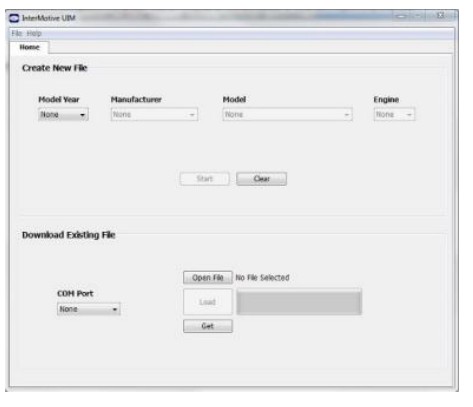 Dacă programul nu se lansează, închideți toate aplicațiile și reinstalați Java Runtime Environment și UIM Programming Utility.
Setarea Configurațiilor PIN al utilitarului de programare UIM
La view un videoclip despre sfaturi pentru configurarea modulului, accesați www.Intermotive.net
- Sub fila „vehicul”, selectați anul modelului, producătorul, modelul și dimensiunea motorului vehiculului în care va fi instalat UIM.
- Faceți clic pe butonul „Start”.
- Acest ecran va apărea.
- Configurați fiecare pin după cum doriți. Consultați pagina următoare pentru mai multe informații. Apăsați butonul Enter după fiecare intrare.
Nota: CTO (Clean Tach Out) poate fi programat numai pe pinul 11.
2.2 Hz per MPH poate fi programat numai pe pinul 9. - Selectați „Salvare configurație” sub „File” fila.
- Introduceți un nume de configurare (Max. 16 caractere) și faceți clic pe „OK”.
- Review rezumatul configurației și faceți clic pe „Salvați configurația”.
- Introduceți a filedenumește și alege o locație care va fi ușor de localizat.
- Sub „File”, selectați „Salvare rezumatul configurației”.
- Faceți dublu clic pe .imc file configurat anterior.
- Introduceți numele companiei, numărul de telefon și notele și faceți clic pe butonul „OK”. Notă: Introduceți anul modelului vehiculului, modelul și motorul în secțiunea de note.
- Introduceți a file nume și faceți clic pe butonul „Salvare”.
- Faceți clic pe „Deschide Filebutonul '.
- Faceți clic dreapta pe rezumat și selectați „Imprimare”.
- Tăiați eticheta tipărită și puneți-o în punga atașată la conectorul cu 12 pini.
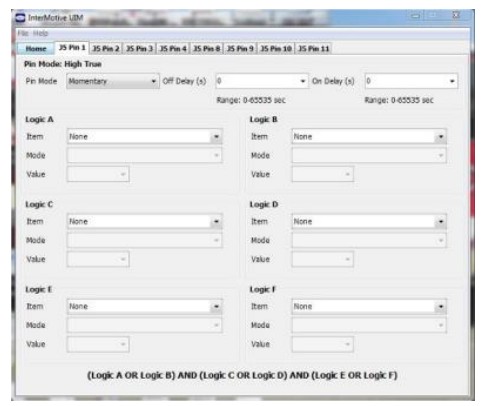
Setări mod Pin — Software de aplicație UIM
Ieșirile pot fi setate pentru diferite moduri, așa cum este descris mai jos. Modul momentan este cel mai des folosit, unde o ieșire este „activă” numai atunci când au fost îndeplinite condițiile adecvate.
Momentan: Ieșirea urmează condiția setată, dar cu o întârziere la pornire și o întârziere la oprire. Setarea „On Delay” și „Off Delay” la zero face ca pinul de ieșire să „urmeze” pur și simplu condiția setată fiind adevărată (ON) și falsă (OFF).  Blocare: Acest mod va bloca un pin de ieșire ON, pornind „On Delay” la câteva secunde după îndeplinirea condițiilor și îl va menține ON chiar și după ce condițiile nu mai sunt adevărate. Apoi va bloca ieșirea OFF, urmând „Off Delay” după câteva secunde după ce condițiile sunt îndeplinite din nou. Gândiți-vă la asta ca la pornire—dezactivare. Cea mai simplă utilizare ar fi atunci când utilizați un buton de moment ca singura condiție de intrare și setați Întârzierile la zero. Astfel, o încărcătură ar putea fi pornită prin apăsarea unui buton momentan și oprită înapoi apăsând butonul a doua oară.
 Reținere timp: Pinul de ieșire se pornește după ce condițiile devin adevărate și rămâne ON pentru „On Time” selectat, indiferent de condiții. Ora de oprire nu este aplicabilă.
 Timp de întârziere: Ieșirea este pornită după timpul de „întârziere” selectat după îndeplinirea condițiilor. Rămâne aprins pentru „On time” selectat, indiferent de condițiile de intrare.
Intermitent—Momentan: Folosit pentru a crea o ieșire intermitentă. Când sunt îndeplinite condițiile, ieșirea clipește. Când condițiile nu mai sunt îndeplinite, clipirea se oprește. Timpii de pornire și oprire intermitent (ciclu de funcționare) sunt controlați prin introducerea următoarelor valori. Intermitent – Blocare: La fel ca mai sus, cu excepția faptului că clipirea va continua după ce condițiile nu mai sunt adevărate și se va opri când condițiile devin din nou adevărate - comutați ON, comutați OFF. Ciclul de funcționare este controlat de timpii de pornire și oprire.
 Programarea pe desktop a UIM
Setul InterMotive „A-IPU” este vândut separat și permite programarea UIM pe desktop. Este format dintr-un adaptor de perete de 12VDC și un cablu de descărcare și funcționează cu utilitarul software de programare UIM.
Notă: Nu deschideți utilitarul de programare UIM până când nu vi se va solicita acest lucru.
- Conectați invertorul Module Desktop Power/Ground Supply la o sursă de alimentare de 120 V AC.
- Localizați conectorul mamă cu 6 pini de pe modul, dar nu conectați adaptorul de curent alternativ la modulul UIM până când nu este indicat în pașii următori.
- Conectați capătul mufei de telefon al cablului de descărcare în portul J4 COMM al modulului UIM și capătul USB la computer.
 Se încarcă configurația file în UIM
Deschideți utilitarul de programare UIM. Sub fila „Descărcare” din utilitarul de programare UIM, alegeți portul COM la care este conectat cablul USB.
Notă: Acest lucru poate fi determinat pe Windows 7 făcând clic dreapta pe „Computer” și selectând „Proprietăți”. Din această fereastră, faceți clic pe „Manager dispozitive”. În fereastra Manager dispozitive, extindeți meniul „Porturi”, iar cablul de descărcare va apărea ca „Port serial USB (COM#).”
Faceți clic pe „Deschide Filebutonul '.
- Deschideți UIM*.ims sau configurația file pentru a încărca pe modulul UIMxxx-B. (Acest file trebuie să fie deja încărcate pe computer).
- Faceți clic pe butonul de încărcare de pe ecranul computerului. „În așteptare” va apărea lângă bara de progres. Aceasta înseamnă că programul așteaptă ca cablul de descărcare să fie conectat la modulul UIM.
- Conectați conectorul cu 6 pini al adaptorului de alimentare la modulul UIMxxx-B. Bara de progres de pe ecranul computerului va afișa starea pe măsură ce se încarcă configurația și durează aproximativ 2 secunde sau mai puțin.
Configurația este încărcată odată ce pe ecran apare „DONE” și programarea este finalizată. - Pentru a verifica dacă datele corecte au fost încărcate în modul, deconectați conectorul cu 6 pini de la modul și apăsați butonul „Obțineți” de pe ecran. Conectați conectorul cu 6 pini și informațiile vor fi afișate.
Pentru a programa un alt modul cu aceeași configurație file, începeți cu pasul 2.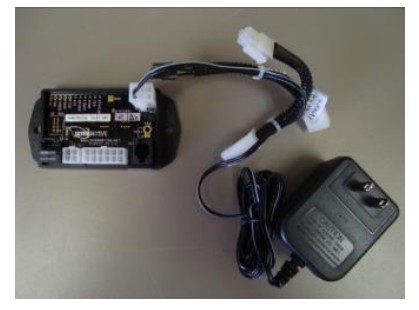
Instrucțiuni de instalare
Deconectați bateria vehiculului înainte de a continua cu instalarea
IMPORTANT—CITIȚI ÎNAINTE DE INSTALARE
Este responsabilitatea instalatorului să direcționeze și să asigure toate cablajele acolo unde acestea nu pot fi deteriorate de obiecte ascuțite, piese mecanice în mișcare și surse de căldură ridicate. Nerespectarea acestui lucru ar putea duce la deteriorarea sistemului sau a vehiculului și poate crea posibile preocupări de siguranță pentru operator și pasageri.
Evitați amplasarea modulului în locuri unde ar putea întâlni câmpuri magnetice puternice de la cablurile de curent ridicat conectate la motoare, solenoizi etc. Evitați energia de radiofrecvență de la antene sau invertoare lângă modul. Evitați volum maretagE pipe în cablajul vehiculului folosind întotdeauna dioda clamped relee la instalarea circuitelor upfitter.
Modulul UIM
Scoateți panoul inferior de bord de sub zona coloanei de direcție și găsiți o locație potrivită pentru a monta modulul UIM. Amplasați modulul într-o zonă departe de orice sursă de căldură ridicată (căldura motorului, conducte de încălzire etc.). Nu montați modulul până când toate cablajul de cabluri nu sunt direcționate și securizate. Ultimul pas al instalării este montarea modulului.
Cabl de legătură de date (conector cu 6 pini) (Toate prefixele kit-ului A)
Harnamentele UIM Data Link furnizate variază de la model la model, în funcție de șasiul instalat UIM.
- Localizați conectorul de legătură de date OBDII al vehiculelor. Acesta va fi situat sub panoul de bord din stânga jos.
- Scoateți conectorul OEM Data Link și conectați-l la conectorul roșu al cablajului UIM Data Link. Asigurați-vă că conexiunea este complet așezată și fixată cu brida de sârmă furnizată.
- Montați conectorul de trecere de la cablajul UIM Data Link în fosta locație a conectorului OBDII al vehiculului.
- Asigurați hamul UIM Data Link astfel încât să nu atârne sub panoul de bord inferior.
NOTA: NU conectați cablajul Data Link în conectorul cu 6 pini de pe modulul UIM. Acest lucru se va face la un pas ulterior. 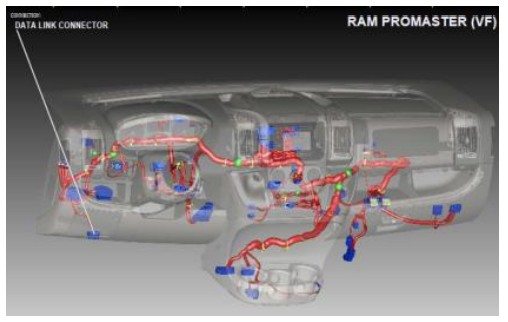 Harnaș Gateway Plug and Play (B-UIM502-B)
- Localizați modulul Gateway al vehiculelor (C2431). Acesta va fi montat sub panoul de bord din stânga jos.
- Scoateți cablajul din spatele modulului Gateway apăsând urechea de blocare și trăgând spre exterior.
- Conectați partea mamă a cablajului InterMotive Gateway în partea din spate a modulului Gateway. Asigurați-vă că conexiunea este complet așezată și asigurată de urechea de blocare.
- Conectați partea masculină a cablului de legătură de date InterMotive în cablajul Gateway.
- Asigurați cablajul BOM Gateway astfel încât să nu atârne sub panoul de bord inferior.

Cabl de legătură de date (G-UIM502-B*)
* Ford F-2021 150
- Scoateți rama centrală superioară folosind un instrument de tăiere din plastic. Există 8 cleme care îl fixează pe bord.

- Scoateți panoul de decorare centrală a instrumentului folosind un instrument de tăiere din plastic. Există 14 clipuri de securitate pe bord.

- Prindeți panoul ornamental inferior de sub coloana de direcție și trageți în jos. Deșurubați cele (2) șuruburi de 7 mm și scoateți-le. Scoateți restul panoului inferior al coloanei de direcție folosind un instrument de îndepărtare a ornamentelor din plastic. Există 7 cleme care îl fixează pe bord.

- Scoateți șurubul de 7 mm de pe panoul ornamental inferior al tabloului de bord.

- Scoateți (3) elementele de fixare de tip știft de pe panoul ornamental din țesătură situat sub torpedo și îndepărtați panoul ornamental.

- Scoateți panoul ornamental inferior al panoului de instrumente folosind un instrument de îndepărtare a ornamentelor din plastic. Există 6 cleme care îl fixează pe bord.

- Îndepărtați panourile ornamentale din stânga și dreapta inferioară a stăpânului central. Fiecare are câte 5 cleme care îl fixează pe bord.

- Scoateți (4) șuruburi de 7 mm de pe panoul ornamental central inferior.

- Scoateți cele (2) șuruburi de 10 mm din partea stângă și dreaptă a panoului ornamental central.

- Prindeți panoul ornamental central și așezați-l pe podea. Nu există niciun motiv pentru a deconecta niciunul dintre conectori.

- Localizați modulul sub radio și scoateți conectorii din modul.

- Scoateți (3) șuruburi de 8 mm din modulul situat sub radio.
- Localizați conectorul cu 26 de pini și deconectați-l de la modulul Gateway. Conectați conectorul cu 26 de pini la conectorul de împerechere de pe cablajul Intermotive. Conectați conectorul tată de la cablajul Intermotive în conectorul de împerechere de la modulul OEM Gateway.

- Inversați instrucțiunile pentru a reasambla vehiculul.
- Conectați capătul liber al cablului de legătură de date în conectorul cu 6 pini de pe modulul G-UIM502-B.
Cabl de legătură de date G-UIM502-B*
* Ford Transit 2022
- Localizați modulul Gateway al vehiculelor. Acesta va fi montat în spatele torpedoului.
- Apăsați urechile spre interior de pe părțile laterale ale torpedoului și coborâți-l complet.
- Scoateți cele 3 piulițe care fixează modulul Gateway de vehicul.
- Scoateți conectorul cu 26 de pini din partea laterală a modulului Gateway și conectați-l la conectorul de împerechere de pe cablajul G-UIM502-B.
- Conectați conectorul tată cu 26 de pini de la cablajul G-UIM502-B în modulul Gateway.
- Reinstalați modulul Gateway și torpedoul.
- Conectați capătul liber al cablului de legătură de date în conectorul cu 6 pini de pe modulul G-UIM502-B.
Cabl de legătură de date (H-UIM502-B)
Instalarea cablajului de legătură de date
Ford Super Duty 2023 are un modul OEM Gateway situat pe cealaltă parte a modulului SYNC 4, care se află în spatele consolei centrale. Urmați pașii de mai jos pentru a-l accesa: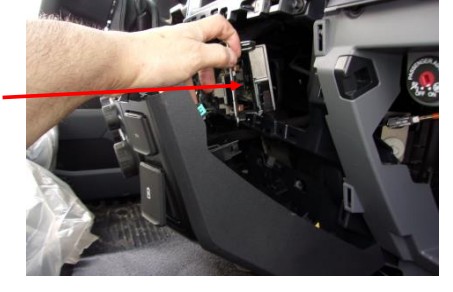
- Scoateți ornamentul din dreapta al panoului de instrumente folosind un instrument de îndepărtare a ornamentelor. Decorul începe la contactul și se termină la clema argintie. Compartimentul pentru torpedo poate fi deschis pentru a accesa mai bine partea din spate a ornamentului.
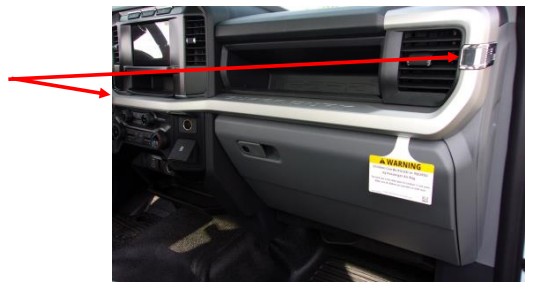
- Folosind un instrument de îndepărtare a ornamentelor, scoateți colțul din dreapta sus al panoului de închidere a coloanei de direcție inferioare. Poziționați-l departe de stiva centrală.
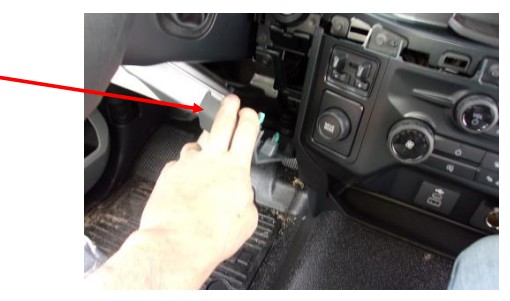
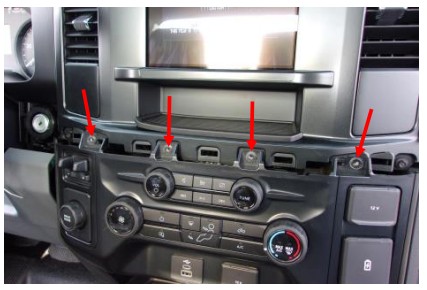
- Scoateți cele 4 șuruburi (dimensiune: 7 mm) situate în partea de sus a stivei centrale.
- Eliberați clemele de pe ambele părți ale stivei centrale folosind un instrument de îndepărtare a ornamentelor. Poziționați stiva centrală departe de punctele de montare.
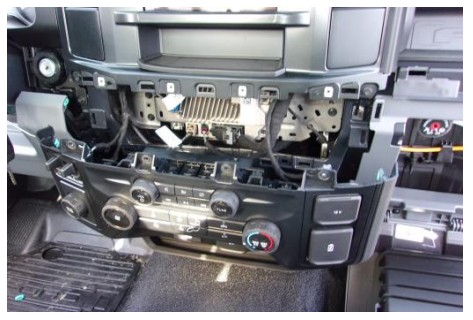
- Deconectați cei 2 conectori din spatele stivei centrale.

- Detașați brida de cablu cu montare prin împingere de pe suport și poziționați cablul în afara drumului.

- Scoateți cele 4 șuruburi (dimensiune: 7 mm) și poziționați suportul departe de punctele de montare pentru a accesa modulul Gateway. Modulul Gateway este situat în spatele suportului.

- Deconectați conectorul Gateway apăsând în jos pe ureche și trăgând conectorul departe de modul.
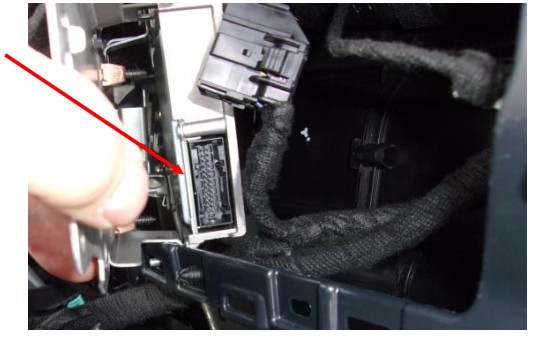
- Instalați cablajul Datalink între modulul Gateway și conectorul Gateway deconectat.
- Rulați conectorul cu 6 pini al cablajului de legătură de date la locația de montare a modulului UIM502.
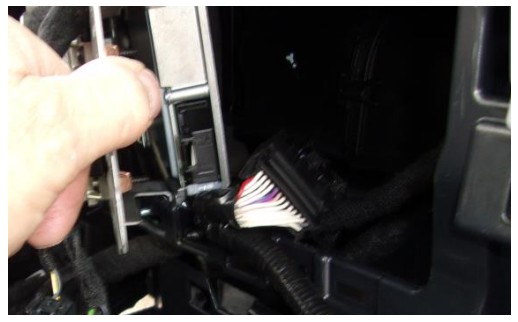
- După ce cablajul Datalink este instalat, inversați procedura de instalare pentru a reasambla.
Cabl de legătură de date (G-UIM601-B)
- Localizați modulul Gateway care se află sub bord și deasupra pedalei de accelerație.

- Localizați conectorul cu 30 de pini, X1 etichetat „BLK” pe modul.

- Scoateți conectorul OEM din modulul Gateway și introduceți conectorul de împerechere din cablajul G-UIM601-B și introduceți conectorul OEM în conectorul de cuplare de la cablajul G-UIM601-B.

- Asigurați cablajul Data Link astfel încât să nu atârne sub panoul de bord inferior.
- Conectați capătul liber al cablului de legătură de date în conectorul cu 6 pini de pe modulul UIM-B.
Cabl de legătură de date H-UIM601-B
| Semnal | Culoarea firului | Conexiune OEM Gateway de 30 W |
| Putere | Roşu | -> X1 Pin 1 Roșu/Violet |
| SW CAN | Portocale | -> X1 Pin 26 Verde/alb |
| POATE H | Galben | -> X2 Pin 4 Albastru/Alb |
| Sol | Negru | Conectați-vă la pământ |
| POT SĂ | Maro | -> X2 Pin 5 Alb/Albastru |
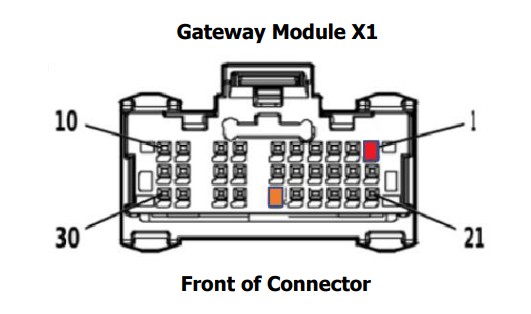 Cablul negru trebuie să fie bine conectat la masă, de exemplu conectorul albastru al modulului de control al caroseriei, pinul X2 2.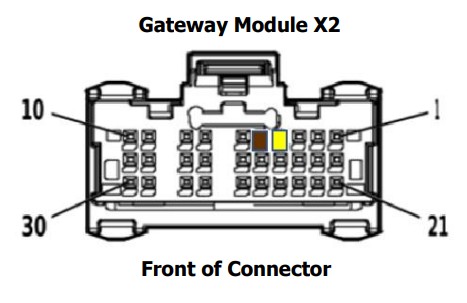
Cabl de legătură de date (C-UIM701-B)
- Scoateți panoul inferior de bord de sub coloana de direcție.
- Localizați modulul Gateway al vehiculului situat lângă BCM și deasupra frânei de parcare.
- Scoateți conectorii cu 12 și 8 pini din modulul Gateway și conectați conectorii cu 12 și 8 pini de la cablajul de legătură de date Intermotive C-UIM701-B. Conectați conectorii OEM cu 12 și 8 pini la conectorii de împerechere de pe cablajul C-UIM701-B Data Link.
- Conectați capătul liber al cablului de legătură de date în conectorul cu 6 pini de pe modulul C-UIM701-B.

Ham Plug and Play (E-UIM750-B)
- Localizați conectorul de legătură de date OBDII al vehiculului. Este un conector alb cu 16 pini în jurul zonei de deasupra piciorului stâng al șoferului.
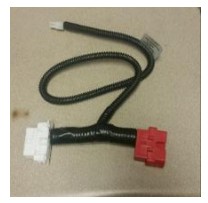
- Utilizați o șurubelniță plată pentru a scoate conectorul OEM OBDII. Există urechi pe părțile laterale ale conectorului care îi permit să se fixeze în poziție. Apăsați urechile și împingeți conectorul în sus și în afara suportului său. Setul UIM include a
Ham de legătură de date (vezi imaginea). Conectați conectorul roșu de la UIM Data
Conectați cablajul la conectorul OBDII al vehiculului. Asigurați-vă că conexiunea este complet așezată și fixată cu brida de sârmă furnizată. - Montați conectorul alb de la cablajul de legătură de date UIM în locația anterioară a conectorului OBDII al vehiculului, fixându-l în poziție.
- Conectați capătul liber al cablului de legătură de date în cablajul extins, care apoi se conectează la conectorul cu 6 pini de pe modulul E-UIM750-B.
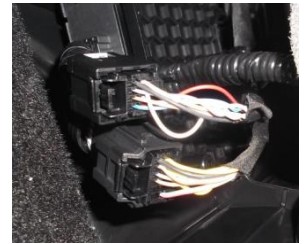
- Localizați banca de conectori STAR în locația afișată (lângă frâna de parcare).

- Există mai multe bănci de conectori Star. Unul dintre maluri are o bază albă, iar celălalt are o bază neagră.
- Conectați conectorul E-UIM2-B cu 750 pini cu fire galbene și maro la unul dintre porturile neutilizate cu baza neagră.
- Conectați conectorul E-UIM2-B cu 750 pini cu fire verde și albastru la unul dintre porturile neutilizate cu baza albă.
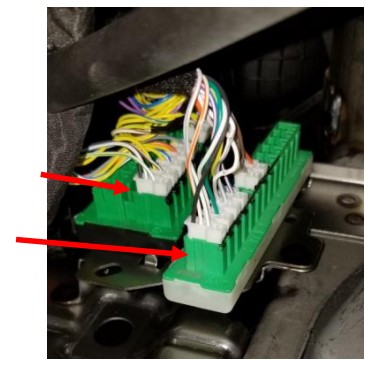
Cabl de legătură de date C-UIM752-B
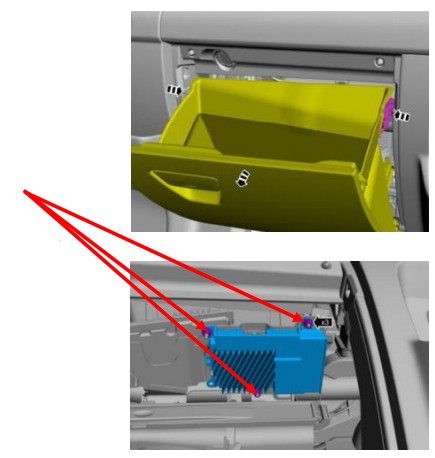
Promaster are un modul OEM Gateway situat în spatele torpedoului. Urmați pașii de mai jos pentru a-l accesa:
- Deschide ușa torpedoului.
- Localizați cele 2 urechi de eliberare din interiorul torpedoului (una în stânga și una în dreapta) și lăsați ușa în poziția complet jos.
- Localizați cele două elemente de fixare care fixează ansamblul torpedoului pe vehicul și scoateți-le.
- Localizați cele 4 elemente de fixare din exteriorul ansamblului torpedoului și scoateți-le.
- Scoateți ansamblul torpedoului.
- Modulul Gateway este situat în spatele ansamblului torpedoului, așa cum se arată în imagine.
- Scoateți conectorii cu 12 și 8 pini din modulul Gateway și conectați conectorii cu 12 și 8 pini de la cablajul de legătură de date Intermotive C-UIM752-B. Conectați conectorii OEM cu 12 și 8 pini la conectorii de împerechere de pe cablajul C-UIM752-B Data Link.
- Conectați capătul liber al cablului de legătură de date cu 6 pini în conectorul cu 6 pini de pe cablajul de extensie cu 4 picioare (S-H94AX-04). Conectați celălalt capăt al cablului de extensie la conectorul cu 6 pini de pe modulul C-UIM752-B.

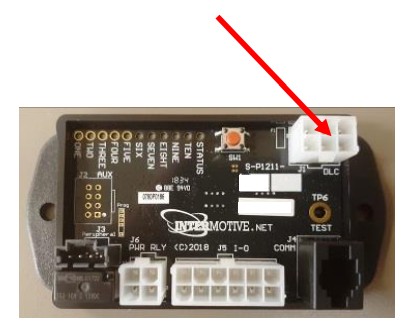
Cabl de legătură de date (C-UIM760-B)
Durango din 2018 până în prezent are un modul „Gateway” situat în zona de dedesubt din zona pasagerului din față (vezi Figura 1). Conexiunea de date C-UIM T este într-un conector cu 8 și 12 pini pe acest modul gateway.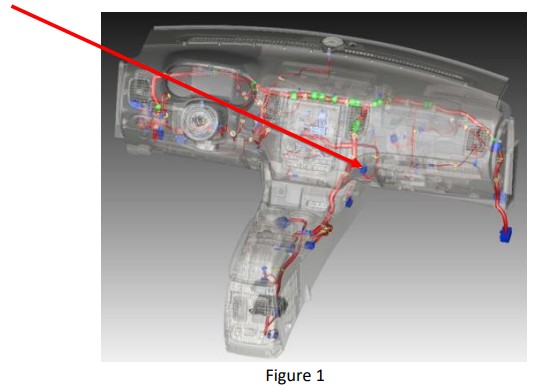
Urmați pașii de mai jos pentru a accesa modulul Gateway.
- Scoateți cele două piese de tăiere prezentate în Figura 2.

- Localizați modulul Gateway în locația prezentată în Figura 1.
- Scoateți conectorii OEM cu 12 și 8 pini din modulul Gateway.
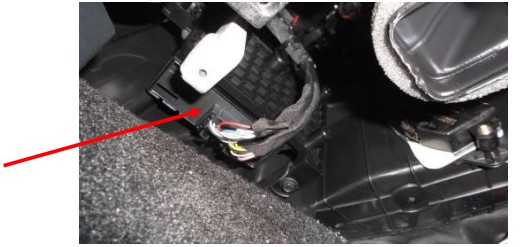
- Conectați conectorii cu 12 și 8 pini de la Intermotive C-UIM760-B
Harnaș de legătură de date. Conectați conectorii OEM cu 12 și 8 pini la conectorii de împerechere de pe conectorul C-UIM760-B Data Link. - Conectați capătul liber al cablului de legătură de date în conectorul cu 6 pini de pe modulul C-UIM760-B.
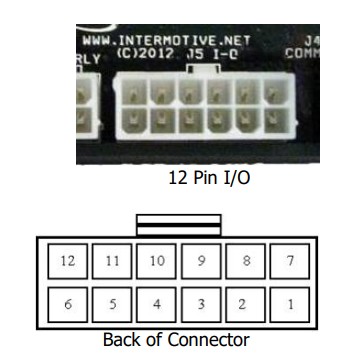
Definiție de conectare a conectorului UIM cu 12 pini
Acest conector conține cei 8 pini de ieșire ai UIM. Fiecare ieșire este evaluată la 1/2A și este destinată să conducă bobinele releului sau alte sarcini de curent scăzut. Rețineți că pinul 1 din cele opt ieșiri este activ înalt (12V), în timp ce restul sunt activi în jos (masă). Notă: la acţionarea releelor, trebuie utilizat un tip protejat cu diode. InterMotive recomandă releul DigiKey #PB682-ND.
Cele 8 ieșiri sunt definite după cum urmează:
- Pin #1 (fir violet) Ieșire configurabilă, activ ridicat*
- Pin #2 (fir verde) Ieșire configurabilă, activ scăzut
- Pin #3 (fir alb) Ieșire configurabilă, activ scăzut
- Pin #4 (fir gri) Ieșire configurabilă, activ scăzut
- Pinii #5-6 nu sunt conexiuni
- Pinul #7 (fir roșu) jumper fix la pinul 12
- Pin #8 (fir maro) Ieșire configurabilă, activ scăzut
- Pin #9 (fir portocaliu) Ieșire configurabilă, activ scăzut
- Pin #10 (fir albastru) Ieșire configurabilă, activ scăzut
- Pin #11 (fir galben) Ieșire configurabilă, activ scăzut
- Pinul #12 (fir roșu) jumper fix la pinul 7
Conectați ieșirile dorite la echipamentul vehiculului, după cum este necesar. Lipiți cablurile neutilizate. Când vă conectați la relee, utilizați relee cu suprimare adecvată a reculului, cum ar fi Digikey #PB682-ND. Releele nesuprimate vor induce un volum foarte maretagE vârfuri în toate componentele electronice sensibile ale computerelor din vehiculele moderne și nu ar trebui folosite, conform Ford, GM, SAE etc.
Configurația implicită pentru cele 8 ieșiri este următoarea:
- Pin #1 (fir violet) Interval Trans=Reverse
- Pinul #2 (fir verde) Viteza vehiculului >65
- Pin #3 (fir alb) Temp. lichid de răcire motor>230
- Pin #4 (fir gri) Frână de serviciu = Aplicată
- Pinul #8 (fir maro) Motorul în funcțiune = Adevărat
- Pin #9 (fir portocaliu) VSS — 2.2 Hz/MPH
- Pin #10 (fir albastru) Trans Range = Parcare
- Pin #11 (fir galben) Clean Tach Out, 0-12V pulsat
CTO = ((RPM/2)*#Cyl) = impulsuri pe minut. EG 600rpm = 2400 (8 cilindri)
Definiția conectorului de intrare cu 4 pini
Acest conector cu 4 pini conține cele 2 intrări de fire discrete ale UIM. Acestea sunt ambele intrări active joase, ceea ce înseamnă că dispozitivele externe trebuie să tragă aceste intrări la masă. Aceste intrări au propriile lor rezistențe interne de tragere, astfel încât să poată fi lăsate plutitoare atunci când nu sunt utilizate sau nu sunt active. Aceste intrări pot fi utilizate ca parte a logicii programabile pentru a configura pinii de ieșire.
- Pin #1 – (bandă albastră/albă) Intrare 1, activ scăzut
- Pinul #2 – Nu este folosit
- Pin #3 – (bandă verde/albă) Intrare 2, activ scăzut
- Pinul #4 – Nu este folosit
Conectați intrările după cum este necesar. Lipiți firele de intrare neutilizate.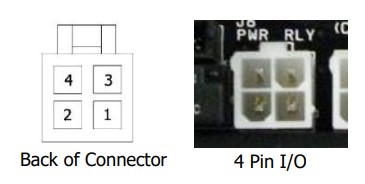 Reconectați bateria vehiculului
Pornirea instalării inițiale
Când modulul UIM este conectat pentru prima dată, acesta încearcă să achiziționeze VIN-ul vehiculului pentru a interpreta datele vehiculului în rețeaua OBD. Cheia trebuie să fie în poziția Run pentru ca traficul de rețea să fie prezent (motorul oprit este OK).
- Rotiți contactul în poziția Run.
- Conectați conectorul Data Link cu 6 pini la modul
• Dacă LED-urile modulului „defilează”, atunci NU a dobândit un VIN recunoscut. Șasiul poate fi un model nou pe care modulul nu îl recunoaște sau șasiul are un motor nerecunoscut. Asigurați-vă că șasiul dvs. este listat în partea de sus a paginii una dintre aceste instrucțiuni. Contactați asistența tehnică Intermotive pentru asistență.
• Dacă nu se aprinde niciun LED când modulul este conectat și pornit, acesta funcționează corect. Continuați cu testarea post-instalare.
Montarea modulului UIM
Asigurați-vă că toate hamurile sunt conectate și direcționate corect și nu atârnă sub zona bordului. Montați modulul UIM folosind șuruburi sau bandă dublă. Reinstalați panoul de bord inferior.
Testare post-instalare UIM
- Puneți contactul pentru a vă trezi și a inițializa modulul UIM.
- Cu condițiile îndeplinite, asigurați-vă că toate ieșirile dorite răspund corect în funcție de starea lor programată setată (de exemplu, condiția implicită a ieșirii 5 scade când motorul funcționează).
The UIM is properly installed only if it passes the above tests. If any irregular operational issues persist, recheck the condition set configuration. Contact InterMotive at 530-823-1048 for technical assistance.
Diagnosticare
Pentru a intra în modul de diagnosticare, apăsați momentan butonul roșu „Test” de pe modul cu contactul pus. Există șase „pagini” de date de diagnosticare. De fiecare dată când butonul roșu „Test” este apăsat momentan, modulul va avansa la următoarea „pagină”. LED-ul de stare va clipi numărul paginii (de exemplu LED-ul de stare va clipi de 5 ori când se află în „pagina” 5).
Pagina 1
LED-urile de la bord se vor aprinde atunci când o sarcină corespunzătoare este activă:
LED1 = Ieșire #1
LED2 = Ieșire #2
LED3 = Ieșire #3
LED4 = Ieșire #4
LED5 = Ieșire #5
LED6 = Ieșire #6
LED7 = Ieșire #7
LED8 = Ieșire #8
LED9 = Intrarea #1
LED10 = Intrarea #2
Pagina 2
LED-urile de la bord se vor aprinde atunci când sunt detectate datele corespunzătoare ale vehiculului:
LED1 = Transmisie
LED2 = RPM
LED3 = VSS (senzor de viteză al vehiculului)
LED4 = frână de parcare
LED5 = frână de serviciu
LED6 = APP (poziția pedalei de accelerație)
LED7 = Poziția tastei
LED8 = TFT (temperatura fluidului de transmisie)
LED9 = ECT (temperatura lichidului de răcire a motorului)
LED10 = AAT (temperatura aerului ambiant)
Pagina 3
LED-urile de la bord se vor aprinde atunci când sunt detectate datele corespunzătoare ale vehiculului:
LED1 = FL (nivel de combustibil)
LED2 = MIL (indicator de defecțiune lamp)
LED3 = ABS
LED4 = AC
LED5 = Ușă din spate
LED6 = Ușa din față șoferului
LED7 = Ușa din față a pasagerului
LED8 = Ușa din spate a șoferului
LED9 = Ușa din spate a pasagerului
LED10 = Semnalizator
Pagina 4
LED-urile de la bord se vor aprinde atunci când sunt detectate datele corespunzătoare ale vehiculului:
LED1 = ParkLamp
LED2 = LowBeam
LED3 = HiBeam
LED4 = DRL
LED5 = All Lock
LED6 = Toate Deblocare
LED7 = Deblocare ușă șofer
LED8 = Scaunul șoferului
LED9 = Scaun pasager
LED10 = centura de conducere
Pagina 5
LED-urile de la bord se vor aprinde atunci când sunt detectate datele corespunzătoare ale vehiculului:
LED1 = Centura pasager
LED2 = EOP (presiunea uleiului de motor)
LED3 = Mut
LED4 = Pericol
LED5 = Lumină
LED6 = Cuplu de frânare
LED7 = Cuplu motor
LED8 = Odometru
LED9 = Neutilizat
LED10 = VIN PnR activ
Pagina 6
Codurile de eroare de ieșire
Dacă există o problemă cu una dintre ieșirile UIM, LED-ul de stare va clipi un cod de două cifre în modul de diagnosticare, pagina 6. Un cod 1-1 înseamnă că totul funcționează corect. Prima cifră clipită va corespunde numărului de ieșire, iar a doua cifră va indica problema specifică. A doua cifră poate fi:
- 2 – Defecțiune la ieșire (supracurent sau supravoltage)
- 3 – Date nevalide (Datele asociate cu ieșirea sunt invalide)
- 4 – Date expirate (Datele asociate cu ieșirea au expirat)
- 5 – Date neacceptate (Datele asociate cu ieșirea nu sunt acceptate pe vehiculul actual)
Derularea LED-urilor poate indica una dintre următoarele erori:
- Defilarea secvenţială a LED-urilor, pe rând, indică faptul că a fost capturat un VIN invalid sau incomplet.
- Derularea LED-urilor din mijloc spre exterior indică o eroare de configurare. Acesta poate fi rezultatul configurării UIM pentru un șasiu, dar instalarea lui într-un alt șasiu.
Operațiunea UIM
Pornirea contactului vehiculului se va trezi și va inițializa modulul UIM. Ieșirile sunt controlate pe baza configurației modulului creată folosind programul Intermotive UIM Programming Utility.
Când cheia este oprită, modulul UIM va intra într-un mod de repaus cu consum redus și ieșirile sale se vor opri.
Acest lucru poate dura până la cinci minute, iar LED-urile de diagnosticare (dacă sunt active) de pe modul se vor stinge o dată în modul de repaus. Alte activități ale vehiculului, cum ar fi deschiderea ușilor, introducerea cheii în contact etc., pot întârzia modul de repaus.
Numere de piesă pentru legătura de date:
A-UIM301-B S-H33CX
A-UIM501-B S-H33AX-T
B-UIM502-B S-H133AX (vezi instrucțiunile)
G-UIM502-B 840-00197 (vezi instrucțiunile)
H-UIM502-B 840-00294
A-UIM515-B S-H33TX
A-UIM601-B S-H33NX
A-UIM601-BA S-H33AX
G-UIM601-B 840-00148
H-UIM601-B 840-00314
C-UIM701-B S-H133TAX (vezi instrucțiunile)
A-UIM750-B S-H33TX
E-UIM750-B 840-00026 (Consultați instrucțiunile)
A-UIM752-B S-H33PX-T
C-UIM752-B S-H133TAX (vezi instrucțiunile)
A-UIM760-B S-H33TX
C-UIM760-B S-H133TAX (vezi instrucțiunile) UIMxxx-B
UIM301 S-M1200-145 UIM501 S-M1200-146
UIM502 S-M1200-08
UIM515 S-M1200-147
UIM601 S-M1200-149
UIM701 S-M1200-156
UIM750 S-M1200-150
UIM752 S-M1200-157
UIM760 S-M1200-123
Trimiteți înregistrarea produsului la www.intermotive.net
Dacă UIM eșuează vreun pas din testul post-instalare, review the installation instructions and the loaded configuration by running the Graphical User Interface application. If necessary, call InterMotive Technical Support at (530) 823-1048.
UIM-B-032624-CAD
InterMotive Inc.
12840 Earhart Ave
Auburn, CA 95602
Telefon: (530) 823-1048
Fax: (530) 823-1516
www.intermotive.net
products@intermotive.net
UIM-B-032624-INS
Documente/Resurse
 | UIMA-UIM301-B Modul de interfață Upfitter |
Referințe
- InterMotive - Sisteme de control pentru vehicule Plug and Playwww.intermotive.net
- Manual de utilizaremanual.tools