

Suport HUAWEI Vision

Începeți cu HUAWEI Vision
Programați-vă telecomanda
Asociați telecomanda cu HUAWEI Vision:
La prima pornire:
Pe ecranul expertului de pornire, urmați instrucțiunile de pe ecran pentru a apăsa și țineți apăsat butonul Smart  și butonul Meniu
  pe telecomandă până când se afișează HUAWEI Vision Asociere… indicând că împerecherea a început.
După înlocuirea telecomenzii:
Opriți HUAWEI Vision și porniți-l, apoi apăsați și mențineți apăsat butonul Smart  și butonul Meniu
  pe telecomandă până când se afișează HUAWEI Vision Asociere… indicând că împerecherea a început.

- Nu mutați vechea telecomandă când o împerecheați pe cea nouă cu HUAWEI Vision.
- După ce noua telecomandă este asociată cu HUAWEI Vision, cea veche nu va mai putea controla HUAWEI Vision.
- Odată asociată cu HUAWEI Vision, telecomanda nu trebuie să se asocieze din nou cu HUAWEI Vision după ce HUAWEI Vision este oprit și pornit, indiferent de cât timp este oprit HUAWEI Vision.
Dacă asocierea eșuează, contactați serviciul post-vânzare pentru ajutor.
Oglindă telefonul în viziune
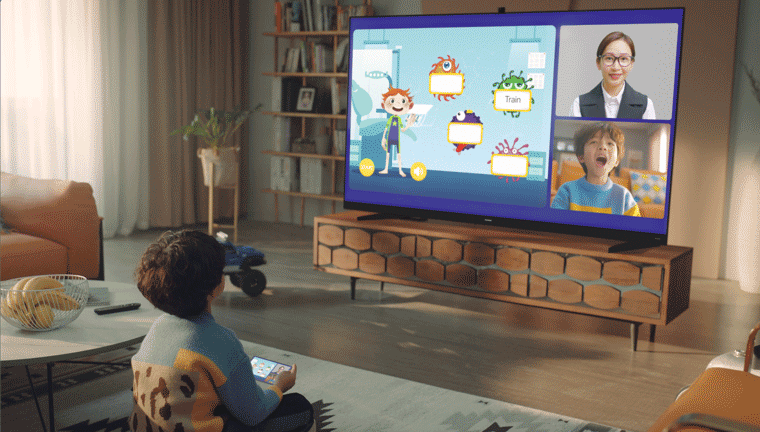
Cum să partajez ecranul telefonului meu la Vision printr-o proiecție OneHop:
Puteți atinge telefonul de telecomandă pentru a proiecta rapid ecranul telefonului pe Vision.

- Asigurați-vă că Wi-Fi este activat pe telefon.
- Asigurați-vă că ecranul telefonului este deblocat și pornit pe tot parcursul procesului de conectare.
- Porniți Proiecție fără fir pe telefonul tău.
- Porniți Multi-Ecran pe Viziunea ta de la .
- Doar unele telefoane Huawei care rulează EMUI 9.1 sau o versiune ulterioară acceptă funcția de proiecție OneHop.
Metodă:
- Asigurați-vă că ecranul Vision este pornit. Pe telefon, glisați în jos din bara de stare pentru a afișa panoul de notificări și activați NFC.
- Atingeți zona NFC din spatele telefonului de partea frontală inferioară a telecomenzii. Așteptați 2 până la 3 secunde până când numele Vision este afișat pe telefon. Atingeți pentru a vă selecta Viziunea.
- Dacă este prima dată când vă conectați telefonul la Vision, faceți clic Conectați-vă pe Viziune. Ecranul telefonului dvs. va fi apoi afișat pe Vision.
Pentru a vă deconecta telefonul, apăsați butonul înapoi de pe telecomandă.

Probleme de asociere Bluetooth
HUAWEI Vision nu poate detecta sau se conectează la căști sau difuzoare Bluetooth:
Problemă:
HUAWEI Vision nu poate detecta dispozitivele Bluetooth, cum ar fi căștile și difuzoarele Bluetooth.
Soluţie:
- Înainte de a conecta un dispozitiv Bluetooth pentru a vă conecta la Vision:
- Asigurați-vă că dispozitivul Bluetooth este pornit, are suficientă putere și se află la o rază de 10 metri de Vision.
- Asigurați-vă că dispozitivul Bluetooth poate fi descoperit.

Operațiunile reale de setare a dispozitivului Bluetooth pentru a fi detectabil variază în funcție de marca și modelul dispozitivului. Consultați următorul tabel pentru setările Bluetooth ale unor produse. Urmați instrucțiunile din ghidul utilizatorului sau consultați serviciul de linie telefonică pentru mai multe informații.
Dacă dispozitivul Bluetooth nu poate fi găsit după ce îl deconectați manual, faceți din nou dispozitivul Bluetooth detectabil.
Tip de dispozitiv
Modelul dispozitivului
Imagine
Buton
Operațiunea
Difuzoare Huawei AI
HUAWEI Sound X
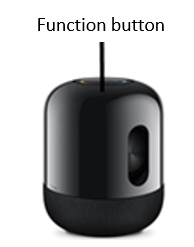
Butoane pentru creșterea volumului, reducerea volumului, funcție și dezactivare
- Opriți difuzorul.
- Conectați difuzorul la o sursă de alimentare și apăsați și mențineți apăsat butonul de funcție (…) pentru a activa Bluetooth. Difuzorul va difuza un mesaj care indică faptul că Bluetooth este activat.
- Pe ecranul Bluetooth al Vision, căutați și asociați difuzorul.
Difuzoare mari Bluetooth
Edificator
S2000MKIII
Butoane pentru creșterea volumului, reducerea volumului, funcție și dezactivare
- Opriți difuzorul.
- Conectați difuzorul la o sursă de alimentare. Apăsați butonul Bluetooth de pe telecomandă a difuzorului sau apăsați butonul de reglare a volumului sau rotiți butonul comutator de intrare de pe panoul din spate al difuzorului pentru a selecta modul de intrare Bluetooth. Indicatorul LED va deveni apoi albastru.
Căști Bluetooth cu două urechi separate TWS
Huawei:
Seria FreeBuds/serie FlyPods
Apple: seria AirPods
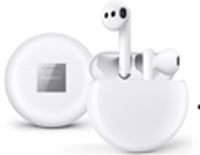
Un buton funcțional pe carcasa de încărcare
- Opriți căștile.
- Apăsați și mențineți apăsat butonul de funcție până când indicatorul clipește într-un mod diferit de cel pentru pornirea căștilor.
Căști Bluetooth
Bose QuietComfort 35
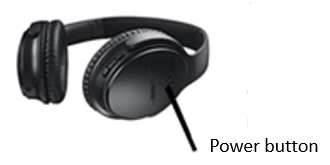
Butoane pentru creșterea volumului, reducerea volumului, funcție și butoanele glisante pornit/oprit
- Opriți setul cu cască.
- Glisați și mențineți apăsat butonul glisor pornit/oprit timp de 4-6 secunde până când indicatorul clipește într-un mod diferit de cel pentru pornirea setului cu cască.
Sony:
MDR-1000
MDR-100ABN
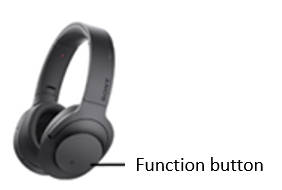
Butoane de creștere a volumului, de reducere a volumului și de funcție
- Porniți setul cu cască.
- Glisați și mențineți apăsat butonul glisor pornit/oprit timp de 4-6 secunde până când indicatorul clipește într-un mod diferit de cel pentru pornirea setului cu cască.
Căști sport Bluetooth
N / A
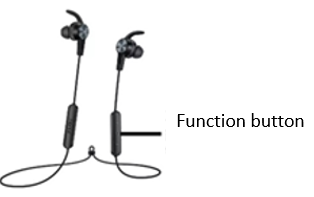
Butoane de creștere a volumului, de reducere a volumului și de funcție
- Opriți căștile.
- Apăsați și mențineți apăsat butonul de funcție până când indicatorul clipește într-un mod diferit de cel pentru pornirea căștilor.
Căști Bluetooth cu o singură ureche
N / A
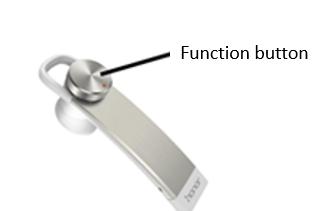
Un buton de funcție
- Opriți căștile.
- Apăsați și mențineți apăsat butonul de funcție până când indicatorul clipește într-un mod diferit de cel pentru pornirea căștilor.
- Pe ecranul de pornire Vision, accesați , apoi scanați pentru dispozitive. Verificați dacă numele căștilor/difuzorului dvs. Bluetooth este afișat în lista de dispozitive disponibile.
- Dacă dispozitivul dvs. Bluetooth este detectat, faceți clic pe el pentru a vă conecta. Dacă nu este detectat niciun dispozitiv Bluetooth, reveniți la pasul 2 pentru a căuta dispozitive Bluetooth de mai multe ori.
- Dacă dispozitivul dvs. Bluetooth încă nu poate fi detectat, opriți și apoi porniți Vision sau accesați pentru a restabili Vision la setările din fabrică. Apoi încercați din nou.
Restabilirea Visionului la setările din fabrică va șterge toate datele din stocarea internă. Fiți precauți atunci când faceți acest lucru. Următoarele date vor fi șterse:
- Informațiile contului dvs
- Date aplicației și setări de sistem
- Aplicații instalate
- Audio files
- Poze
- Toate files în stocarea internă
- Dacă problema persistă, utilizați telefonul pentru a căuta dispozitivul Bluetooth. Dacă dispozitivul Bluetooth poate fi detectat, aranjați serviciul HUAWEI Vision ușă în ușă.
- Dacă dispozitivul Bluetooth nu reușește să fie asociat sau conectat, încercați din nou.

Instalați aplicații
Cum să instalați aplicații terță parte din AppGallery pe HUAWEI Vision:
Efectuați următoarele:
1. Pe HUAWEI Vision Acasă ecran, mergeți la .
2. Introduceți numele aplicației pe care doriți să o descărcați în caseta de introducere a textului.
3. Selectați aplicația corespunzătoare și faceți clic OK.

Mai multe aplicații vor fi incluse în AppGallery în viitor.
Referințe
- Manual de utilizaremanual.tools