

Suport pentru tablete HUAWEI

Măriți durata de viață a bateriei
Bateria telefonului/tabletei mele se consumă rapid și are un timp de așteptare scurt:
Problemă:
- Bateria telefonului/tabletei se consumă rapid și are un timp de așteptare scurt.
Cauza:
1. Prea multe aplicații rulează în fundal.
2. Setările telefonului/tabletei s-au schimbat. De example, luminozitatea ecranului s-a schimbat sau setările s-au schimbat după actualizările jocului.
3. Mediul de rețea s-a schimbat, de example, de la o rețea Wi-Fi interioară la o rețea celulară exterioară.
4. Bateria este îmbătrânită.
Soluţie:
1. Gestionați aplicațiile care rulează în fundal.
A. Mergi la Setări > Baterie. În clasamentul consumului de energie al aplicațiilor, atingeți o aplicație, atingeți Lansați setările, iar apoi puteți selecta Lansare automată, Lansare secundară şi Rulați în fundal după cum se dorește.
b. Mergi la Setări > Aplicații și servicii > Manager de permisiuni, atingeți meniul Mai multe opțiuni din colțul din dreapta sus, accesați Acces special > Optimizarea baterieiși atingeți aplicațiile una câte una pentru a modifica setarea Nu permite la Permite.
2. Încercați modul de economisire a energiei.
A. Mergi la Setări > Afișaj și luminozitate, activați reglarea automată a luminozității și setați Rezoluția ecranului și rata de reîmprospătare la Inteligent.
b. Mergi la Setări > Notificări, și atingeți Gestionați-le pe toate pentru a dezactiva permisiunea de notificare pentru aplicațiile fără notificări importante.
c. Dacă este necesar un timp de așteptare lung, activați modul de economisire a energiei (accesând la Setări > Baterie > Modul de economisire a energiei).
3. Când semnalele rețelei sunt slabe, se preferă Wi-Fi. (Când sunt necesare hărți, descărcați datele hărții offline în avans și utilizați hărțile offline pentru a vă ajuta să vă găsiți drumul.)
Dacă problema persistă, faceți o copie de rezervă a datelor și duceți dispozitivul și dovada achiziției la un centru de servicii pentru clienți Huawei autorizat pentru asistență.

Rezolvați problemele legate de îngheț
Telefonul/tableta mea HUAWEI se blochează, este lent sau joystick-ul nu funcționează în timpul jocului:
1. Utilizați o rețea stabilă
Când jucați un joc, dacă culoarea semnalului rețelei de pe ecranul jocului devine galbenă (indicând o rețea slabă) sau viteza rețelei în timp real este lentă, indicată de bara de stare de pe telefon, jocul se poate bloca sau deconecta. Sugestiile sunt următoarele:
- Joacă jocuri printr-o rețea Wi-Fi.
- Dacă utilizați o rețea non-Wi-Fi, adăugați jocul la Asistentul aplicației, și activați Zero întreruperi. Acest lucru împiedică apelurile primite, mesajele SMS și mesajele MMS să afecteze calitatea rețelei pentru a asigura o experiență de joc mai bună.
- Când navigați pe internet într-un loc fix, pentru a evita înghețarea rețelei cauzată de comutarea între ele Rețea mobilă şi Wifi, puteți căuta și accesa Wi-Fi+ in Setăriși dezactivați Wi-Fi+.
Operația este următoarea:
- Afișați viteza rețelei în timp real în bara de stare: Deschide Setări, căutați și activați Afișează viteza rețelei.
- Adăugați jocuri la AppAssistant: Deschide Setări, căutați și accesați Asistentul aplicației, selectați Spațiu de joc, adăugați jocuri atingând Adăuga, activați Zero întreruperi (prin atingere Jocuri neîntrerupte) în colțul din dreapta jos sau din colțul din stânga sus și asigurați-vă că Accelerarea jocului este activat.
2. Dezactivați modul de economisire a energiei
Dacă telefonul/tableta dvs. este în modul de economisire a energiei sau are un nivel scăzut al bateriei, acesta își va degrada performanța pentru a economisi energia bateriei. Se recomandă să dezactivați acest mod și să vă asigurați că nivelul bateriei este mai mare de 20%. Operația este următoarea:
Du-te la Optimizer/Manager tabletă > Baterie (pictograma bateriei din colțul din stânga jos) și asigurați-vă că Modul de economisire a energiei este oprit.
3. Închideți aplicațiile care rulează în fundal sau eliberați spațiul de stocare
Rularea mai multor aplicații în același timp va provoca înghețarea cadrelor. Înainte de a juca jocuri, puteți șterge aplicațiile inutile pentru a vă asigura că sistemul funcționează fără probleme. Operația este următoarea:
- Închideți aplicațiile de fundal: Accesați ecranul cu sarcini recente de pe telefon/tabletă și atingeți pictograma coș de gunoi pentru a închide toate aplicațiile care rulează în fundal.
- Curățați spațiul de depozitare: Pentru detalii, vă rugăm să consultați Este afișat un mesaj care indică faptul că spațiul de stocare rămas al telefonului/tabletei mele HUAWEI este insuficient pentru a goli spațiul de stocare al dispozitivului dvs.
4. Preveniți supraîncălzirea dispozitivului
Este recomandat să vă încărcați complet dispozitivul înainte de a juca jocuri. Dacă jucați în timp ce încărcați dispozitivul, acesta se poate supraîncălzi și poate duce la scăderea ratei cadrelor și la rularea lent a jocului.
5. Dacă problema rămâne nerezolvată
Dacă problema rămâne nerezolvată sau întâmpinați dificultăți, vă rugăm să contactați linia telefonică de asistență pentru clienți Huawei. Vom face tot posibilul pentru a răspunde nevoilor dumneavoastră.

Rezolvați problemele de încărcare
Nu se poate încărca un telefon sau o tabletă:
Verificați dacă portul de încărcare funcționează normal
Verificați dacă portul de încărcare al telefonului sau al tabletei este blocat, mucegăit, corodat sau deteriorat. Dacă da, duceți-vă telefonul sau tableta la un centru de asistență pentru clienți Huawei autorizat.
Dacă dispozitivul dumneavoastră nu a fost folosit de mult timp
Dacă dispozitivul nu a fost folosit de mult timp sau nu a fost încărcat în timp util după ce a fost oprit din cauza unui nivel scăzut al bateriei sau dacă bateria se descarcă excesiv, dispozitivul poate avea nevoie de mai mult timp pentru a activa bateria. Este recomandat să vă încărcați dispozitivul timp de cel puțin 30 de minute și apoi să verificați dacă se încarcă cu succes.
Dacă dispozitivul se oprește din încărcare când bateria atinge 80%
Unele modele de telefoane Huawei au adăugat modul de încărcare inteligentă, care este un mecanism de protecție a bateriei alimentat de managementul de încărcare inteligent AI care prelungește în mod eficient durata de viață a bateriei. Consultați Telefonul sau tableta se oprește din încărcare atunci când progresul de încărcare atinge 80% și alte întrebări frecvente legate de Smart Charge pentru depanare.
Verificați temperatura dispozitivului
Mutați-vă într-un mediu mai cald înainte de încărcare. Dispozitivul se va încărca lent sau nu se va încărca deloc atunci când temperatura scade sub 10℃.
Utilizați încărcătorul livrat împreună cu dispozitivul dvs
Utilizați încărcătorul standard și cablul de încărcare. Este posibil să existe o problemă de compatibilitate între încărcătoarele non-Huawei și telefonul sau tableta dvs., ceea ce face ca telefonul sau tableta să nu se poată încărca.
Efectuați verificarea încrucișată
Încercați să utilizați un încărcător și un cablu de încărcare care pot încărca alte dispozitive în mod normal pentru a vă încărca dispozitivul pentru a verifica dacă încărcătorul și cablul de încărcare sunt defecte.
Dacă încărcătorul și cablul de încărcare funcționează normal, dar telefonul sau tableta încă nu pot fi încărcate, este posibil ca dispozitivul să fie defect. Faceți o copie de rezervă a datelor importante, apoi aduceți dispozitivul, încărcătorul, cablul de încărcare și dovada achiziției la un Centru de asistență pentru clienți Huawei din apropiere.
Pentru a afla mai multe:
Telefonul meu se încarcă încet
Îmbogățiți-vă călătoria cu tableta HUAWEI
Colaborare pe mai multe ecrane: controlați-vă telefonul virtual de pe tabletă:
Cu Multi-Screen Collaboration, puteți proiecta virtual ecranul telefonului pe tabletă. Puteți apoi să controlați aplicațiile telefonului folosind tableta și să trageți și să plasați fileși videoclipuri între cele două dispozitive, fără a avea nevoie de un cablu de date sau de o aplicație terță parte. Aceasta înseamnă că puteți fi mult mai eficient atunci când lucrați pe mai multe dispozitive.
* Colaborarea pe mai multe ecrane este acceptată pe telefoane și tablete care rulează EMUI 10.0 sau o versiune ulterioară.
Accesați aplicațiile pentru telefon și files de pe tableta ta
După ce v-ați conectat telefonul la tabletă, puteți accesa aplicațiile și fileeste pe telefon de pe tabletă. De example, poți view notificări de pe telefon, cum ar fi mesajele SMS, pe panoul de notificări de pe tabletă sau răspundeți la apeluri în fereastra mică a telefonului care apare în partea de sus a ecranului tabletei.
Când ecranul telefonului este deblocat, puteți utiliza fereastra telefonului de pe tabletă pentru a face următoarele:
Deschide Telefon pentru a efectua un apel formând un număr.
Deschide Mesaje la view și răspunde la mesajele SMS.
Deschide Galerie or Files la view și gestionați-vă fotografiile, videoclipurile și files, precum și reda conținut video și audio stocat pe telefon.
Dacă tableta este conectată la o tastatură externă sau un stylus, le puteți folosi pentru a introduce text și a controla fereastra telefonului de pe tabletă.
Glisați și plasați rapid files și editați documente
Cu Multi-Screen Collaboration, puteți glisa și plasa files pentru a le transfera între telefon și tabletă.
Pentru a-l încerca, procedați în felul următor:
1.Activați colaborarea pe mai multe ecrane pe tabletă și proiectați-vă telefonul pe tabletă.
2.Deschide Galerie  or Files
  . Atingeți lung o imagine, un videoclip sau file pentru a afișa ecranul cu selecție multiplă.
3.Selectați cât mai multe files după cum aveți nevoie, apoi atingeți lung pe oricare dintre ele, iar când vedeți pictograma de glisare, trageți-le pe ecranul celuilalt dispozitiv.
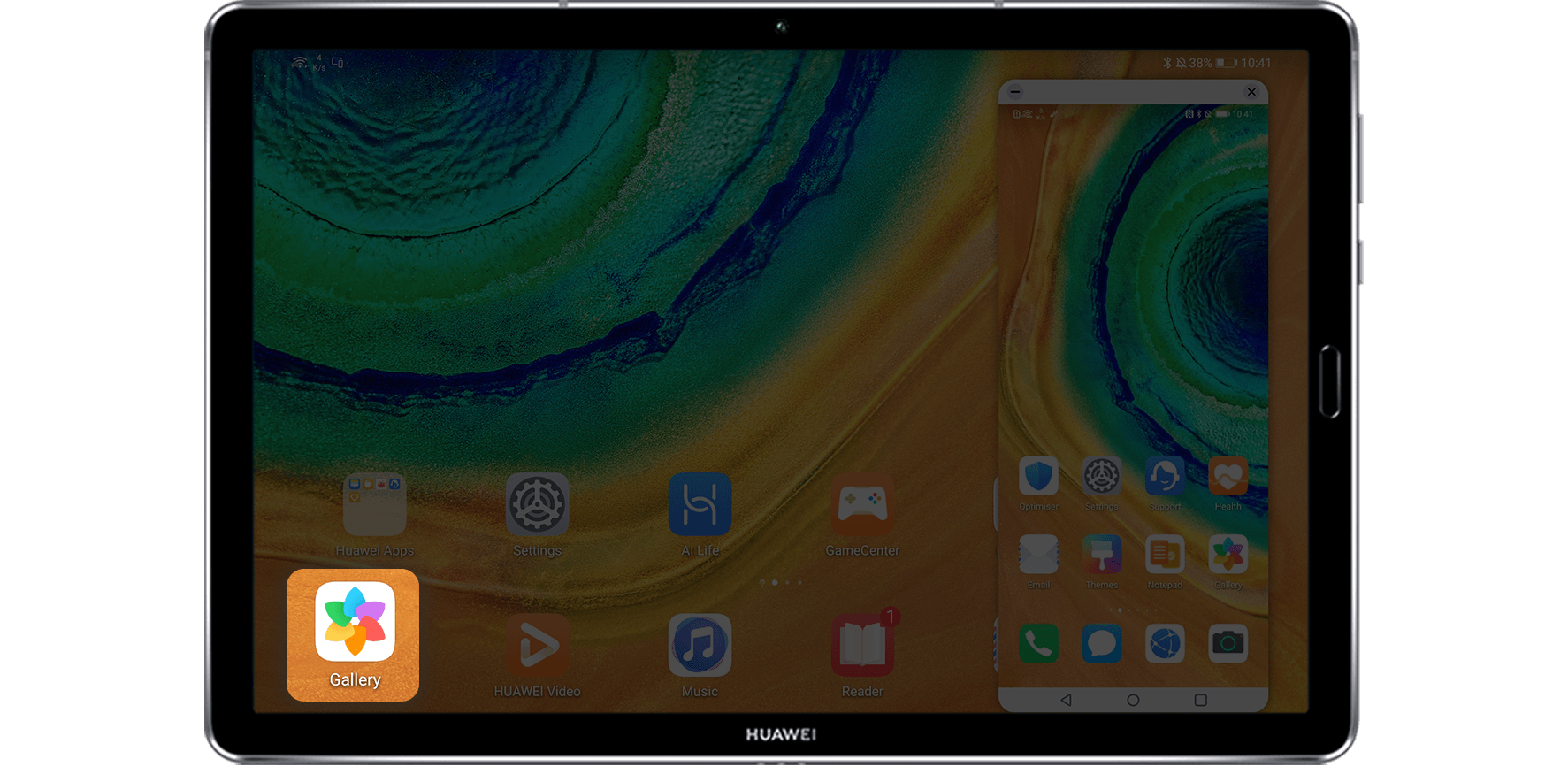
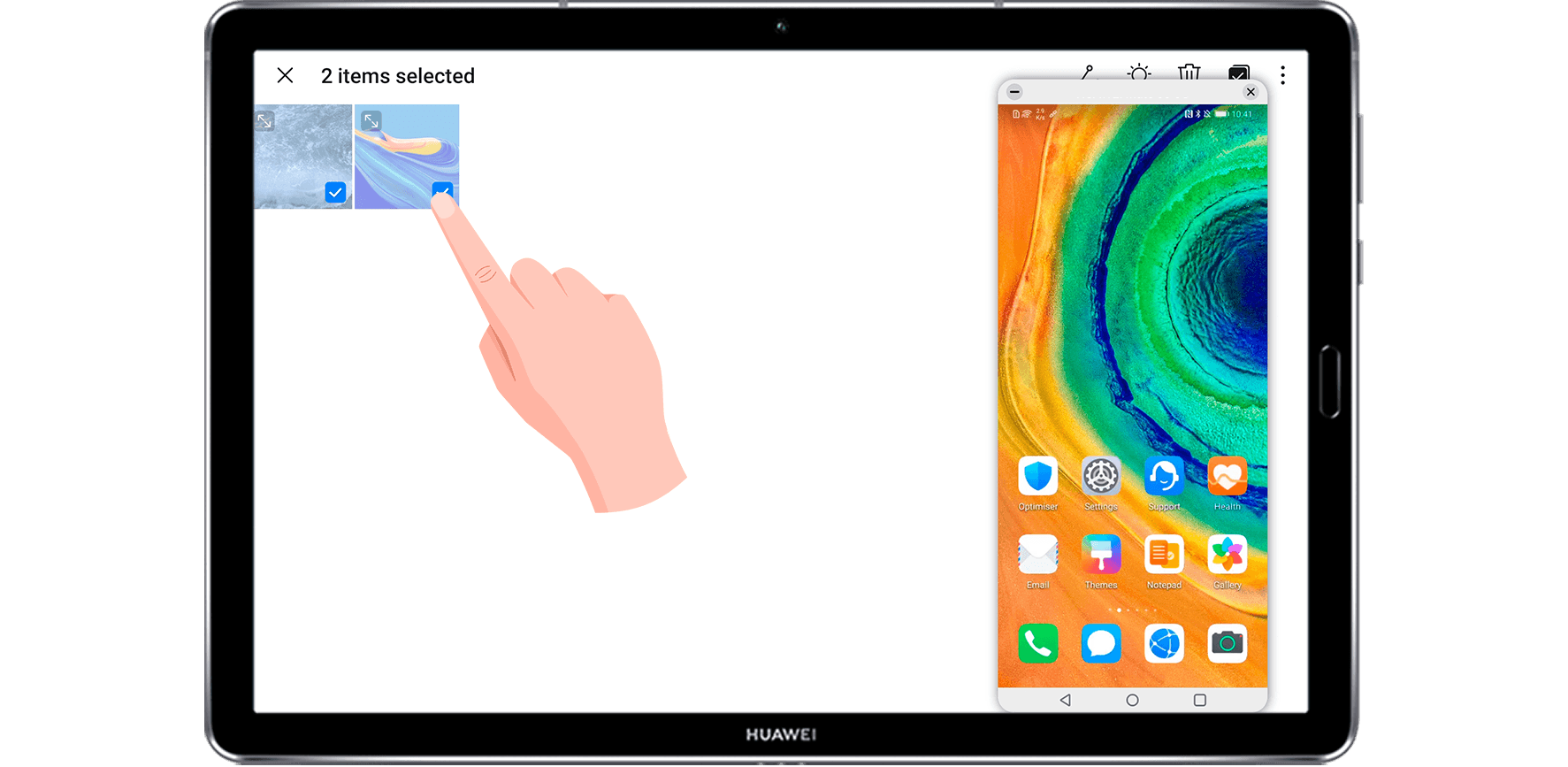

Puteți trage și plasa:
Poze și videoclipuri de la Galerie or Files pe tabletă la aplicațiile corespunzătoare de pe telefon.
Files din Files aplicația de pe tabletă la aceeași aplicație de pe telefon.
Poze și videoclipuri de la Galerie or Files de pe telefon la aplicația corespunzătoare de pe tabletă.
Files din Files aplicația de pe telefon la aceeași aplicație sau pe ecranul de pornire de pe tabletă.
O imagine, un text sau file de pe telefon într-un document deschis de pe tabletă, cum ar fi un document Microsoft Office, o notă sau un e-mail.
Cum să activați colaborarea pe mai multe ecrane
Pentru a activa Colaborare pe mai multe ecrane, trebuie să vă conectați telefonul și tableta folosind oricare dintre aceste metode:
Conectați-vă prin Bluetooth
1.Pe telefon, glisați bara de stare în jos pentru a accesa panoul de notificări și activați Wifi şi Bluetooth.
2.Pe tabletă, glisați bara de stare în jos și activați Colaborare pe mai multe ecrane.
3. Țineți telefonul aproape de tabletă și urmați instrucțiunile de pe ecran pentru a vă conecta.
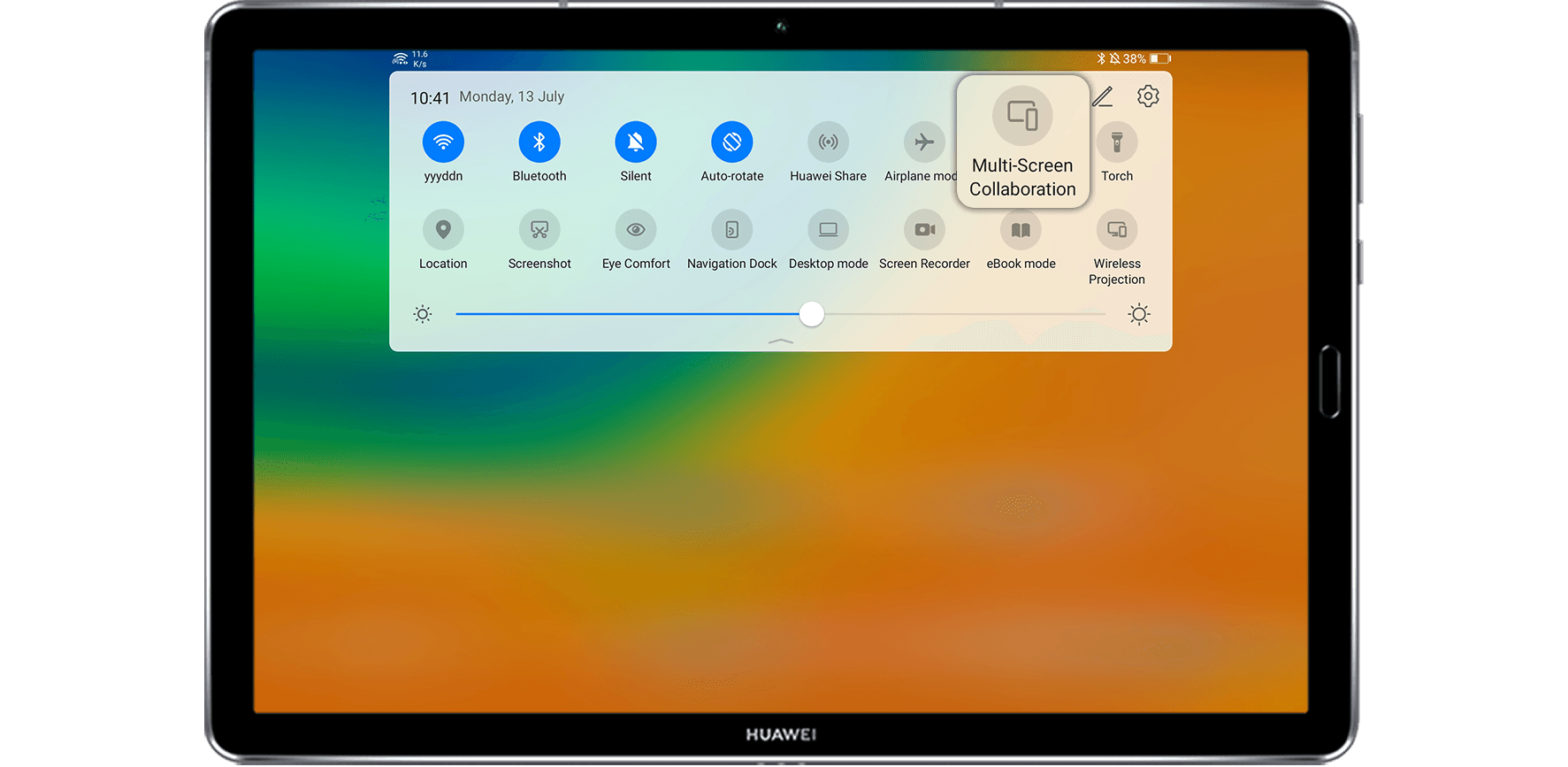
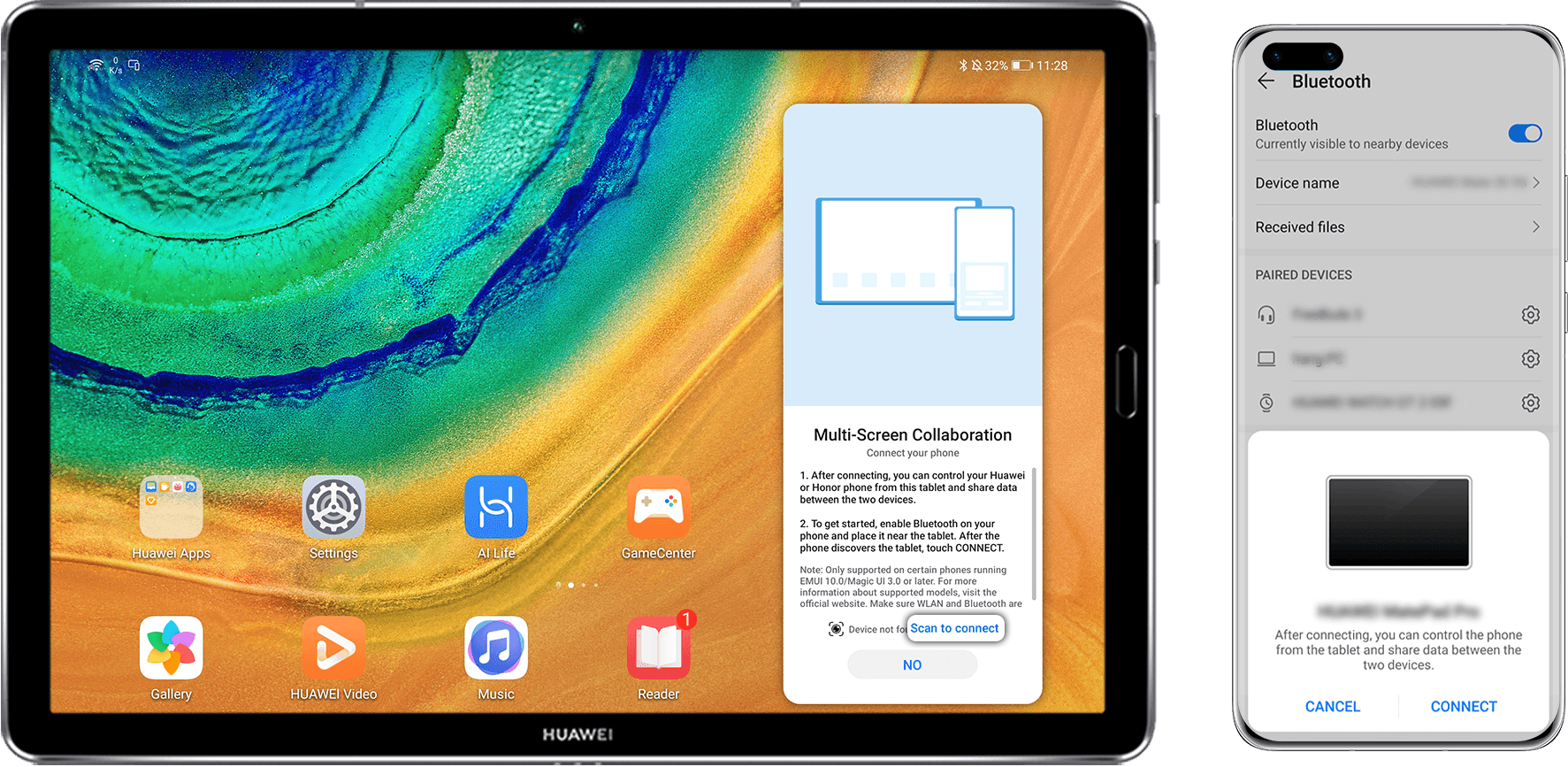
Conectați-vă prin scanarea unui cod QR
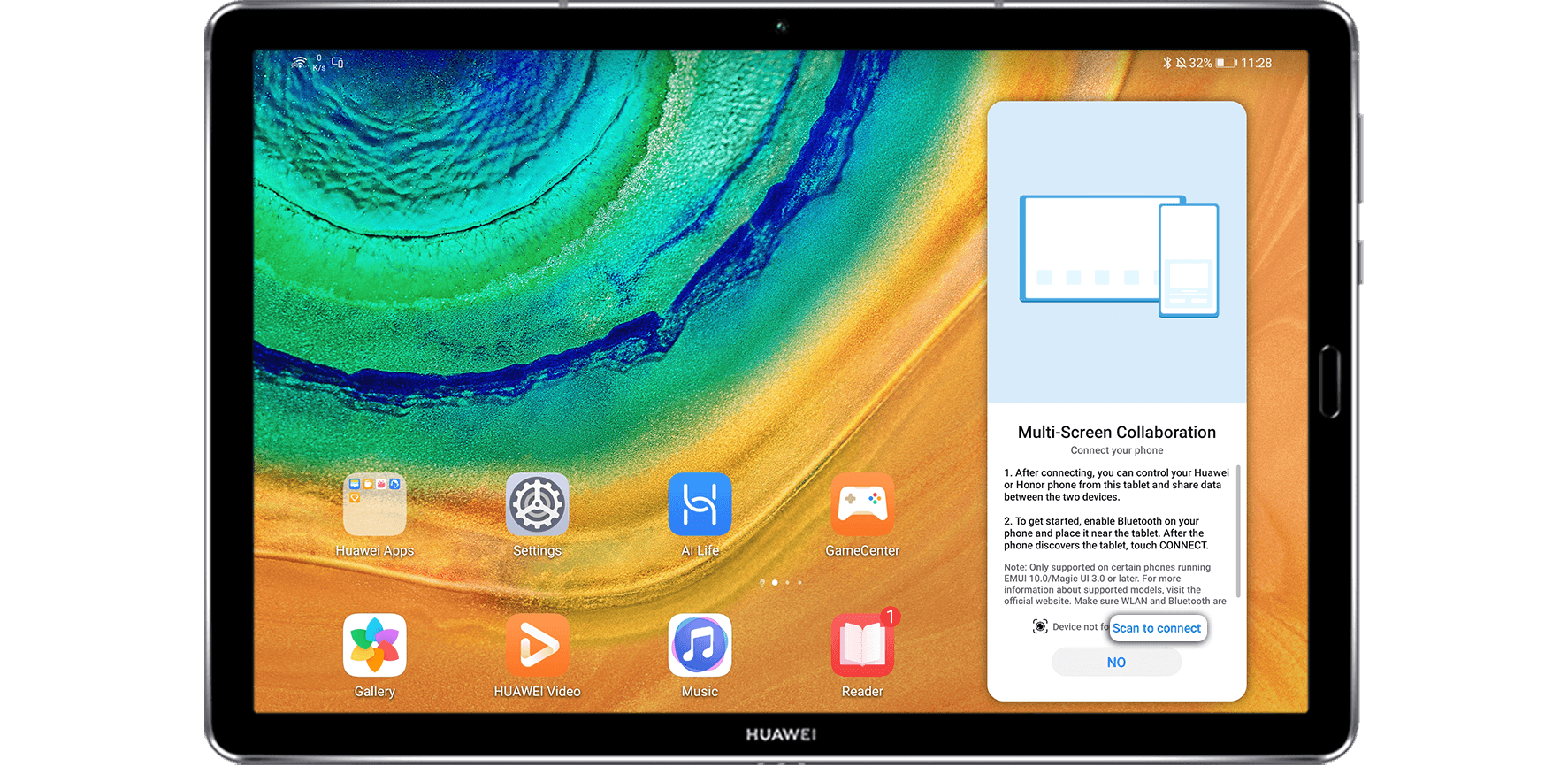
1.Pe tabletă, glisați bara de stare în jos pentru a accesa panoul de notificări și activați Colaborare pe mai multe ecrane, apoi atingeți Scanează pentru a vă conecta în partea de jos pentru a afișa un cod QR.
2. Pe telefonul dvs., deschideți Camera foto și selectați FOTOGRAFIE modul. Atingeți pictograma AI Lens din colțul din stânga sus și comutați la Scanner de coduri. Scanați codul QR de pe tabletă și urmați instrucțiunile de pe ecran pentru a vă conecta. Asigurați-vă că telefonul este conectat la internet înainte de a scana codul QR.
Împărțiți-vă ecranul pentru a dubla eficiența

Creșterea eficienței muncii cu Multi-Window și APP Multiplicator:
Dacă sunteți obișnuit să lucrați de la distanță, veți ști că spațiul de lucru perfect trebuie să fie atât portabil, cât și eficient. Tabletele HUAWEI oferă pe ambele fronturi două funcții puternice cu ecran divizat.
Fereastra multiplă face ca multitasking-ul pe tabletă să devină realitate
Ferestre multiple are două funcții cheie: ecran divizat view și o fereastră plutitoare. Acestea vă oferă puterea de a accesa mai multe aplicații simultan.
* Ferestre multiple este activat implicit. Pentru a o dezactiva, accesați Setări > Funcții de accesibilitate > Ferestre multiple, apoi dezactivați Dock cu mai multe ferestre.
* Pentru a utiliza Ferestre multiple funcția, vă rugăm să actualizați sistemul tabletei la EMUI 10.1 și versiuni ulterioare.
Intrarea în ecran divizat View
Cu ecran divizat view, puteți utiliza două aplicații simultan. Aceasta înseamnă că nu trebuie să continuați să comutați atunci când doriți să discutați și să faceți cumpărături în același timp.
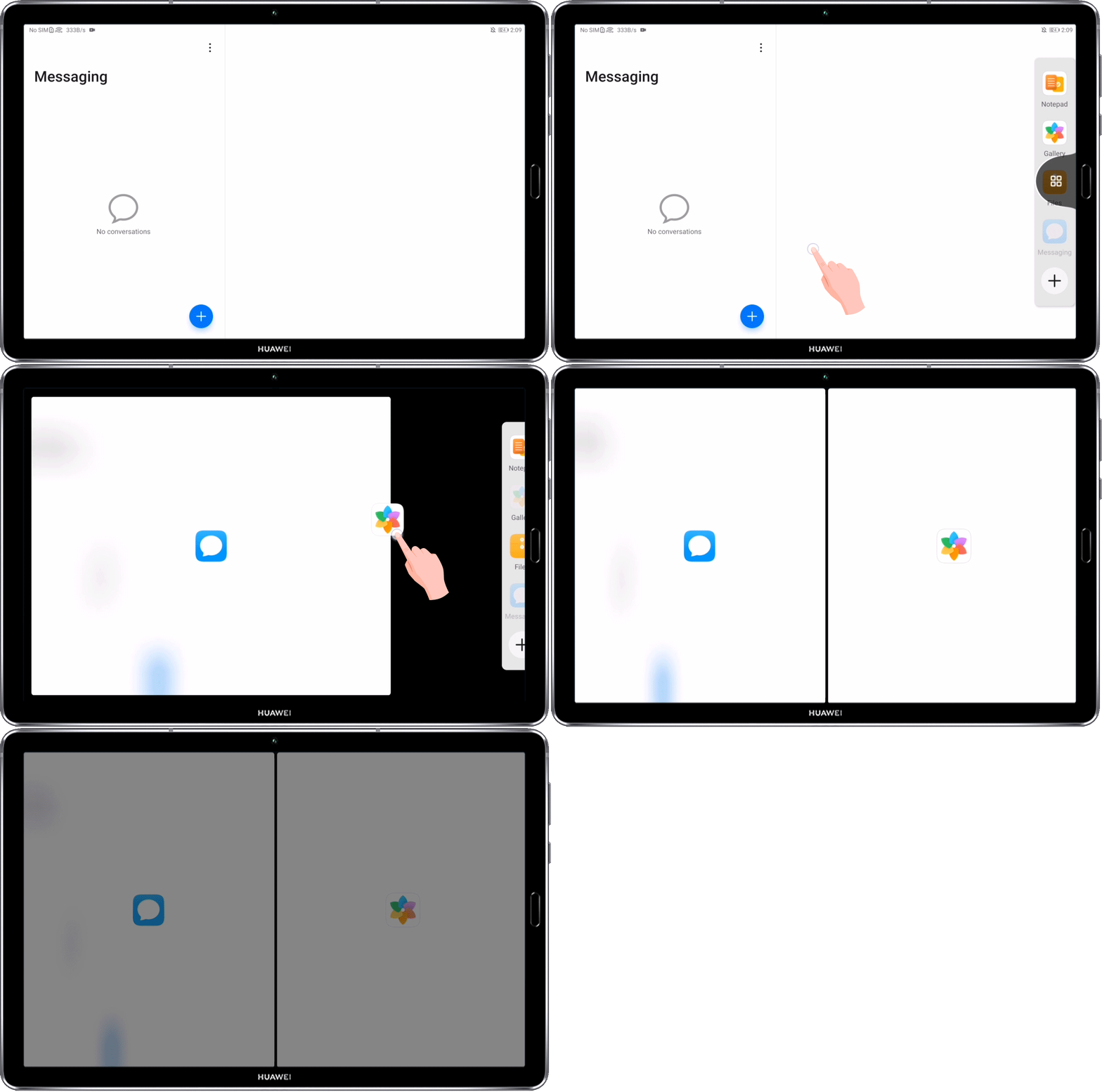
1.Pentru a intra pe ecranul divizat view, deschideți o aplicație care acceptă funcția, glisați spre interior de la marginea stângă sau dreaptă a ecranului și țineți apăsat pentru a afișa Dock cu mai multe ferestre.
2.Trageți pictograma unei aplicații din Dock cu mai multe ferestre.
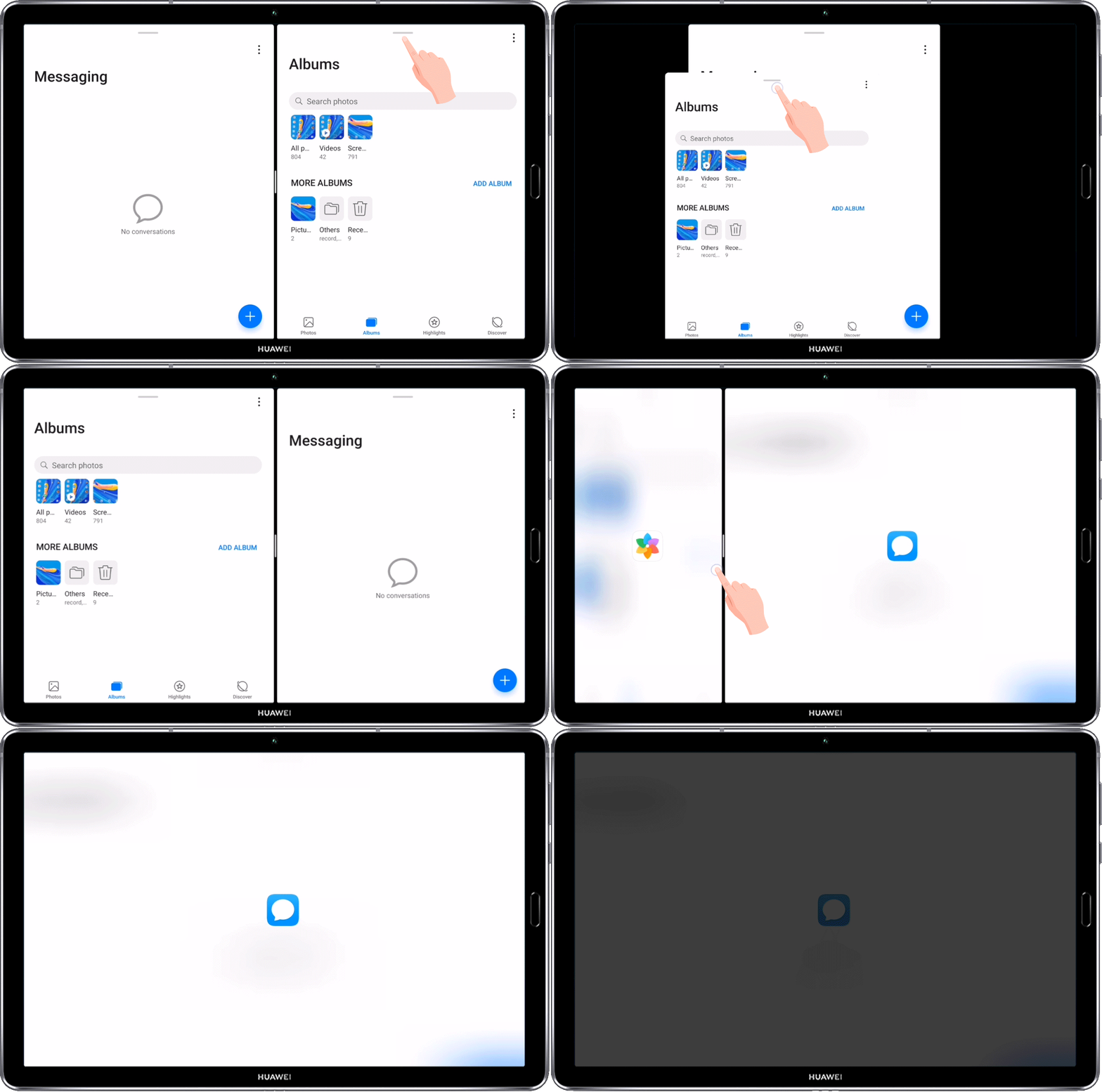
3. Pentru a schimba pozițiile celor două ferestre cu ecran divizat, atingeți lung partea de sus a unei ferestre până când aceasta se micșorează. Apoi, trageți-l în cealaltă parte a ecranului.
4.Pentru a ieși din ecranul divizat view, trage  or
or  în mijlocul liniei ecranului divizat pe orizontală sau pe verticală până când oricare dintre ferestre dispare.
Afișarea ferestrei plutitoare
Deschide o fereastră plutitoare în timp ce joci și poți discuta cu un prieten fără a pierde o secundă din acțiune.
1. Glisați spre interior de la marginea stângă sau dreaptă a ecranului și țineți apăsat pentru a afișa Dock cu mai multe ferestre.
2.În Dock cu mai multe ferestre, atingeți aplicația pe care doriți să o deschideți într-o fereastră plutitoare.
3.Trageți partea de sus a ferestrei plutitoare către partea ecranului în care doriți să o afișați. Atingere  pe fereastra flotantă pentru a afișa conținutul ferestrei în modul ecran complet. Atingere
  pe geam pentru a o închide.

Comutarea între ecran împărțit View și Fereastra plutitoare
Atingeți lung în partea de sus a unei ferestre cu ecran divizat și trageți-o în sus sau în jos (în modul Peisaj) sau la stânga sau la dreapta (în modul Portret), apoi eliberați degetul când fereastra cu ecran divizat se transformă în pictograma unei aplicații.
Atingeți lung în partea de sus a unei ferestre cu ecran divizat și trageți-o în sus sau în jos (în modul Peisaj) sau la stânga sau la dreapta (în modul Portret), apoi eliberați degetul pentru a comuta de la fereastra plutitoare la ecranul divizat view.
Adăugați, mutați sau eliminați o aplicație în Dock cu ferestre multiple
Pentru a adăuga o aplicație, glisați spre interior de la marginea stângă sau dreaptă a ecranului și țineți apăsat pentru a afișa Dock cu mai multe ferestre. Atingere  , selectați aplicația pe care doriți să o adăugați, apoi atingeți FĂCUT.
Pentru a muta o aplicație, deschideți Dock cu mai multe ferestre, atingeți și trageți aplicația dorită în orice locație din dock. Pentru a elimina o aplicație, atingeți  în colțul din dreapta sus al aplicației pe care doriți să o eliminați.

Faceți mai multe cu tableta dvs
Lucrul mai inteligent cu modul PC și funcția Tap to Wake:
Când sunteți într-o călătorie de afaceri, tabletele HUAWEI pot fi partenerii dvs. perfecti, deoarece nu sunt doar ușor de transportat, ci și sunt echipate cu o mulțime de funcții fantastice. De exampVă puteți spori eficiența transformând instantaneu tableta într-un laptop cu modul PC sau proiectând ecranul telefonului pe tabletă și lucrând fără probleme pe cele două dispozitive cu Multi-screen Collaboration. Dacă aveți nevoie să faceți o notă, puteți atinge ecranul tabletei folosind un stilou pentru a o trezi sau chiar să vă folosiți vocea pentru a introduce text, astfel încât să nu vă faceți niciodată griji că nu veți pierde acele sclipiri de inspirație.
Lucrul eficient cu modul PC
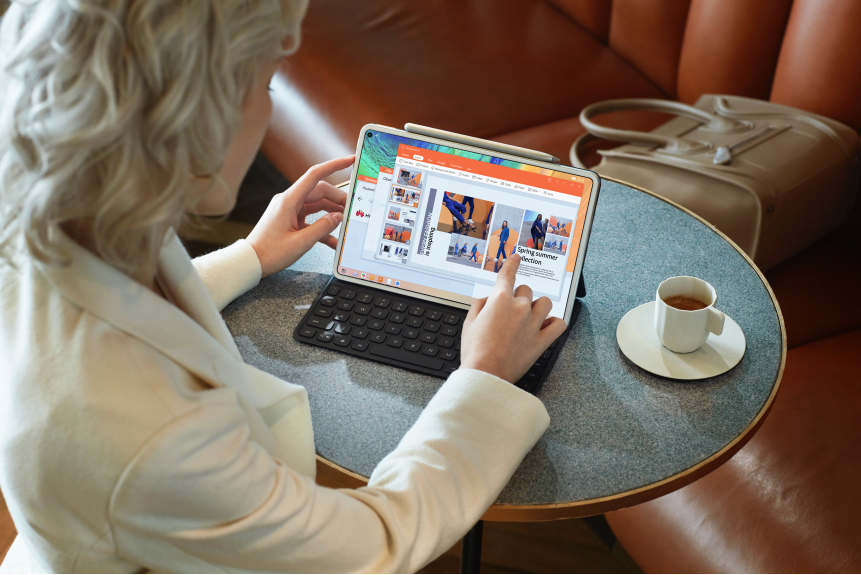
Cu modul PC, vă puteți transforma tableta într-un laptop și vă puteți bucura de următoarele caracteristici:
Afișează mai multe ferestre: Crește-ți jocul multitasking prin împărțire webpagini și documente în mai multe ferestre. Puteți rearanja ferestrele trăgându-le și le puteți deschide sau ascunde cu o singură atingere.
Gestionează files: creați, eliminați sau redenumiți dosare, toate de pe desktopul tabletei.
Găsiți lucrurile cu ușurință: Caută files, clipuri video, imagini în meniul de pornire, la fel ca pe un laptop.
Creați comenzi rapide pentru aplicații: din meniul de pornire, atingeți lung o aplicație, apoi trageți-o pe desktop pentru a crea o comandă rapidă. De asemenea, puteți să atingeți lung o pictogramă de aplicație și să atingeți Adăugați pe desktop pentru a crea o comandă rapidă pentru aplicație pe desktop.
Cum se activează modul PC
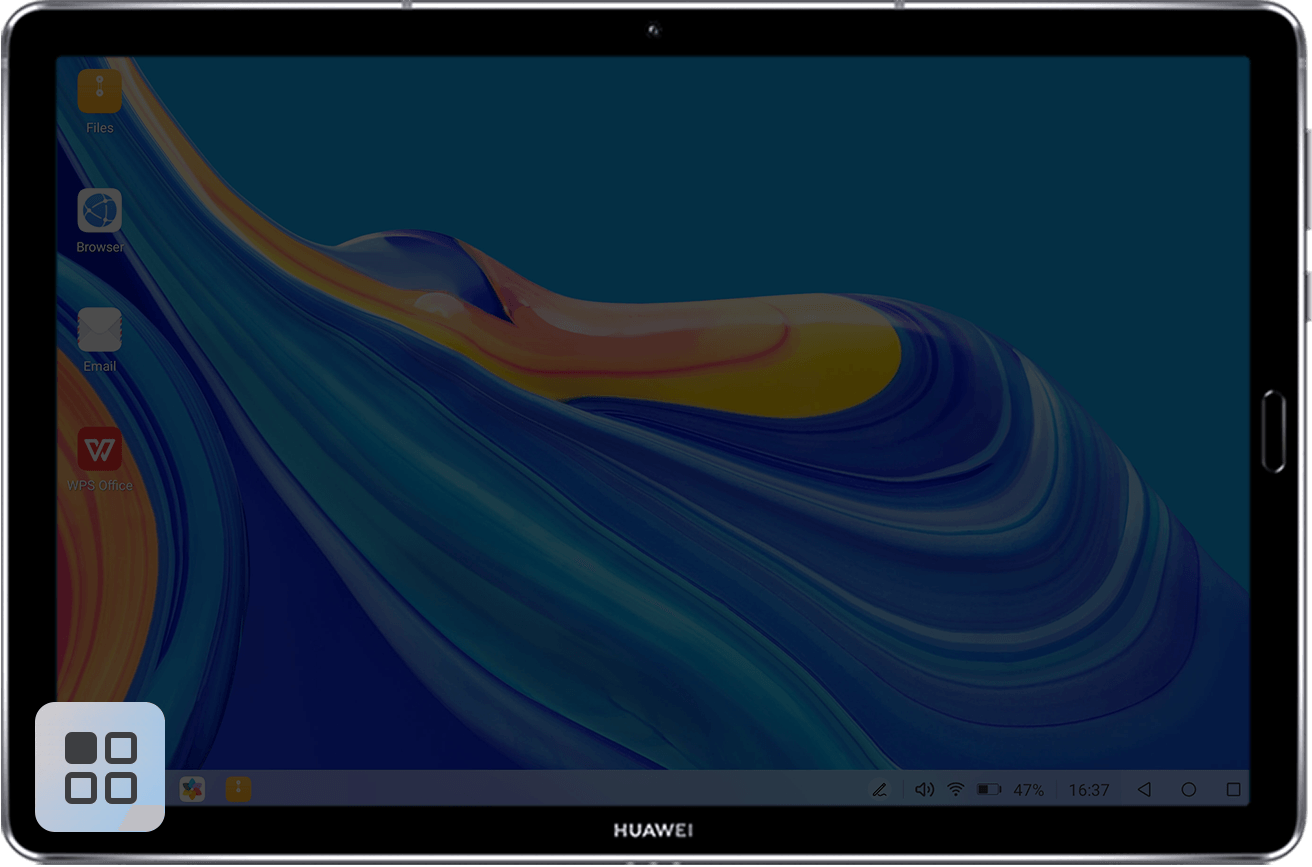
Glisați în jos pe ecran pentru a afișa panoul de notificări, apoi atingeți Modul desktop.
Dacă ați conectat tableta la tastatură, un accesoriu care este disponibil pentru achiziționare separat, vi se va solicita să activați modul PC imediat ce conectați tableta la tastatură. Odată ce ați confirmat acest lucru, tableta va afișa desktopul laptopului.
Cum să ieși din modul PC
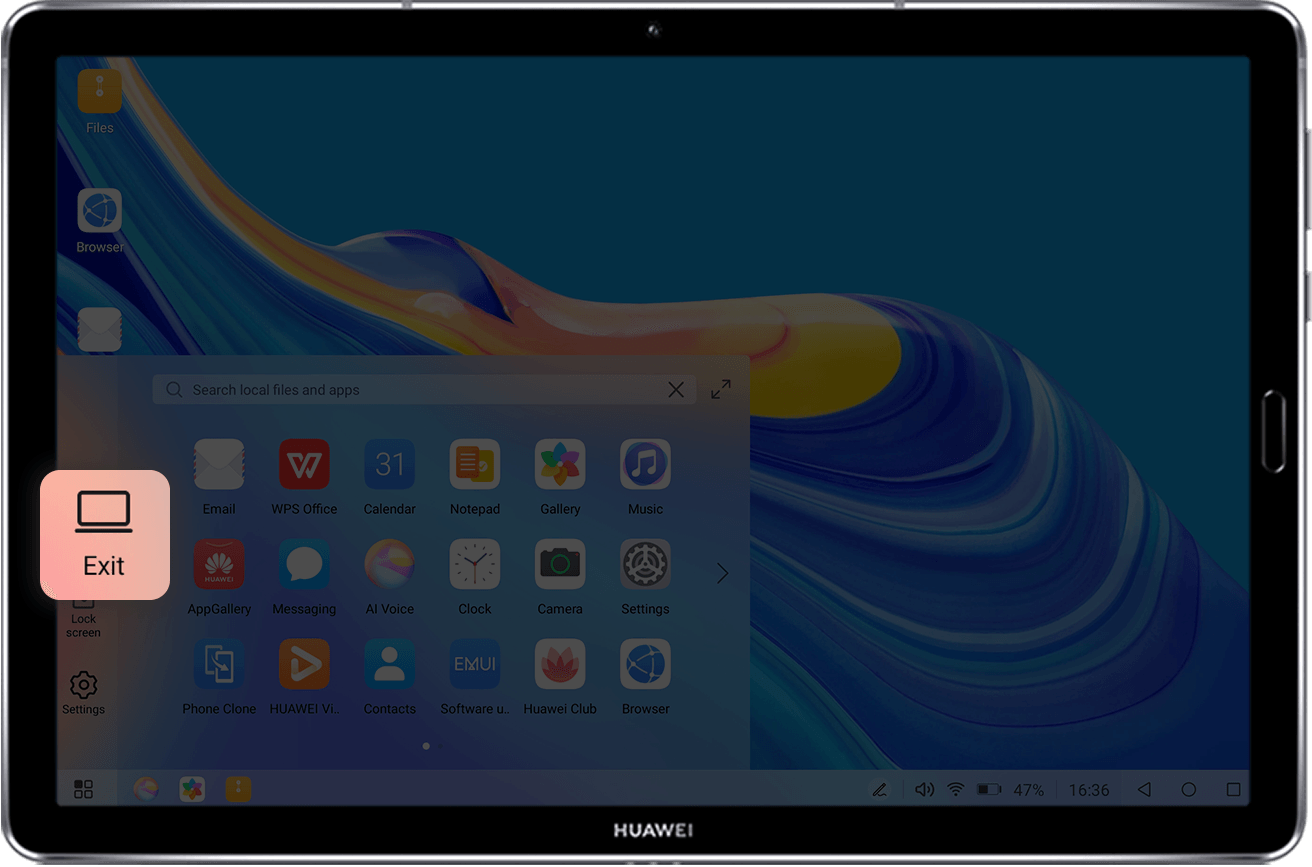
Atingeți butonul de pornire, apoi atingeți Ieșire.
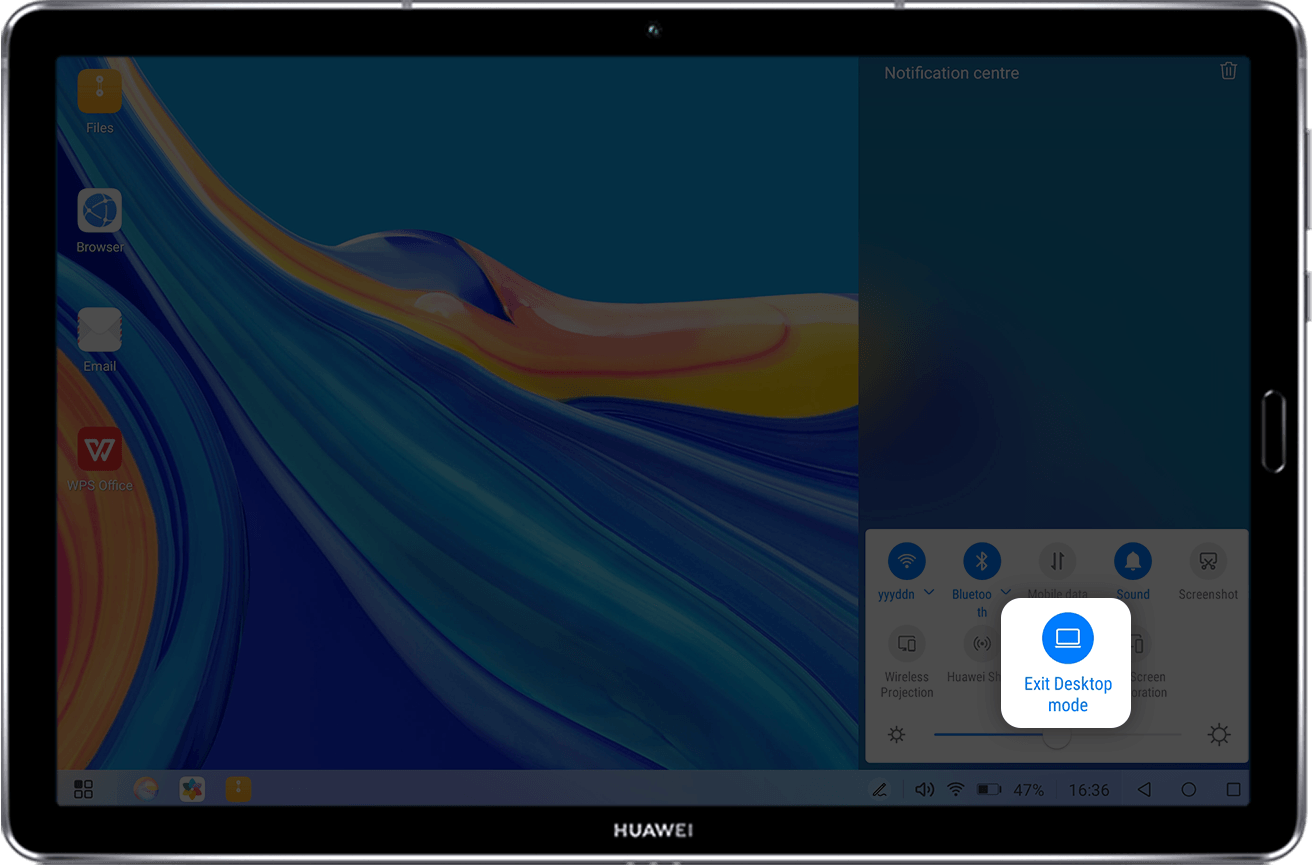
Ca alternativă, atingeți oriunde în colțul din dreapta jos al ecranului pentru a afișa Centrul de notificări, apoi atingeți Ieși din modul Desktop.

Atingeți pentru a trezi tableta
Tableta vine cu un stilou și are un Notepad aplicația. Când ecranul este oprit, îl puteți trezi pur și simplu atingând vârful stiloului pe el. Acest lucru vă va duce direct la Notepad astfel încât să puteți începe să faceți notițe imediat.
* Necesită un HUAWEI M-Pencil.
Cum să utilizați această funcție:
1. Când utilizați stiloul pentru prima dată, atașați zona crestăturii la mijlocul părții superioare a tabletei (unde se află butonul de pornire), apoi urmați instrucțiunile de pe ecran pentru a asocia stiloul stilou cu tableta utilizând Bluetooth.
2.După ce cele două dispozitive au fost asociate și când ecranul tabletei este oprit, atingeți stiloul pe ecran sau trageți o linie pe ecran pentru a activa rapid tableta și a intra Notepad.
Cu colaborarea pe mai multe ecrane, vă puteți controla telefonul folosind tableta
Mai întâi, activați Multi-screen Collaboration pe tabletă pentru a conecta cele două dispozitive și pentru a proiecta ecranul telefonului pe ecranul tabletei. Apoi, puteți folosi tableta pentru a controla telefonul, inclusiv pentru a răspunde la apeluri telefonice și a trimite mesaje. Pentru a afla mai multe despre această caracteristică, consultați Colaborare pe mai multe ecrane: controlați-vă telefonul virtual de pe tabletă.
Profitați la maximum de spațiul pe ecran
Tableta dispune de Multi-Window și APP Multiplier, astfel încât să puteți finaliza o varietate de sarcini pe un singur ecran. De example, puteți scrie un e-mail în timp ce verificați documentele în același timp, sau puteți citi files în timp ce răspunde la mesaje. Pentru a afla mai multe, vezi Creșteți-vă eficiența muncii cu Multi-Window și APP Multiplier.
Lucrul din mers este mai relaxant ca niciodată cu o tabletă care acceptă modul PC și funcția Atingeți pentru a trezi. Așadar, dacă sunteți în căutarea unui dispozitiv inteligent și versatil pentru călătorii, încercați.
Referințe
- Manual de utilizaremanual.tools