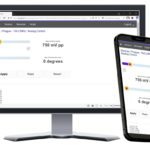
DNP Party Print Web Aplicație de sistem bazată

Informații despre produs
Specificatii:
- Nume produs: Party Print
- Tip: Web-sistem bazat pentru imprimarea și partajarea fotografiilor oaspeților
- Producator: DNP Imagingcomm America Corporation
- Versiune: 2.0
Pesteview:
Party Print este un websoftware bazat pe - conceput pentru fotografi profesioniști, DJ și locații pentru evenimente pentru a permite oaspeților să imprime și să partajeze fotografiile făcute în timpul evenimentelor folosind smartphone-urile lor. Evenimentele sunt taxate în funcție de eveniment și nu sunt necesare abonamente.
Cum funcționează:
Sistemul necesită un laptop/PC/tabletă Windows care rulează o aplicație mică de control al imprimantei sau un WCM Plus, care poate fi conectat la un monitor video pentru a afișa o prezentare live. Mai multe noduri pot fi conectate la eveniment pentru afișarea diapozitivelor în diferite zone.
Cerințe:
Cerința principală este să aveți o imprimantă DNP pentru crearea de evenimente live. Utilizatorii trebuie să conecteze imprimanta la un WCM Plus sau PC/laptop și să folosească un cod de activare pentru a asocia nodul cu sistemul Party Print. Este esențial să respectați Termenii de utilizare Party Print cu privire la distribuirea conținutului.
Crearea primului tău eveniment:
Portalul de planificare Party Print permite utilizatorilor să imprime carduri de invitat 4×6 cu coduri QR unice pentru fiecare eveniment, îndrumându-i pe oaspeți în utilizarea sistemului. În plus, utilizatorii pot descărca graficul codului QR pentru a crea materiale pentru evenimente precum postere și semne.
Planificator de imprimare pentru petreceri Website:
Pentru a accesa Party Planner Webpe site, utilizatorii se pot autentifica la PartyPrint.com sau vizita https://planner.partyprint.com pentru configurarea evenimentelor și gestionarea conexiunilor hardware asociate.
Conexiuni hardware (noduri):
Un nod este un dispozitiv care conectează sistemul Party Print la o imprimantă DNP sau la un televizor/monitor. Cele două tipuri de noduri acceptate în prezent sunt WCM Plus și Windows PC/Laptop care rulează aplicația de control al imprimantei.
Instrucțiuni de utilizare
Pasul 1: Verificați imprimanta
Conectați-vă imprimanta DNP la un WCM Plus sau PC/laptop și utilizați codul de activare pentru a asocia nodul cu sistemul Party Print pentru crearea de evenimente live.
Pasul 2: Informați oaspeții
Imprimați carduri de oaspeți 4×6 cu coduri QR unice de pe portalul de planificare Party Print și plasați-le în jurul locației pentru a ghida oaspeții în utilizarea sistemului. Descărcați graficul codului QR pentru materiale suplimentare ale evenimentului.
Pasul 3: Accesați Party Planner Website-ul
Conectați-vă la Party Planner Website la PartyPrint.com or https://planner.partyprint.com pentru a configura evenimente și a gestiona conexiunile hardware pentru sistemul dvs. Party Print.
Pasul 4: Conectați nodurile hardware
Conectați WCM Plus sau un PC/laptop cu Windows care rulează aplicația de control al imprimantei la imprimanta DNP sau la televizor/monitor pentru a permite imprimarea și partajarea fotografiilor oaspeților în timpul evenimentelor.
FAQ
- Î: Pot folosi Party Print fără o imprimantă DNP?
R: Nu, este necesară o imprimantă DNP pentru a crea evenimente live cu Party Print. - Î: Cum sunt taxate evenimentele?
R: Evenimentele sunt taxate pe bază de eveniment, fără taxe de abonament.
© 2024. DNP Imagingcomm America Corp. Toate drepturile rezervate.
Pesteview
Party Print este websoftware bazat pe care le permite invitaților la un eveniment să printeze și să partajeze fotografiile pe care le fac în timpul evenimentului folosind smartphone-urile lor. Software-ul este conceput pentru fotografi profesioniști, DJ și locuri de evenimente și este un serviciu suplimentar pe care îl pot oferi clienților lor pentru evenimente, de la nunți la evenimente corporative și toate celelalte sărbători. Nu există abonamente, iar evenimentele sunt taxate pe bază de eveniment.
Unele dintre cele mai populare funcții Party Print sunt:
- Fotografiile sunt tipărite în timpul evenimentului.
- Fotografiile invitaților pot fi afișate într-o prezentare de diapozitive, în direct la eveniment.
- Toate fotografiile pot apărea pe telefoanele oaspeților într-un flux live, similar cu serviciile precum InstagBERBEC.
- Administratorul Party Print (dvs.) puteți descărca toate fotografiile care au fost partajate pentru a oferi clientului dumneavoastră suveniruri de la eveniment.
Cum funcționează
- Creați un eveniment folosind Party Print web portal (http://planner.partyprint.com). Sistemul generează un cod QR care este specific evenimentului respectiv.
- Imprimați carduri, postere și alte articole care conțin acest cod QR pentru a fi afișate la eveniment.
- Invitații la eveniment scanează codul QR și sunt duși la a web pagina (web aplicație) care le permite să-și partajeze fotografiile și view fluxul foto live.
- Când fotografiile sunt partajate, acestea sunt transferate automat la o imprimantă DNP printr-un nod* (fie un laptop/PC/tabletă Windows care rulează o aplicație mică de control al imprimantei sau un WCM Plus), care poate fi atașat la un monitor video pentru a afișa live prezentare de diapozitive. Mai multe noduri pot fi conectate la eveniment, astfel încât prezentarea de diapozitive poate fi afișată în alte zone ale evenimentului.
Nota: Nodurile de eveniment (Nodurile) sunt orice dispozitiv sau hardware care este asociat cu sistemul Party Print. Acesta constă în laptopuri sau WCM Plus care conectează o imprimantă sau un monitor la sistemul Party Print și pot include dispozitive suplimentare în viitor.

Cerințe
Singurele cerințe pentru a utiliza Party Print la evenimentele dvs. sunt:
- O imprimantă DNP (DS40, RX1HS, QW410, DS620A, DS80, DS820A)
- Un nod. Acesta poate fi:
- Un WCM Plus
- Un PC sau laptop Windows cu aplicația de control al imprimantei
- Conexiune la internet pentru WCM Plus sau PC/Laptop.
- Un cont Party Print valid.
- TV / Monitor (opțional) dacă doriți să rulați o prezentare de diapozitive cu toate fotografiile invitaților
Nota: pentru a crea un eveniment live, Party Print trebuie să verifice că aveți o imprimantă DNP. Pentru a verifica imprimanta, conectați o imprimantă DNP la un WCM Plus sau PC/Laptop și utilizați codul de activare pentru a asocia nodul sistemului Party Print (activare nod).
Nota: te rog review Termenii de utilizare Party Print care interzic utilizarea sistemului pentru distribuirea de conținut neadecvat și de conținut protejat prin drepturi de autor.
Cel mai bun mod de a începe – Creați mai multe evenimente de probă înainte de orice evenimente live
Următoarele pagini vă vor ghida cum să configurați și să rulați primul eveniment Party Print. Acesta ar trebui să fie un eveniment de probă, nu un lucru real! Evenimentele de probă sunt oferite gratuit și au toate caracteristicile unui eveniment live, dar toate imaginile vor fi filigranate și nu este necesară verificarea imprimantei. Aceasta este o modalitate excelentă de a vă familiariza cu sistemul Party Print, precum și o modalitate de a demonstra sistemul clienților dumneavoastră.
Pentru un eveniment de succes, informați-vă invitații că imprimarea petrecerii este acolo!
Portalul de planificare Party Print vă permite să imprimați „carduri de oaspeți” 4×6 care oferă oaspeților un cod QR care este asociat în mod unic fiecărui eveniment și oferă pași simpli de utilizare a sistemului. Imprimați câte doriți și plasați-le pe mese sau în jurul locului. Site-ul de planificare vă permite, de asemenea, să descărcați graficul codului QR, astfel încât să puteți pune codul în postere, semne de contor și orice alte articole pe care doriți să le utilizați la eveniment.
Deci, să începem să creăm primul tău eveniment!

Planificator de imprimare pentru petreceri Website-ul
Accesați Planificatorul de petreceri Website făcând clic pe Conectare PartyPrint.com, sau de la https://planner.partyprint.com, și autentificarea la portalul administrativ pentru configurarea evenimentelor și adăugarea hardware-ului asociat.


Conexiuni hardware (noduri):
Să începem cu definiția unui nod. Un nod este un dispozitiv care conectează sistemul Party Print la imprimanta DNP sau la un televizor/monitor. În prezent, există două tipuri de noduri care pot fi utilizate, fie un WCM Plus, fie un PC/laptop Windows care rulează un program mic numit Printer Control App.
WCM Plus
Un WCM Plus oferă o conexiune sigură la o imprimantă DNP sau un televizor/monitor și poate fi configurat cu un dispozitiv iOS (Apple), dispozitiv Android, dispozitiv Windows sau un MAC.
Consultați Ghidul utilizatorului WCM Plus pentru mai multe informații (https://dnpphoto.com/Portals/0/Resources/WCM_Plus_User_Guide.pdf)
- Conectați WCM Plus la o imprimantă DNP
- Conectați WCM Plus la o conexiune de rețea cu internet (Wi-Fi sau LAN)
Nota: WCM Plus nu se poate conecta la o rețea WiFi care necesită acceptarea termenilor pentru a se conecta.
- Bifați caseta de selectare Party Print. WCM Plus va furniza un cod de activare.
- În Party Print Planner webpe site, selectați fila Hardware din meniul din stânga.
- Selectați Activarea nodului, introduceți codul de activare din WCM Plus în câmpul Cod de activare și faceți clic/apăsați pe Activare nod

PC Windows / laptop
Un PC sau un laptop Windows poate fi folosit și pentru a conduce o imprimantă DNP, dar necesită o aplicație de control al imprimantei
- În Party Print Planner webpe site, selectați fila Hardware din meniul din stânga
- Selectați ↓ Printer Control App pentru a descărca programul de instalare.
- În folderul de descărcări, localizați și instalați PrinterControlApp.msi


- Pentru a instala aplicația de control al imprimantei, urmați pașii asistentului de instalare.
- Acceptați Termenii și Condițiile
- Acceptați locația implicită a folderului
- Schimbarea file locația poate provoca erori cu aplicația.
- Numele gazdă este implicit ID-ul computerului, dar poate fi schimbat cu un nume ușor de utilizat.
- Configurați comenzile rapide
- Se recomandă verificarea dosarului Startup și se asigură că aplicația rulează atunci când este necesar
- Finalizați expertul de configurare și lansați aplicația.


- Copiați codul de activare furnizat de aplicație
- În Party Print Planner webpe site, selectați fila Hardware din meniul din stânga.
- Selectați Activare nod, introduceți codul de activare din WCM Plus în câmpul Cod de activare și faceți clic pe Activare nod
- Aplicația de control al imprimantei va afișa numele nodului și va afișa informații despre imprimantă pentru fiecare imprimantă care este conectată la laptop.

Creați un eveniment:
- Conectați-vă la Party Planner website la https://planner.partyprint.com. După autentificare, veți fi adus la pagina Evenimente.

- În fereastra Party Print Planner, faceți clic pe fila Evenimente din stânga.
- Faceți clic pe butonul + Eveniment nou din dreapta sus.

- Aveți de ales să configurați un eveniment de probă sau un eveniment live.
- Evenimentele de probă au toate caracteristicile unui eveniment live gratuit, dar toate imaginile vor fi marcate cu filigran. Aceasta este o modalitate excelentă de a vă familiariza cu sistemul Party Print, precum și o modalitate de a demonstra sistemul clienților dumneavoastră.

- Evenimentele de probă au toate caracteristicile unui eveniment live gratuit, dar toate imaginile vor fi marcate cu filigran. Aceasta este o modalitate excelentă de a vă familiariza cu sistemul Party Print, precum și o modalitate de a demonstra sistemul clienților dumneavoastră.
- Dați evenimentului dvs. un nume și selectați o categorie de eveniment. Apoi faceți clic pe butonul Următorul.

- Numele locației și adresa evenimentului dvs. sunt necesare pentru sincronizarea programării și pentru limitarea accesului la eveniment dacă locația dvs. este mai mare decât o distanță stabilită de locație. Faceți clic pe butonul Următorul.

- Introduceți datele evenimentului dvs. (evenimentele pot dura până la 48 de ore.) Dacă doriți să limitați orele pentru eveniment, faceți clic pe „Avansat” și setați orele. Apoi faceți clic pe butonul Următorul.
Nota: Dacă este selectată data curentă și nu este selectată o oră viitoare, evenimentul va începe imediat și programul va fi blocat.
- Personalizarea se referă la ecranul de deschidere și la șabloanele de imprimare (cadre, logo-uri etc.) care vor fi vizibile pentru oaspeții tăi.
- O grafică Splash Screen apare pe tot ecranul pe telefoanele oaspeților la prima pornire a aplicației pentru invitați. Dispare după câteva secunde, dar este o bună întărire a temei evenimentului. Combinarea unei grafice splash cu o grafică fixată este o modalitate excelentă de a oferi continuitate vizuală.
 Consultați „Fixarea imaginilor în feedul de imagini pentru aplicația pentru invitați” pentru detalii
Câteva lucruri pe care trebuie să le țineți cont atunci când creați o grafică splash:- Dimensiunile ecranului telefonului și raporturile de aspect variază foarte mult – grafica nu va arăta la fel pe toate telefoanele
- Vă recomandăm 1170 lățime x 2532 înălțime – un raport de aspect folosit de multe telefoane de top
- La acest raport de aspect, multe telefoane vor tăia o parte semnificativă din partea de sus și de jos
- a graficului; nu puneți sigle și text în primii 350 de pixeli și în cei 350 de jos ai graficului dvs.
- Spre deosebire de grafica suprapusă imprimată, puteți utiliza JPEG sau PNG file formate pentru aceste grafice.
- Șabloanele de imprimare sunt elemente grafice care se vor așeza peste imaginea imprimată. Acestea pot fi rame sau logo-uri. Party Print include mai multe cadre în meniul derulant Print Template și aveți posibilitatea de a vă încărca propriile grafice în secțiunea Conținut
Faceți clic pe butonul Următorul
- O grafică Splash Screen apare pe tot ecranul pe telefoanele oaspeților la prima pornire a aplicației pentru invitați. Dispare după câteva secunde, dar este o bună întărire a temei evenimentului. Combinarea unei grafice splash cu o grafică fixată este o modalitate excelentă de a oferi continuitate vizuală.
- Hardware se referă la dispozitivul care va conecta o imprimantă DNP sau un televizor/monitor la sistemul Party Print. Acest hardware va consta de obicei dintr-un laptop Windows sau un WCM Plus. În secțiunea anterioară (Conexiuni hardware), v-ați configurat hardware-ul cu codul de activare.

- Review și finalizați informațiile de plată (nu veți fi taxat până când evenimentul este difuzat.) Faceți clic pe Terminare.

Acum ați creat primul eveniment în Party Print! Aplicația pentru invitați pentru acest eveniment nu are în prezent grafică personalizată pe ecran și nicio fotografie în feedul de imagini. De asemenea, imprimările pentru acest eveniment în prezent nu vor avea grafică sau chenare personalizate. Puteți adăuga aceste elemente mai târziu. Înainte de eveniment: imprimați cardurile de oaspeți cu codul QR și adăugați codul QR la propriile grafice/postere (opțional):
- Conectați-vă la planificator website-ul https://planner.partyprint.com.
- Faceți clic pe numele evenimentului.

- Faceți clic pe fila Opțiuni din partea dreaptă sus a ecranului.

- Faceți clic pe fila cu numele pe care l-ați dat locației evenimentului.

- În secțiunea Accesibilitate, faceți clic pe Trimitere la imprimantă – aceasta va imprima cardul de oaspete implicit cu codul QR (afișat la pagina 4).
Dacă doriți codul QR pentru eveniment separat, astfel încât să îl puteți lipi în propriile cărți de invitat sau postere, faceți clic pe butonul Descărcare.
La eveniment:
- Configurați computerul și imprimanta DNP. Asigurați-vă că există o conexiune la internet.
- Porniți aplicația de control al imprimantei (dacă setați aplicația să se lanseze la pornire, aceasta va rula deja)
- Utilizați telefonul pentru a scana codul QR pentru a merge la oaspete web aplicația. Încărcați o fotografie pentru a confirma că sistemul este conectat și se imprimă.
Adăugați grafică/chenar personalizat la imprimări:
Când imprimați fotografiile partajate la un eveniment, aveți opțiunea de a adăuga un chenar personalizat la imprimări. Acesta poate fi decorativ, legat grafic de tema evenimentului și/sau poate include logo-ul dvs. Pentru a face acest lucru, va trebui să creați două versiuni ale graficului (vertical și orizontal) care sunt dimensionate pentru a se potrivi cu dimensiunea imprimării pe care o faceți (de obicei 4×6, 5×7, 6×8 sau 8×10). Puteți descărca șabloane din secțiunea de resurse a portalului Party Planner.

Graficul de chenar trebuie să aibă un „fond clar” pentru a permite fotografiilor oaspeților să apară prin grafic. Doar .PNG filesunt acceptate (.JPG filenu pot avea un fundal clar). Odată ce ați creat chenarele de imprimare, este ușor să le încărcați la evenimentul dvs.:

- Conectați-vă la planificator website-ul https://planner.partyprint.com.
- Faceți clic pe numele evenimentului.
- Din caseta de dialog, navigați la folderul în care sunt salvate chenarele dvs.
- Selectați chenarele pe care doriți să le adăugați.
NOTA: Numai grafică .PNG filesunt acceptate. Trebuie să încărcați atât versiunile orizontale (peisaj) cât și cele verticale (portret) ale chenarelor pentru dimensiunea imprimării pe care o veți realiza.
Adăugați fotografii înainte de eveniment
Pentru unele evenimente este posibil să doriți să încărcați un set de fotografii înainte de începerea evenimentului.
Există două motive principale pentru care ați putea dori să faceți acest lucru:
- Pentru a avea fotografii care să apară în expunere de diapozitive și să fie vizibile în fluxul de fotografii live atunci când oaspeții sosesc prima dată la eveniment (de ex.ampla o nuntă, să ai câteva poze cu mirii pe ecran). Acest lucru poate, de asemenea, încuraja oaspeții să-și împărtășească propriile fotografii.
- Pentru a „fixa” una dintre mai multe dintre aceste imagini în fluxul live pe care oaspeții îl văd în invitatul evenimentului web aplicarea. Aceste elemente grafice fixate rămân în partea de sus a fluxului și pot oferi un mesaj de bun venit, încurajare de a partaja fotografii etc.

Pentru a adăuga fotografii preeveniment în flux:
- Conectați-vă la planificator website-ul https://planner.partyprint.com.
- Faceți clic pe numele evenimentului și accesați fila Galerie
- Faceți clic pe Încărcați fotografii pentru a alege filee pe care doriți să le adăugați.
- Pentru fotografii suplimentare, faceți clic pe Selectare Filebutonul s.

Fixarea imaginilor în feedul de imagini pentru aplicația pentru invitați:
După ce ați încărcat imagini, este posibil să doriți să fixați una sau mai multe dintre ele în partea de sus a fluxului de imagini live. Adesea, o imagine fixată este o imagine personalizată (pătrat) care are un mesaj de bun venit și câteva instrucțiuni pentru utilizarea aplicației pentru invitați.
- Când reveniți la fila Galerie, fotografiile selectate sunt afișate.

- Pentru a fixa fotografii în feedul de imagini din aplicația pentru invitați, dați clic pe pictograma Push Pin din colțul din dreapta sus al fiecărei fotografii pe care doriți să o fixați.
 NOTA: Imaginile fixate vor apărea în partea de sus a feedului, în ordinea în care le-ați fixat. Pentru a schimba ordinea, anulați fixarea tuturor imaginilor și fixați-le în ordinea dorită.
Documente/Resurse
 |
DNP Party Print Web Aplicație de sistem bazată [pdfGhid de utilizare WCM Plus, Party Print Web Aplicație bazată pe sistem, imprimare pentru petreceri Web Sistem bazat, imprimare de petrecere, Web Sistem bazat, Web Aplicație bazată pe sistem, aplicație |