


Controler programabil Danfoss MCX15B2

Cuprins nou
| Versiune manuală | Versiune de software | Conținut nou sau modificat |
| 1.00 | Versiunea site-ului: 2v30 | Prima lansare |
Pesteview
- Controlerul MCX15/20B2 oferă a Web Interfață care poate fi accesată cu browserele de internet obișnuite.
The Web Interfața are următoarele funcționalități principale:
- Acces la controlerul local
- Gateway pentru a accesa controlerele conectate cu fieldbus (CANbus)
- Afișează date de jurnal, grafice în timp real și alarme
- Configurarea sistemului
- Actualizare firmware și aplicație software
- Acest manual de utilizare acoperă caracteristicile Web Interfață și alte câteva aspecte legate în principal de conectivitate.
- Unele imagini din acest manual pot arăta puțin diferit în versiunea reală. Acest lucru se datorează faptului că versiunile de software mai noi pot modifica ușor aspectul.
- Imaginile sunt furnizate doar pentru a sprijini explicația și este posibil să nu reprezinte implementarea curentă a software-ului.
Disclaimer
- Acest manual de utilizare nu descrie modul în care se așteaptă să funcționeze MCX15/20B2. Descrie modul de efectuare a majorității operațiunilor pe care produsul le permite.
- Acest manual de utilizare nu oferă nicio garanție că produsul este implementat și funcționează așa cum este descris în acest manual.
- Acest produs poate fi schimbat în orice moment, fără notificare prealabilă, iar acest manual de utilizare poate fi învechit.
- Securitatea nu poate fi garantată, deoarece în fiecare zi se găsesc noi modalități de a pătrunde în sisteme.
- Acest produs folosește cele mai bune strategii de securitate pentru a oferi funcționalitățile necesare.
- Actualizarea regulată a produsului este esențială pentru a menține produsul în siguranță.
Log in
Pentru a vă autentifica, navigați cu un browser HTML5 (de exemplu, Chrome) la adresa IP a gateway-ului.
Ecranul va apărea după cum urmează:
- Introduceți numele de utilizator în prima casetă și parola în a doua apoi apăsați săgeata dreapta.
Acreditările implicite pentru a accesa toate setările de configurare sunt:
- Nume de utilizator = admin
- Parolă = PASS
- Schimbarea parolei este solicitată la prima conectare.
- Nota: după fiecare încercare de conectare cu acreditări greșite se aplică o întârziere progresivă. Consultați 3.5 Configurarea utilizatorilor despre cum să creați utilizatori.
Configurare
Configurare pentru prima dată
- Controlerul este prevăzut cu o interfață de utilizator HTML care poate fi accesată cu orice browser.
- În mod implicit, dispozitivul este configurat pentru adresă IP dinamică (DHCP):
- Puteți obține adresa IP MCX15/20B2 în mai multe moduri:
- Prin USB. În 10 minute de la pornire, dispozitivul scrie a file cu setările de configurare într-o unitate flash USB, dacă este prezentă (consultați 3.9 Citiți configurația curentă a rețelei fără web interfață).
- Prin afișajul local al MCX15/20B2 (la modelele unde este prezent). Apăsați și eliberați X+ENTER imediat după pornire pentru a intra în meniul BIOS. Apoi selectați GEN SETTINGS > TCP/IP.
- Prin instrumentul software MCXWFinder, pe care îl puteți descărca de pe MCX website-ul.
Odată conectat pentru prima dată, puteți începe să:
- configurați Web Interfață. Consultați 3.2 Setări
- pentru a configura utilizatorii. Vezi 3.5 Configurarea utilizatorilor
- configurați dispozitivul principal MCX15/20B2 și orice rețea de dispozitive conectate la rețeaua principală
- MCX15/20B2 prin Fieldbus (CANbus). Consultați 3.3 Configurarea rețelei
- Nota: meniul principal este disponibil în partea stângă a oricărei pagini sau poate fi afișat făcând clic pe simbolul meniului din colțul din stânga sus atunci când nu este vizibil din cauza dimensiunii paginii:

- Pentru a instala actualizări, urmați instrucțiunile din 3.11 Instalare web actualizări de pagină.
Setări
- Meniul Setări este folosit pentru a configura Web Interfață.
- Meniul Setări este vizibil numai cu nivelul de acces corespunzător (Admin).
- Toate setările posibile sunt descrise mai jos.
Numele site-ului și setările de localizare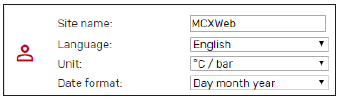
- Numele site-ului este utilizat atunci când alarmele și avertismentele sunt notificate printr-un e-mail către utilizatori (vezi 3.2.4 Notificări prin e-mail).
- Limba Web Interfață: engleză/italiană.
Alte limbi pot fi adăugate urmând această procedură (doar pentru utilizatorii avansați):
- Copiați folderul http\js\jquery.translate din MCX pe computer prin FTP
- Editați fișierul dictionary.js și adăugați limba dvs. în secțiunea „limbi” a fișierului.
- De exemplu, pentru spaniolă, adăugați următoarele două rânduri:

- Nota: trebuie să utilizați codul de limbă bazat pe RFC 4646, care specifică un nume unic pentru fiecare cultură (de ex. es-ES pentru spaniolă) dacă doriți să preluați traducerea corectă a datelor aplicației software din fișierul CDF (vezi 3.3.3 Aplicație). și CDF).
- Folosind browserul, deschideți file dicţionar.htm/ și veți vedea o coloană suplimentară cu limba spaniolă

- Traduceți toate șirurile și apăsați SALVARE la sfârșit. Șirurile care ar putea fi prea lungi sunt evidențiate cu roșu.
- Copiați noul fișier dicționar.js generat în MCX, în folderul HTTP\js\jquery.translate, suprascriindu-l pe cel anterior.
- Unitățile de măsură utilizate de Web Interfață: °C/bar sau °F/psi
- Formatul datei: Zi luna an sau Luna zi an
Setări de rețea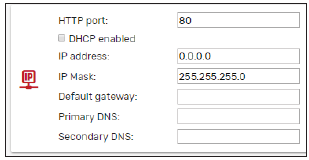
- HTTP port: Puteți modifica portul de ascultare implicit (80) la orice altă valoare.
- DHCP: dacă DHCP este activat bifând caseta DHCP activat, setările de rețea (adresă IP, mască IP, gateway implicit, DNS primar și DNS secundar) vor fi atribuite automat de serverul DHCP.
- În caz contrar, acestea trebuie configurate manual.
Mod de achizitie data si ora
- Protocolul NTP este utilizat pentru a sincroniza automat setarea orei în controlerul local. Bifând caseta NTP activat, protocolul de timp în rețea este activat, iar data/ora este obținută automat de la un server de timp NTP.
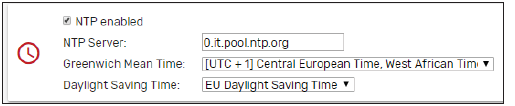
- Setați serverul NTP cu care doriți să vă sincronizați. Dacă nu cunoașteți cel mai convenabil server NTP URL din regiunea dvs., utilizați pool.ntp.org.
- Ceasul în timp real MCX15/20B2 va fi apoi sincronizat și setat conform fusului orar definit și eventual ora de vară.
Ora de vară:
- OPRIT: dezactivat
- PE: activat
- NE: Început=Ultima duminică a lunii martie – Sfârșit=Ultima duminică a lunii octombrie
- UE: Început=a 2-a duminică a lunii martie – Sfârșitul=1-a duminică a lunii noiembrie
- Dacă caseta NTP activată nu este bifată, puteți seta manual data și ora MCX15/20B2.

- Avertizare: sincronizarea de timp a controlerelor MCX conectate prin fieldbus (CANbus) la MCXWeb nu este automată și trebuie implementată de software-ul aplicației.
Notificări prin e-mail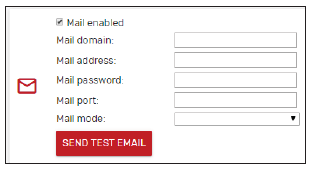
- Dispozitivul poate fi configurat să trimită o notificare prin e-mail atunci când starea alarmei aplicației se schimbă.
- Bifați pe Mail activat pentru a permite MCX15/20B2 să trimită un e-mail după fiecare modificare a stării alarmei.
- Domeniul de e-mail este numele serverului SMTP (Simple Mail Transfer Protocol) pe care doriți să-l utilizați. Adresa de e-mail este adresa de e-mail a expeditorului.
- Parola mail: parola pentru autentificarea cu serverul SMTP
- Pentru portul de e-mail și modul de e-mail, consultați configurația serverului SMPT. Sunt gestionate atât conexiunile neautentificate, cât și SSL sau TLS.
- Pentru fiecare mod, portul tipic este propus automat, dar îl puteți schimba manual ulterior.
Exampfișierul de e-mail trimis de dispozitiv: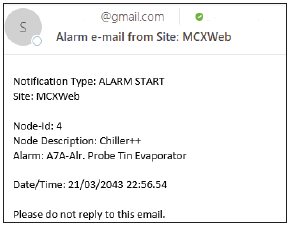
- Există două tipuri de notificări: ALARM START și ALARM STOP.
- Trimite e-mail de test este folosit pentru a trimite un e-mail ca test la adresa de e-mail de mai sus. Salvați setările înainte de a trimite e-mailul de testare.
- Destinația e-mailului este setată la configurarea utilizatorilor (vezi 3.5 Configurarea utilizatorilor).
În cazul problemelor de corespondență, veți primi unul dintre următoarele coduri de eroare:
- 50 – ÎNCĂRCARE EŞECTĂ CERTIFICATUL CA ROOT
- 51 – CERTIFICAT DE CLIENT ÎN CĂRCARE EŞECĂ
- 52 – CHEIE DE ANALERARE EŞECTĂ
- 53 – SERVER DE CONECTARE EŞECTĂ
- 54 -> 57 – FAIL SSL
- 58 – FAIL HANDSHAKE
- 59 – FAIL GET HEADER OF SERVER
- 60 – FAIL HELO
- 61 – FAIL START TLS
- 62 – Autentificare eșuată
- 63 – TRIMITERE ESCĂTĂ
- 64 – FAIL GENERIC
- Nota: nu utilizați conturi de e-mail private pentru a trimite e-mailuri de pe dispozitiv, deoarece acesta nu a fost conceput pentru a fi conform GDPR.
Configurare Gmail
- Gmail vă poate solicita să activați accesul la aplicații mai puțin sigure pentru a trimite e-mailuri din sistemele încorporate.
- Puteți activa această funcție aici: https://myaccount.google.com/lesssecureapps.
Istorie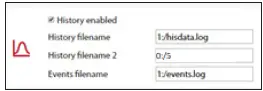
- Specificați numele și poziția jurnalului de date files așa cum este definit de aplicația software MCX.
- Dacă numele începe cu 0: the file este salvat în memoria internă MCX15/20B2. In memoria interna este posibil sa ai max. un singur datalog file pentru variabile și numele trebuie să fie 0:/5. Dacă numele începe cu 1: the file este salvat în unitatea flash USB conectată la MCX15/20B2. În memoria externă (unitate flash USB), este posibil să aveți una file pentru variabilele de înregistrare (numele trebuie să fie 1:/hisdata.log) și unul pentru evenimente precum pornirea și oprirea alarmei (numele trebuie să fie 1:/events.log)
- Consultați 4.2 Istoric pentru o descriere a modului de lucru view date istorice.
Sistem terminatview
- Bifați pe System Overview activat pentru a crea o pagină cu overview a datelor sistemului principal, inclusiv cele care provin de la toate dispozitivele conectate la comunicația FTP a controlerului principal (vezi 5.1.2 Crearea unui sistem personalizat pesteview pagină).
FTP
- Bifați FTP activat pentru a permite comunicarea FTP. Comunicarea FTP nu este sigură și nu este recomandat să o activați. Poate fi util dacă trebuie să faceți upgrade web interfață, totuși (vezi 3.11 Instalare web actualizări de pagini)
Modbus-TCP
- Bifați pe Modbus TCP Slave activat pentru a activa protocolul Modbus TCP slave, conectând prin portul 502.
- Rețineți că portul de comunicație COM3 trebuie gestionat de aplicația software de pe MCX pentru ca protocolul Modbus TCP să funcționeze.
- În aplicațiile MCXDesign, trebuie utilizat cărămida ModbusSlaveCOM3 și în InitDefines.c file în folderul App al proiectului dumneavoastră trebuie să fie prezentă în poziția corectă instrucțiunea #define ENABLE_MODBUS_SLAVE_COM3 (vezi ajutorul cărămizii).
Syslog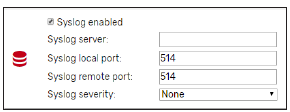
- Bifați Syslog activat pentru a activa protocolul Syslog. Syslog este o modalitate prin care dispozitivele de rețea pot trimite mesaje de evenimente către un server de înregistrare în scopuri de diagnosticare și depanare.
- Specifică adresa IP și portul pentru conexiunile la server.
- Specifică tipul de mesaje, după nivelul de severitate, care urmează să fie trimise către serverul syslog.
Securitate
- Consultați 6. Securitate pentru mai multe informații despre securitatea MCX15/20B2.
Certificate
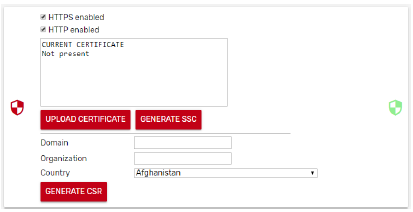
- Activați HTTPS cu un certificat de server personalizat dacă dispozitivul nu se află într-un mediu securizat.
- Activați HTTP dacă dispozitivul se află într-o rețea LAN securizată cu acces autorizat disponibil (și VPN).
- Este necesar un certificat dedicat pentru a accesa web server prin HTTPS.
- Gestionarea certificatelor este responsabilitatea utilizatorului. Pentru a genera un certificat, este necesar să urmați pașii de mai jos.
Crearea unui certificat autosemnat
- Faceți clic pe GENERATE SSC pentru a genera un certificat autosemnat
Crearea și atribuirea unui certificat semnat de CA
- Completați datele solicitate despre domeniu, organizație și țară
- Faceți clic pe GENERATE CSR pentru a genera o pereche cheie privată și cheie publică și o cerere de semnare a certificatului (CSR) în format PEM și DER
- CSR-ul poate fi descărcat și trimis către Autoritatea de Certificare (CA), public sau altul, pentru a fi semnat
- Certificatul semnat poate fi încărcat în control făcând clic pe ÎNCĂRCARE CERTIFICAT. Odată completate, informațiile despre certificat sunt afișate în caseta de text, vezi example mai jos:

Configurarea rețelei
- Pe această pagină, configurați ce dispozitive doriți să accesați prin MCX Web interfata.
- Apăsați ADD NODE pentru a configura fiecare dispozitiv din rețeaua dvs.
- Apăsați SALVARE pentru a salva modificările.
- După configurare, dispozitivul este afișat pe Network Overview pagină.
ID nod
- Selectați ID-ul (adresa CANbus) al nodului care va fi adăugat.
- Dispozitivele care sunt conectate fizic la rețea sunt afișate automat în lista drop-down a Node Id.

- De asemenea, puteți adăuga un dispozitiv care nu este încă conectat, selectând ID-ul pe care îl va avea.
Descriere
- Pentru fiecare dispozitiv din listă, puteți specifica o descriere (text liber) care va fi afișată în rețeaview pagină.
Aplicație și CDF
- Pentru fiecare dispozitiv din listă, trebuie să specificați descrierea aplicației file (CDF).
- Descrierea aplicației file este o file cu o extensie CDF care conține descrierea variabilelor și parametrilor aplicației software care rulează în dispozitivul MCX.
- CDF trebuie 1) creat 2) încărcat 3) asociat.
- Creați CDF cu MCXShape
- Înainte de a crea CDF, utilizați instrumentul MCXShape pentru a configura aplicația software MCX în funcție de nevoile dvs.
- CDF file al aplicației software MCX are extensia CDF și este creată în timpul procedurii Generare și Compilare” de către MCXShape.
- CDF file este salvat în folderul App\ADAP-KOOL\edf al aplicației software.
- Este necesar MCXShape v4.02 sau o versiune ulterioară.
- Încărcați CDF-ul
- Încărcați CDF-ul în MCX15/20B2 așa cum este descris în 3.4 Files
- Asociați CDF
- În cele din urmă, CDF-ul trebuie asociat cu dispozitivul prin meniul combinat din câmpul Aplicație.
- Acest combo este populat cu toate CDF-urile fileeste creat cu MCXShape și încărcat în MCX15/20B2.
Nota: când schimbi un CDF file care a fost deja asociat cu un dispozitiv, apare o stea roșie în afara meniului de configurare a rețelei și veți primi următorul mesaj de avertizare pe pagina de configurare a rețelei: CDF MODIFICAT, VĂ RUGĂM CONFIRMĂ CONFIGURAȚIA. Apăsați peste el pentru a confirma modificarea după verificarea configurației rețelei.
E-mail de alarmă
- Bifați pe E-mail de alarmă pentru a permite notificarea prin e-mail de pe dispozitiv.
- Ținta de e-mail este setată în Configurația utilizatorilor (consultați 3.5 Configurarea utilizatorilor).
- Contul de e-mail al expeditorului este setat în Setări (consultați 3.2.4 Notificări prin e-mail)
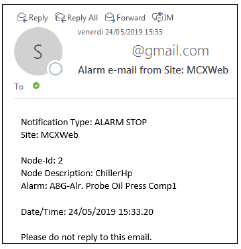
- Mai jos este un exampfișierul unui e-mail trimis de un dispozitiv. Data/ora pornirii sau opririi alarmei este atunci când web serverul recunoaște acel eveniment: acesta poate fi diferit de când a avut loc, de exampdupă o oprire, data/ora va fi ora de pornire.
Files
- Aceasta este pagina folosită pentru a încărca orice file în MCX15/20B2 legat de MCX15/20B2 în sine și de celălalt MCX conectat la acesta. Tipic filesunt:
- Software de aplicație
- BIOS
- CDF
- Poze pentru pesteview pagini

- Apăsați ÎNCĂRCARE și selectați file pe care doriți să le încărcați în MCX15/20B2.
Example de CDF file
Configurarea utilizatorilor
- Aceasta este lista tuturor utilizatorilor care pot accesa Web interfață. Faceți clic pe ADAUGĂ UTILIZATOR pentru a adăuga un utilizator nou sau pe „-“ pentru a-l șterge.
- Există 4 niveluri posibile de acces: guest (0), întreținere (1), service (2) și admin (3). Aceste niveluri corespund nivelurilor atribuite în CDF de instrumentul MCXShape.
Fiecare nivel are permisiuni specifice asociate:
Nota: puteți vedea doar utilizatorii cu nivelul egal sau mai mic decât cel cu care sunteți autentificat.
- Bifați caseta de selectare Notificare alarmă pentru a trimite e-mailuri de notificare utilizatorului când apar alarme pe orice dispozitiv din rețeaua CANbus activat pentru a trimite e-mail (consultați 3.3 Configurarea rețelei).
- Adresa țintă pentru e-mailuri este definită în câmpul Mail al utilizatorului.
- Consultați și 3.2.4 Notificări prin e-mail, despre cum să setați serverul de e-mail SMTP.
- Parola trebuie să aibă cel puțin 10 caractere.
Diagnostic
- Această secțiune este utilă pentru a verifica configurația rețelei și pentru a vedea ce protocoale sunt active și dacă destinațiile corespunzătoare sunt accesibile, dacă este relevant.
- În plus, este afișat un jurnal de sistem în care sunt înregistrate evenimente de importanță majoră privind securitatea.
Info
- Această pagină afișează următoarele informații referitoare la dispozitivul actual MCX15/20B2:
- Id: adresa în rețeaua CANbus
- Versiunea site-ului: versiunea web interfață
- Versiunea BIOS: versiunea firmware-ului MCX15/20B2
- Număr de serie din MCX15/20B2
- adresa Mac din MCX15/20B2
- Informații suplimentare: informații despre licență
Deconectare
Selectați aceasta pentru a vă deconecta.
Reţea
Rețeaua s-a terminatview
- Rețeaua s-a terminatview este folosit pentru a lista controlerul principal MCX15/20B2 și toate dispozitivele configurate în Configurarea rețelei și conectate la controlerul principal prin Fieldbus (CANbus).
- Pentru fiecare MCX configurat sunt afișate următoarele informații:
- Node ID, care este adresa CANbus a dispozitivului
- Nume dispozitiv (de exemplu, rezidențial), care este numele dispozitivului. Acest lucru este definit în Configurarea rețelei
- Aplicație, acesta este numele aplicației software care rulează în dispozitiv (de ex. REZIDENȚIAL).
- Aplicația este definită în Configurarea rețelei.
- Starea comunicării. Dacă dispozitivul este configurat, dar nu este conectat, în partea dreaptă a liniei dispozitivului este afișat un semn de întrebare. Dacă dispozitivul este activ, este afișată o săgeată la dreapta
- Dacă faceți clic pe săgeata dreapta a liniei cu dispozitivul care vă interesează, veți intra în paginile specifice dispozitivului.
Sistem terminatview
Vezi 5.1.2 Crearea unui sistem personalizatview pagină.
Istorie
- Pagina Istoric va afișa datele istorice stocate în MCX15-20B2 dacă software-ul aplicației de pe MCX a fost dezvoltat pentru a le stoca.
Nota:
- Aplicația dvs. de pe MCX trebuie să utilizeze biblioteca de software LogLibrary v1.04 și MCXDesign v4.02 sau o versiune ulterioară.
- Istoricul trebuie activat în Setări (vezi 3.2.5 Istoric).
- Fiecare aplicație software MCX definește setul de variabile care sunt înregistrate. Lista derulantă arată doar variabilele disponibile.
- Dacă nu puteți vedea nicio variabilă, verificați dacă numele istoricului file în Setări este corectă și corespunde numelui folosit de software-ul aplicației (vezi 3.2.5 Istoric).
- Selectați variabila pe care doriți view, culoarea liniei din grafic și setați intervalul de dată/oră.
- Apăsați „+“ pentru a adăuga variabila și „-“ pentru a o elimina.
- Apoi apăsați DRAW pentru a view datele.

- Folosiți mouse-ul pentru a mări graficul folosind opțiunea clic+glisare.
- Această caracteristică nu este disponibilă pe versiunea mobilă a paginilor.
- Apăsați pe pictograma camerei pentru a face un instantaneu al diagramei.
- Apăsați tasta File pictograma pentru a exporta datele afișate în format CSV. În prima coloană, aveți ora stamp de puncte în timpul Unix Epoch, care este numărul de secunde care au trecut de la 00:00:00 joi, 1 ianuarie 1970.
- Rețineți că puteți utiliza formule Excel pentru a converti ora Unix, de exemplu =((((LEFT(A2;10) & “,” & RIGHT(A2;3))/60)/60)/24)+DATE(1970) ;1;1) unde A2 este celula cu timpul Unix.
- Celula cu formula trebuie apoi formatată ca gg/mm/aaaa hh:mm: ss sau similar.
- Alarmă de rețea

- Această pagină prezintă lista alarmelor active pentru toate dispozitivele conectate la fieldbus (CANbus).
- Alarmele pentru fiecare dispozitiv sunt, de asemenea, disponibile pe paginile dispozitivului.
Pagini de dispozitiv
De la Rețea pesteview pagina, dacă faceți clic pe săgeata dreapta a unui anumit dispozitiv, veți intra în paginile specifice dispozitivului.
- Adresa Fieldbus și descrierea nodului dispozitivului selectat sunt afișate în partea de sus a meniului:

Pesteview
- Pesteview pagina este de obicei folosită pentru a afișa datele principale ale aplicației.
- Apăsând pictograma Favorit din partea stângă a unei variabile, o faceți vizibilă automat pe Overview pagină.

Personalizarea Overview pagină
- Apăsând pictograma roată de pe Overview pagina, o puteți personaliza în continuare utilizând un format predefinit.

Formatul este următorul:
- Parametrii editabili sunt cei selectați prin apăsarea pictogramei Favorite din partea stângă a unei variabile (vezi 5.1 Pesteview).
- Puteți adăuga sau elimina parametri noi la această listă din acest Overview pagina de configurare.
- Obiceiul View este secțiunea în care definiți ce imagine doriți să afișați în Overview și care sunt datele pentru valorile pe care doriți să le afișați peste imagine.
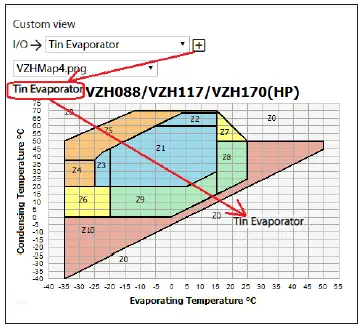
Pentru a crea un Custom view, urmați acești pași:
- Încărcați o imagine, de exemplu VZHMap4.png în figura de mai sus
- Selectați o variabilă de afișat peste imagine, de exemplu, intrarea Evaporator de staniu
- Trageți și plasați variabila peste imagine în poziția dorită. Trageți și plasați-l în afara paginii pentru ao elimina
- Faceți clic dreapta peste variabilă pentru a schimba modul în care va fi afișată. Va apărea următorul panou:

Dacă selectați Type=On/Off Image: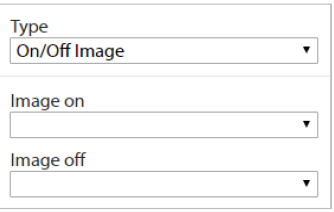
- Câmpurile Imagine activată și Imagine dezactivată pot fi utilizate pentru a asocia diferite imagini la valorile ON și OFF ale unei variabile booleene. O utilizare tipică este de a avea diferite pictograme pentru stările de alarmă ON și OFF.
- Imaginile On/Off trebuie să fi fost încărcate anterior prin intermediul Filemeniul s (vezi 3.4 Files).
Crearea unui sistem personalizatview pagină
- Un sistem terminatview pagina este o pagină care colectează date de la diferite dispozitive din rețea.
- Dacă urmați instrucțiunile de mai jos, puteți crea un System Overview pagina și afișați datele peste o imagine a sistemului.
- În Setări, bifați System Overview activat pentru a activa System Overview pagină. În secțiunea Rețea a meniului, linia System Overview va apărea.

- Apăsați pictograma roată de pe System Overview pagina pentru a o personaliza.
- Selectați nodul din rețea din care doriți să selectați datele și apoi urmați pașii 1-4 descriși în 5.1.1 Personalizarea Overview pagină.
Setările parametrilor
- Pe această pagină, aveți acces la diferiții parametri, valorile de intrare/ieșire virtuală (funcții I/O) și comenzi principale prin navigarea în arborele de meniu.
- Arborele de meniu pentru aplicație este definit cu MCXShape.

- Când sunt afișați parametrii, puteți verifica valoarea curentă și unitatea de măsură pentru fiecare dintre aceștia.

- Pentru a modifica valoarea curentă a unui parametru care poate fi scris, faceți clic pe săgeata în jos.

- Editați noua valoare și faceți clic în afara câmpului de text pentru a confirma.
- Nota: Min. si max. valoarea este monitorizată.
- Pentru a vă deplasa prin arborele de parametri, puteți face clic pe ramura dorită din partea de sus a paginii.

- Alarme
- Pe această pagină sunt toate alarmele active în dispozitiv.
- I/O fizice
- Pe această pagină sunt toate intrările/ieșirile fizice.
- Diagrama de rulare
- Pe această pagină, puteți selecta variabilele pentru a popula graficul în timp real.
- Navigați în arborele de meniu și selectați variabila pe care doriți să o reprezentați grafic. Apăsați „+” pentru a-l adăuga și „-“ pentru a-l șterge.

- Axa X a graficului este numărul de puncte sau samples.
- Perioada de afișat în fereastra grafic este definită de Timp de reîmprospătare x Număr de puncte.
- Apăsați pe pictograma camerei pentru a face un instantaneu al diagramei.
- Apăsați tasta File pictograma pentru a exporta datele afișate în format CSV. În prima coloană, aveți ora stamp de puncte în timpul Unix Epoch, care este numărul de secunde care au trecut de la ora 00:00:00 de joi, 1 ianuarie 1970.
- Rețineți că puteți utiliza formule Excel pentru a converti ora Unix, de ex
- =((((LEFT(A2;10) & „,” & RIGHT(A2;3))/60)/60)/24)+DATA(1970;1;1) unde A2 este celula cu ora Unix.
- Celula cu formula trebuie apoi formatată ca gg/mm/aaaa hh:mm: ss sau similar.
Copiere/Clonare
- Această pagină este folosită pentru a salva și a restabili valoarea curentă a parametrilor. Vă permite să faceți o copie de rezervă a configurației dvs. și să replicați, dacă este necesar, aceeași configurație sau un subset al acesteia pe un dispozitiv diferit atunci când se rulează aceeași aplicație software.
- Selectarea parametrilor care urmează să fie copiați și restaurați se face atunci când vă configurați aplicația MCX prin instrumentul de configurare MCXShape. În MCXShape, când modul Dezvoltator este activat, există o coloană „Tip de copiere” cu trei valori posibile:
Nu copiați: identifică parametrii pe care nu doriți să îi salvați în backup file (de exemplu, parametrii numai citire) - Copie: identifică parametrii pe care doriți să îi salvați în backup file și care poate fi restaurat cu funcționalitățile Copiere și Clonare din web interfață (consultați 5.6.2 Copiere de pe File)
- Clonează: identifică parametrii pe care doriți să îi salvați în backup file și care va fi restaurat numai cu funcționalitatea Clonare în web interfață (vezi 5.6.3 Clonează din file) și care va fi omis de funcționalitatea Copiere (de exemplu, ID Canbus, rata de transmisie etc.).
Backup
- Când apăsați pe START BACKUP, toți parametrii cu atributele Copy sau Clone din coloana Copy Type a instrumentului de configurare MCXShape vor fi salvați în file BACKUP_ID_Applicationname în folderul Download, unde ID este adresa din rețeaua CANbus și numele aplicației este numele aplicației care rulează în dispozitiv.
Copiați din File
- Funcția Copiere vă permite să copiați unii dintre parametrii (cei marcați cu atributul Copiere în coloana Tip copiere a instrumentului de configurare MCXShape) din backup file la controlerul MCX.
- Parametrii marcați cu Clone sunt excluși din acest tip de copie.
Clonează din file
- Funcția Clonare vă permite să copiați toți parametrii (marcați cu atributul Copy sau Clone în coloana Copy Type of MCXShape configuration tool) din backup file la controlerul MCX.
Upgrade
- Această pagină este folosită pentru a actualiza aplicațiile (software) și BIOS (firmware) de la telecomandă.
- Controlerul țintă poate fi atât dispozitivul MCX15-20B2, cât și alte controlere conectate prin Fieldbus (CANbus), unde progresul actualizării este afișat în fila de actualizare.
Pentru a continua cu actualizarea aplicației și/sau a BIOS-ului, urmați acești pași:
Upgrade aplicație
- Copiați aplicația software file, creat cu MCXShape cu extensia pk, în MCX15/20B2 așa cum este descris în 3.4 Files.
- Pe pagina Upgrade, selectați din meniul combinat Aplicație aplicația pe care doriți să o actualizați pe dispozitiv din toate pachetele fileai încărcat.
- Confirmați actualizarea apăsând pictograma de actualizare (săgeata sus).
- Se recomandă să opriți dispozitivul după upgrade

- După actualizarea aplicației, nu uitați să actualizați CDF-ul aferent file (vezi 3.4 Files) și cel
- Configurarea rețelei (vezi 3.3.3 Aplicație și CDF).
- Nota: aplicațiile pot fi actualizate și prin USB, consultați 7.2.1 Instalați upgrade-uri pentru aplicații de pe unitatea flash USB.
Upgrade BIOS
- Copiați BIOS-ul file, cu extensia bin, în MCX15/20B2 așa cum este descris în 3.4 Files.
- Nota: nu schimba file numele BIOS-ului sau nu va fi acceptat de dispozitiv.
- Pe pagina Upgrade, selectați din meniul combinat Bios BIOS-ul pe care doriți să îl actualizați pe dispozitiv din toate BIOS-ul fileai încărcat.
- Confirmați actualizarea apăsând pictograma de actualizare (săgeata sus).
- Dacă ați selectat BIOS-ul corespunzător (bin file) pentru modelul MCX actual, atunci procedura de actualizare a BIOS va începe.
- Nota: dacă BIOS-ul MCX sunteți conectat la web interfața cu este actualizată, va trebui să vă conectați la web interfață din nou odată ce dispozitivul a finalizat repornirea.
- Nota: BIOS-ul poate fi actualizat și prin USB, vezi 7.2.2 Instalarea actualizărilor BIOS de pe unitatea flash USB.
Informații despre dispozitiv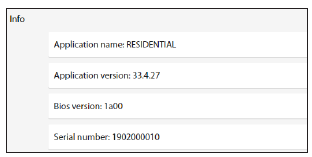
- Pe această pagină sunt afișate principalele informații referitoare la dispozitivul curent.
Instala web actualizări de pagină
- Nou web paginile pot fi actualizate prin FTP dacă sunt activate (vezi 3.2.6 FTP):
- The web pachetul de pagini este format filesunt grupate în patru foldere care trebuie să le înlocuiască pe cele din MCX15/20B2.
- Pentru a actualiza paginile, este suficient să suprascrieți folderul HTTP, deoarece celelalte vor fi create automat.
Note:
- Este recomandat să opriți rularea aplicației pe MCX15/20B2 înainte de a începe comunicarea FTP. Pentru a face acest lucru, apăsați și eliberați X+ENTER imediat după pornire pentru a intra în
- meniul BIOS. La sfârșitul comunicării FTP, selectați APPLICATION din meniul BIOS pentru a porni din nou aplicația.
- După upgrade-ul web pagini, este obligatoriu să curățați memoria cache a browserului dvs. (de ex. cu CTRL+F5 pentru Google Chrome).

USB Citiți configurația curentă a rețelei fără web interfață
- Dacă nu puteți accesa web interfață, puteți citi în continuare configurația rețelei folosind o unitate flash USB:
- Asigurați-vă că unitatea flash USB este formatată ca FAT sau FAT32.
- În 10 minute de la pornirea MCX15/20B2, introduceți unitatea flash USB în conectorul USB al dispozitivului.
- Așteptați aproximativ 5 secunde.
- Scoateți unitatea flash USB și introduceți-o într-un computer. The file mcx20b2.cmd va conține informațiile de bază despre produs.
Iată un exampfișierul conținutului:
Actualizare BIOS și aplicație
- O unitate flash USB poate fi utilizată pentru a actualiza BIOS-ul și aplicația MCX15-20B2.
- Ambele pot fi, de asemenea, actualizate prin web pagini, vezi 5.8 Actualizare.
Instalați upgrade-uri de aplicație de pe unitatea flash USB
- Pentru a actualiza aplicația MCX15-20B2 de pe o unitate flash USB.
- Asigurați-vă că unitatea flash USB este formatată ca FAT sau FAT32.
- Salvați firmware-ul într-un file aplicație numită. pk în folderul rădăcină al unității flash USB.
- Introduceți unitatea flash USB în conectorul USB al dispozitivului; opriți-l și porniți-l din nou și așteptați câteva minute pentru actualizare.
- Nota: nu schimba file numele aplicației (trebuie să fie app. pk) sau nu va fi acceptată de dispozitiv.
Instalați upgrade-uri BIOS de pe unitatea flash USB
- Pentru a actualiza BIOS-ul MCX15-20B2 de pe o unitate flash USB.
- Asigurați-vă că unitatea flash USB este formatată ca FAT sau FAT32.
- Salvați BIOS-ul în folderul rădăcină al unității flash USB.
- Introduceți unitatea flash USB în conectorul USB al dispozitivului; opriți-l și porniți-l din nou și așteptați câteva minute pentru actualizare.
- Nota: nu schimba file numele BIOS-ului sau nu va fi acceptat de dispozitiv.
Acțiuni de urgență prin USB
- Este posibilă recuperarea unității în caz de urgență prin furnizarea unor comenzi prin USB.
- Aceste instrucțiuni sunt pentru utilizatori experți și presupun că sunt familiarizate cu INI file format.
- Comenzile disponibile permit utilizatorului să efectueze următoarele operații:
- Resetați setările de rețea la valorile implicite
- Resetați configurația utilizatorului la valoarea implicită
- Formatați partiția care conține pagini și configurații
Procedură
- Urmați instrucțiunile din 7.1 Citiți configurația curentă a rețelei fără web interfață pentru a genera file mcx20b2.cmd.
- Deschideți file cu un editor de text și adăugați următoarele linii pentru a efectua operațiuni speciale, așa cum este descris în tabelul de mai jos.
| Comanda | Funcţie |
| ResetNetworkConfig=1 | Resetați setările de rețea la valorile implicite:
• DHCCP activat • FTP activat • HTTPS dezactivat |
| ResetUsers=1 | Resetați configurația utilizatorului la implicit:
• Utilizator=admin • Parolă=PASS |
| Format | Formatați partiția care conține web pagini și configurații |
Introduceți unitatea flash USB înapoi în MCX15/20B2 pentru a executa comenzile
Examppe:
- Aceasta va reseta setările de rețea.
- Nota: comenzile nu vor fi re-executate dacă scoateți și introduceți din nou unitatea flash USB. Linia cheie din secțiunea informații despre nod este pentru a face acest lucru.
- Pentru a executa comenzi noi, trebuie să ștergeți mcx20b2.cmd file și regenerează-l.
Înregistrarea datelor
O unitate flash USB poate fi utilizată pentru a stoca date istorice, consultați 4.2 Istoric.
Securitate
Informații de securitate
- MCX15/20B2 este un produs cu funcții care sprijină securitatea în funcționarea mașinilor, sistemelor și rețelelor.
- Clienții sunt responsabili pentru prevenirea accesului neautorizat la mașinile, sistemele și rețelele lor. Acestea trebuie să fie conectate numai la o rețea corporativă sau la Internet dacă și în măsura în care o astfel de conexiune este necesară și numai atunci când există măsuri de securitate adecvate (de exemplu, firewall). Contactați departamentul IT pentru a vă asigura că dispozitivul este instalat în conformitate cu politicile de securitate ale companiei dvs.
- MCX15/20B2 este dezvoltat continuu pentru a-l face mai sigur, prin urmare se recomandă să aplicați actualizări ale produsului pe măsură ce acestea devin disponibile și să utilizați cele mai recente versiuni de produs.
- Utilizarea versiunilor de produs care nu mai sunt acceptate și neaplicarea celor mai recente actualizări pot crește expunerea clienților la amenințările cibernetice.
Arhitectura de securitate
- Arhitectura MCX15/20B2 pentru securitate se bazează pe elemente care pot fi grupate în trei blocuri principale.
- fundaţie
- miez
- monitorizare și amenințări
Fundaţie
- Fundația face parte din hardware și drivere de bază de nivel scăzut care asigură restricția de acces la nivel HW, că dispozitivul este operat cu software Danfoss autentic și include elementele de bază necesare componentelor de bază.
Miez
- Elementele de bază sunt partea centrală a infrastructurii de securitate. Include suport pentru suite de criptare, protocoale și gestionarea utilizatorilor și a autorizațiilor.
Autorizare
- Managementul utilizatorilor
- Control acces la configurare
- Controlul accesului la parametrii aplicației/mașinii
Politici
- Aplicare puternică a parolelor.
- O schimbare a parolei implicite este impusă la primul acces. Acest lucru este obligatoriu, deoarece ar fi o scurgere majoră de securitate.
- În plus, o parolă puternică este impusă conform politicii privind cerințele minime: cel puțin 10 caractere.
- Utilizatorii sunt gestionați doar de administrator
- Parolele utilizatorului sunt stocate cu un hash criptografic
- Cheile private nu sunt niciodată expuse
Actualizare sigură
- Biblioteca software manager de actualizare verifică dacă noul firmware are o semnătură digitală validă înainte de a începe procesul de actualizare.
- Semnătură digitală criptografică
- Restaurarea firmware-ului este garantată dacă nu este valabilă
Configurare din fabrică
- Din fabrică, cel web interfața va fi accesibilă fără securitate.
- HTTP, FTP
- Este necesară selectarea parolei de administrator pentru primul acces cu o parolă puternică
Certificate
- Este necesar un certificat dedicat pentru a accesa web server prin HTTPS.
- Gestionarea certificatelor, inclusiv orice actualizări, este responsabilitatea clientului.
Resetați setările implicite și recuperarea
- Resetarea parametrilor impliciti sunt disponibile printr-o comandă specială cu portul USB. Accesul fizic la dispozitiv este considerat a fi un acces autorizat.
- Ca atare, resetarea setărilor de rețea sau resetarea parolelor utilizatorului poate fi executată fără restricții suplimentare.
Monitorizare
- Urmăriți, informați și răspundeți la amenințările de securitate.
Răspuns
- Există câteva strategii de răspuns implementate pentru a atenua riscul atacurilor cibernetice cu forță brută.
Acest tip de atac poate funcționa la diferite niveluri:
- pe API-ul de conectare, încercând astfel în mod continuu acreditări diferite pentru acces
- folosind diferite jetoane de sesiune
- În prima instanță, sunt implementate întârzieri progresive pentru a atenua riscul, în timp ce pentru a doua este trimis un e-mail de avertizare și este scrisă o intrare în jurnal.
Log și e-mail
- Pentru a urmări și informa utilizatorul/IT despre amenințări sunt disponibile următoarele servicii:
- Jurnalul evenimentelor legate de securitate
- Raportarea evenimentelor (e-mail către administrator)
Evenimentele relevante pentru securitate sunt:
- Prea multe încercări de conectare cu acreditările greșite
- Prea multe solicitări cu ID-ul de sesiune greșit
- Modificări ale setărilor contului (parolă)
- Modificări ale setărilor de securitate
- Danfoss nu își asumă responsabilitatea pentru eventualele erori din cataloage, broșuri și alte materiale tipărite. Danfoss își rezervă dreptul de a modifica produsele fără notificare.
- Acest lucru se aplică și produselor deja aflate la comandă, cu condiția ca astfel de modificări să poată fi efectuate fără a fi necesare modificări ulterioare în specificațiile deja convenite.
- Toate mărcile comerciale din acest material sunt proprietatea companiilor respective.
- Danfoss și logotipul Danfoss sunt mărci comerciale ale Danfoss A/S. Toate drepturile rezervate.
- www.danfoss.com
Documente/Resurse
 | Controler programabil MCX15B2 |
 | Controler programabil MCX15B2 |
Referințe
- Manual de utilizaremanual.tools