


Imprimantă Avision AM40A Conecte Introducere

Informații despre produs
Specificații
- Nume produs: Rețea MFP A4
- Limbi acceptate: Engleză (EN), Chineză tradițională (TW), Chineză simplificată (ZH)
Instrucțiuni de utilizare a produsului
Conectați cablul de rețea și porniți
Conectați cablul de rețea la dispozitivul de rețea A4 MFP și conectați cablul de alimentare la o sursă de alimentare.
Obțineți adresa IP
După pornirea dispozitivului, acesta va obține automat o adresă IP. Notați adresa IP (x.x.x.x) pentru utilizare ulterioară.
Setați data și ora
- Accesați meniul Setări sistem.
- Selectați opțiunea Data și ora.
- Setați data și ora dorite pentru dispozitiv.
Setați serverul SMTP
- Accesați meniul Proprietăți.
- Selectați opțiunea Network SMTP.
- Configurați setările serverului SMTP conform instrucțiunilor furnizorului dvs. de e-mail.
Creați-vă agenda de adrese
- Accesați meniul Agendă de adrese.
- Selectați opțiunea Individual.
- Adăugați un contact nou accesând meniul Proprietăți și selectând Adăugare nou.
Creați Filing Profiles
- Accesați Configurarea FTP/CIFS File Meniul destinație.
- Selectați opțiunea Proprietăți.
- Adăugați un nou profesionist de depunerefile selectând Adăugare nou.
Plasați un document:
Așezați documentul de scanat pe ADF (Alimentator automat de documente) sau pe scanerul Flatbed.
Trimiteți documentul dvs.:
Trimiteți documentul utilizând dispozitivul de rețea A4 MFP urmând acești pași:
- Selectați metoda dorită de trimitere a documentului.
- Urmați instrucțiunile de pe ecran pentru a finaliza procesul de trimitere a documentului.
Nota: Pentru informații și instrucțiuni mai detaliate, vă rugăm să consultați manualul furnizat pe CD.
Întrebări frecvente (Întrebări frecvente):
Î: Unde pot găsi manualul pentru rețeaua MFP A4?
A: Manualul poate fi găsit pe CD-ul furnizat împreună cu produsul.
Instrucțiuni de utilizare
- Conectați cablul de rețea și porniți

- Obțineți adresa IP

- Setați data și ora

- Setați serverul SMTP

- Creați-vă agenda de adrese

- Creați Filing Profiles

- Pune un document

- Trimiteți documentul dvs
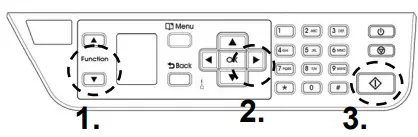
- Pentru mai multe informații, consultați manualul de pe CD.
Documente/Resurse
 |
Imprimantă Avision AM40A Conecte Introducere [pdfManual de instrucțiuni Imprimanta AM40A Conecte Introducere, AM40A, Introducere a imprimantei Conecte, Introducere a imprimantei, Introducere, Începe |


