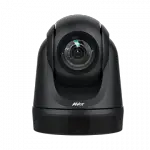
Ghidul utilizatorului camerei de urmărire a învățării la distanță AVer DL10

Conținutul pachetului
| Unitate de cameră |  |
| Adaptor de alimentare (1.2 m/3.93 ft) Cablu de alimentare (1.83 m/6.00 ft) |  |
| Placă de fixare a cablului |  |
| Legături de cablu (x3) |  |
| Șuruburi M2 x 4 mm (x2) |  |
| Ghid de pornire rapidă |  |
| Telecomanda |  |
| Cablu USB (lungime: 1.5 m/4.92 ft) |  |
| 1/4”-20, L=7.5mm Surub |  |
| Manual de utilizare* |  |
| Card de garantie* |  |
Doar pentru Japonia
Sugestii pentru montarea camerei (accesorii opționale)
Pentru detalii despre accesoriile opționale, consultați distribuitorul local.
Suport pe perete (piesa #60S5000000AB)

Montare pe tavan (Piesă #60S5000000AC)

Dimensiune

Instalarea plăcii de fixare a cablului
- Fixați placa de fixare a cablului pe cameră cu două șuruburi M2 x 4 mm din pachet.

- Conectați cablurile.

- Folosiți 3 legături de cablu din pachet pentru a fixa cablurile și placa de fixare a cablurilor.

Conexiuni

Telecomanda
Telecomanda necesită două baterii „AAA”. Asigurați-vă că bateriile sunt instalate corect înainte de utilizare.

| Nume | Funcţie |
| (1) Putere | Porniți unitatea/standby/privacy:n Apăsați o dată pentru a activa modul de confidențialitate. Apăsați din nou pentru a dezactiva modul de confidențialitate.n Apăsați lung timp de 3 secunde pentru a activa modul de așteptare. Apăsați scurt din nou pentru a dezactiva modul de așteptare. |
| (2) LED telecomandă | Va fi activat când apăsați alte butoane. |
| (3) Meniu | Deschideți și ieșiți din meniul OSD.[Nota] DL10 nu acceptă meniul OSD. |
| (4) Comutator | Treceți de la prezentator la alt prezentator. |
| (5) Activarea urmăririi automate | Activați urmărirea automată. |
| (6) Dezactivarea urmăririi automate | Dezactivați urmărirea automată. |
| (7) Butoane numerice | Folosiți pentru setarea poziției presetate 0 ~ 9. |
| (8) Presetare | Pentru a seta o poziție presetată: Apăsați „PresetatȘi apoi apăsați „Buton numeric (0~9)”. LED-ul telecomenzii și LED-ul butonului camerei nu se vor aprinde atunci când apăsați numai butonul Preset. |
| (9) Resetați | Pentru a anula o poziție presetată pre-configurată: Apăsați „ResetațiȘi apoi apăsați „Buton numeric (0~9)”. LED-ul telecomenzii și LED-ul butonului camerei nu se vor aprinde atunci când apăsați doar butonul Reset. |
| (10) ▲, ▼, ◄ și ► | Deplasați și înclinați camera. Viteza Pan/Tilt cu telecomandă este fixă. Puteți modifica viteza de pan/înclinare utilizând web browser. Pentru setarea detaliilor web browser, vă rugăm să consultați manualul de utilizare. |
| (11) Introduceți | Utilizați butonul Enter pentru a trimite camera în poziția Acasă. |
| (12) Mărește / micșorează | Zoom in/out. Viteza de mărire/micșorare prin telecomandă este fixă. Puteți modifica viteza de mărire/micșorare utilizând web browser. Pentru setarea detaliilor web browser, vă rugăm să consultați manualul de utilizare. |
| (13) EV +/- | Reglarea nivelului EV.* Apăsați EV+ timp de trei secunde pentru a porni RTMP.* Apăsați EV- timp de trei secunde pentru a dezactiva RTMP |
| (14) Partea superioară a corpului | Modul de urmărire comută în Modul Prezentator când apăsați butonul Upper Body, iar dimensiunea prezentatorului de pe ecran este partea superioară a corpului. |
| (15) Corp întreg | Modul de urmărire comută în Modul Prezentator atunci când apăsați și butonul Corpul întreg, iar dimensiunea prezentatorului de pe ecran este corpul întreg. Corpul superior se concentrează pe prezentator de la genunchi până la vârful capului, în timp ce Corpul întreg surprinde întregul contur al prezentatorului de la picioarele lui/ei până în vârful capului |
| (16) Zona | Modul de urmărire comută în modul Zone când apăsați butonul Zone |
| (17) Selectare cameră | butoane CAM1 la CAM4. Selectați o cameră pe care să o operați. Odată ce o cameră este selectată, LED-ul butonului CAM va fi aprins când apăsați alte butoane. Dacă este conectată doar o cameră AVer, atunci implicit este CAM1. |
Indicator LED
| LED | Stare |
| Albastru (Clipește la fiecare 2 secunde) | Urmărirea activată |
| Albastru (solid) | Funcționare normală și urmărire dezactivată |
| Portocaliu (clipește) | Inițializarea camerei |
| Portocaliu (solid) | Modul standby |
| Roșu (clipește) | Actualizare firmware |
| Violet (clipește de 3 ori) | RTMP este pornit sau oprit |
| Verde (clipește) | Comandă de control prin gesturi primită |
CaptureShare este o aplicație puternică care vă permite să înregistrați cu ușurință videoclipuri, transmitere în direct și să capturați imagini statice în timpul învățământului la distanță și al conferințelor video în timp real printr-un cablu USB. Poate ajuta profesorii să transforme camerele AVer într-un instrument de colaborare și mai eficient pentru învățământ la distanță.
Utilizați aplicația inclusă numită „AVer Camera Setting Tool” pentru a controla de la distanță camerele AVer (USB) sau camerele virtuale AVer. Acest instrument permite manipularea ușoară a camerei prin intermediul setărilor cum ar fi controlul Pan/Tilt/Zoom, rechemarea și salvarea presetărilor, activarea/dezactivarea urmăririi automate, precum și selectarea modurilor de urmărire. De asemenea, vă puteți controla cu ușurință camera în timp ce utilizați instrumente populare de conferințe video, cum ar fi Zoom, Google Meet și Microsoft Teams.
Configurare adresă IP
Setarea implicită a camerelor DL este DHCP activat.
Dacă există mediu DHCP
- Conectați-vă camera la internet și așteptați ca camera dvs. să primească adresa IP.
- De pe serverul dvs., puteți găsi noua adresă IP a camerei.
- Dacă este necesar, modificați adresa IP.
Sau dacă doriți să configurați singur
- Folosiți telecomanda și apăsați butonul „8” de opt ori pentru a comuta în modul M Static IP.
- Adresa IP implicită pentru cameră ar fi setată la 192.168.1.168.
- Configurați computerul cu IP static 192.168.1.x și apoi tastați 192.168.1.168 în web browser pentru a accesa camera.
Managementul AVer PTZ
Când camera dvs. este configurată în rețea, puteți descărca software-ul nostru gratuit de control și gestionare a camerei AVer PTZ Management. Acest software permite controlul complet al dispozitivelor sale pe computerele și laptopurile Windows. Și oferă control comod și simultan de până la 128 de camere.
Panoul de control AVer PTZ
Panoul de control AVer PTZ vă pune responsabil de controalele camerei într-o interfață de utilizator ușoară în rețeaua dumneavoastră internă. Vă oferă acces la fluxuri video și audio în direct de la camerele din seria AVer Pro AV și DL de pe un iPad sau iPhone și vă permite să controlați captarea camerei și funcțiile PTZ. Puteți chiar să activați sau să dezactivați funcții de urmărire, cum ar fi modul Prezentator, Zona sau hibrid, să stocați și să apelați până la 256 de presetări. Cu panoul de control AVer PTZ, nu este nevoie de controlere complicate, aplicații software grele sau operatori AV profesioniști pentru a vă rula camerele AVer PTZ.
AVer OBS Plugin pentru camere PTZ
Pluginul AVer OBS pentru camerele PTZ este un software gratuit pe care îl puteți configura comenzile camerelor andocate în interiorul interfeței dvs. OBS pentru camerele din seria AVer Pro AV și DL. Această aplicație include comenzi ale camerei pentru pan, înclinare, zoom și presetări ale camerei dvs.; De asemenea, vă face streamurile live mai inteligente prin declanșarea diferitelor funcții de urmărire, inclusiv modul Prezentator, Zone și Hybrid.
AVERTIZARE:
Acesta este un produs de clasa A. Într-un mediu domestic, acest produs poate provoca interferențe radio, caz în care utilizatorului i se poate cere să ia măsuri adecvate.
ATENŢIE:
Risc de explozie dacă bateria este înlocuită cu una de tip incorect.
Aruncați bateriile uzate într-un mod sigur și adecvat.
DREPTURI DE AUTOR
© 2021 AVer Information Inc. Toate drepturile rezervate.
MAI MULT AJUTOR
Pentru întrebări frecvente, asistență tehnică, descărcare de software și manual de utilizare, vă rugăm să vizitați:
Sediu
Centru de descărcare: https://www.aver.com/download-center
Suport tehnic: https://www.aver.com/technical-support
Sucursala Europa
Centru de descărcare: https://www.avereurope.com/download-center
Suport tehnic: https://www.avereurope.com/technical-support
Informații de contact
Sediu
AVer Information Inc.
https://www.aver.com
8F, No.157, Da-An Rd., Tucheng Dist., New Taipei City 23673, Taiwan Tel: +886 (2) 2269 8535
Sucursala Europa
AVer Information Europe BV
https://www.avereurope.com
Westblaak 134, 3012 KM, Rotterdam, Țările de Jos
Tel: +31 (0) 10 7600 550
Suport tehnic: eu.rma@aver.com
Documente/Resurse
 |
Cameră de urmărire a învățării la distanță AVer DL10 [pdfGhid de utilizare DL10, Cameră de urmărire a învățării la distanță, Cameră de urmărire a învățării la distanță DL10, Cameră de urmărire a învățării, Cameră de urmărire, Cameră |