


MANUAL DE UTILIZARE

Versiunea 2.3.1
Introducere
Caracteristici dintr-o privire
Dispozitivele eDRUMin sunt interfețe e-drum la MIDI cu intrări universale de declanșare care acceptă pad, chimvale și declanșatoare acustice. Circuit de declanșare flexibil care le permite să suporte atât plăcuțe piezo/piezo, cât și plăcuțe piezo/comutatoare. 10 biți sampling la până la 10K samples /pe secundă / intrare asigură declanșarea de înaltă rezoluție cu latență internă și jitter extrem de scăzute.
 |
Suportă declanșarea în 3 căi Roland și Yamaha |
 |
Suprimarea hotspot-urilor pentru plăcuțe de plasă. |
 |
Positional Sensing pentru chimvale și plăcuțe de plasă cu piezo montat central. |
 |
Curbele de viteză Bezier |
 |
Design ultra compact și portabil |
 |
Roland Bell Sense pentru declanșare în 3 căi folosind o singură intrare |
 |
Porturi MIDI de dimensiune completă pentru interfața cu echipamente terță parte * |
 |
Intrare Hihat care acceptă controlere în stil Yamaha și Roland |
 |
Port USB gazdă pentru extindere ** |
 |
Interfață de utilizare puternică și inteligentă pentru o configurare ușoară |
* eDRUMin 4 și eDRUMin 8 au doar un port MIDI Out, în timp ce eDRUMin 10 are atât intrare, cât și ieșire MIDI.
** Portul USB Host NU este disponibil pe eDRUMin 4.
Hardware și conexiuni
 Intrare pedală
 Intrarea pedalei de pe spatele eDRUMin nu acceptă pad-uri de tobă. Jack-ul folosește curent continuu care poate deteriora plăcuțele tobei. Uită-te pe pagina următoare pentru mai multe informații despre tipul de pedale pe care le poți conecta.
Conector de alimentare DC
Dispozitivele eDRUMin folosesc de obicei alimentarea de la cablul USB. Dacă doriți să utilizați eDRUMin-ul dvs. în modul de sine stătător, îl puteți alimenta cu un încărcător USB sau mufa DC Power.
Dispozitivele eDRUMin folosesc o mufă stil BOSS, unde pinul central este negativ.
eDRUMin 4 are nevoie de cel puțin 100mA, iar eDRUMin 10 are nevoie de cel puțin 200mA sau 600mA dacă folosește și portul gazdă USB. BOSS PSA-120S este o alegere excelentă pentru oricare dintre dispozitive. Rețineți că ED8 nu are un adaptor DC.

Tampoane suportate
eDRUMin acceptă toate tipurile de pad-uri și declanșatoare e-drum. Nu contează dacă pad-urile tale sunt fabricate de Roland, Yamaha, Alesis sau de oricine altcineva; sunt bine susținute. Iată o listă a echipamentelor folosite în timpul dezvoltării.
| Tampoane electrice pentru tobe Roland PDX-125k Roland PDA-120LS Roland PD-8 Roland KD-8 Roland KT-10 Roland HD-1 Toms Roland BT-1 Yamaha TP-65 Yamaha TP-120SD DDT MS-140C ATV AD-S13 |
Chimvale electrice Roland CY-12C Roland CY-13R Roland CY-15R Roland CY-8 Roland VH-10 Hihat Roland VH-13 Hihat Yamaha PCY155 Lemon 18” Ride |
Declanșatoare acustice Roland RT-30HR |
Nota: Sisteme de tigger cu plasă montate în centru care folosesc cilindri în loc de conuri (Jobeky de example) tind să producă semnale prea fierbinți pentru intrările eDRUMin. Vizitați forumurile eDRUMin pentru mai multe informații.
Controlere Hihat acceptate
Intrarea controlerului hihat de pe spatele dispozitivului acceptă atât controlere hihat, pedale de expresie, pedale de sustain și comutatoare de picior în stil Roland și Yamaha. Căutați în Anexă diagramele de cablare pentru tipurile de pedale acceptate.
Notă: Când este configurată ca pedală de expresie, intrarea pedalei poate furniza 3.3 V pentru a alimenta majoritatea senzorilor cu efect Hall compatibili cu 3.3 V.
În mod obișnuit, această intrare este folosită pentru un controler hihat, dar poate fi folosită și pentru a schimba băncile de note, a trimite mesaje de modificare a controlului și multe altele.
Pedal Sensing setează automat pedala. Conectați întotdeauna cablul la pedală înainte de a vă conecta la eDRUMin. Uită-te aici pentru a vedea ce pot face diferitele tipuri de pedale. Iată o listă cu pedalele pe care le-am folosit în timpul dezvoltării.
| Asta Controlere Yamaha HH65 Roland FD-8 Roland VH-11 Roland VH-13 |
Pedale de expresie Moog EP-3 Roland EV-5 Yamaha FC7 M-Audio EX-P Behringer FCV100 Linia 6 EX 1 |
Pedale de sustinere Yamaha FC3A Yamaha FC4 Yamaha FC5A Roland DP-10 |
Picioare Yamaha FC5 Boss FS-7 Marshall 90010 |
Noțiuni de bază
Atașarea clemei suportului tamburului
Puteți utiliza clema opțională pentru suport pentru tobe pentru a atașa eDRUMin-ul la cadrul unui suport pentru tobe sau a unui suport pentru hihat.
Mai jos sunt instrucțiuni pentru atașarea clemei eDRUMin 4, dar procesul este același pentru eDRUMin 10. Asigurați-vă că clema este foarte strânsă pentru a vă asigura că există suficientă frecare pentru a preveni alunecarea.
- Introduceți cureaua prin fantă pentru a face o buclă.

- Puneți eDRUMin în interiorul buclei. Cu dispozitivul centrat pe clemă, trageți strâns cureaua.

- Așezați dispozitivul și clema pe cadrul suportului pentru tobe. Înfășurați cureaua în jurul cadrului și introduceți-o prin fantă.

- Trageți foarte strâns cureaua și înfășurați înapoi dispozitivul. Lipiți Velcro pentru a-l fixa pe loc.

Deoarece dispozitivele eDRUMin sunt compatibile cu clasa, nu este nevoie să instalați drivere. Cu toate acestea, veți dori să instalați aplicația de control pentru a edita setările dispozitivului.
Instalarea aplicației de control
Aplicația Control este disponibilă pentru Windows, macOS, Linux și iOS și poate fi descărcată din descărcări Audiofront.
Aplicația de control este discutată în detaliu în următoarea secțiune a manualului.
Activarea eDRUMin în aplicațiile dvs. MIDI
Când utilizați eDRUMin pentru prima dată cu o aplicație nouă, este posibil să fie necesar să o activați pentru intrare în configurația audio/MIDI a aplicației. Iată câteva capturi de ecran care arată cum să activați eDRUMin în diferite aplicații.

Conectarea tampoanelor de tobe
Intrările de 1/4” din partea din față a dispozitivului sunt pentru conectarea pad-urilor de tobe. Asigurați-vă că vă conectați pad-urile cu conectori TRS. Dispozitivul nu este proiectat să funcționeze cu conectori TS. Chiar dacă utilizați un tampon cu o singură zonă, ar trebui să îl conectați cu un cablu TRS.
 Unele chimvale ride au doi conectori TRS. Dacă plănuiți să utilizați două conexiuni pentru declanșarea în 3 căi, conectați-le la două intrări adiacente, așa cum se arată în imaginea de mai jos. Apoi, setați tipul de pad al intrării BOW / EGDE la „Roland 3-Zone Ride”, iar a doua intrare va fi marcată automat ca „Bell”

Încărcarea unei presetări Pad
Puteți încărca presetări pentru pad-urile dvs. făcând clic pe pictograma Preset Manager.

Dacă o presetare pentru pad-ul dvs. nu este disponibilă, va trebui să o configurați manual, setând tipul de pad și ajustând setările de declanșare.
Căutați aici mai multe informații despre utilizarea Managerului de presetare.
Hărți de tobe și piese de kit
eDRUMin folosește ideea de hărți de tobe și piese de kit. Dispozitivul conține o hartă de tobe și intrările sunt alocate pieselor de kit. Dispozitivul determină ce note ar trebui să declanșeze o anumită intrare, căutându-le din harta tamburului.
Acest sistem permite utilizatorului să declanșeze diferite hardware/software prin simpla schimbare a hărților de tambur.
Faceți clic pe selectorul de piese de kit, afișat în dreapta, pentru a dezvălui și selecta o piesă de kit.

Schimbarea hărților de tobe
eDRUMin vine cu mai multe hărți de tambur din fabrică. Le puteți accesa făcând clic pe indicatorul hărții tamburului.
 Faceți dublu clic pe o hartă de tambur din fabrică pentru a o trimite pe dispozitivul dvs.

Utilizatorii își pot crea propriile hărți de drum și le pot edita pentru propriile nevoi.
Căutați aici mai multe informații despre Drum Map Editor.
Atribuții personalizate de note
Dacă nu doriți să utilizați atribuiri de note predefinite dintr-o hartă de tobe, puteți seta pad-ul să utilizeze Note personalizate.
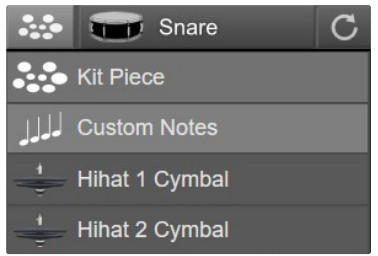 Când treceți la „Note personalizate”, puteți modifica atribuirea notelor trăgând în sus și în jos, folosind săgețile sau făcând dublu clic și introducând fie o notă, fie un număr de notă.
Configurarea unui controler Hihat
La fel ca și plăcuțele de conectare, asigurați-vă că vă conectați controlerul hihat folosind un cablu TRS.
Conectați cablul la controlerul hihat înainte de a-l conecta la una dintre intrările pentru pedală de pe spatele unității.
eDRUMin va încerca să detecteze automat hihatul dvs. să îl configureze automat. Dacă pedala nu funcționează corect după ce o conectați, puteți să o configurați manual sau să încărcați o pedală presetată dacă este disponibilă una.
Încărcarea unei presetări de pedală
Pentru a încărca o presetare a pedalei, faceți clic pe pictograma Preset Manager.
 După ce se deschide Managerul de presetare, faceți clic pe intrarea pedalei. Acesta va deveni verde și Managerul de presetări va lista toate presetările din fabrică ale controlerului hihat.

În stânga este o listă a presetărilor hihat din fabrică. Dacă controlerul hihat nu este listat, trebuie să îl configurați manual.
De obicei, tot ceea ce trebuie să faceți este să îi calibrați intervalul.
Căutați aici informații despre configurarea controlerului hihat.
Configurați-vă chimbalul hihat
Pentru a funcționa optim, mai ales dacă utilizați modul Hihat Levels, intrarea pe care o utilizați pentru chimbalul hihat trebuie setată la „Hihat Cymbal”.
Dacă utilizați un eDRUMin 10, veți vedea „Hihat 1 Cymbal” și „Hihat 2 Cymbal” deoarece are două intrări pentru pedală.

Aplicația de control
Deoarece eDRUMin-ul dvs. nu are butoane sau comenzi, va trebui să utilizați aplicația de control software pentru a edita setările de pe dispozitiv.
Aplicația de control nu trebuie să ruleze pentru ca dispozitivul să funcționeze. Toate procesările și setările sunt salvate pe dispozitivul însuși. În mod implicit, orice modificări pe care le faceți cu aplicația de control sunt salvate automat la 5 secunde după ultima editare.
Asigurați-vă că așteptați câteva momente după efectuarea unei modificări înainte de a deconecta dispozitivul.
Aplicația de control poate fi redimensionată după cum credeți de cuviință. Luați unul dintre colțuri și trageți-l la dimensiunea dorită. Mărimea și poziția sunt salvate și restaurate data viitoare când deschideți aplicația. De asemenea, puteți muta cu ușurință aplicația făcând clic și trăgând pe orice spațiu gol din fundalul aplicației sau al comenzilor.
Selectorul de intrare
Partea cea mai de sus a aplicației de control eDRUMin este rezervată pentru selectarea dispozitivului și a intrării pe care doriți să le editați.

O intrare poate fi selectată pentru editare făcând clic pe graficul acesteia. Presupunând că controlul Auto-Select este activat, puteți pur și simplu să apăsați un pad și acesta va fi selectat automat și gata pentru editare.
Dacă aveți mai multe dispozitive conectate, pictogramele pentru fiecare dispozitiv devin vizibile în partea dreaptă, permițându-vă să selectați ce dispozitiv doriți să editați. Rândul de sus al pictogramelor dispozitivelor este pentru dispozitivele care sunt conectate prin diferite porturi USB. Dispozitivele conectate la portul gazdă USB al unui eDRUMin 10 apar pe rândul de jos.
Bara laterală
Bara laterală oferă acces rapid la paginile de comenzi, precum și la câteva setări utile.

Editor de declanșare
Trigger Editor este împărțit în grupuri funcționale pentru configurarea tipului de pad, ajustarea setărilor de scanare de bază, procesarea datelor de detectare și controlul ieșirii MIDI.
Secțiunile sunt conturate în imaginea de mai jos.

Setări Pad/Tip de intrare
Ori de câte ori conectați un nou pad la dispozitiv, acestea sunt setările pe care ar trebui să le ajustați mai întâi.

Modul de introducere
Fiecare intrare poate funcționa ca o intrare stereo (pentru pad-uri cu zonă duală / triplă), mono (tampoane cu o singură zonă) și mono dual (două pad-uri cu o singură zonă conectate la un singur cablu TRS).
Selector tip pad
Selectorul tipului de pad determină modul în care intrarea va fi conectată electronic și ce comenzi sunt disponibile pentru editare.
Când apăsați pe selectorul tipului de pad, apare următorul panou și puteți selecta tipul care se potrivește cel mai bine cu pad-ul dvs.

Datorită diversității configurațiilor de chimval metalic, este necesară o setare suplimentară. Chimvalele metalice cu 3 zone suportă un sonerie care utilizează un piezo sau un comutator, iar chimvalele metalice cu două zone acceptă configurații Piezo/Switch sau Piezo/Piezo.

Notă: Dacă o intrare este setată pe un piezo / comutator, dar conectați un piezo / piezo pad, cablarea intrării poate pune presiune pe inelul piezo. Pentru a vă proteja plăcuțele, eDRUMin va testa intrările și va indica o problemă de compatibilitate(!) dacă există o problemă.
Este recomandat să deconectați întotdeauna cablul TRS de la eDRUMin atunci când schimbați pad-urile.
Aruncă o privire în anexă pentru diagramele de cablare.
 Comutator de cablare Yamaha
Dispozitivele eDRUMin acceptă atât cablarea în stil Roland, cât și cea Yamaha. Unele dintre comenzile de detectare trebuie să știe cum este conectată placa pentru a funcționa corect. Dacă, de exampe, Hotspot Suppression nu funcționează bine pentru dvs., ar putea fi necesar să comutați
acest comutator. Consultați diagramele de cablare din anexă pentru mai multe informații despre cum ar trebui să fie conectate plăcuțele.
 Activați modul de calibrare
Modul de calibrare vă permite să setați setările de scanare de bază pentru pad-ul dvs., lovindu-l pur și simplu cu bețele de tobe. Consultați pagina următoare pentru mai multe informații.
Modul de calibrare
Modul Calibrate este conceput pentru a vă permite să configurați rapid un pad fără a fi nevoie să vă jucați cu comenzile. Pur și simplu porniți modul Calibrate, apăsați tastatura pentru a-l calibra și opriți-l din nou când ați terminat.
Înainte de a activa modul Calibrate, asigurați-vă că ați selectat deja tipul de tampon corespunzător.

Când activați pentru prima dată modul de calibrare, comenzile GAIN, THRESH, SCAN, HOLD și SCALER vor fi evidențiate în verde. Pe măsură ce loviți diferitele părți ale pad-ului, comenzile sunt ajustate automat pentru a oferi suficient spațiu pentru cap. Cu cât loviți mai tare, cu atât mai mult spațiu este oferit. Puteți trece peste calibrarea automată a oricărui control mutându-l cu mouse-ul. Controlul își va pierde evidențierea verde și nu va mai fi ajustat automat.
Când sunteți mulțumit de rezultate, dezactivați modul de calibrare pentru a salva setările.
Calibrarea unui tampon piezo/declanșator dublu
Începeți prin a lovi pad-ul în decent pentru a calibra controlul câștigului. Evitați să loviți direct peste senzorul padului, deoarece acest lucru poate trage în jos controlul câștigului prea repede.
Apoi, loviți capul padului lângă margine. Acest lucru vă va ajuta să obțineți o calibrare bună pentru controlul HOLD.
În cele din urmă, loviți marginea padului pentru a calibra X-stick SCALER.
Calibrarea chimvalelor
Începeți să lovesc arcul pentru a calibra câștigul padului. Apoi apăsați marginea și clopoțelul pentru a calibra SCALERS-urile.
Controale de scanare tranzitorie
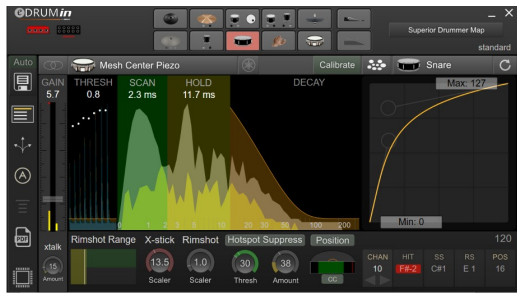
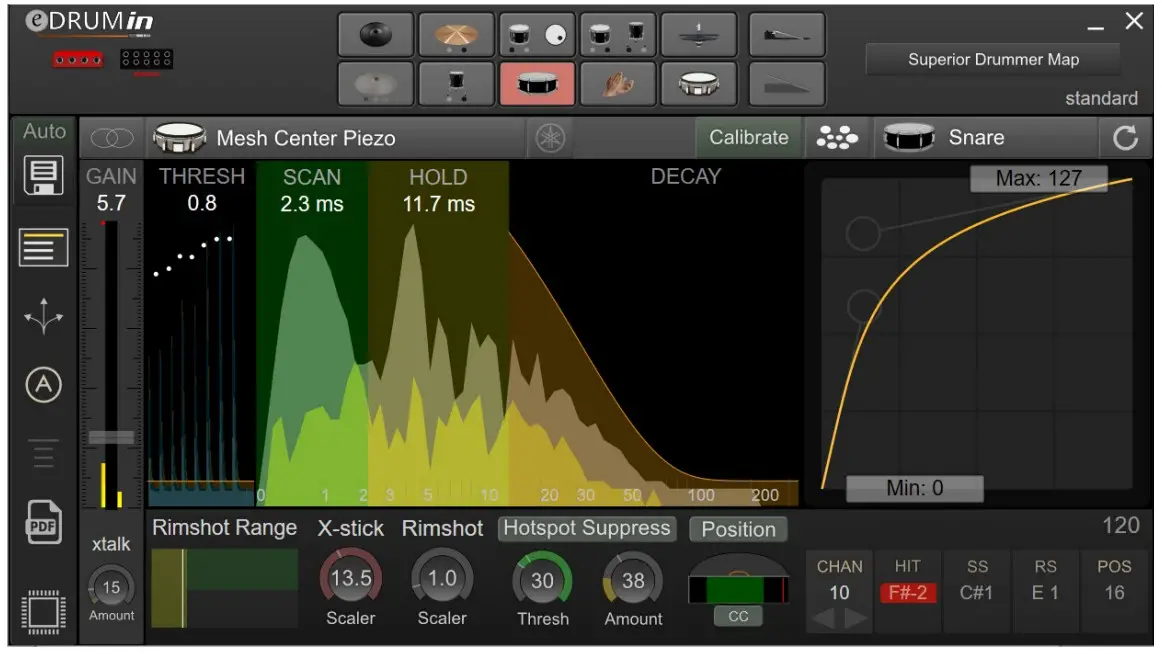
eDRUMin oferă o reprezentare grafică foarte clară a tranzitorilor de la pad-uri, ceea ce face ca reglarea controalelor să fie intuitivă și ușoară.
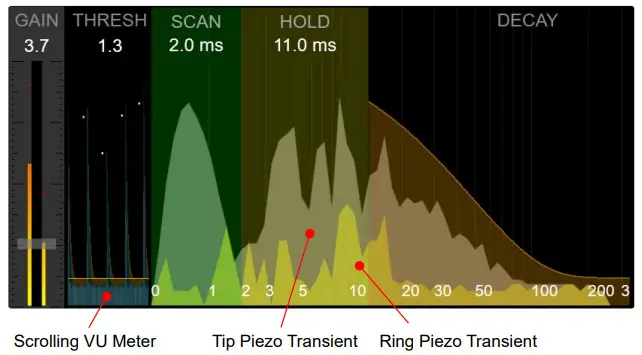
The amplitudinile și scalele de timp din grafică nu sunt liniare. The ampLitudinile sunt scalate exponențial, astfel încât mai multe detalii și rezoluții sunt disponibile pentru scăzut amplitudini, facilitând setarea corectă a controlului Thresh. În mod similar, scala de timp este, de asemenea, scalată exponențial pentru a oferi mai multe detalii și rezoluție chiar la începutul tranzitoriului, facilitând setarea cu precizie a controlului de scanare.
Câştig
Controlul câștigului acționează ca un câștig principal pentru intrare. Reglarea acestuia afectează vitezele tuturor articulațiilor. Pentru a ajusta vitezele articulațiilor individuale, aruncați o privire la Scalerele de articulație.

Treiera
Acesta este minimul amplititudine necesară pentru a începe scanarea unui tranzitoriu. Asigurați-vă că îl setați puțin deasupra nivelului de zgomot sau veți obține declanșări false, mai ales când aplicația de control rulează.
Scanează
Tragerea oriunde în zona verde de scanare vă va permite să schimbați timpul de SCANARE. Doriți să păstrați timpul de SCANARE cât mai scurt posibil, asigurându-vă în același timp că acoperă aspectele majore de la începutul unui tranzitoriu. Timpul de scanare se adaugă latenței generale a notelor MIDI generate, așa că trebuie făcut un compromis între precizia vitezei și latența notei.
Nota: Funcțiile Hotspot Suppression și Positional Sensing au nevoie de cel puțin 2.3 ms de timp de scanare pentru a funcționa corect. Dacă timpul de scanare este mai mic de 2.3 ms, acestea vor fi dezactivate.
Ține
Adesea, o privire înaltă ajunge târziu într-un tranzitoriu. În graficul de mai sus, veți vedea că cea mai mare observație vine de fapt la aproximativ 9 ms. Orice vârfuri târzii trebuie să fie acoperite de controlul HOLD și vor determina înregistrarea unui al doilea hit. Rețineți că timpii lungi de reținere limitează capacitatea dispozitivului de a se declanșa cu acuratețe în timpul ruliurilor de tobe și de buzz, așa că nu îl setați mai mult decât este necesar.
Decăderea
Ultimul dintre comenzile de scanare tranzitorie este controlul DECAY. Trebuie să-l ajustezi pentru a urmări în mod vag decăderea naturală a tranzitorilor. Dacă ești prea agresiv (încearcă să urmărești decăderea naturală prea îndeaproape), ai putea ajunge la lovituri duble. În același timp, dacă lăsați acest control prea relaxat, capacitatea dispozitivului de a urmări rularile rapide de tambur va fi compromisă.
Anulare Crosstalk
 Uneori, vibrațiile de la lovirea unui pad pot călători printr-un suport de tobă și într-un pad adiacent, înregistrând o lovitură chiar dacă nu a fost de fapt lovit. Aceasta se numește diafonie. Controlul CROSSTALK este conceput pentru a preveni vibrațiile respective să declanșeze note.

 Pentru a vedea mai bine efectul acestui control, dezactivați Selectarea automată și urmăriți în derulare View pe măsură ce loviți tampoanele adiacente. Cantitatea de anulare a diafoniei este afișată în roșu. Reglați controlul CROSSTALK până când roșul acoperă vibrațiile albastre.
MIDI care vine în dispozitiv de la portul USB este, de asemenea, utilizat în calculul diafoniei.
Dacă de exampDacă utilizați 2 dispozitive eDRUMin, puteți utiliza un mediu DAW pentru a direcționa ieșirea unui dispozitiv în celălalt și invers. Acest lucru va ajuta la prevenirea diafoniei între cele două dispozitive.
Dispozitivele eDRUMin 10 aplică, de asemenea, anularea diafoniei la MIDI care vine de la dispozitivul conectat la portul gazdă USB și MIDI în DIN. Căutați aici mai multe informații despre fluxul MIDI între dispozitivele conectate.
Scaler de articulație
 În funcție de setările de intrare (modul de intrare și tipul de pad), vor fi vizibile unul sau doi scalatori de articulație.
Pentru un pad stereo cu două zone, controalele scalerului se numesc X-stick și Rimshot. Pentru un chimval cu 3 zone (folosind două intrări sau Bell Sense), acestea se numesc Edge și Bell.
Vitezele pentru diferite articulații sunt calculate pe baza controlului GAIN înmulțit cu scalatorul respectiv. Aceste setări sunt calculate automat atunci când calibrați pad-ul utilizând modul Calibrate.
Controale de treierare a cimbalului metalic
 Pentru tipurile de plăcuțe de chimval metalic, comenzile de treapt sunt afișate lângă scalele de articulație. Comenzile de prag vă permit să reglați sensibilitatea zonelor pentru a preveni declanșarea falsă. Pe măsură ce loviți chimbalul într-o anumită zonă, indicatorul de pe controlul treierului se va mișca. Dacă se încadrează în zona verde a contorului, zona respectivă va fi activată. Măriți valoarea controlului pentru a face zona mai dificil de declanșat.
Controale de simț
Comenzile de detectare care sunt disponibile depind de setările Mod de intrare și Tip Pad.
Cele mai multe dintre Sense Control sunt comenzi mai avansate și ar trebui să vă asigurați că ați declanșat bine pad-ul înainte de a regla aceste comenzi.
Gama Rimshot
Controlul Rimshot Range vă permite să reglați fin detectarea rimshot-urilor pe plăcuțele piezo duale. Este format dintr-un indicator și trei secțiuni. Secțiunea galbenă reprezintă o lovitură de cap, secțiunea verde reprezintă un rimshot, iar gri închis este pentru sidestick.

Când loviți capul plăcuței, indicatorul se va deplasa spre stânga, iar când loviți janta, indicatorul se va deplasa spre dreapta. Secțiunea care se află sub vârful de sus al indicatorului determină ce articulație este declanșată. În imaginea de mai sus, se declanșează un rimshot. Urmăriți indicatorul de poziție și reglați dimensiunea secțiunilor.
Suprimare hotspot
Una dintre calitățile enervante ale unui tampon de plasă cu un piezo montat central este o regiune sensibilă a capului tamburului direct peste piezo. Controlul Hotspot Suppression detectează impacturile asupra piezo-ului și le suprimă amplitudini, uniformizarea răspunsului întregii suprafeţe de joc.
Suprimarea hotspot-ului are nevoie de aproximativ 2.3 – 3 ms de date pentru a funcționa corect. Dacă aveți controlul SCAN setat sub 2.3 ms, controlul va deveni dezactivat.
Există 3 comenzi separate, „Thresh”, „Amount” și „Scaler”, care este un buton mic în interiorul controlului „Thresh”.
Începeți prin a ajusta controalele „Amount” și „Scaler” la zero.
Apoi, urmăriți contorul controlului „Thresh” în timp ce loviți diferite părți ale tobei. Pe măsură ce atingeți tastatura din jurul hotspot-ului, ar trebui să vedeți creșterea valorilor contorului. Setați controlul „Thresh” astfel încât să lovească departe de registrul hotspot-ului în partea întunecată a contorului și să lovească peste registrul hotspot-ului în partea verde a contorului.

If you find that it difficult to get good separation between the hotspot and area further off center, you can try increasing the ‘Scaler’ control. This give you better separation, but reduces the ability to suppress low velocity hits on the hotpot.
După ce ați setat corect „Prag”, reglați controlul „Amount” pentru a reduce amplititudinea hit-urilor care se înregistrează în partea verde a contorului.
Nota: Suprimarea hotspot-ului este proiectată să funcționeze cu construcția pad-urilor în stil Roland. Funcționează prin analizarea formei de undă care provine de la un pad. Dacă semnalul de intrare care vine de la dispozitivul dvs. nu este curat și lipsit de zgomot, această funcție nu va funcționa. Aceasta este o preocupare specială pentru conversiile A→E și construcția de plăci DIY. Vizitați forumul de depanare eDRUMin pentru mai multe informații.
Nota: Când schimbați bețele de tobe, poate fi necesar să reglați controlul THRESH. În general, bețișoarele mai grele vor avea nevoie de un TRERS ușor mai mic, iar bețișoarele mai ușoare vor avea nevoie de un TRIER mai mare.
Edge Sense
Când modul de intrare este setat la „Mono” sau „Intrare dublă”, Edge Sense devine vizibil. Acest control este conceput pentru a detecta o a doua articulație pentru un tampon care utilizează un singur piezo. Prin activarea acestui control, o a doua „Notă” va apărea în panoul de note.
 Această caracteristică nu va funcționa cu toate tampoanele. Când loviți de marginea padului, verificați contorul în Thresh Control. Creste? Dacă se întâmplă, reglați controlul Thresh astfel încât să lovească în centrul registrului pad-ului sub prag și să lovească la marginea registrului pad-ului din interiorul contorului verde.
Simțul clopoțelului
Bell Sense este o caracteristică concepută pentru a oferi declanșare fiabilă și dinamică a soneriei pentru pad-uri de tip chimval folosind doar o singură intrare.
Chimvale acceptate
În prezent, există algoritmi Bell Sense personalizați pentru a susține chimvalele Roland CY-12, CY-13R, CY-15R și CY-8. Mai multe chimvale pot și vor fi adăugate în viitor. Dacă aveți un chimval popular care nu este acceptat în prezent, contactați asistența tehnică, deoarece este posibil să adăugați suport pentru acesta.
NOTA: Dacă aveți un chimval neacceptat care utilizează o a doua intrare pentru declanșarea clopoțelului, puteți obține totuși declanșarea în trei direcții de pe pad folosind tipul de pad „Roland 3-Zone Ride”, dar va trebui să utilizați două intrări pe eDRUMin. În această configurație, a doua intrare acționează ca o intrare „Bell”, iar declanșarea se va comporta la fel ca pe un modul Roland.
Reglarea comenzilor
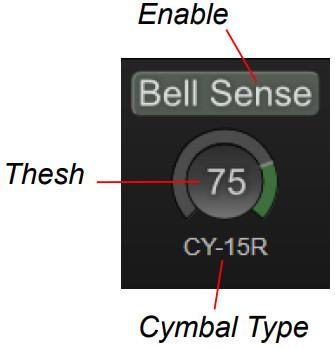
Pentru a activa Bell Sense, faceți clic pe eticheta „Bell Sense”. Când controlul este activat, articulația „CLOPOTE” devine vizibilă în panoul de note.
Apoi, faceți clic pe controlul Tip Cymbal pentru a derula pentru a selecta setarea care vă face cel mai bine chimbalul.
Controlul Thresh poate fi folosit pentru a regla fin intervalul dintre articulațiile arcului și clopotului. Când lovești chimbalul, acesta se înregistrează pe contor. Doar loviturile care se înregistrează în partea verde a contorului vor declanșa articularea clopotului.
Pentru cele mai bune rezultate, ar trebui să lăsați THRESH setat la 75.
Sensarea pozițională
eDRUMin acceptă detectarea poziției pentru pad-urile „Mesh Center Piezo” sau „Mesh 3 Side Sensors”, precum și pentru chimvale compatibile. Dispozitivul poate trimite poziția ca mesaj de modificare a controlului (CC) sau o notă Edge separată.
Valoarea CC sau Note este setată în Note Panel.
Configurarea plăcuțelor „Mesh 3 Side Sensors” este descrisă pe pagina următoare.

Configurare pentru Mesh Center Piezo Pad
Pentru ca detectarea poziției să funcționeze, va trebui să ajustați comenzile de rază. În imaginea din dreapta, controalele Range sunt reprezentate de bara verde, iar o linie roșie reprezintă măsurarea poziției.
Controlul Min Range definește dimensiunea regiunii „centrale” a pad-ului. Când loviți direct în centrul padului sau chiar ușor decentrat, indicatorul de poziție ar trebui să cadă în extrema dreaptă, dar pe măsură ce loviți mai aproape de margine, indicatorul roșu va sări brusc spre dreapta. Controlul Min Range ar trebui să fie setat undeva între extrema stângă și punctul în care indicatorul începe să sară la dreapta.
Controlul Max Range ajută la definirea dimensiunilor porțiunilor decentrate și de margine ale plăcuței. Pe măsură ce trageți controlul mai spre stânga, dimensiunea regiunii decentrate crește și dimensiunea regiunii marginii scade.
Dacă utilizați un pad stereo, este disponibil un control suplimentar făcând clic pe „T” pentru a-l schimba în „R”. „R” este pentru inel, iar acest control folosește informații din piezo-ul inelului pentru a îmbunătăți stabilitatea loviturilor decentrate. Când indicatorul roșu cade în dreptunghiul portocaliu, poziția măsurată este restrânsă să fie de cel puțin 64.

Înțelegerea valorilor poziționale
Când pad-ul este lovit în centru, eDRUMin trimite o valoare CC de 0, în punctul în care începe să se înregistreze detecția pozițională, trimite o valoare CC între 64 și 127, în funcție de cât de aproape de marginea lovit.
Dacă trimiteți o notă în loc de un CC, eDRUMin va trimite nota de „margine” atunci când valoarea CC calculată este mai mare de 95. Puteți ajusta controlul Range Max pentru a regla punctul de tranziție între „centru” și „margine”.
Configurare pentru chimvale
Există doi algoritmi diferiți de detectare a poziției pentru chimvale. Prima este concepută pentru a susține chimvale Roland și ATV, iar a doua este o abordare mai generică, care a fost concepută pentru a susține Lemon 18” Ride și poate funcționa și cu alte chimvale.
Puteți comuta între cei doi algoritmi apăsând butonul afișat în imaginea din dreapta.
Restul controalelor funcționează într-un mod similar cu cel descris mai sus.

Configurare pentru tampoane cu senzori laterali Mesh 3
Positional Sensing pentru pad-uri cu 3 centre laterale a fost modelat folosind o capcană ATV S13 și un Roland PDA120LS și este posibil să nu se generalizeze cu alte pad-uri. Pentru cele mai bune rezultate, asigurați-vă că timpul de scanare este între 2.3 și 2.6 ms.
Există 3 filtre pentru a detecta loviturile decentrate și de margine.
Fiecare filtru poate fi dezactivat setând valoarea lui la zero.

O lovitură este mai întâi procesată de controlul Off-Center. Dacă nu este „înmânat” de către controlul în afara centrului, lovitura este trimisă la Controlul Thresh de timp.
Nota: Toate loviturile sunt procesate de Edge Thresh și depășește celelalte două comenzi.
Dimensiune decentrată
Imaginea din dreapta arată cum funcționează acest control.
În linii mari, orice lovitură în zona galbenă va fi „tratată” de acest control.

Și orice lovitură care se încadrează în zona verde va fi detectată ca fiind „decentrat” și i se va atribui o valoare CC între 64 și 127. Orice altă lovitură din galben va primi o valoare CC de 0.
Pentru valori mici, puține accesări vor fi detectate ca fiind decentrate, făcând zona centrală mare. Cu toate acestea, acest lucru are ca rezultat și unele lovituri mai aproape de margine să fie marcate ca centru (cu excepția cazului în care sunt prinse de Edge Control).
Pentru valori mari, mai multe lovituri spre margine sunt marcate ca „decentrat”, dar dimensiunea „centrului” este redusă, deci există un compromis. Pentru cele mai bune rezultate, setați acest control cât mai sus posibil, fără a face centrul prea mic.
Nota: The size of the yellow area is influenced by the input’s scan time setting. For good results, a minimum of 2.3ms is needed. Increasing the scan time up to 2.7ms may increase the size of the yellow area.
Treiera timpului
Numai loviturile care nu sunt gestionate de controlul decentrat sunt procesate de controlul Time Thresh, așa că deseori este util să dezactivați controlul decentrat atunci când faceți reglaj.
Indicatorul controlului Prag timp arată durata unei lovituri. Dacă indicatorul se încadrează în partea verde a controlului, atunci lovitura este considerată a fi o lovitură decentrată și i se atribuie un CC de 64.

În mod implicit, indicatorul trebuie să fie mai mare decât pragul, dar făcând clic pe  butonul îl puteți schimba la mai puțin de.
Treiera marginii
Dacă pad-ul dvs. este stereo (zonă duală), informațiile de la senzorul de inel pot fi, de asemenea, folosite pentru a detecta loviturile aproape de marginea pad-ului. Dacă o lovitură cade în zona verde a contorului, loviturii i se va atribui o valoare CC de 127. Controlul ajustează dimensiunea zonei verzi.

Setări de ieșire
Aceste setări ajustează mesajele MIDI pe care dispozitivul le va scoate pentru intrarea selectată.

Funcția Pad
În mod implicit, intrările sunt setate la „Kit Piece”, ceea ce înseamnă că scot note MIDI pe baza hărții de tobe încărcate în prezent.
Căutați aici mai multe informații despre utilizarea hărților de tobe.
Pentru mai mult control asupra notelor pe care le iese un pad, schimbați funcția pad-ului la „Note personalizate”.
Acest lucru vă permite să schimbați notele fără a fi nevoie să editați și să încărcați o hartă de tobe personalizată.
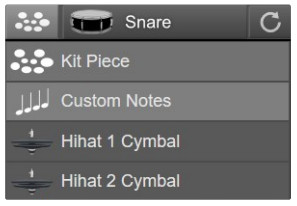
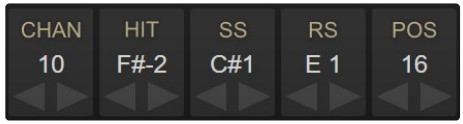
În funcție de modul în care este configurată o intrare, veți vedea controlul MIDI Channel și până la 4 controale Note diferite.
Dacă intrarea selectată este setată la o „piesă de kit”, doar controlul CHAN poate fi schimbat, deoarece notele sunt definite de harta de tobe și de piesa de kit specificată.

Dacă intrarea este setată la „Note personalizate”, atunci notele pot fi ajustate trăgând cu mouse-ul, folosind butoanele de creștere și decrementare sau făcând dublu clic și introducând un număr sau o notă.
Nota: Puteți comuta afișarea Notelor sau a Numerelor Notelor făcând clic dreapta pe un control de notă. Acest lucru va schimba setarea pentru toate comenzile notelor și setarea va fi reținută data viitoare când deschideți aplicația de control.
Extrageți note din Harta tobei
Dacă pad-ul este setat la „Note personalizate”, puteți totuși să extrageți note dintr-o hartă de tobe.
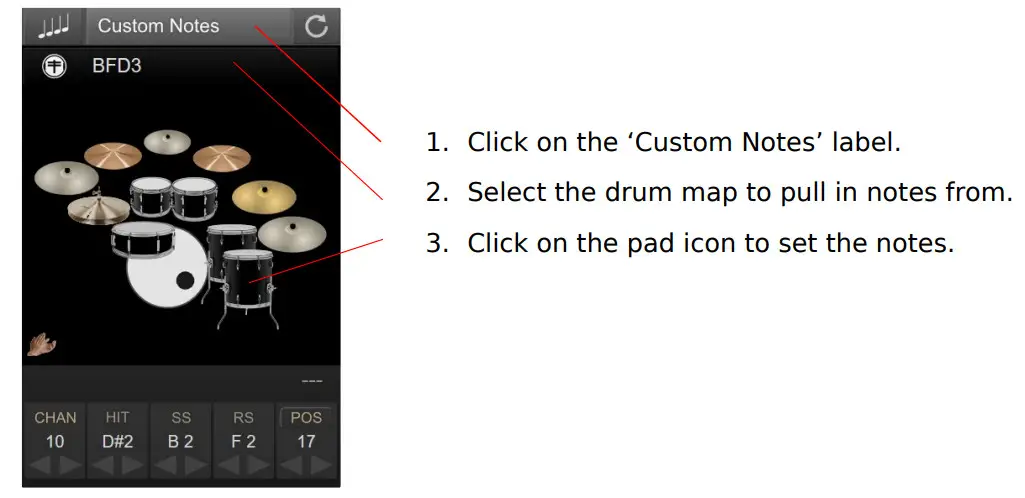
În funcție de tipul de pad pe care îl utilizați și de setările dvs. de declanșare, ultimul control al notei se va numi „POS” pentru detectarea poziției sau „CHOKE” pentru sufocarea cilindrului.
Nota: Dacă funcția pad este setată la „kit piece”, atunci setările POS și CHOKE sunt gestionate de harta tobei. Dacă doriți să modificați aceste setări, va trebui să setați funcția de pad pentru a utiliza „Note personalizate” sau să editați și să încărcați o nouă hartă de tobe.
POS
Aceasta este afișată atunci când detectarea poziției este activată pentru pad-ul curent. Sensarea poziției pe eDRUMin este comunicată fie prin trimiterea unui mesaj de control continuu (CC) corespunzător poziției loviturii, fie ca o notă Edge separată. corespunzătoare poziției loviturii. Căutați aici mai multe informații despre configurarea senzorului de poziție.
SUFOCA
Choke este afișat pentru chimvale cu două zone care nu au activată detectarea poziției.
În timp ce eDRUMin trimite întotdeauna mesaje aftertouch pentru sufocarea chimvalelor, vă permite, de asemenea, să specificați o notă MIDI pentru sufocarea chimvalelor, pe lângă trimiterea mesajelor aftertouch pentru a accepta aplicații și hardware care nu acceptă mesaje aftertouch.

Pentru a activa trimiterea unei note de sufocare, faceți clic pe eticheta „CHOKE”.
Nota: Dacă utilizați senzorul de poziție cu un chimval, atunci trimiterea unei note de sufocare nu va fi disponibilă.
Cu toate acestea, sufocarea cu aftertouch va funcționa normal.
Curbele de viteză
Obținerea unui pad de tobă electrică să aibă aceeași dinamică ca o tobă reală este o mare provocare. Obținerea rulourilor de tobe realiste de la un pad de tobe cu plasă, de example, poate fi dificil, deoarece dinamica ochiului și a unui cap de tobă reală sunt destul de diferite.

Pentru a depăși această provocare, dispozitivele eDRUMin implementează curbele Bezier cubice pentru a remapa curba de viteză a hit-urilor tale. Mânerele Bezier vă permit să desenați tot felul de curbe, asigurând în același timp o tranziție lină de la cele mai mici la cele mai mari viteze.
În imaginea din stânga, curba este folosită pentru a face ca rulourile de tambur pe un cap de plasă să se simtă ca un tambur adecvat. După ce ați făcut ca pad-ul să se declanșeze bine, Curba de răspuns este cel mai puternic instrument pentru ca acesta să sune cât mai natural posibil.
Nota: În mod implicit, articulațiile pentru un singur pad împărtășesc aceeași curbă de viteză. Pentru a accesa curbele de viteză independente pentru fiecare articulație, dispozitivul trebuie să fie în modul Advance (descris în pagina următoare)
Modul avansat
Într-un efort de a menține eDRUMin simplu de utilizat, unele dintre funcțiile mai avansate ale dispozitivului sunt ascunse în mod implicit. Puteți activa modul avansat făcând clic pe sigla eDRUMin și selectând opțiunea „Mod avansat”.
Această setare este stocată pe dispozitiv, astfel încât fiecare dispozitiv conectat poate fi în avans sau în modul standard. Modul avansat deblochează următoarele caracteristici:
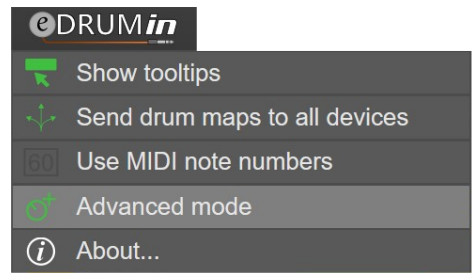
- Băncile de note
- Curbe de viteză independente pentru fiecare articulație.
- Funcțiile de asistență pentru schimbarea controlului și înregistrarea pentru declanșatoare.
- Modul de impact pentru declanșarea articulației închise hihat.
Lucrul cu bancile de note
Fiecare intrare are patru bănci în care puteți salva seturi diferite de atribuiri de canale și note. Dacă o intrare este configurată pentru o bucată de kit, atunci va fi folosită doar setarea canalului și atribuirile de note vor fi în continuare extrase din harta de tobe.

Banca selectată în prezent poate fi modificată prin:
- Făcând clic pe numărul băncii
- Folosind un sustain sau un comutator cu picior atașat
- Trimiterea mesajelor de modificare a programului
Pedalele Hihat au și patru bancuri de note. Când pedala hihat este conectată la o intrare de declanșare, băncile lor de note selectate sunt de asemenea legate. Schimbarea bancului de note selectat pentru chimbalul hihat va schimba, de asemenea, bancul de note selectat pentru pedala hihat și invers.
Lucrul cu curbe independente
O curbă independentă poate fi configurată pentru fiecare articulație a unui pad. În mod implicit, fiecare articulație are aceeași curbă de viteză ca prima articulație. Pentru a activa o curbă independentă, selectați articulația făcând clic pe eticheta acesteia. Apoi faceți clic pe butonul „Independent”.
Dacă un dispozitiv revine în modul „Standard”, toate articulațiile vor reveni la aceeași curbă ca prima articulație.
Trimiterea mesajelor de modificare a controlului
 Atât Control Change, cât și Record Assist permit intrări de declanșare pentru a trimite mesaje de modificare a controlului. Singura diferență este că funcția de asistență la înregistrare vă permite să amânați trimiterea mesajului de modificare a controlului până când este lovită o altă intrare de declanșare. Vedeți mai jos pentru mai multe detalii despre utilizarea asistenței la înregistrare.
Modificarea valorilor CC
Valorile CC pe care le trimite o articulație pot fi ajustate în același mod ca și notele. De asemenea, puteți utiliza băncile pentru a avea până la patru seturi de mesaje CC.
Mod CC
Fiecare articulație poate fi setată să funcționeze în 3 moduri diferite.
Comutați
Articulația va alterna între trimiterea On (127) și Off (0).
On / Off
On (127) și Off (0) vor fi trimise de fiecare dată când declanșați articulația.
Singur
Doar valoarea On (127) va fi trimisă de fiecare dată când articulația este declanșată.

Utilizați viteza
Când este selectată această opțiune, în loc să trimită 127 pentru mesajul On, articulația va folosi viteza lovirii.
Feedback al parametrilor
Dacă o intrare este setată în modul comutare, eDRUMin își va monitoriza sursele de intrare MIDI și va sincroniza starea de comutare. Puteți utiliza monitorul MIDI pentru a confirma că starea este actualizată corect.
Asistență la înregistrare
Modul Record Assist a fost conceput pentru a permite înregistrarea buclelor prin trimiterea inteligentă a mesajelor de modificare a controlului către aplicații terță parte, cum ar fi SketchPad Looper. Ideea este să trimiteți un mesaj de modificare a controlului pentru a începe înregistrarea în momentul în care este lovit un pad și apoi să trimiteți din nou mesajul de modificare a controlului când bucla este terminată.
Funcționalitatea Record Assist se aplică numai primei articulații a unui pad sau a unui chimval (HIT sau BOW). Toate celelalte articulații pentru pad vor trimite pur și simplu mesaje de modificare a controlului. Așa că pentru a simplifica descrierea de mai jos, când spun „loviți pad-ul”, mă refer la loviți „capul pad-ului” sau „arcul chimvalului”.
Asistență pentru înregistrarea statelor
Există trei stări pentru un pad care este setat să asiste la înregistrare: inactiv, armat și înregistrare. Starea curentă este reflectată în culoarea pictogramei afișate pentru intrare: negru, portocaliu și, respectiv, roșu.

Stat armat
Dispozitivul este plasat în starea armată apăsând pe butonul Record Assign Pad. Odată ajuns în starea armată, dispozitivul așteaptă un eveniment de declanșare (definit mai jos). Când detectează un eveniment de declanșare, trimite mesajul de modificare a controlului definit pentru pad și trece la starea de înregistrare.
Evenimentul de declanșare poate fi orice mesaj MIDI Note On de la un pad conectat la eDRUMin, dispozitive conectate prin portul gazdă USB sau dispozitive conectate la MIDI în portul DIN.
Stare de înregistrare
Odată ajuns în starea de înregistrare, lovirea din nou a pad-ului va face ca dispozitivul să trimită din nou mesajul de modificare a controlului (pentru a opri înregistrarea) și apoi să revină la starea inactivă.
Example Utilizare bazată pe setările afișate în dreapta.

| Acţiune | Ieșire de asistență la înregistrare |
| Apăsați butonul Record Assist Pad pentru a arma înregistrarea. | Fără ieșire |
| Începeți efectuarea unei bucle. | CC 26 valoarea 127 CC 26 valoarea 0 |
| Apăsați butonul Record Assist pentru a opri înregistrarea. | CC 26 valoarea 127 CC 26 valoarea 0 |
Folosind un Roland BT-1
eDRUMin are suport încorporat pentru bara de declanșare BT-1 de la Roland. BT-1 este capabil să ruleze în două moduri diferite.

Modul senzor
Aceasta este configurația implicită pentru BT-1. În acest mod, obțineți întreaga gamă dinamică a barei de declanșare. Acest mod este potrivit dacă BT-1 nu este direcționat conectat la un alt pad.
Nota: Dacă BT-1 este conectat la o intrare în modul „Dual Mono” sau „Mono”, BT-1 va funcționa întotdeauna în modul senzor.
Modul Xtalk
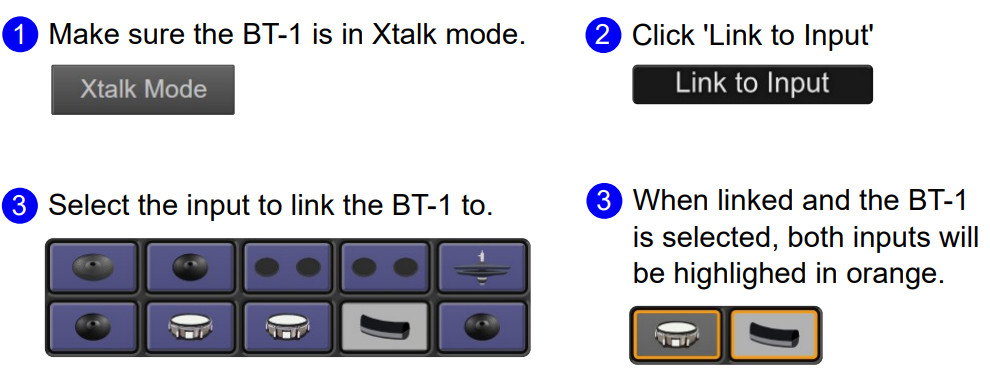
Dacă BT-1 este conectat direct la un alt pad, probabil că va trebui să îl utilizați în modul Xtalk pentru a preveni declanșarea greșită a BT-1 atunci când loviți pad-ul de care este atașat. Pentru a utiliza modul Xtalk, BT-1 trebuie să fie configurat pe o intrare stereo.
Link către intrare
Când utilizați modul Xtalk, puteți conecta BT-1 la o altă intrare. Acest lucru previne greșeala de intrare când apăsați BT-1. Conectați o altă intrare, urmați diagrama de mai jos.
Când sunt conectate la un pad dublu de tip piezo, numai articulațiile sidestick vor fi filtrate, astfel încât BT-1 și capul sau capul sau rimshot-ul capului pot fi încă declanșate simultan. Pentru plăcuțele bazate pe comutator, numai articulația BOW sau HEAD va fi filtrată.
Ajustarea anulării diafoniei la intrarea conectată
Odată ce BT1 este conectat, controlul de diafonie nu mai aplică anularea diafoniei la BT1, în schimb, controlul de diafonie aplică o cantitate suplimentară de diafonie la intrarea conectată. Valoarea implicită de 15 ar trebui să fie bună pentru majoritatea setărilor. Aplicarea prea multă diafonie la intrarea conectată va afecta capacitatea pad-ului conectat de a se declanșa cu precizie atunci când cele două pad-uri sunt lovite simultan.
Manager de presetare
Managerul de presetare vă permite să încărcați rapid setările pentru pad-uri și pedale. Vine cu presetări din fabrică pentru multe pad-uri și controlere hihat disponibile în comerț, dar vă permite, de asemenea, să creați, să importați și să exportați propriile dvs. presetări.

Tipuri presetate
Făcând clic pe pictogramele din partea de sus a interfeței de utilizare, puteți comuta între viewinstantanee ale dispozitivului, presetări de declanșare, presetări de pedale sau hărți de tobe. Presetările dispozitivului stocate pe o unitate flash USB sunt speciale și descrise aici.

Presetări de declanșare, presetări ale pedalelor și presetări ale hărții de tobe sunt mai departe  împărțite în presetări „Factory” și „User”.
Găsirea presetărilor
Puteți găsi cu ușurință o presetare pentru pad folosind funcția de căutare sau cu filtrele Brand și Type. Lângă fiecare filtru este un număr care indică câte presetări sunt asociate cu acel filtru. Făcând clic pe un activ, îl va elimina.
Se încarcă o presetare
Faceți dublu clic pe o presetare pentru a o încărca. La confirmare, presetarea este trimisă dispozitivului, înlocuind setările existente. Dacă Auto Save este activată, presetarea este salvată în memoria dispozitivului. Dacă Salvarea automată este dezactivată, deconectarea dispozitivului va restabili setările anterioare.
Se încarcă presetări de declanșare și pedale
Presetările din fabrică încarcă toate setările pentru o intrare, cu excepția atribuirii notei.
Cu toate acestea, la încărcarea presetărilor utilizatorului, o casetă de dialog permite utilizatorului să aleagă ce setări să încarce.
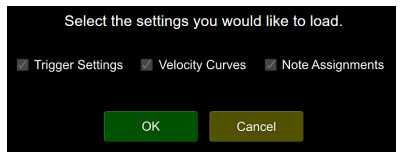
Se încarcă instantaneele dispozitivului
În mod implicit, toate setările vor fi încărcate, dar făcând clic pe „Utilizați opțiunea de încărcare personalizată”, utilizatorul poate specifica ce părți ale instantaneului să încarce sau intrări pentru a aplica setările.
În exampdin dreapta, vor fi încărcate doar setările de intrare pentru prima intrare a pedalei. Toate celelalte setări din instantaneu vor fi ignorate.
Opțiunile de încărcare sunt salvate în interiorul presetării, așa că ori de câte ori faceți modificări, va trebui să salvați presetarea făcând clic pe pictograma de salvare din colțul din dreapta sus.
Dacă „Harta tobei” este bifată, harta tobei va fi trimisă și către orice dispozitiv eDRUMin conectat la portul gazdă USB.

Trimite MIDI
La încărcarea unui instantaneu, puteți solicita ca eDRUMin să trimită un mesaj de modificare a programului sau a controlului pentru a menține hardware-ul/software-ul extern sincronizat cu modificările instantaneului.
Lucrul cu presetările utilizatorului
Când selectați o presetare de utilizator, în dreapta apare un set de pictograme.

 Actualizarea unei presetări
Când faceți clic pe această pictogramă, setările pentru intrarea sau dispozitivul selectat sunt re-descărcate și stocate în presetare, suprascriind setările anterioare. Metadatele pentru presetarea sunt păstrate.
 Exportarea unei presetări
Aceasta exportă presetarea, care are un file extensia .edp, pe desktop. O notificare care arată numele file este afisat. Apoi, puteți face backup pentru acea presetare sau o puteți partaja altora.
 Editarea metadatelor
Editați metadatele pentru o presetare fără a modifica conținutul presetării în sine.
 Ștergerea unei presetări
Faceți clic pentru a șterge o presetare. Se afișează un dialog de confirmare.
Crearea presetărilor utilizatorului
O nouă presetare de utilizator este creată făcând clic pe pictograma „New Preset”.

Setările de pe dispozitiv sunt apoi descărcate și stocate pe computer. Se afișează o casetă de dialog care vă permite să setați metadatele pentru presetarea.
Setarea cu atenție a metadatelor este foarte recomandată, mai ales dacă intenționați să partajați presetările dvs. cu alții.
Nu este nevoie să salvați setările dispozitivului înainte de a crea o presetare de utilizator. Presetarea va include întotdeauna orice modificări nesalvate.
Importul presetărilor
O presetare poate fi importată în setările dvs. de utilizator prin glisarea și plasarea unui .edp file în Managerul de presetare. Este afișată o notificare și presetarea este adăugată la lista de presetări de utilizator.
Instantanee de dispozitiv pe USB Flash
eDRUMin 10 include un port gazdă USB și prin conectarea unei unități flash USB la acest port, puteți salva instantanee ale dispozitivului pe acesta.
AdvanultagSalvarea instantaneelor dispozitivului pe o unitate flash este că acestea pot fi încărcate folosind un comutator atașat sau o pedală sustain sau mesaje MIDI Program Change (Canalul 14, valorile 1-32) fără a avea aplicația de control eDRUMin deschisă sau chiar dacă eDRUMin este conectat la un calculator.
Dacă apare pictograma unității flash cu un „x” roșu intermitent, aceasta indică o eroare la utilizarea unității flash.
Puteți crea un nou instantaneu al dispozitivului flash făcând clic pe pictograma „New Preset” sau duplicând un instantaneu existent.

Instantaneele sunt salvate ca o listă ordonată. Salvați până la 32 de instantanee pe unitatea flash și acestea pot fi reordonate trăgând instantanee în sus și în jos prin listă.
Căutați aici informații despre cum să încărcați presetarea blițului folosind o pedală.
Editor hartă tobe
Drum Maps permit eDRUMin-ului dvs. să comute cu ușurință între declanșarea între diferite aplicații hardware/software.
eDRUMin vine cu mai multe hărți de tobe din fabrică, dar utilizatorii își pot crea și edita propriile hărți cu Drum Map Editor care este integrat în Preset Manager. Faceți clic pe butonul de hartă a tamburului, afișat în dreapta, pentru a view, încărcați sau editați hărțile de drum pe sistemul dvs.,

Pentru a începe editarea unei hărți de tobe, dați clic fie  pentru a crea o nouă hartă de tobe de utilizator din cea deja stocată pe dispozitiv sau pentru a duplica o presetare din fabrică.
Când duplicați o presetare din fabrică, aceasta este plasată automat în setările dvs. de utilizator și selectată pentru editare.
După editarea unei hărți de tobe, trebuie să o salvați făcând clic pe pictograma albă de salvare din colțul din dreapta sus al editorului.

Odată salvat, faceți dublu clic pe harta tambur pentru a o trimite pe dispozitiv. Dacă aveți mai multe dispozitive conectate la sistemul dvs., harta va fi trimisă la orice dispozitiv este selectat în prezent.
Puteți trimite tobe către toate dispozitivele conectate făcând clic pe sigla eDRUMin și selectând „Trimite hărți de tobe către toate dispozitivele”, transformând pictograma în verde.
După activarea acestei opțiuni, încărcarea unei hărți de drum o va trimite către toate dispozitivele eDRUMin conectate la computer.
O hartă a tobei este împărțită în două pagini de piese de kit (32 în total) și o pagină pentru pedala hihat/chimbal.
Page 1 Kit Piese
Fiecare piesă de trusă are asociate patru note. Etichetarea notelor depinde dacă imaginea asociată cu piesa trusei este un pad, un chimval sau o percuție.
Primele trei note sunt cele 3 zone standard pe care majoritatea pad-urilor și chimvalelor le pot declanșa, dar funcția notei a patra variază în funcție de setările unei intrări.
Dacă intrarea acceptă detectarea pozițională, atunci aceasta va corespunde CC pozițional pe care ar trebui să-l folosească pad-ul.
Dacă tipul de pad este un chimval și eticheta de sufocare este activată, atunci această notă reprezintă o notă de sufocare care este trimisă împreună cu aftertouch. Căutați aici mai multe informații despre activarea sufocării cu note.

Page 2 Kit Piese
 În timp ce piesele din kitul de pagina 1 vor fi suficiente pentru 95% dintre utilizatori, piesele din kitul de pagina 2 sunt pentru cei cu configurații mai complexe.
Pagina 2 vă permite să definiți încă 16 piese de kit și, spre deosebire de pagina 1, care are imagini predefinite, imaginile pentru piesele de kit de pe pagina 2 pot fi modificate.

Pentru a schimba imaginea unei piese de trusă, faceți clic dreapta pe ea și selectați o imagine din lista de imagini disponibile.
Pedală Hihat / Chimbal
Secțiunea hihat definește notele pe care pad-urile setate la „Hihat Cymbal” le vor declanșa atunci când hihat-ul este în modul Levels. Dacă hihat-ul este în modul CC, atunci pad-urile setate pe „Hihat Cymbal” vor declanșa notele definite de piesa de trusă hihat din piesele de trusă de Pagina 1.
Făcând clic pe diferitele niveluri, puteți ajusta notele care vor fi redate pentru fiecare nivel. Puteți să trageți și să plasați nivelurile unul pe celălalt pentru a copia rapid sarcinile.

Trageți și plasați
Tragerea și plasarea este acceptată în cadrul unei hărți de drum și, de asemenea, între hărțile de drum.
De example, puteți trage o piesă de kit pe alta pentru a-i copia alocațiile de note. Același lucru este valabil și pentru nivelurile hihat.
Puteți trage un nivel hihat pe altul pentru a copia atribuirea notelor.
De asemenea, puteți trage bucăți de kit, niveluri hihat, toate pad-urile și toate setările hihat între presetările hărții de tobe. Când faceți acest lucru, presetarea țintă este actualizată și salvată imediat.

Editor de pedale
Intrările pentru pedale de pe spatele eDRUMin acceptă o gamă largă de tipuri de pedale, inclusiv controlere hihat, pedale de expresie, pedale de sustain și comutatoare de picior. Puteți deschide editorul de pedale făcând clic pe pictograma de introducere a pedalei din partea de sus a interfeței de utilizare.

Tipul pedalei
Intrarea pedalei poate îndeplini diferite funcții în funcție de tipul de pedală pentru care este configurată. În mod implicit, este configurat pentru un controler hihat în stil Roland. Dacă utilizați un controler hihat compatibil Yamaha, va trebui să utilizați stilul de cablare la „Yamaha”.
Unele setări hihat vor avea nevoie de setări personalizate. Iată instrucțiuni specifice pentru pedalele Roland VH-12 și senzori cu efect Hall.

Puteți schimba tipul pedalei făcând clic pe pictograma controlerului hihat.
Setările pentru pedalele Hihat și Expression sunt descrise pe pagina următoare. Setările pentru comutatoare cu picior și pedale de tip sustain sunt descrise aici.
Dacă setați tipul pedalei la „Detecție automată”, asigurați-vă că conectați cablul la pedala / controlerul înainte de a-l conecta la eDRUMin.
Controlere hihat și pedale de expresie
Când este conectată o pedală de hihat sau de expresie, aceasta este configurată automat pentru a trimite mesaje CC pentru poziția pedalei și note de hihat închise sensibile la viteză și articulații splash.
Dacă utilizați un controler hihat pe un suport de hihat adevărat, asigurați-vă că este configurat corect înainte de a regla orice alte setări.
Calibrarea pedalei
Ar trebui să calibrați pedala, chiar dacă pare să funcționeze bine atunci când o conectați pentru prima dată. eDRUMin calibrează automat pedala și nu se va bloca în setările de calibrare până nu treceți prin procesul de calibrare.
Faceți clic pe Calibrate pentru a afișa intervalul de calibrare. Luați pedala prin întreaga sa gamă de mișcare. Când ați terminat, faceți clic din nou pe controlul de calibrare pentru a stoca setările.
Calibrarea poate fi anulată trăgând de fiecare parte a indicatorului de interval verde.

Dacă utilizați o hihat pe un suport de hihat, ajustarea tensiunii suportului hihat și a poziției ambreiajului va necesita probabil să recalibrați controlerul hihat pentru rezultate optime.
Moduri pentru pedalele de expresie și controlerele hihat
În mod implicit, pedalele de expresie și controlerele hihat vor funcționa ca controlere hihat în modul CC, așa cum se arată în imaginea de mai jos.
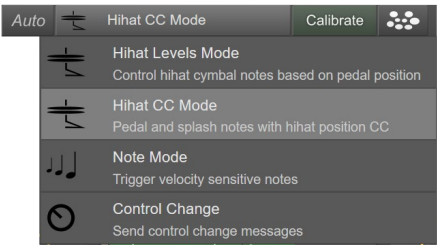
Făcând clic pe controlul Mod, puteți schimba ceea ce face pedala.
Doar cele două moduri Hihat sunt discutate în acest manual. Celelalte moduri sunt mai intuitive și dacă doriți mai multe informații despre ele, vă rugăm să consultați Manualul de utilizare MIDI Expression.
Notă Sursa
La fel ca intrările de declanșare, o pedală hihat își poate obține asignările de note din harta de tobe a dispozitivului sau poate fi setată la „Note personalizate”. Când sunt setate la Custom Notes, CC, Pedal și Splash sunt independente de harta tamburului dispozitivului.

Această setare afectează, de asemenea, orice intrări de declanșare care sunt setate „Hihat Cymbal”. Dacă acesta este setat la „Note personalizate”, atunci acele pad-uri care sunt setate la „Chimbal Hihat” vor folosi, de asemenea, atribuțiile „Notă personalizată” și nu notele definite în harta tobei.
Modul CC vs. Modul Niveluri
Un controler hihat are două funcții de bază. În primul rând, comunică poziția pedalei hihat, astfel încât sunetele hihat pot varia în ceea ce privește deschiderea lor, iar în al doilea rând declanșează pedala sensibilă la viteză și note splash atunci când apăsați pedala până la capăt.
Modul CC și Modul Niveluri gestionează declanșarea pedalei și notele splash în același mod, dar diferă în modul în care se ocupă de comunicarea poziției hihat.
Mod CC
Modul CC trimite un mesaj CC corespunzător poziției pedalei. Multe aplicații pot folosi acest CC pentru a determina ce sunet hihat să declanșeze.
Controlul Curbe vă permite să ajustați dinamica valorilor mesajelor CC.
Poate fi pornit și oprit făcând clic pe fundalul controlului.
Folosiți mânerele Bezier pentru a regla cât de repede se deschide și se închide hihat-ul atunci când apăsați pedala.
Controlul MIN vă permite să simulați o hihat, ambreiaj, permițându-vă să restricționați cantitatea de deschidere atunci când pedala este eliberată complet.

Modul Niveluri
Cu modul Hihat Levels, eDRUMin preia mai mult control asupra sunetelor hihat declanșate prin utilizarea diferitelor seturi de note MIDI pentru chimbalul hihat, în funcție de poziția pedalei. Acest mod este potrivit dacă aveți nevoie de mai mult control asupra tranzițiilor dintre sunetele hihat sau pentru aplicații și dispozitive care nu procesează mesajele CC4.
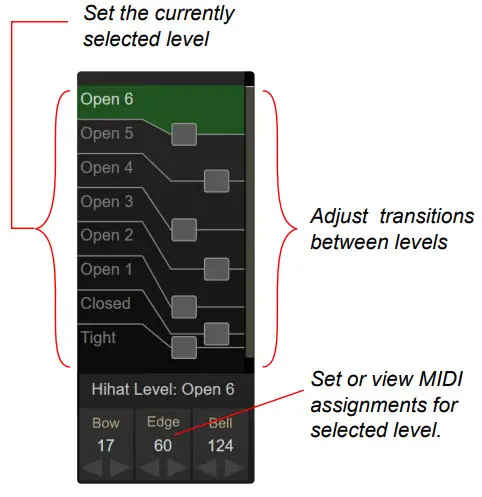
Pentru a funcționa corect, intrarea la care este conectat chimbalul hihat trebuie să fie setată la „Hihat 1 Cymbal” sau „Hihat 2 Cymbal, în funcție de intrarea pedalei pe care o utilizați.

Ajustarea receptivității Note hihat închise și tipul de controler stropi
 Există doi algoritmi pentru declanșarea notelor de pedală închisă. „Pedal” este pentru configurații care folosesc o pedală hihat detașată (de ex. Roland FD-8, Yamaha HH65), iar „Stand” pentru setările care folosesc un suport de hihat adevărat (ex. VH-10, ATV AD-H14)
Voiaj
Controlul de deplasare determină unde se deplasează de-a lungul pedalelor se calculează viteza pentru o notă de pedală închisă. În imaginea din dreapta, linia urmărește poziția pedalei în timp. Pedala trebuie să treacă în zona verde pentru ca o notă să fie generată.
Dacă utilizați o hihat din două piese, cum ar fi un Roland VH-13, asigurați-vă că zona verde este puțin deasupra punctului în care cele două pălării se unesc.

Sensibilitate la stropire
De fiecare dată când se declanșează o notă de pedală, o notă splash poate fi, de asemenea, declanșată dacă pedala se redeschide suficient de repede. Înălțimea și lățimea casetei verzi din acest control sunt utilizate pentru a regla sensibilitatea.
O notă splash va fi declanșată în momentul în care o pedală tranzitorie se deplasează în sus și iese din cutie, așa cum se întâmplă în imaginea din dreapta. Lățimea cutiei stabilește intervalul maxim de timp în care poate fi declanșată o stropire, iar înălțimea determină cât de departe trebuie să se redeschidă pedala.

Prag
Controlul pragului setează o cantitate minimă de forță necesară pentru a declanșa o pedală / nota de stropire.

Câştig
Măriți controlul câștigului pentru a crește viteza notelor de pedală / splash.
xTalk
Dacă atunci când apăsați pedala hihat provoacă declanșarea chimvalului hihat, puteți utiliza controlul xTalk pentru a filtra acele declanșatoare false. Contorul măsoară semnalul de pe chimbalul hihat. Setați controlul deasupra contorului pentru a vă asigura că este filtrat.
SteadyHats
SteadyHats este conceput pentru a vă menține stabilă poziția hihat imediat după lovirea chimvalului hihat. Dacă suportul pentru chimval este montat pe un suport de hihat, atunci lovirea chimvalului va face ca poziția hihat să se schimbe foarte brusc. Aceste schimbări bruște de poziție pot cauza artefacte audio nedorite în unele aplicații.
Contorul verde arată cantitatea maximă de mișcare care va fi filtrată. Indicatorul din interiorul contorului arată cantitatea de mișcare care a fost filtrată după ultima lovitură. Dacă indicatorul trece dincolo de zona verde, filtrarea se va opri până la următoarea lovitură.
Curba de viteză
Controlul Curbei de viteză vă permite să modelați răspunsul de viteză al pedalei și notelor splash. Funcționează exact ca cel pentru intrările de declanșare. Uită-te aici pentru mai multe informații.

Metoda de impact (mod avansat)
Dacă dispozitivul este în modul avansat, puteți utiliza metoda „Impact” pentru a declanșa note de pedală hihat apropiate. Cu această metodă, viteza notelor pedalei este determinată de vibrațiile chimvalelor hihat pe măsură ce acestea se unesc atunci când este apăsată pedala hihat. Este foarte important ca setările dvs. de declanșare hihat să fie optime. Alegerea slabă a pragului și a valorilor de declin al lovirii va afecta capacitatea de a declanșa cu precizie articulația închisă a pedalei hihat.

Hihat pedala Thresh
Acest lucru trebuie setat foarte atent. Setarea prea scăzută va provoca o declanșare falsă atunci când chimvalele hihat se mișcă, iar setarea prea sus va duce la pierderea evenimentelor cu pedale.
 Pentru a face ajustări, utilizați contorul galben. Setarea de prag va fi optimă atunci când contorul arată 5% până la 20% în timp ce apăsați pedala pentru a declanșa nota pedalei de închidere hihat, așa cum se întâmplă în imaginea din dreapta.
Scaler
Controlul scalerului este utilizat pentru a determina viteza unei articulații apropiate a pedalei hihat. Măriți valoarea controlului pentru a obține note cu viteză mai mare. Contorul din acest control afișează viteza finală a notelor.

Opțiuni avansate Hihat
Pentru majoritatea utilizatorilor, aceste opțiuni ar trebui lăsate nebifate.
Sunt opțiuni avansate de care majoritatea utilizatorilor nu trebuie să fie preocupați și pot produce rezultate nedorite.

Remediere rapidă
În unele aplicații software de declanșare a tobei, în special Superior Drummer, mișcările rapide în sus și în jos ale pedalei hihat pot provoca artefacte audibile ciudate din cauza modului în care trece între hihat.amples.
O modalitate de a elimina aceste artefacte este de a opri trimiterea valorilor poziției CC pentru o perioadă scurtă de timp după o notă de pedală închisă. Bifarea acestei casete va face exact asta.
Trimite CC numai cu Hit
Superior Drummer va încerca să facă tranziția între hihat sampori de câte ori pedala hihat se mișcă. Majoritatea oamenilor consideră aceasta ca o caracteristică, deoarece oferă un sunet mai natural, în majoritatea situațiilor, dar altora nu le plac artefactele subtile pe care le produce. Bifând această casetă de validare, eDRUMin va trimite CC pozițional doar înainte ca o notă hihat să fie trimisă. Acest lucru îl împiedică efectiv pe Toboșarul Superior să poată face tranziția între hihat-uriampla toate.
Configurarea senzorilor cu efect Hall și VH-12
Roland VH-12
Majoritatea controlerelor Roland Hihat pot fi detectate automat, totuși VH-12 este un pic o fiară unică. Pentru ca acesta să funcționeze corect, utilizați presetarea din fabrică VH-12 sau configurați-o manual, așa cum este descris mai jos.

Senzori cu efect Hall
eDRUMin este compatibil cu senzorii cu efect hall. În timp ce funcția de detectare a pedalei poate detecta în mod corespunzător unele setări de senzori cu efect Hall, probabil că va trebui să configurați lucrurile manual.
Auto-alimentat
Dacă senzorul cu efect Hall este alimentat de sine stătător sau extern, tipul pedalei trebuie setat la hihat și polaritatea la Roland, la fel ca pentru VH-12 menționat mai sus.
Necesită alimentare de la Jack
Dacă senzorul cu efect Hall are nevoie de alimentare de la eDRUMin, tipul de intrare al pedalei trebuie setat la „Expresie”. Controlul POLARITATE determină funcția conexiunilor vârfului și inelului.

Căutați aici un senzor cu efect Hall recomandat și o diagramă de conexiuni.
Pedale de sustain și comutatoare de picior
Când un comutator sustain sau dual de picior este conectat la intrarea pedalei a eDRUMin, pedala este configurată automat pentru a schimba Note Bank pentru intrarea selectată în prezent, dar pentru ca aceasta să funcționeze corect, dispozitivul va trebui să fie în modul avansat.

Folosind un comutator cu picior de tip blocare
În mod implicit, intrarea este configurată pentru a fi utilizată cu comutatoare de tip momentan. Dacă utilizați un comutator cu picior cu blocare, schimbați TIPUL COMUTATORULUI în „blocare”
Moduri pentru pedale de sustain și comutatoare de picior
O pedală de sustain sau un comutator de picior nu trebuie să fie folosite pentru schimbările de bancă. Aceste tipuri de pedale sunt capabile să trimită multe tipuri de mesaje MIDI. Puteți schimba MODUL pedalei dând clic pe butonul MODE.

Deoarece majoritatea utilizatorilor eDRUMin vor folosi doar modurile Bank Change sau Flash Preset Change, acestea sunt singurele moduri descrise în acest manual.
Pentru informații despre celelalte moduri disponibile, consultați Manualul de expresie MIDI.
Utilizarea unei pedale pentru schimbări de bancă
Când dispozitivul este în modul avansat, fiecare intrare are asociate 4 bănci de note MIDI. Aceste bănci pot fi controlate folosind o pedală conectată la intrarea pentru pedală de pe spatele dispozitivului.
Când atașați un comutator de picior sau o pedală de sustain, aceasta este configurată automat pentru a efectua schimbări de banc pentru intrarea selectată (pad-ul care a fost lovit ultima dată). Apăsați rapid pedala pentru a selecta următoarea bancă. Efectuați o apăsare lungă pentru a selecta banca anterioară.
Nota: Pentru un comutator dublu, cele două butoane sunt legate implicit. Aceasta înseamnă că un buton va selecta banca următoare, iar celălalt o va selecta pe cea anterioară.
Logica schimbării băncii
Există trei moduri prin care poți schimba băncile. Puteți trimite modificări de bancă pentru toate intrările în același timp, la o singură intrare sau la intrarea selectată curent. Utilizați controlul INPUT pentru a selecta la ce intrări să trimiteți mesajele de schimbare a bancii.

Trimite la intrarea selectată în prezent
Cea mai mică valoare este „Cur” și înseamnă că mesajele de schimbare a băncii vor fi trimise către intrarea selectată în prezent. Ideea este că apăsați un pad pentru a-l „selecta”, apoi apăsați pedala pentru a-i schimba banca. Dacă aveți un alt eDRUMin conectat la portul gazdă USB, schimbarea băncii va fi trimisă numai către intrarea selectată a dispozitivului selectat.
Trimite la o singură intrare
Poate că trebuie doar să schimbați la banca unei anumite intrări, fără a fi nevoie să vă faceți griji cu privire la vremea dacă este selectată sau nu. Folosind valorile de intrare 1-4 (ED4) sau 1-10 (ED10), puteți trimite mesaje de schimbare a băncii către anumite intrări. Când trimiteți la o singură intrare, schimbarea băncii nu va fi niciodată trimisă către alte dispozitive eDRUMin conectate la portul gazdă USB.
Trimiterea tuturor intrărilor
Utilizați cea mai mare setare „ALL” pentru a trimite mesajele de modificare a băncii către toate intrările, inclusiv toate intrările oricărui dispozitiv conectat la portul gazdă USB al unui eDRUMin 10.
Notă: controlerele Hihat au și 4 bănci asociate. Dacă controlerul tău hihat este conectat la o intrare de declanșare, băncile pedalei hihat se vor schimba ori de câte ori se schimbă banca pentru intrarea la care este legată.
Interval de selectare a băncii
Controalele MIN și MAX vă permit să specificați gama de bănci de utilizat. Selecția băncii se completează, așa că dacă treci peste MAX, se va încheia la banca MIN și invers. Deci, dacă setați MIN la 1 și MAX la 2, apăsarea butonului de pe pedală va alterna între cele două bănci.
Schimbarea instantanee a dispozitivului flash
Dacă aveți un eDRUMin 10, puteți conecta o memorie flash USB la portul gazdă USB și puteți salva instantanee ale dispozitivului pe acesta. Apoi, folosind un comutator de picior sau o pedală de sustain, puteți încărca acele instantanee fără a fi nevoie să aveți aplicația de control deschisă sau dispozitivul conectat la un computer.
Selectați „Flash Preset Change” făcând clic pe butonul de mod.

În mod implicit, modul Schimbare instantanee flash va fi configurat pentru a comuta înainte și înapoi între două instantanee flash. Dacă utilizați un comutator cu picior de tip momentan, asigurați-vă că activați controlul comutator așa cum se arată în imaginea din dreapta.

Dacă ați activat opțiunea „+/-”, puteți avea pedala să defileze printr-o serie de instantanee de fiecare dată când o apăsați. Utilizați MIN și MAX pentru a specifica intervalul. Apăsarea rapidă a comutatorului va încărca următorul instantaneu, iar apăsarea lungă va încărca instantaneul anterior.
În captura de ecran de mai sus, primul comutator alternează între încărcarea instantaneelor 1 și 2, iar al doilea comutator va trece între încărcarea instantaneelor 3, 4 și 5.
Monitor MIDI
Monitorul MIDI vă permite să vedeți datele MIDI în mișcare prin dispozitiv, permițându-vă să vedeți de unde provin și unde se duc.
Faceți clic pe  pictograma pentru a afișa monitorul MIDI.
Are un istoric de 1000 de evenimente și poate fi derulat. Pentru a funcționa eficient, mesajele nu ajung în timp real. Acestea sunt stocate în tampon și trimise în pachete și pot ajunge până la 100 ms după evenimentul MIDI real.
 Sursa si Destinatii
Aceasta indică de unde sosește un mesaj MIDI și unde ajunge. Intrările de declanșare sunt etichetate 1-10, intrările pedalei sunt P1 sau P2,  este portul USB al dispozitivului,
  este MIDI DIN și
  este portul USB Host.
Fundalul evenimentelor este, de asemenea, codificat prin culoare după sursa lor. Mesajele de intrare declanșatoare sunt gri, mesajele de intrare pe pedală sunt gri albăstrui, mesajele portului USB gazdă sunt verzi, mesajele USB MIDI sunt portocalii și mesajele DIN MIDI sunt violet.
Derulați
Când utilizați rotița mouse-ului pentru a derula evenimentele de pe monitor, butonul de defilare automată este dezactivat pentru a împiedica evenimentele nou sosite să schimbe poziția curentă în jurnal. Activarea „Scroll” va trece apoi la sfârșitul listei, permițându-vă să vedeți orice evenimente noi.
Filtra
Activat în mod implicit, aceasta filtrează mesajele Active Sensing, MIDI Clock și Note off. Bara verticală din mijlocul pictogramei va clipi când mesajele sunt filtrate în mod activ.
Portul gazdă USB eDRUMin și porturile MIDI

eDRUMin 8 și 10 vin cu un port USB gazdă pentru conectarea dispozitivelor eDRUMin suplimentare și/sau dispozitivelor USB MIDI. Gazdă eDRUMin și orice dispozitiv conectat la acesta funcționează ca un dispozitiv agregat, complet cu anularea diafoniei între dispozitive.
Conectarea unui hub USB la postul gazdă vă permite să conectați până la patru dispozitive suplimentare. Portul USB Host furnizează doar până la 500 mA de putere. Dacă utilizați un hub și aveți nevoie de mai mult de 500 mA, asigurați-vă că utilizați un hub alimentat.

Fluxul de mesaje MIDI
În mod implicit, MIDI generat de fiecare dispozitiv este redirecționat către toate celelalte dispozitive conectate.
Imaginați-vă că avem un eDRUMin 10 conectat la un computer prin USB. În plus, avem un eDRUMin 4 și un modul de tobă Yamaha conectat printr-un hub USB la portul gazdă USB eDRUMin.

Următoarele afirmații descriu ce se întâmplă cu MIDI.
- MIDI-ul de la eDRUMin 10, eDRUMin 4 și modulul Roland sunt procesate de eDRUMin 10.
- Anularea diafoniei este aplicată MIDI pentru a se asigura că notele MIDI declanșate neintenționat sunt filtrate.
- MIDI-ul filtrat de la fiecare dispozitiv este apoi redirecționat către fiecare dintre celelalte dispozitive conectate.

Acest comportament permite eDRUMin 10, eDRUMin 4 și modulului Yamaha să acționeze ca un dispozitiv agregat în raport cu computerul. În același timp, eDRUMin 10 și eDRUMin 4 pot declanșa simultan sunete pe modulul Yamaha.
Dacă conectați un modul de tobe Roland cu Local Control dezactivat, consultați pagina următoare pentru a vă asigura că MIDI-ul pe care îl generează este trimis înapoi la sine.
Procesarea MIDI externă
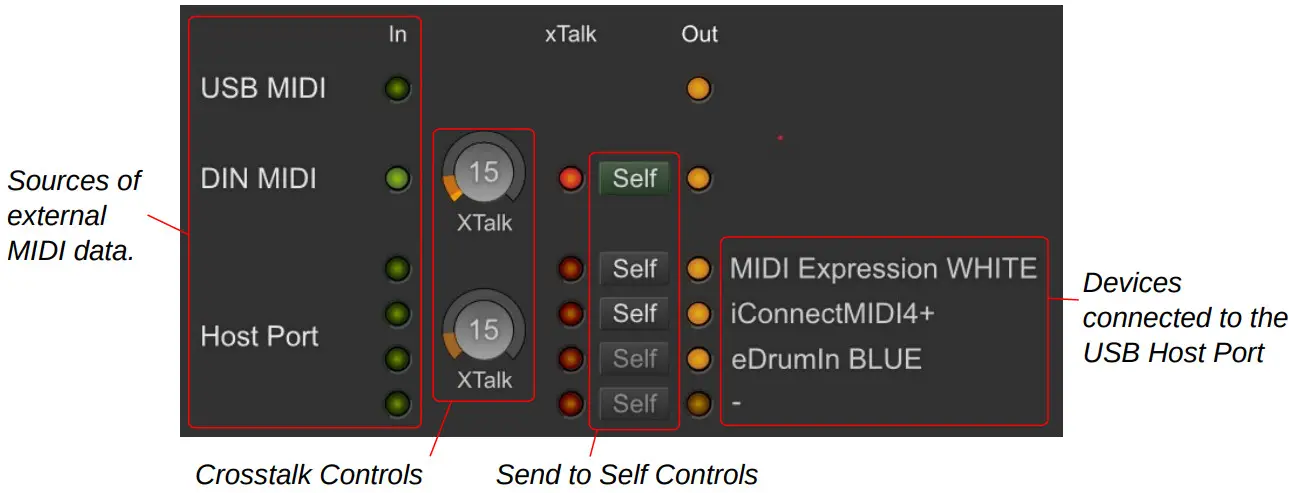
Această pagină vă permite să ajustați anularea diafoniei pentru sursele externe de MIDI și să ajustați setările de rutare MIDI pentru sursele individuale.
Anulare Crosstalk
Când dispozitivele conectate la o structură comună sunt procesate de dispozitive separate, diafonia poate fi o problemă. Tom pad-ul din imaginea din dreapta este conectat la o intrare a unui eDRUMin 10, iar chimbalul este conectat la un eDRUMin 4, care este conectat la ED10 prin portul MIDI DIN IN.
Când pad-ul este lovit, ED4 declanșează și o notă, deoarece cele două pad-uri au o structură comună.

Această diafonie poate fi filtrată folosind comenzile de anulare a diafoniei.
Când lovim tom pad, LED-ul MIDI DIN In se aprinde indicând activitatea MIDI de la ED4. Contorul din controlul xTalk se aprinde, indicând faptul că ED10 a detectat diafonia. Deoarece controlul xTalk este setat mai mult decât diafonia măsurată, mesajele Note On/Off sunt filtrate și ledul roșu se aprinde.

În acest example, putem vedea că putem reduce în siguranță controlul diafoniei în mod substanțial. De obicei, dispozitivele conectate la dispozitive separate sunt izolate fizic, astfel încât xTalk poate fi oprit până la capăt.
Trimite către Sine
 În mod implicit, atunci când un dispozitiv conectat, eDRUMin generează date MIDI, acele date sunt trimise către toate celelalte dispozitive conectate, dar nu sunt înapoi la sine. Acest lucru se face pentru a preveni posibilitatea de a crea bucle de feedback MIDI. În unele circumstanțe, este posibil să doriți ca MIDI să fie returnat la sursă. Dacă, de exampDacă utilizați un modul Roland și aveți „Control local” dezactivat, va trebui să trimiteți MIDI înapoi la sursă pentru a putea auzi sunetele înapoi pe modulul dumneavoastră. Activați butonul „self” pentru ca o sursă MIDI să-i fie trimisă înapoi MIDI-ul procesat de diafonie.
Actualizarea firmware-ului
Firmware-ul eDRUMin este actualizat periodic pentru a adăuga funcții noi sau pentru a remedia erori. Cel mai recent firmware pentru eDRUMin este întotdeauna inclus în aplicația eDRUMin Control.
 Firmware-ul poate fi actualizat sau modificat făcând clic pe pictograma Firmware Update situată în partea de jos a barei laterale. Vă rugăm să rețineți că versiunea iOS a aplicației de control nu acceptă actualizarea firmware-ului dispozitivului.

Schimbarea culorilor
Dacă aveți mai mult de un eDRUMin de aceeași culoare conectat la același computer, este posibil să doriți să schimbați „culoarea” unuia dintre dispozitive pentru a schimba numele portului său MIDI pentru a preveni sequencerul gazdă și dvs. aparatele s-au amestecat.
Calibrați podeaua de zgomot
Această funcție analizează și calibrează intrările eDRUMin pentru a minimiza zgomotul de podea și pentru a maximiza sensibilitatea de intrare. Recalibrați nivelul de zgomot după ce ați efectuat o resetare din fabrică.
For first generation ED4 (plastic casing), make sure pads are connected to all the trigger inputs before calibrating.
Dezactivați verificarea compatibilității
În mod normal, eDRUMin verifică pentru a se asigura că plăcuțele de tip piezo/switch sunt conectate corect și va dezactiva o intrare dacă detectează o problemă. Dacă simțiți că dispozitivul detectează incorect o problemă cu una dintre plăcuțele dvs., puteți dezactiva această verificare de compatibilitate.
Resetare din fabrică
Șterge memoria dispozitivului și resetează toate setările la implicite.
Aplicația de control iOS
Aplicația de control este disponibilă ca aplicație iOS din Apple App Store.
Conectarea
Versiunea iOS a aplicației de control poate comunica cu eDRUMin folosind kitul de conectare a camerei sau Network MIDI,
Când aplicația de control este deschisă, orice dispozitiv conectat la dispozitiv va fi detectat automat. Puteți resincroniza manual dispozitivele făcând clic pe pictograma de reîmprospătare.

Kit de conectare la cameră
Folosind kitul Apple Camera Connection, puteți conecta un eDRUMin direct la dispozitivul iOS. Utilizarea unui hub USB este, de asemenea, acceptată, dar dacă intenționați să conectați mai mult de 2 dispozitive eDRUMin, va trebui probabil să fie un hub alimentat.
 Pur și simplu conectați dispozitivele și aplicația de control ar trebui să le găsească automat.
Network MIDI
 De asemenea, puteți utiliza versiunea iOS a aplicației de control pentru a controla de la distanță dispozitivele eDRUMin conectate la un computer din rețeaua locală.
Acest lucru se face folosind Configurarea Audio MIDI
- Deschideți Audio MIDI Setup, găsit în Utilities.

- Din meniul „Fereastră”, selectați „Afișați fereastra MIDI”.
- Faceți dublu clic pe obiectul „Rețea”.

- Faceți clic pe semnul + pentru a crea o nouă sesiune.
- Dați-i un nume semnificativ și bifați caseta de selectare pentru a-l activa.
- Configurați rutele live. Aveți grijă să alegeți intrările MIDI potrivite. Nu alegeți conexiunile MIDI „Rețea”.
- Deschideți aplicația de control pe dispozitivul dvs. iOS.
- Selectați iPhone sau iPad.
- Faceți clic pe butonul Conectare.
Aplicația de control ar trebui să găsească și să se conecteze automat la eDRUMin. Va trebui să creați și să vă conectați la o sesiune diferită pentru fiecare eDRUMin la care doriți să vă conectați prin rețea.
Despre Putere în iOS
iOS oprește dispozitivele USB când intră în repaus. Dacă doriți să păstrați eDRUMin-ul alimentat și să funcționeze, puteți activa comutatorul „Păstrați dispozitivul alimentat” din bara laterală.

Acest lucru va menține dispozitivul iOS treaz și eDRUMin-ul alimentat atâta timp cât eDRUMin este utilizat în mod activ. Dacă nu este detectată nicio activitate timp de 1 minut, funcția de repaus iOS este reactivată și dispozitivul va intra în stare de repaus normal.
De asemenea, puteți alege să alimentați dispozitivul cu un adaptor de alimentare extern de 9V în timp ce este conectat la iOS. Acest lucru menține dispozitivul alimentat și funcțional chiar și după ce dispozitivul iOS intră în repaus.
Apendice
Lucrul cu mai multe dispozitive pe porturi USB separate
Puteți conecta la același computer tot atâtea dispozitive eDRUMin câte aveți conexiuni USB. Fiecare eDRUMin 4 are nevoie de aproximativ 70mA și fiecare eDRUMin 10 are nevoie de aproximativ 100mA, așa că ar trebui să vă descurci cu un hub USB standard nealimentat cu 4 porturi. Actualizarea
firmware-ul în timp ce este conectat, deși un hub nu este repornit.
Gestionarea diafoniei între dispozitive
Deoarece mai multe dispozitive eDRUMin conectate la portul USB separat nu au nicio conexiune directă, pot apărea probleme de diafonie atunci când două pad-uri adiacente, conectate la aceeași structură de montare, sunt conectate la dispozitive eDRUMin separate.
Există două moduri de a evita problemele de diafonie. O modalitate implică izolarea fizică a pad-urilor și a chimvalelor, iar cealaltă implică rutarea MIDI de la un dispozitiv în celălalt.
Izolarea fizică
Orice pad-uri conectate la o structură comună vor experimenta diafonie și, prin urmare, ar trebui să fie conectate la un singur eDRUMin, astfel încât dispozitivul să poată împiedica această diafonie să provoace erori. Pad-urile și chimvalele care folosesc suporturi separate nu vor experimenta nicio diafonie și, prin urmare, pot fi conectate la o a doua unitate fără a provoca nicio mistriggering.
Anularea Crosstalk prin USB MIDI In
 În unele situații, izolarea fizică nu este posibilă. În aceste cazuri, singura opțiune de procesare a diafoniei între dispozitive este direcționarea MIDI de la fiecare dispozitiv către fiecare dispozitiv.
Deoarece această metodă implică rutare MIDI complicată, singurul suport pe care îl ofer este o captură de ecran a rutării în Ableton Live.
Modul în care se realizează acest lucru în diferite gazde diferă, dar conceptul general este același.
Prima piesă este MIDI de la ambele dispozitive eDRUMin, care este trimisă către Superior Drummer.
A doua piesă direcționează MIDI de la BLACK eDRUMin la BLUE eDRUMin.
Ultima piesă direcționează MIDI de la BLUE eDRUMin la BLACK eDRUMin.
Nu este nevoie să înregistrați MIDI-ul folosit pentru procesarea diafoniei, dar piesele trebuie să aibă monitorizarea activată.
Controlul băncilor cu mesaje MIDI Program Change
O pedală sustain conectată sau un comutator de picior dual este perfect pentru controlul băncilor de note. Dacă intrarea pe pedală este utilizată de un controler hihat, puteți configura în continuare un dispozitiv MIDI terță parte pentru a trimite modificările programului în eDRUMin prin portul său USB.
Canalul MIDI al mesajului de modificare a programului determină ce intrare ar trebui să-și schimbe banca. Valoarea modificării programului spune cum ar trebui să se schimbe banca.
Utilizați canalul MIDI pentru a viza intrarea
Modificările băncilor pot fi trimise la orice intrare individuală, intrarea selectată sau toate intrările.
Canalul MIDI al mesajului de modificare a programului determină la ce intrare este trimis.

Intrarea „Selectată” este de obicei ultima intrare activă. Dacă apăsați un pad conectat la intrarea 1, atunci intrarea 1 devine intrarea selectată. Dacă apoi apăsați un pad pe intrarea 3, intrarea 3 devine intrarea selectată.
Utilizați valoarea de modificare a programului pentru a specifica operația
Valoarea mesajului Program Change determină ce va face. Poate selecta o anumită bancă sau poate crește/decrementa o bancă.
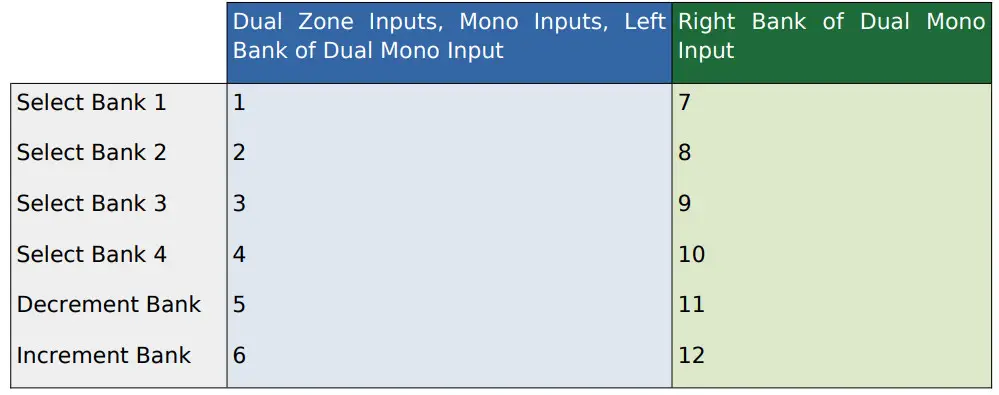
Notă: Intrările care sunt configurate ca Dual Mono au două seturi de bănci asociate cu ele - câte unul pentru fiecare pad.
Pentru a viza băncile pentru jumătatea stângă a intrării, utilizați primul set de operațiuni. Pentru a viza băncile pentru jumătatea dreaptă a intrării, utilizați al doilea set de operațiuni.
Configurarea hihat-ului pe suport
Pentru a obține cea mai bună performanță posibilă de la hihat, este important ca acesta să fie configurat corect pe suportul său. Știți că configurația dvs. este bună atunci când fiecare mișcare ușoară a pedalei hihat se înregistrează în aplicația de control. Am de gând să trec peste amenajarea unui Roland
VH-10 ca example.
Reglarea ambreiajului hihat
Setarea corectă a înălțimii hihat-ului este foarte importantă pentru a elimina diafonia între pedala hihat și chimbal hihat. Dacă setați hihat-ul prea sus, senzorul de pe controlerul hihat nu va putea detecta când apăsați foarte ușor pe pedala hihat. Pentru o performanță optimă, chimbalul hihat trebuie să fie întotdeauna în contact cu pistonul de pe controlerul VH-10.

Reglați butonul din partea de sus a chimvalului
Acest buton vă permite să reglați cât de multă presiune este necesară pentru a avea registrul de pedală complet închis.
Rotirea în sensul acelor de ceasornic îl face mai sensibil la presiune, iar rotirea în sens invers acelor de ceasornic îl face mai puțin sensibil la presiune.
Pentru performanțe optime cu dispozitivele eDRUMin, rotiți butonul aproape cât de mult poate merge în sensul acelor de ceasornic.

Acest lucru permite eDRUMin să urmărească mai precis poziția pedalei și, de asemenea, face ca hihatul să răspundă la cantitatea de presiune pe care o aplicați atunci când vă aflați în poziția complet închisă.
Calibrare
După ce hihat-ul este instalat corect pe suport, următorul pas este să-l calibrați în cadrul aplicației de control. Pur și simplu apăsați butonul de calibrare și apăsați până la capăt pedala, la fel de tare pe cât v-ați aștepta în mod normal să trebuie să o apăsați. Faceți toate ajustările finale cu mouse-ul. Asigurați-vă că indicatorul roșu de poziție este chiar sau mai departe în dreapta dreptunghiului verde de calibrare atunci când piciorul este scos de pe pedală.

Sfaturi pentru lucrul cu comenzile Audiofront
Pagina conține câteva informații care vă pot îmbunătăți fluxul de lucru atunci când utilizați software-ul Audiofront.
Sfaturi generale
- Utilizați modificatorii SHIFT pentru mai multă precizie.
- Utilizați rotița mouse-ului pentru ajustări fine.
- Faceți dublu clic pentru a seta valorile implicite.
Lucrul cu comenzile note
 Valorile acestor controale pot fi modificate într-o varietate de moduri.
- Trageți valoarea în sus și în jos.
- Folosiți săgețile pentru creștere sau decrementare.
- Faceți dublu clic pe un control și introduceți valoarea ca nume de notă „C3” sau ca număr de notă „60”.
Puteți comuta între afișarea numerelor și a numelor notelor făcând clic dreapta pe o comandă de notă (apăsare lungă pentru a atinge dispozitivele). Acest lucru va face ca toate comenzile note să se schimbe și setarea este salvată și restaurată data viitoare când deschideți aplicația de control.
Pentru comenzile care reprezintă note muzicale, dispozitivul va audia notele pe măsură ce acestea sunt modificate, permițându-vă să configurați și să testați atribuirile de note fără a conecta pad-uri.
Depanare
Dacă această secțiune nu acoperă problema dvs., vă recomandăm să verificați depanare şi suport tehnic forumurile utilizatorilor pentru mai mult ajutor și informații.
Dacă aveți probleme legate de MIDI, monitorul MIDI încorporat vă poate ajuta să găsiți probleme legate de MIDI și de rutare.
Probleme comune
Problemă de compatibilitate

Dacă vedeți un semn de exclamare portocaliu care apare lângă o intrare, înseamnă că eDRUMin a detectat un piezo atunci când se așteaptă la un comutator și că, cel mai probabil, ați selectat tipul de pad greșit pentru pad-ul care este conectat.
Acest lucru ar putea fi și rezultatul unei mufe care nu este conectată complet, a unui cablu deteriorat sau a unui comutator deteriorat sau ciupit.
Aceste probleme sunt cele mai frecvente la chimvalele de bricolaj și metalice.
Dacă utilizați un chimval metalic, asigurați-vă că este configurat corect. De examps-ar putea să întâmpinați o problemă de compatibilitate chimbul dvs. este setat la „Bell is Switch” atunci când cimbalul dvs. folosește de fapt un piezo pentru clopot.
Deși nu este recomandat, puteți dezactiva  verificarea compatibilității din secțiunea de actualizare a firmware-ului.
Hihat probleme
Deoarece eDRUMin acceptă atât de multe tehnologii hihat diferite, poate întâmpina uneori probleme la detectarea automată a diferitelor setări hihat, în special pentru utilizatorii care folosesc setări non-standard.

Puteți elimina unele posibile surse de probleme dezactivând senzorul pedalei și specificând polaritatea pedalei / controlerului hihat.
Probleme cu memoria flash USB
Unitățile flash USB necesită multă putere. Dacă eDRUMin-ul dvs. nu poate citi de pe unitatea flash, este probabil din cauza unei probleme de alimentare. Dacă aveți un hub USB conectat la portul gazdă eDRUMin 10 cu mai multe dispozitive conectate la hub, va trebui să vă asigurați că configurația are suficientă putere. Iată câteva sugestii:
- Alimentați ED10 printr-un adaptor de alimentare extern.
- Conectați ED10 la un hub USB alimentat folosind un cablu USB foarte scurt.
- Conectați un hub USB alimentat la portul gazdă ED10.
Diagrame de cablare a tamburului

Diagrame de cablare a intrării pedalei
 Voltage pe intrările pedalelor ar trebui să fie în intervalul de la 0V la 3.3V. Dacă alimentați extern o intrare a pedalei, riscați să deteriorați intrarea pedalei dacă volumul voltage iese în afara acestui interval.
Implementare MIDI
Expresie MIDI Implementare MIDI

Documente/Resurse
 |
Audiofront eDrumin Drum Module [pdfManual de utilizare Versiunea 2.3.1, eDrumin Drum Module, eDrumin, Drum Module, Modul |