1. Introducere
Acest manual oferă instrucțiuni detaliate pentru configurarea, operarea și întreținerea mini-PC-ului GMKtec Nucbox G3S. Vă rugăm să citiți cu atenție acest manual înainte de a utiliza dispozitivul pentru a asigura funcționalitatea corectă și pentru a maximiza experiența utilizatorului. Păstrați acest manual pentru referințe ulterioare.
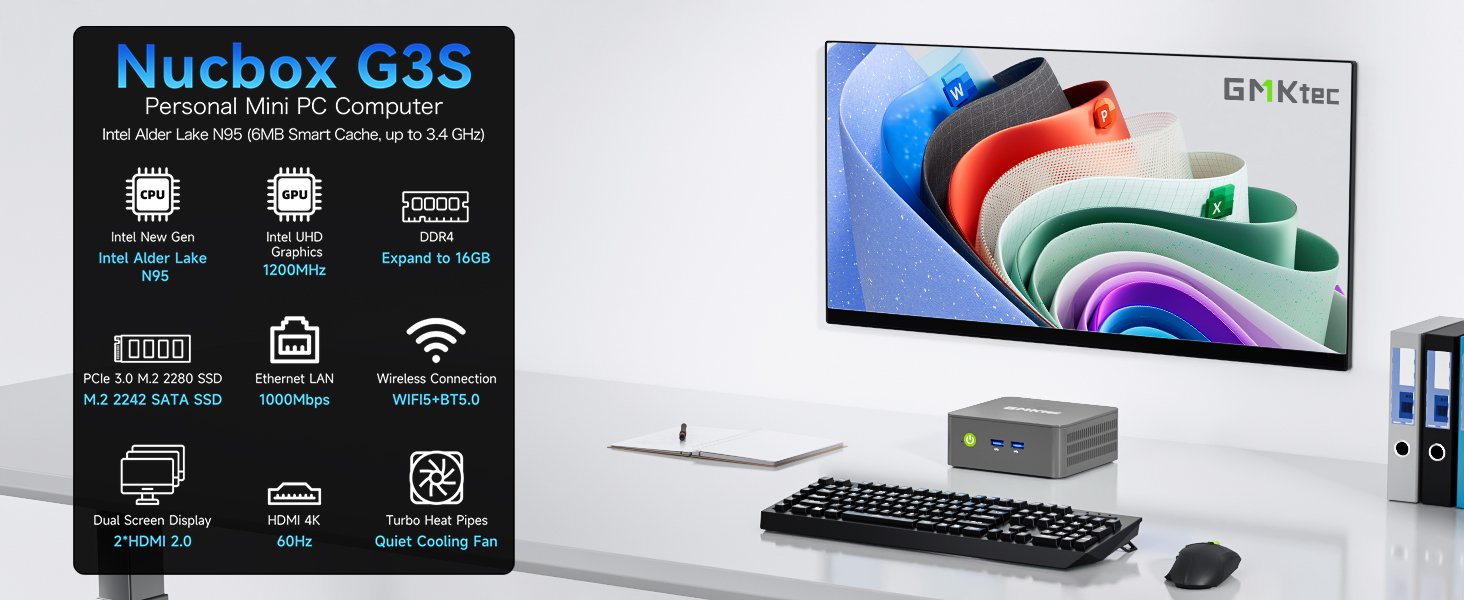
Imagine: Pesteview a mini PC-ului GMKtec Nucbox G3S și a caracteristicilor sale principale.
2. Ce se află în cutie
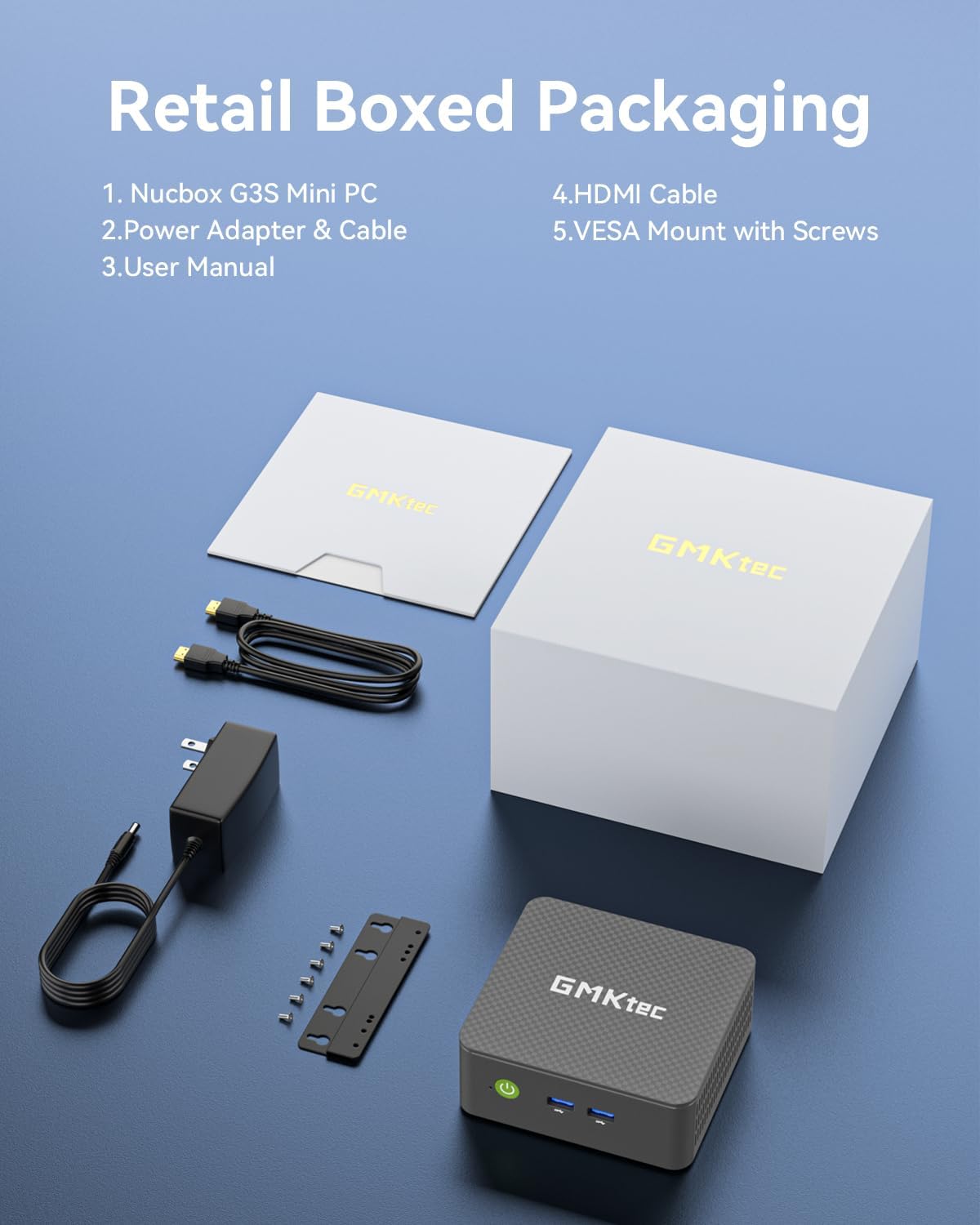
Verificați dacă toate articolele sunt prezente în colet:
- 1 x Mini PC GMKtec Nucbox G3S
- 1 x adaptor de alimentare
- 1 x Suport VESA cu șuruburi
- 1 x cablu HDMI
- 1 x Manual de utilizare (acest document)

Imagine: Toate componentele sunt incluse în ambalajul de vânzare cu amănuntul al GMKtec Nucbox G3S.
3. Produs terminatview
GMKtec Nucbox G3S este un mini PC compact și puternic, conceput pentru diverse nevoi de calcul, de la sarcini de birou la divertisment acasă. Dispune de un procesor Intel N95, ampmemorie redusă și stocare rapidă.
3.1. Caracteristici cheie
- Procesor: Procesor Intel Alder Lake N95 de a 12-a generație (4 nuclee, 4 fire de execuție, 6 MB memorie cache, până la 3.4 GHz)
- Memorie: 16 GB RAM DDR4
- Depozitare: SSD M.2 2242 de 512 GB (extensibil)
- Grafică: Grafică Intel UHD (până la 1200 MHz)
- Ieșire afișare: Două porturi HDMI 2.0 care acceptă 4K la 60Hz
- Conectivitate: WiFi 5, Bluetooth 5.0, Gigabit Ethernet (RJ45 1000MbE)
- Porturi: USB 3.2, USB 2.0, mufă audio de 3.5 mm

Imagine: Diagramă detaliată a componentelor interne și a specificațiilor Nucbox G3S.
3.2. Aspectul porturilor
GMKtec Nucbox G3S dispune de o varietate de porturi pentru conectarea perifericelor și a dispozitivelor de rețea.
Imagine: Dispunerea porturilor panourilor frontal și posterior ale GMKtec Nucbox G3S.
- Panoul frontal: Buton de alimentare, 2 porturi USB 3.2
- Panoul din spate: 2x HDMI (4K la 60Hz), 1x USB 3.2, 1x USB 2.0, 1x Giga LAN (RJ45 2.5G), 1x audio de 3.5 mm, intrare alimentare CC 12V 3A
4. Configurare
4.1. Conexiune inițială
- Conectați afișajul: Folosește cablul HDMI inclus pentru a conecta Mini PC-ul la un monitor sau televizor. Dispozitivul acceptă două afișaje 4K.
- Conectați periferice: Conectați tastatura și mouse-ul USB la porturile USB disponibile.
- Conectare alimentare: Conectați adaptorul de alimentare la portul de intrare DC 12V 3A de pe Mini PC, apoi conectați adaptorul la o priză.
- Pornire: Apăsați butonul de alimentare din partea frontală a Mini PC-ului.
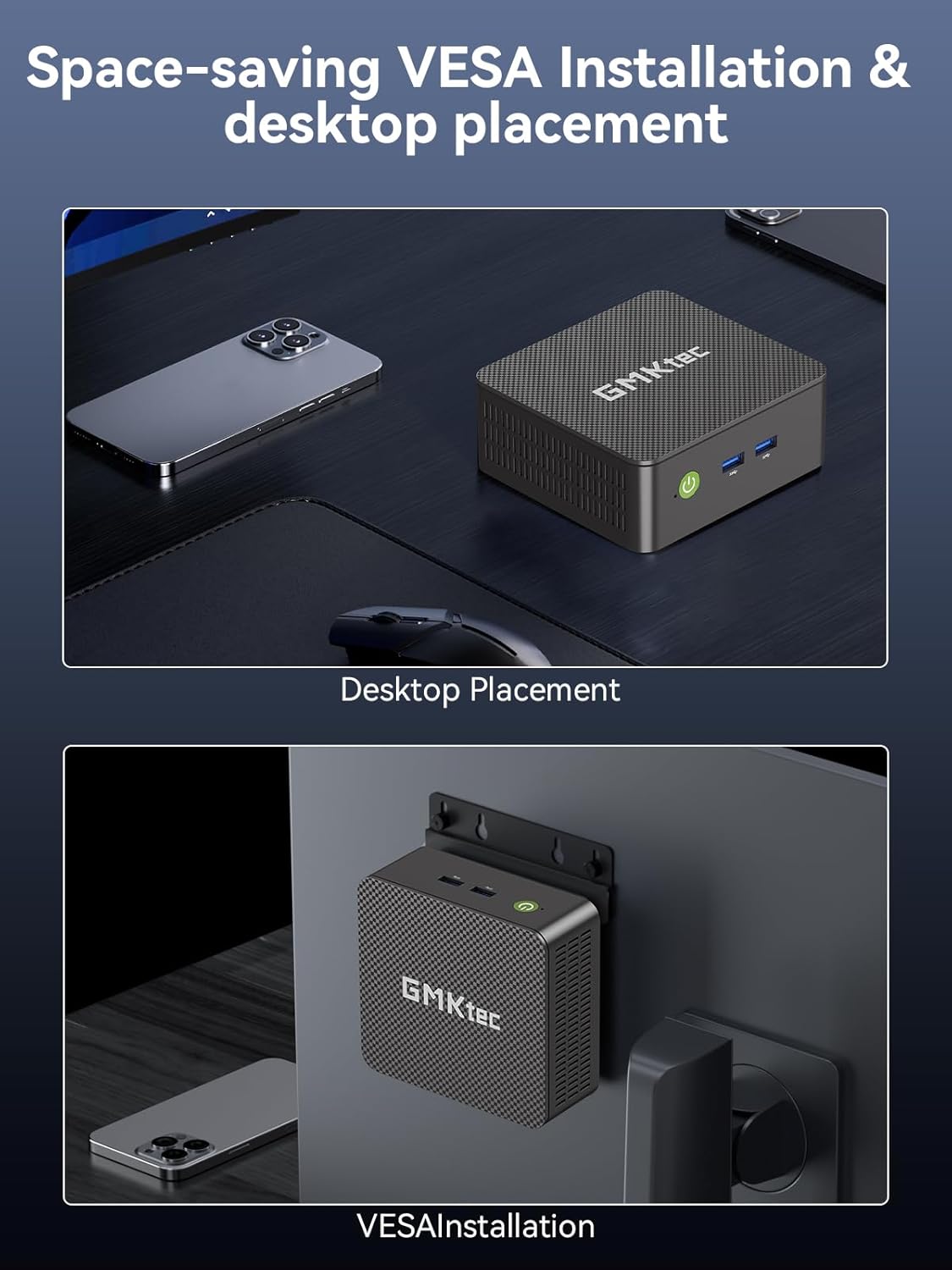
4.2. Instalarea suportului VESA
GMKtec Nucbox G3S poate fi montat în spatele unui monitor folosind suportul VESA inclus pentru o configurație fără dezordine.
- Atașați suportul de montare VESA pe spatele monitorului folosind șuruburile furnizate. Asigurați-vă că suportul este fixat în siguranță.
- Glisați Mini PC-ul pe suportul de montare VESA până când se fixează în poziție cu un clic.
Imagine: Amplasarea pe desktop și opțiuni de instalare VESA pentru Mini PC.
5. Instrucțiuni de utilizare
5.1. Pornire/Oprire
- Pornire: Apăsați butonul de pornire de pe panoul frontal.
- Oprire: Accesați meniul de oprire al sistemului de operare sau apăsați și mențineți apăsat butonul de pornire timp de 5 secunde.
5.2. Accesul la BIOS și modurile de operare
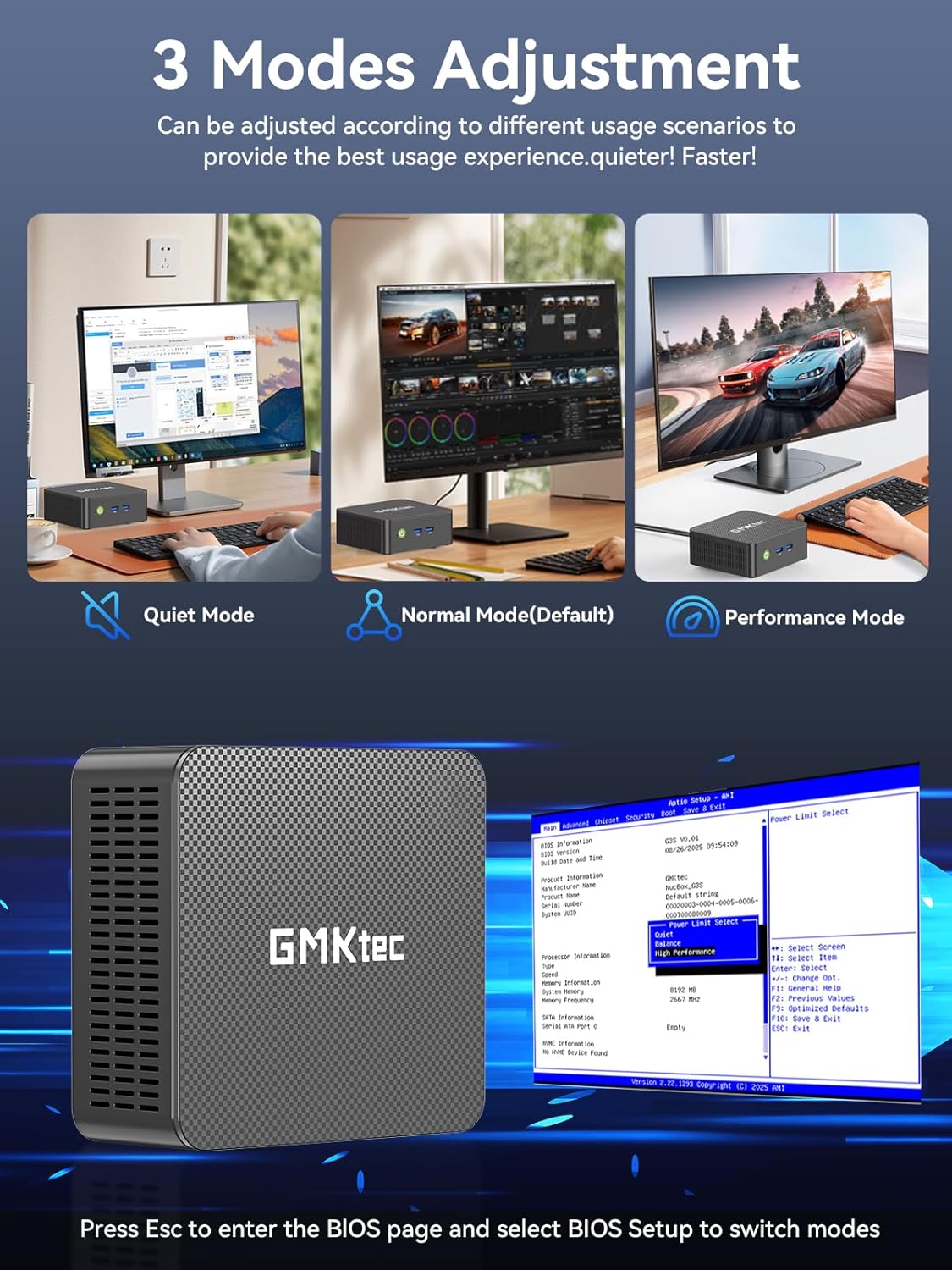
Pentru a accesa setările BIOS, apăsați butonul ESC or DEL tasta în mod repetat în timpul pornirii.
Mini PC-ul acceptă trei moduri de funcționare reglabile: Mod silențios, Mod normal (implicit) și Mod performanță. Aceste moduri pot fi selectate în setările BIOS pentru a optimiza diferite scenarii de utilizare.
Imagine: Reprezentare vizuală a celor trei moduri de operare și a accesului la BIOS.
5.3. Afișaj pe două ecrane
Nucbox G3S permite conectarea simultană a două monitoare 4K prin intermediul porturilor sale duale HDMI 2.0. Acest lucru permite funcționalități extinse ale desktopului și productivitate sporită.
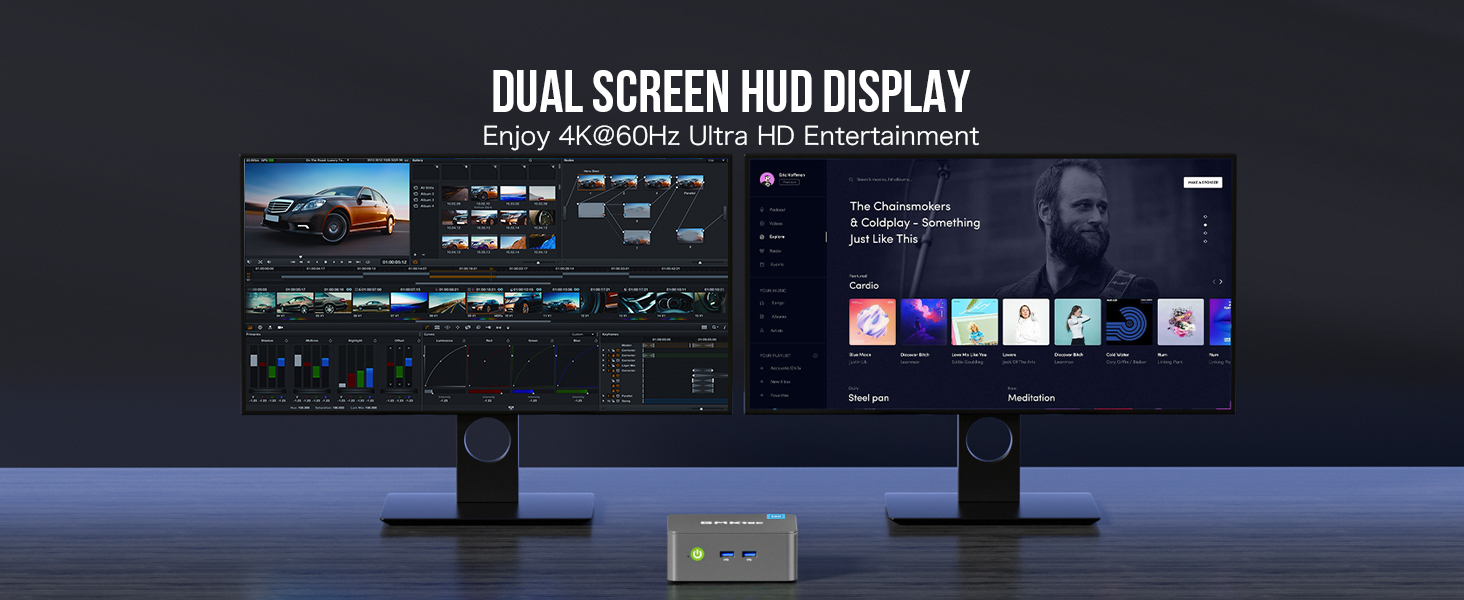
Imagine: Exampexemplul unei configurații cu două monitoare 4K cu Mini PC-ul.
5.4. Conectivitate la rețea și wireless
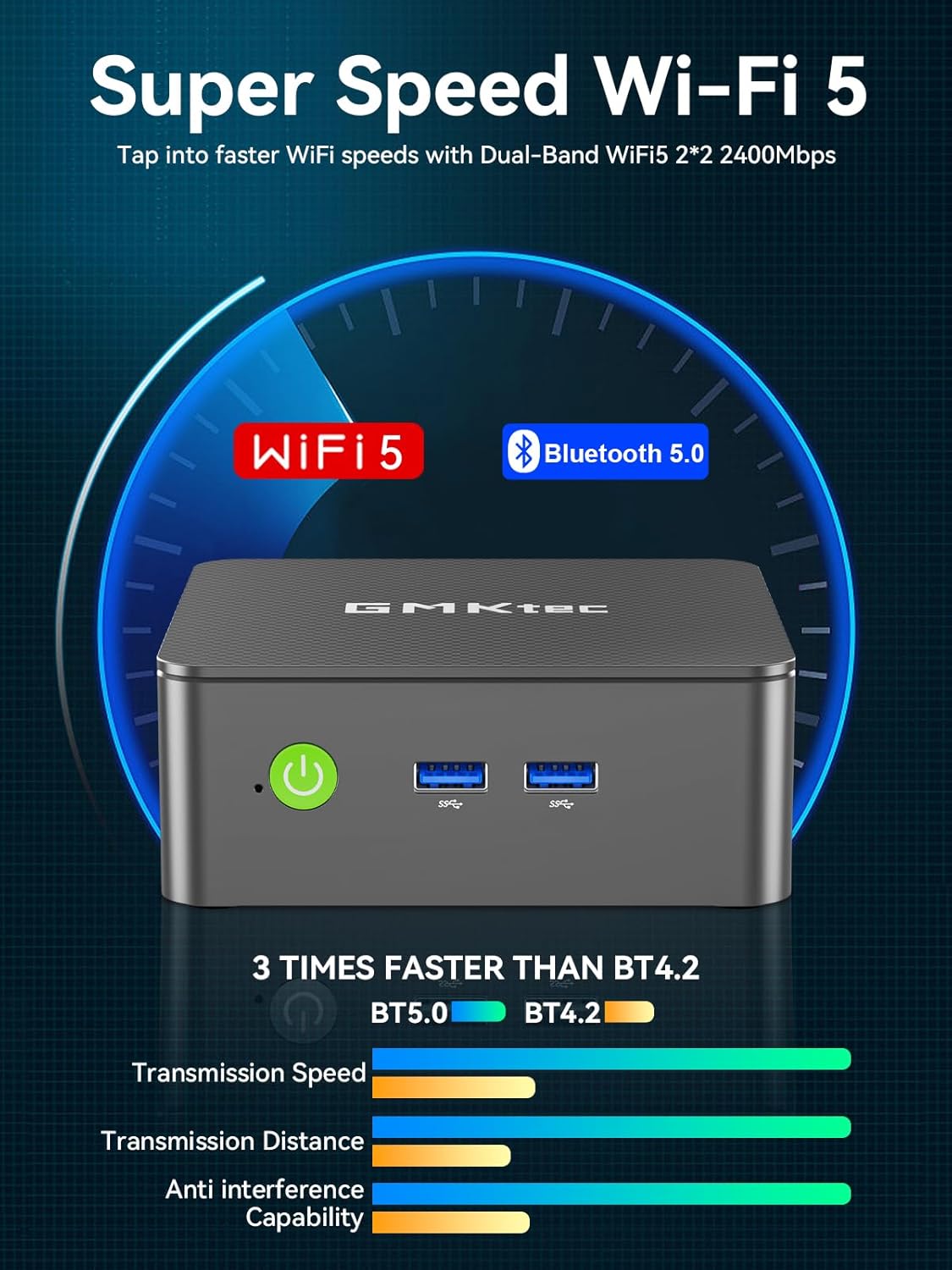
- Wifi: Dispozitivul acceptă WiFi 5 pentru acces wireless la internet de mare viteză. Conectați-vă la rețeaua preferată prin setările de rețea ale sistemului de operare.
- Bluetooth: Bluetooth 5.0 permite conectarea la diverse periferice wireless, cum ar fi tastaturi, mouse-uri și dispozitive audio.
- Ethernet: Pentru o conexiune prin cablu stabilă, utilizați portul Gigabit Ethernet (RJ45).
Imagine: Detalii despre conectivitatea WiFi 5 și Bluetooth 5.0.
5.5. Sisteme de operare acceptate
GMKtec Nucbox G3S vine cu Windows 11 Pro preinstalat. De asemenea, este compatibil cu diverse distribuții Linux, inclusiv Ubuntu.

Imagine: Mini PC-ul care gestionează mai multe aplicații software pentru diverse sarcini.
6. Întreținere
6.1. Îngrijire generală
- Păstrați Mini PC-ul într-un mediu curat și uscat, ferit de lumina directă a soarelui și de temperaturi extreme.
- Asigurați o ventilație corespunzătoare, neblocând orificiile de ventilație.
- Curățați exteriorul cu o cârpă moale și uscată. Evitați detergenții lichizi.
6.2. Extindere stocare
Nucbox G3S permite extinderea spațiului de stocare. Include un SSD M.2 2242 de 512 GB încorporat și are sloturi suplimentare pentru unități M.2 2280 PCIe Gen3*2 (până la 8 TB) și M.2 2242 SATA (până la 2 TB).

Imagine: Ilustrație a capacităților de extindere a spațiului de stocare.
Pentru a accesa componentele interne pentru upgrade-uri de stocare, scoateți cu grijă capacul inferior deșurubând șuruburile de fixare. Consultați diagrama componentelor interne pentru îndrumare.

Imagine: Explodată view prezintă componentele interne și sistemul de răcire.
7. Depanare
Dacă întâmpinați probleme cu GMKtec Nucbox G3S, luați în considerare următorii pași de bază pentru depanare:
- Fără putere: Asigurați-vă că adaptorul de alimentare este conectat corect atât la Mini PC, cât și la o priză funcțională. Încercați o altă priză.
- Fără afișare: Verificați dacă cablul HDMI este conectat ferm atât la Mini PC, cât și la monitor. Verificați dacă monitorul este setat la sursa de intrare corectă. Încercați un alt cablu HDMI sau monitor, dacă este disponibil.
- Fără conexiune internet: Pentru Wi-Fi, verificați setările de rețea și asigurați-vă că sunteți conectat la rețeaua corectă. Pentru Ethernet cu fir, asigurați-vă că cablul este conectat corect și că routerul funcționează.
- Probleme periferice: Dacă un dispozitiv USB sau un dispozitiv Bluetooth nu funcționează, încercați să îl conectați la un alt port sau să reconectați dispozitivul Bluetooth. Asigurați-vă că driverele din sistemul de operare sunt actualizate.
- Sistemul nu răspunde: Dacă sistemul se blochează, apăsați și țineți apăsat butonul de alimentare timp de 5-10 secunde pentru a forța oprirea, apoi reporniți dispozitivul.
Pentru probleme mai complexe, vă rugăm să consultați asistența GMKtec. website-ul sau contactați serviciul pentru clienți.
8. Specificații
| Caracteristică | Detaliu |
|---|---|
| Marca | GMKtec |
| Model | G3S |
| Procesor | Procesor Intel Alder Lake N95 de a 12-a generație (4 nuclee, 4 fire de execuție, 6 MB memorie cache, până la 3.4 GHz) |
| RAM | 16 GB de memorie DDR4 SDRAM (3200 MHz) |
| Depozitare | SSD M.2 2242 de 512 GB (PCIe Gen3*2 + 1 slot M.2 2242 SATA) |
| Coprocesor grafic | Grafică Intel UHD la 1200 MHz |
| Rezoluția maximă a ecranului | 5120 x 2880 pixeli (4K la 60 Hz prin HDMI) |
| Porturi HDMI | 2 (HDMI 2.0) |
| Porturi USB 3.2 | 3 |
| Porturi USB 2.0 | 1 |
| Ethernet | Gigabit Ethernet (RJ45 1000MbE) |
| Tip fără fir | WiFi 5 (2.4 GHz, 5 GHz), Bluetooth 5.0 |
| Sistem de operare | Windows 11 Pro preinstalat |
| Greutatea articolului | 1.1 lire sterline |
| Culoare | Negru |
| Caracteristici speciale | Trezire prin LAN, bootare PXE, trezire RTC, pornire automată |
9. Garanție și asistență
9.1. Informații despre garanție
GMKtec oferă o Garanție limitată de 1 an pentru fiecare Mini PC, începând cu data achiziției. Această garanție acoperă defectele datorate designului și manoperei. Vă rugăm să păstrați dovada achiziției pentru reclamațiile în garanție.
9.2. Asistență pentru clienți
Pentru asistență tehnică, reclamații în garanție sau orice întrebări legate de mini-PC-ul GMKtec Nucbox G3S, vă rugăm să contactați serviciul de asistență clienți GMKtec. O echipă profesionistă de post-vânzare vă stă la dispoziție.
Puteți găsi resurse suplimentare de asistență pe site-ul oficial GMKtec. website-ul.


