1. Introducere
This user manual provides detailed instructions for the Bemi Cognita Tab 6+ E-Reader. Please read this manual carefully before using your device to ensure proper operation and to maximize your reading experience. Keep this manual for future reference.
1.1 Conținutul pachetului
- Bemi Cognita Tab 6+ E-Reader
- Cablu de încărcare USB
Asigurați-vă că toate articolele sunt prezente și în stare bună la despachetare.
2. Dispozitiv terminatview
Familiarize yourself with the physical components of your Bemi Cognita Tab 6+ E-Reader.

Figura 2.1: Faţă view of the Bemi Cognita Tab 6+ E-Reader. The device features a 6-inch E-Ink display with the Bemi logo and model name visible. The screen is designed to mimic paper for a comfortable reading experience.

Figura 2.2: Față și spate view of the Bemi Cognita Tab 6+ E-Reader. This image highlights the device's thin design and the textured back cover, which provides a secure grip.

Figura 2.3: Latura view of the Bemi Cognita Tab 6+ E-Reader, illustrating the location of the power button and a small LED indicator. This button is used for turning the device on/off and waking it from sleep.
2.1 Componente cheie:
- 6-inch E-Ink Touchscreen: Glare-free display for comfortable reading.
- Buton de alimentare: Situat pe lateral, pentru pornirea/oprirea dispozitivului și activarea/dezactivarea modului de repaus/trezire.
- Port USB-C: Pentru încărcare și transfer de date.
- Slot pentru card MicroSD: Expandable storage up to 256GB.
- Side Control Buttons: For page turning and navigation.
- SMARTlight: Adjustable front light for reading in various conditions.
3. Configurare
3.1 Încărcare inițială
Before first use, fully charge your Bemi Cognita Tab 6+ E-Reader. Connect the provided USB cable to the device's USB-C port and the other end to a compatible USB power adapter (not included) or a computer's USB port.
- O încărcare completă durează de obicei aproximativ 2-3 ore.
- Indicatorul luminos de încărcare va afișa starea de încărcare.
3.2 Pornire/Oprire
- Pentru a porni: Press and hold the Power button (refer to Figure 2.3) for a few seconds until the screen activates.
- Pentru a opri: Press and hold the Power button until a power-off menu appears, then select "Power Off".
- A dormi/a te trezi: Apăsați scurt butonul de Pornire/Oprire pentru a trece dispozitivul în modul repaus sau pentru a-l activa.
3.3 Conexiune Wi-Fi
Connecting to Wi-Fi allows you to download books, transfer files, and access online services.
- Din ecranul principal, atingeți Setări pictograma.
- Selecta Wifi.
- Comutați comutatorul Wi-Fi la On.
- The device will scan for available networks. Select your desired network from the list.
- Introduceți parola dacă vi se solicită, apoi atingeți Conectați-vă.
3.4 Configurare inițială
Upon first power-on, you may be guided through initial setup steps, including language selection and time zone settings. Follow the on-screen prompts.
4. Instrucțiuni de utilizare
4.1 Navigarea prin interfață
The Bemi Cognita Tab 6+ features a touch-sensitive E-Ink screen and physical side buttons for navigation.
- Gesturi de atingere: Tap to select, swipe to scroll, pinch to zoom (where supported).
- Butoane laterale: Use the physical buttons on the side to turn pages forward or backward during reading.
- Senzor G: The device automatically rotates the screen orientation based on how you hold it, accommodating both right and left-handed users.
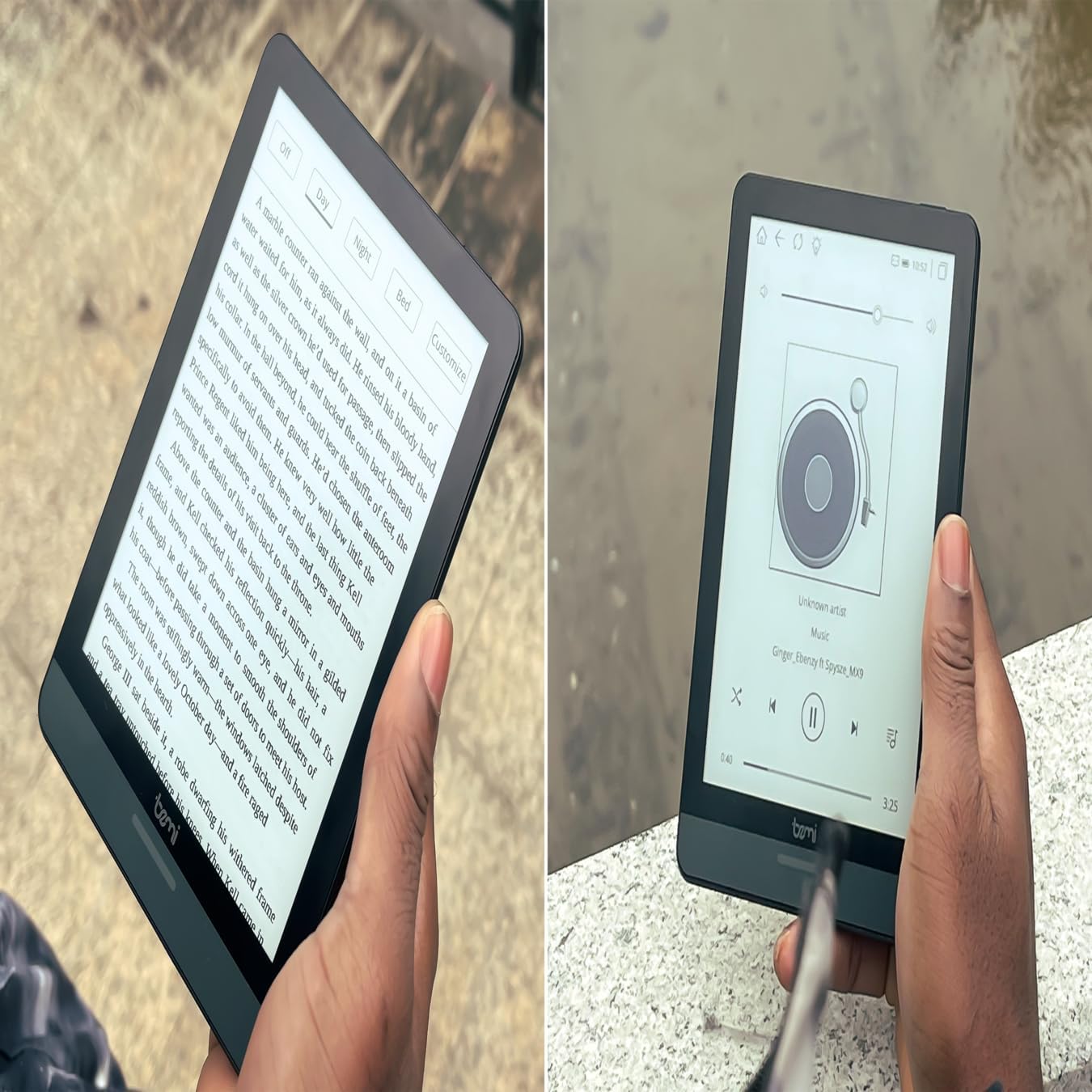
Figura 4.1: User holding the Bemi Cognita Tab 6+ E-Reader while reading. The image shows the clear text display on the E-Ink screen, highlighting the device's readability.
4.2 Cititul cărților
Pentru a deschide și citi o carte:
- From the home screen, tap on the Bibliotecă or Cărți pictograma.
- Browse your collection or use the search function to find a book.
- Tap on the book cover to open it.
- Use the touch screen or side buttons to turn pages.
4.3 Adjusting SMARTlight
The SMARTlight feature allows you to adjust both the brightness and color temperature of the screen's front light.
- During reading, tap the center of the screen to bring up the reading menu.
- Căutați Aprinde or SMARTlight pictograma.
- Adjust the sliders for brightness (intensity) and color temperature (warm to cool) to your preference.
4.4 Transferul Files
You can transfer e-books and other supported files to your device via Wi-Fi or USB cable.
- Prin Wi-Fi: If your device supports cloud services or direct Wi-Fi transfer, follow the specific application instructions.
- Prin cablu USB:
- Connect your E-Reader to a computer using the provided USB cable.
- The device will appear as a removable storage drive on your computer.
- Trageți și plasați conținutul dorit files (e.g., EPUB, PDF, MOBI) into the appropriate folders on the E-Reader (e.g., "Books" folder).
- Scoateți dispozitivul în siguranță din computer înainte de a deconecta cablul.
4.5 Using MicroSD Card
To expand storage, insert a microSD card (up to 256GB) into the designated slot.
- Gently insert the microSD card with the gold contacts facing down until it clicks into place.
- Pentru a scoate cardul, împingeți ușor spre interior până când acesta iese.
- Files on the microSD card will be accessible through the device's file manager or library.
5. Întreținere
5.1 Curăţarea dispozitivului
- Folosiți o lavetă moale, fără scame, pentru a șterge ușor ecranul și carcasa dispozitivului.
- Pentru pete persistente, ușor dampClătiți laveta cu apă sau cu un produs de curățare a ecranelor special conceput pentru electronice.
- Evitați utilizarea substanțelor chimice dure, a materialelor abrazive sau a umidității excesive.
5.2 Îngrijirea bateriei
- Pentru a prelungi durata de viață a bateriei, evitați descărcarea completă frecventă a acesteia.
- Depozitați dispozitivul într-un loc răcoros și uscat atunci când nu îl utilizați pentru perioade lungi de timp.
- Charge the device regularly, even if not used, to prevent deep discharge.
5.3 Depozitare
When not in use, store your E-Reader in a protective case to prevent scratches and damage to the screen.
6. Depanare
If you encounter issues with your Bemi Cognita Tab 6+, refer to the following common solutions:
| Problemă | Soluţie |
|---|---|
| Dispozitivul nu pornește. | Ensure the battery is charged. Connect the device to a power source for at least 30 minutes. If it still doesn't turn on, try a hard reset by holding the power button for 10-15 seconds. |
| Ecranul este blocat sau nu răspunde. | Perform a soft reset by holding the power button for 5-7 seconds until the device restarts. If the issue persists, try a hard reset. |
| Nu se poate conecta la Wi-Fi. | Check if Wi-Fi is enabled in settings. Verify the Wi-Fi password. Restart your E-Reader and your Wi-Fi router. Ensure you are within range of the Wi-Fi signal. |
| Books are not appearing in the library. | Asigurați files are in a supported format (e.g., EPUB, PDF). If transferred via USB, ensure they are in the correct folder. Try refreshing the library or restarting the device. |
| Bateria se descarcă rapid. | Reduce screen brightness. Turn off Wi-Fi and Bluetooth when not in use. Close background applications. Ensure the device is not constantly searching for networks. |
7. Specificații
| Caracteristică | Detaliu |
|---|---|
| Numele modelului | Bemi Cognita Tab 6+ |
| Dimensiunea ecranului | 6 Inches (E-Ink Carta, 1024x758, 212 ppi) |
| Memoria internă | 32 GB |
| Stocare extensibilă | MicroSD card slot, up to 256 GB |
| Conectivitate | Wi-Fi, Bluetooth |
| Sistem de operare | Android 8.1 |
| Intrare interfață umană | Touchscreen, Side Control Buttons |
| Caracteristici speciale | Adjustable SMARTlight, G-Sensor for auto-rotation, Glare-Free & Eye-Friendly E-Ink Display |
| Dimensiuni (aprox.) | 7 mm grosime |
| Componente incluse | Cablu USB |
8. Garanție și asistență
8.1 Informații despre garanție
Your Bemi Cognita Tab 6+ E-Reader comes with a standard manufacturer's warranty. Please refer to the warranty card included in your product packaging or visit the official Bemi webpentru termenii și condițiile detaliate privind acoperirea și durata garanției.
Pot fi disponibile planuri de protecție opționale pentru acoperire extinsă. Vă rugăm să verificați detaliile cu distribuitorul dumneavoastră.
8.2 Asistență pentru clienți
For technical assistance, troubleshooting beyond this manual, or warranty claims, please contact Bemi customer support:
- Website: www.bemi-electronics.com
- E-mail: Refer to the Bemi website pentru e-mail de contact.
- Telefon: Refer to the Bemi website for contact phone numbers.
When contacting support, please have your device model (Cognita Tab 6+) and purchase information ready.


