1. Introducere
Acest manual oferă instrucțiuni detaliate pentru configurarea, operarea, întreținerea și depanarea mini-PC-ului GMKtec G10. Vă rugăm să citiți cu atenție acest manual înainte de a utiliza dispozitivul pentru a asigura funcționalitatea corectă și longevitatea acestuia.
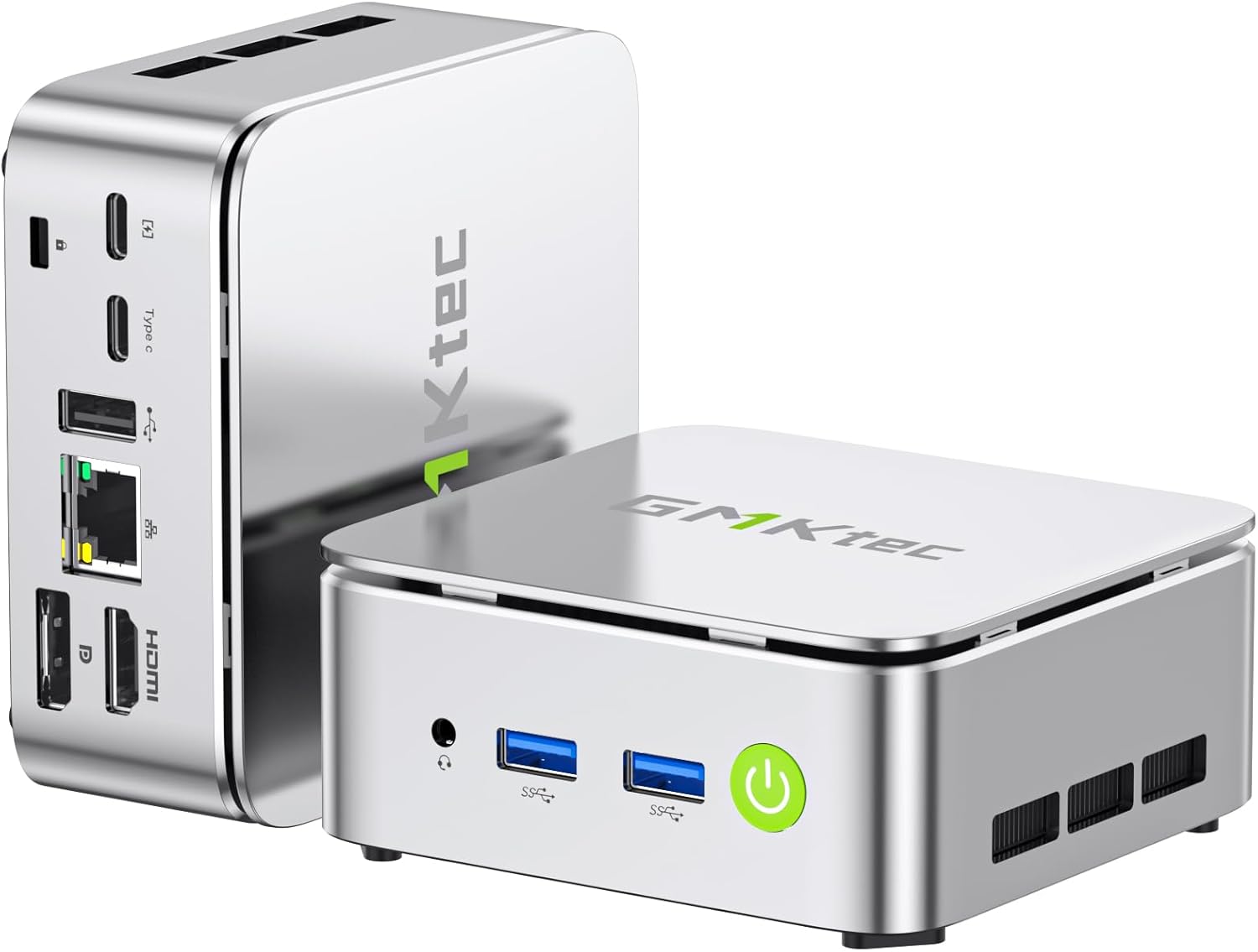
Figura 1: Mini PC GMKtec G10, prezentareasindatorită designului său compact și a numeroaselor porturi.
2. Ce se află în cutie
Verificați dacă toate articolele enumerate mai jos sunt incluse în pachetul dumneavoastră:
- Mini PC GMKtec Nucbox G10, Ryzen 5 3500U
- Cablu HDMI
- Sursă de alimentare de tip C
- Muntele VESA
- Manual de utilizare (acest document)
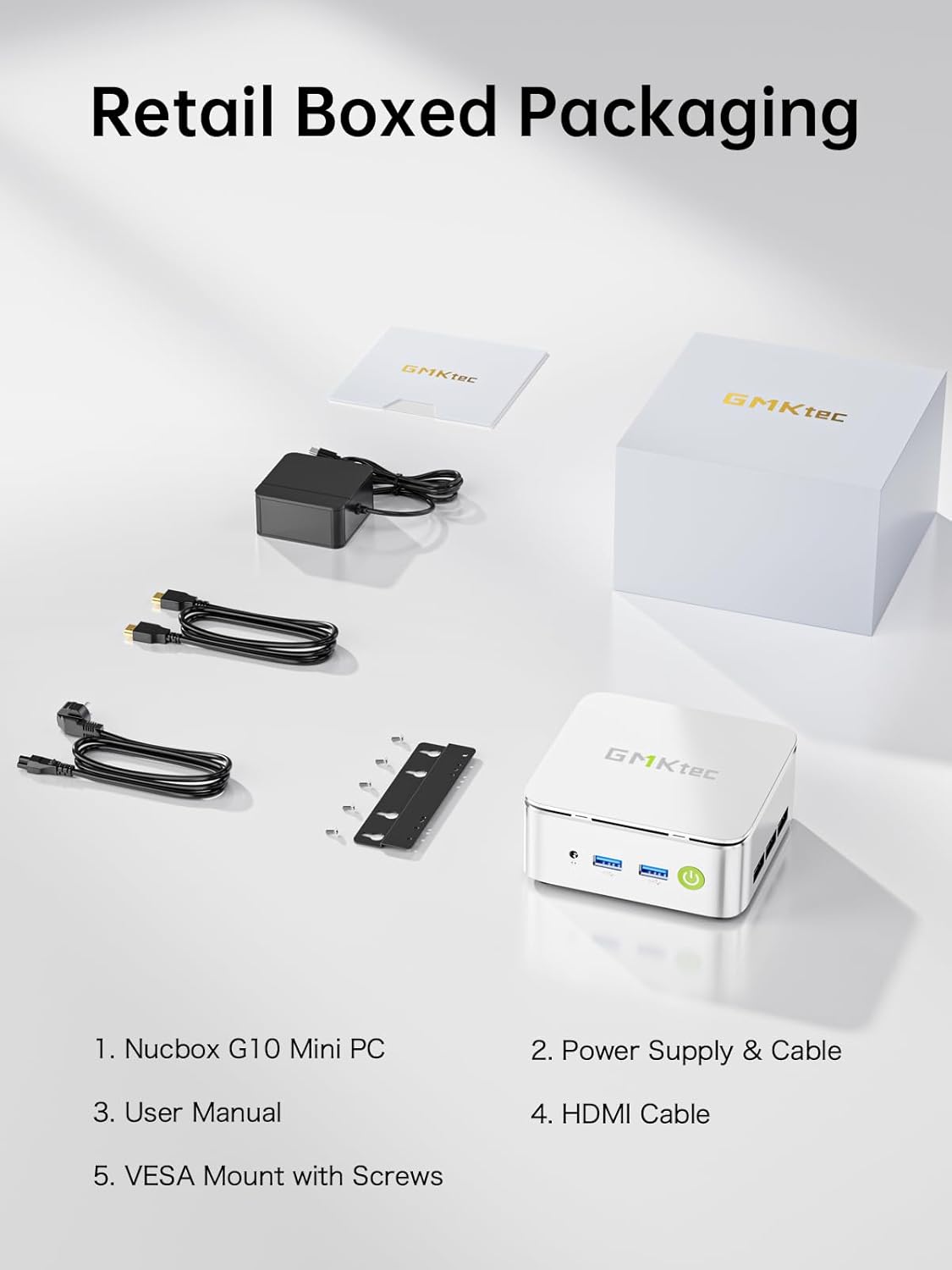
Figura 2: Conținutul pachetului, inclusiv Mini PC-ul, sursa de alimentare, cablul HDMI, suportul VESA și manualul de utilizare.
3. Specificațiile produsului
Mini PC-ul GMKtec G10 este echipat cu următoarele specificații tehnice:
| Caracteristică | Caietul de sarcini |
|---|---|
| Procesor | AMD Ryzen 5 3500U (4C/8T, până la 3.7 GHz) |
| Grafică | Placă grafică AMD Radeon Vega 8 (până la 1200MHz) |
| RAM | 16 GB DDR4 dual-channel (2x8 GB), extensibilă până la 32 GB |
| Depozitare | SSD M.2 PCIe 3.0 de 1 TB, extensibil până la 2 SSD-uri de 8 TB cu sloturi duale M.2 2280 PCIe 3.0 |
| Ieșire afișată | Triplu 4K la 60Hz prin HDMI 2.1 TMDS, DisplayPort 1.4 și USB-C |
| Rețele | Port LAN RJ45 2.5GbE, WiFi 5, Bluetooth 5.2 |
| Porturi | 2x USB 3.2 Gen1, 1x USB 2.0, 1x USB-C (Funcționalitate completă: PD/DP/Date), 1x DisplayPort, 1x HDMI, 1x mufă audio de 3.5 mm |
| Sistem de operare | Windows 11 Pro (preinstalat) |
| Dimensiuni (Lxlxh) | 3.86 x 1.65 x 4.06 inci |
| Greutate | 2.35 lire sterline |
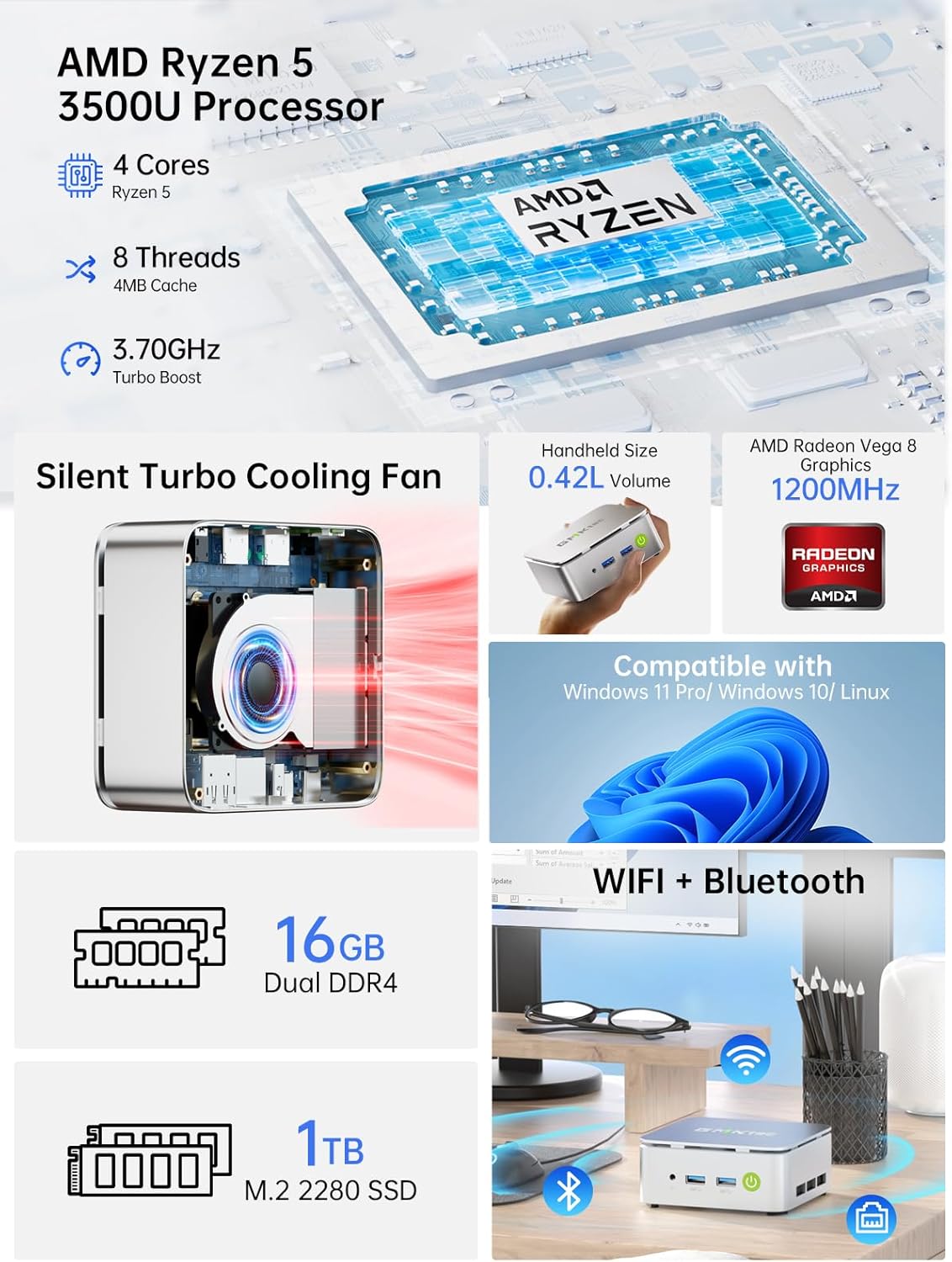
Figura 3: Pesteview dintre componentele și caracteristicile principale ale GMKtec G10.

Figura 4: Capacități de extindere a memoriei și stocării ale mini PC-ului G10.
4. Ghid de instalare
4.1 Conectarea perifericelor
Înainte de a porni Mini PC-ul, conectați toate perifericele necesare:
- Afişa: Conectați monitorul/monitoarele utilizând portul HDMI, DisplayPort sau USB-C. G10 acceptă simultan până la trei afișaje 4K@60Hz.
- Tastatură și mouse: Conectați tastatura și mouse-ul USB la porturile USB 3.2 Gen1 sau USB 2.0 disponibile. Perifericele wireless pot fi conectate prin Bluetooth 5.2.
- Reţea: Pentru o conexiune cu fir, conectați un cablu Ethernet la portul LAN RJ45 de 2.5 GbE. Pentru conexiunea wireless, asigurați-vă că rețeaua WiFi este disponibilă.
- Audio: Conectați difuzoarele sau căștile la mufa audio de 3.5 mm, dacă este necesar.

Figura 5: Detaliat view dintre porturile de interfață bogate ale mini PC-ului G10.
4.2 Pornire
- Conectați sursa de alimentare Type-C la portul USB-C (doar PD) de pe Mini PC și apoi la o priză de alimentare.
- Apăsați butonul de alimentare situat în partea din față a Mini PC-ului. Indicatorul luminos de alimentare se va aprinde.
- Sistemul va porni în Windows 11 Pro. Urmați instrucțiunile de pe ecran pentru configurarea inițială dacă este prima dată când utilizați dispozitivul.
4.3 Instalarea suportului VESA (opțional)
Mini PC-ul GMKtec G10 poate fi montat pe spatele unui monitor compatibil folosind suportul VESA inclus:
- Atașați suportul de montare VESA pe spatele monitorului folosind șuruburile furnizate. Asigurați-vă că suportul este fixat în siguranță în orificiile VESA de pe monitor.
- Glisați Mini PC-ul pe suportul de montare VESA până când se fixează în poziție cu un clic.
- Asigurați-vă că toate cablurile sunt conectate în siguranță după montare.
5. Instrucțiuni de utilizare
5.1 Operare de bază
- Pornire/Oprire: Apăsați butonul de pornire o dată pentru a porni. Pentru a opri, utilizați opțiunea de închidere Windows sau apăsați și mențineți apăsat butonul de pornire timp de 5 secunde.
- Repornire: Folosește opțiunea de repornire din sistemul de operare Windows.
- Modul de somn: Apăsați scurt butonul de alimentare în timp ce PC-ul este pornit pentru a intra în modul repaus. Apăsați-l din nou pentru a activa PC-ul.
5.2 Configurarea afișajului
Pentru a configura mai multe afișaje sau a ajusta rezoluția:
- Faceți clic dreapta pe desktop și selectați „Setări de afișare” (Windows 11).
- De aici, puteți detecta, aranja și seta rezoluția pentru monitoarele conectate.

Figura 6: Exampexemplul unei configurații HD cu trei ecrane cu mini PC-ul G10.
5.3 Conectivitate la rețea
- Prin cablu (Ethernet): Odată ce cablul Ethernet este conectat, sistemul ar trebui să stabilească automat o conexiune la rețea.
- Fără fir (WiFi): Faceți clic pe pictograma de rețea din bara de sistem, selectați rețeaua WiFi dorită, introduceți parola și conectați-vă.
- Bluetooth: Pentru a asocia dispozitive Bluetooth, accesați „Setări” > „Bluetooth și dispozitive” și urmați instrucțiunile de pe ecran.

Figura 7: Opțiuni de conectivitate wireless: WiFi 5 și Bluetooth 5.2.
6. Întreținere
6.1 Curățare
- Curățați regulat exteriorul Mini PC-ului cu o lavetă moale și uscată.
- Nu utilizați substanțe de curățare lichide sau aerosoli direct pe dispozitiv.
- Asigurați-vă că orificiile de ventilație sunt lipsite de praf și resturi pentru a menține un flux de aer optim.
6.2 Actualizări de software
Mențineți sistemul de operare și driverele actualizate pentru a asigura performanțe și securitate optime. De obicei, Windows Update gestionează automat actualizările sistemului de operare.
6.3 Extinderea spațiului de stocare
Mini PC-ul GMKtec G10 acceptă extinderea spațiului de stocare. Puteți adăuga sau actualiza SSD-uri M.2 2280 PCIe 3.0. Consultați diagrama structurii interne pentru locația componentelor.

Figura 8: Structura internă a mini-PC-ului G10, cu evidențierea componentelor cheie.
6.4 Sistem de răcire
Mini PC-ul G10 dispune de un sistem de răcire eficient, conceput pentru o funcționare silențioasă. Deși zgomotul ventilatorului este minim în timpul utilizării normale, acesta poate crește sub sarcină mare. Asigurați o ventilație adecvată în jurul dispozitivului.

Figura 9: Comparație a nivelului de zgomot pentru sistemul de răcire silențios al mini PC-ului G10.
7. Depanare
| Problemă | Cauza posibila | Soluţie |
|---|---|---|
| Nu se dă curent/PC-ul nu pornește | Cablul de alimentare nu este conectat; adaptor de alimentare defect; problemă cu priza. | Asigurați-vă că este conectat corect cablul de alimentare la PC și la priză. Încercați o altă priză. Contactați asistența dacă problema persistă. |
| Nicio afișare pe monitor | Monitorul nu este conectat; sursa de intrare selectată greșit pe monitor; cablu defect. | Verificați conexiunile cablului afișajului. Asigurați-vă că monitorul este setat la intrarea corectă (HDMI, DP, USB-C). Încercați un alt cablu sau monitor. |
| Fără conexiune la internet (prin cablu) | Cablu Ethernet slăbit; problemă cu routerul/modemul; problemă cu driverul de rețea. | Verificați conexiunea cablului Ethernet. Reporniți routerul/modemul. Verificați starea adaptorului de rețea în Device Manager. |
| Fără conexiune la internet (wireless) | WiFi dezactivat; parolă incorectă; router prea departe; problemă cu driverul WiFi. | Asigurați-vă că WiFi-ul este activat. Introduceți din nou parola WiFi. Mutați-vă mai aproape de router. Actualizați driverele WiFi. |
| Sistemul este lent sau nu răspunde | Prea multe aplicații rulează; memorie RAM/spațiu de stocare insuficient; supraîncălzire. | Închideți aplicațiile inutile. Verificați spațiul pe disc. Asigurați o ventilație corespunzătoare. Luați în considerare actualizarea memoriei RAM/SSD dacă funcționează frecvent lent. |
8. Garanție și asistență
GMKtec oferă o gamă completă 1 an garanție de la data achiziției, acoperind toate defecțiunile hardware datorate manoperei. Pentru asistență tehnică sau reclamații în garanție, vă rugăm să contactați echipa noastră profesionistă de post-vânzare.
- Asistență prin e-mail: support@gmktec.com
- Suport online: Vizitați Magazinul GMKtec pe Amazon și navigați la secțiunea „Puneți o întrebare despre produs”.
- Suport tehnic pe viață: GMKtec oferă asistență tehnică pe viață pentru produsele sale.


