1. Introducere
GMKtec Nucbox G10 este un mini PC compact și puternic, conceput pentru o gamă largă de aplicații, de la productivitatea la birou și divertisment acasă, până la jocuri ușoare și IoT industrial. Echipat cu un procesor AMD Ryzen 5 3500U, ampMemorie redusă și stocare rapidă, oferă performanțe robuste într-un format redus. Acest manual oferă informații esențiale pentru configurarea, operarea, întreținerea și depanarea mini PC-ului Nucbox G10.

Imagine: Mini PC-ul GMKtec Nucbox G10, prezentareasing designul său compact și diversele porturi de conectivitate în față și în spate.
2. Ce se află în cutie
La despachetarea căștii GMKtec Nucbox G10, vă rugăm să verificați dacă sunt incluse toate următoarele articole:
- Mini PC GMKtec Nucbox G10 cu procesor AMD Ryzen 5 3500U
- Sursă de alimentare și cablu
- Cablu HDMI
- Suport VESA și șuruburi
- Manual de utilizare
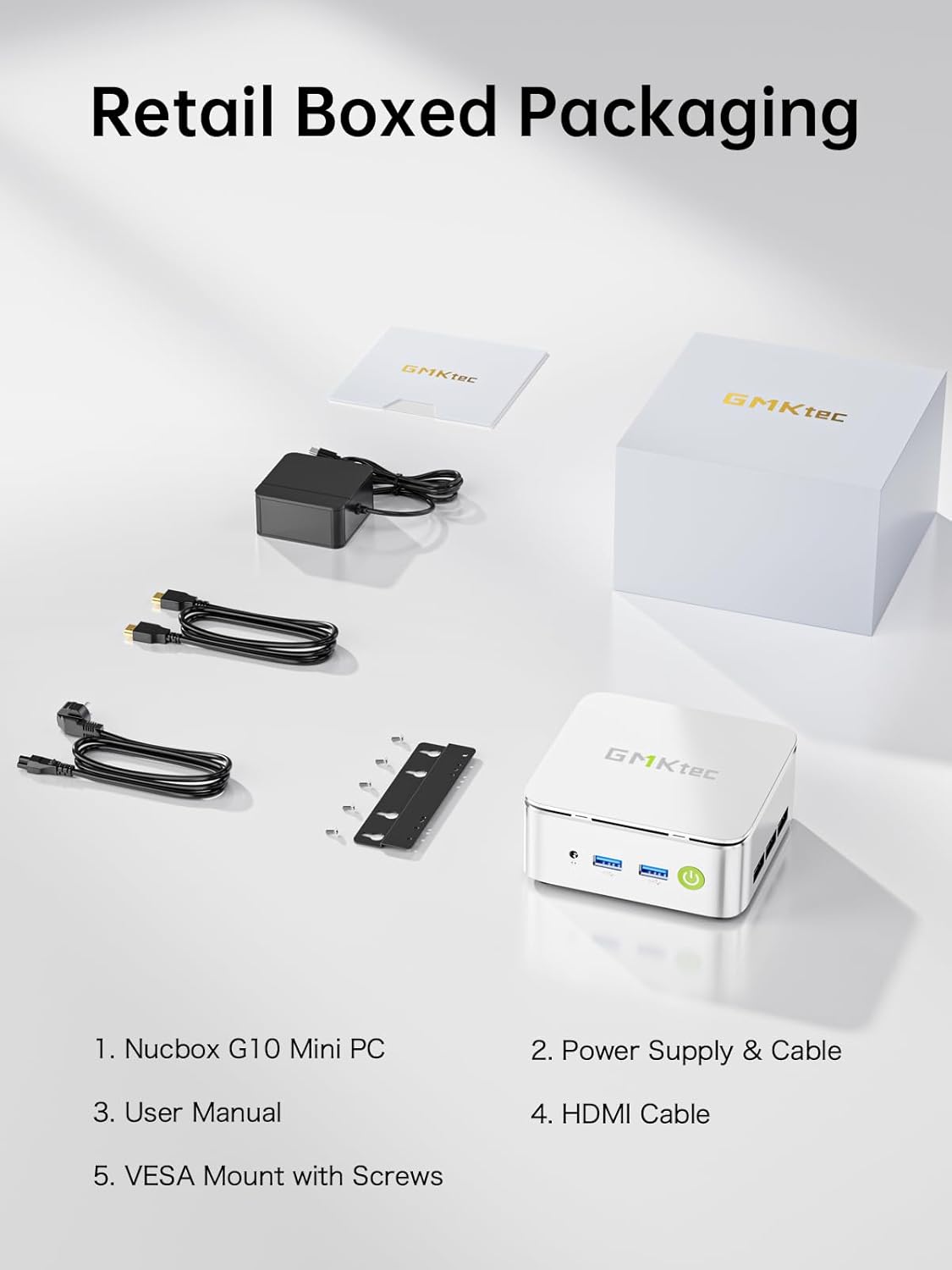
Imagine: O reprezentare vizuală a tuturor articolelor incluse în ambalajul de vânzare cu amănuntul al GMKtec Nucbox G10, inclusiv mini PC-ul, adaptorul de alimentare, cablurile, suportul VESA și manualul de utilizare.
3. Caracteristici și specificații ale produsului
3.1 Caracteristici cheie
- Procesor puternic: Echipat cu procesorul AMD Ryzen 5 3500U, un procesor quad-core pe 64 de biți cu 8 fire de execuție și un turbo boost de până la 3.7 GHz, oferind performanțe excelente pentru sarcinile zilnice de calcul.
- Memorie și stocare extensibile: Vine cu 16 GB de memorie RAM DDR4 Dual Channel (extensibilă până la 64 GB) și un SSD NVMe M.2 2280 de 1 TB. Dispune de două sloturi M.2 2280 PCIe 3.0 pentru extinderea stocării de până la 16 TB (2x 8 TB).
- Rețea de mare viteză: Include două porturi Ethernet de 2.5 GbE pentru viteze ultra-rapide de rețea prin cablu, alături de WiFi 5 și Bluetooth 5.0 pentru conectivitate wireless.
- Suport pentru afișaj triplu: Placa grafică integrată AMD Radeon Vega 8 (1200 MHz) permite conectarea simultană la trei monitoare 4K prin HDMI 2.1 TMDS, DisplayPort 1.4 și un port USB-C complet funcțional.
- Conectivitate bogată: Dispune de porturi duale USB 3.2, USB 2.0, HDMI 2.1, DisplayPort, USB-C (PD/DP/Data) cu funcționalitate completă și o mufă audio de 3.5 mm.
- Răcire eficientă: Proiectat cu un sistem de ventilator turbo silențios pentru a menține performanțe optime și o funcționare silențioasă.
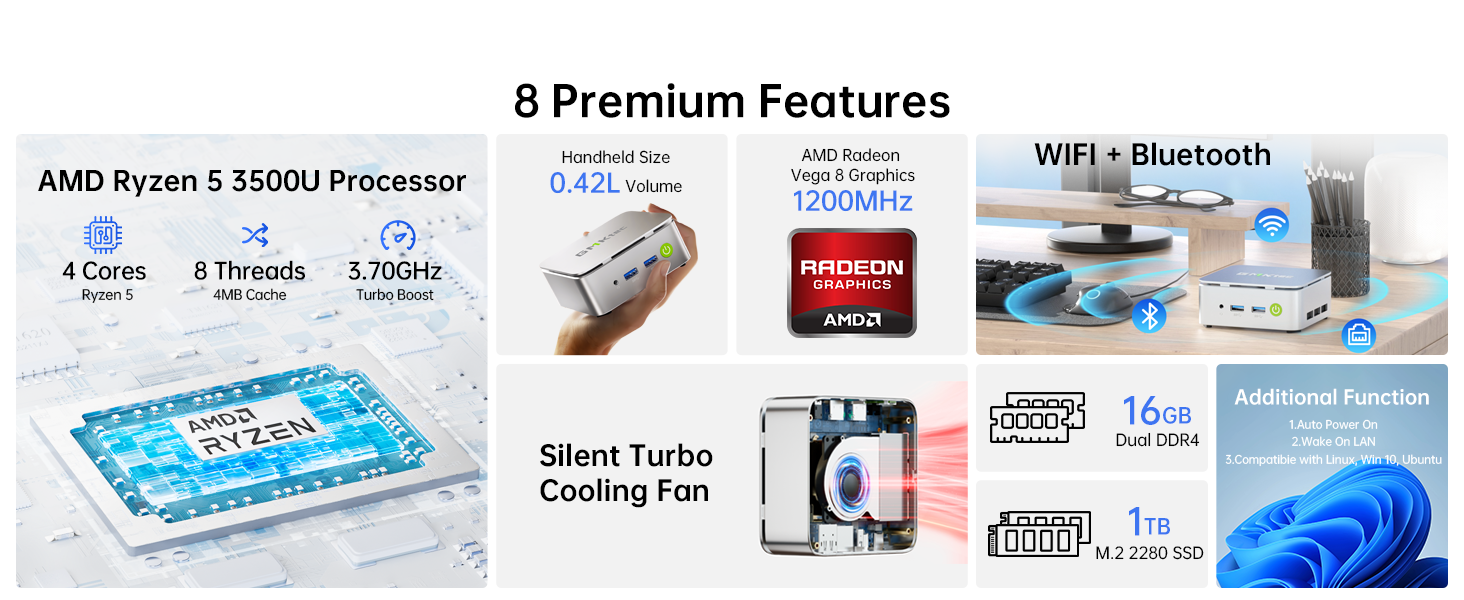
Imagine: Un pesteview evidențiind opt caracteristici premium ale Nucbox G10, inclusiv procesorul, dimensiunile compacte, grafica, conectivitatea, răcirea și memoria/stocarea.
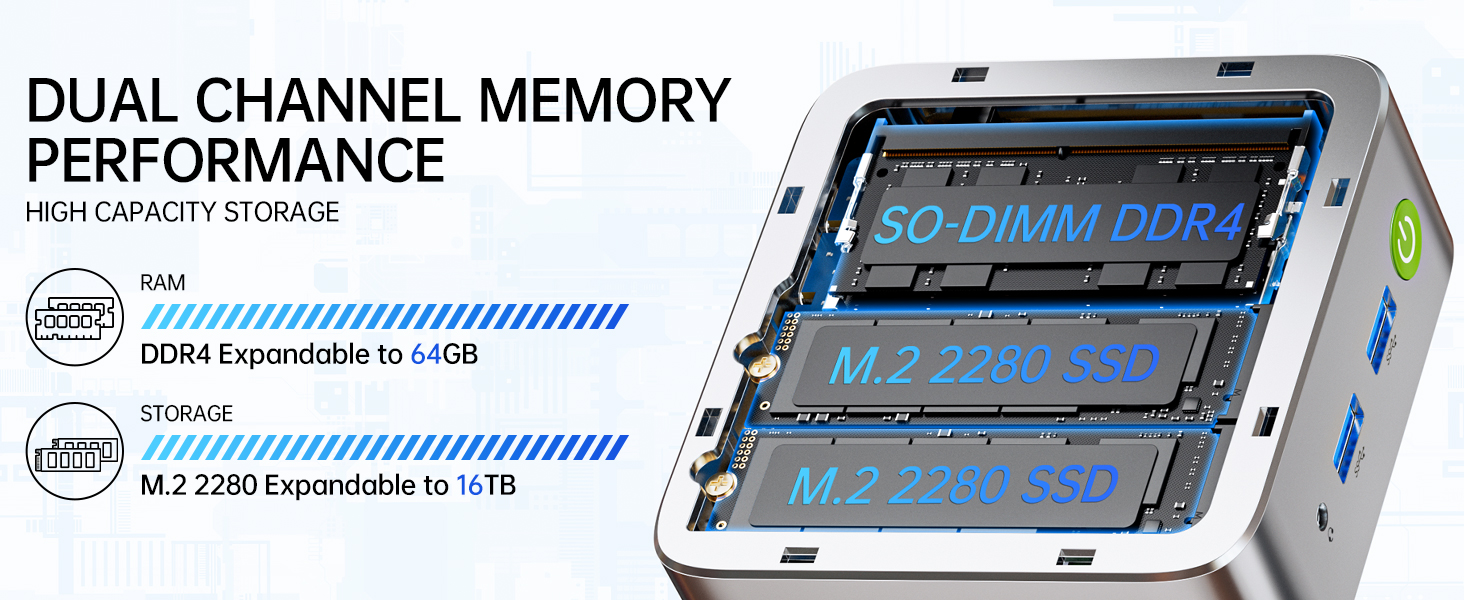
Imagine: O imagine internă view a modelului Nucbox G10, ilustrând sloturile sale de RAM DDR4 SO-DIMM cu două canale și cele două sloturi SSD M.2 2280 pentru extinderea memoriei și a stocării.
3.2 Specificații tehnice
| Caietul de sarcini | Detaliu |
|---|---|
| Procesor | AMD Ryzen 5 3500U (4 nuclee, 8 fire de execuție, frecvență de bază 2.1 GHz, boost 3.7 GHz) |
| Grafică | Placă grafică AMD Radeon Vega 8 (1200 MHz) |
| RAM | Memorie SO-DIMM DDR4 de 16 GB (2x8 GB), extensibilă până la 64 GB |
| Depozitare | SSD NVMe M.2 2280 de 1 TB, suport pentru două sloturi de până la 16 TB (2x8 TB) |
| Sistem de operare | Windows 11 Pro (preinstalat) |
| Ieșire video | 1x HDMI 2.1 (4K la 60Hz), 1x DisplayPort 1.4 (4K la 60Hz), 1x USB-C (DP/Date/PD) |
| Porturi USB | 2x USB 3.2 (5 Gbps), 2x USB 2.0, 1x USB-C multifuncțional |
| Reţea | 2x 2.5GbE LAN, WiFi 5, Bluetooth 5.0 |
| Audio | 1x mufă audio CTIA de 3.5 mm |
| Dimensiuni | Aprox. 6.5 x 6 x 4.25 cm (Dimensiuni pachet) |
| Greutate | Aproximativ 2.29 livre |
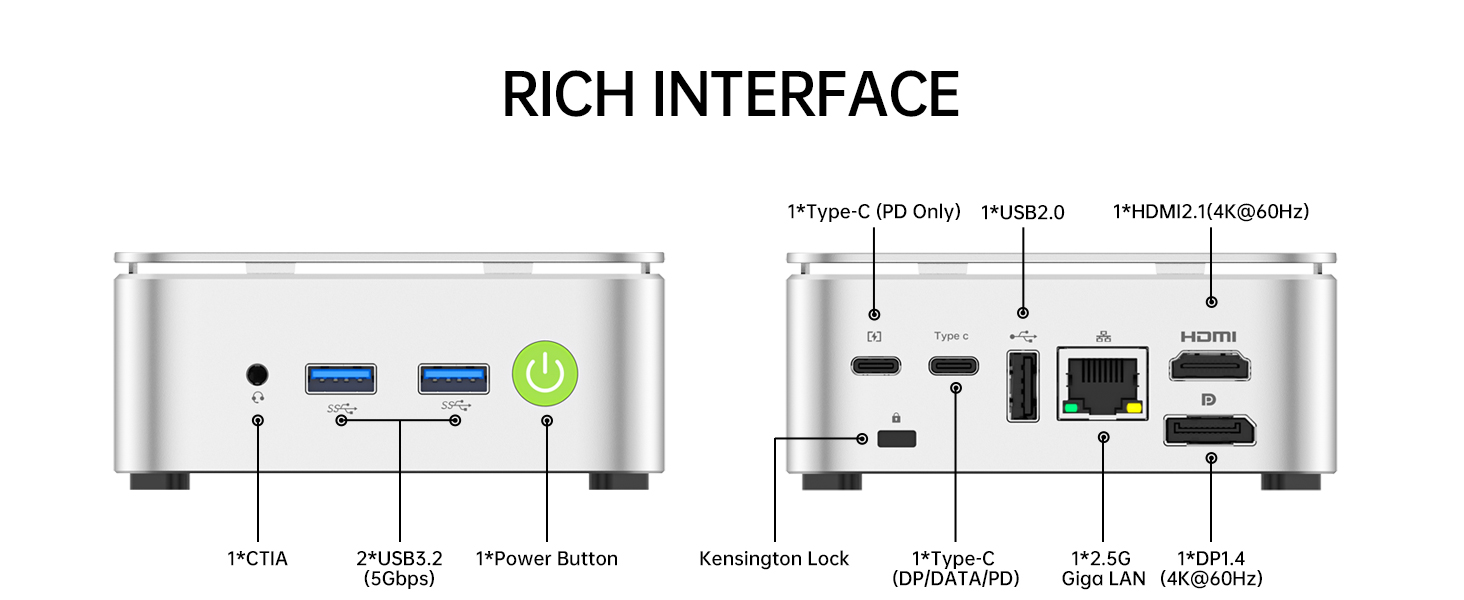
Imagine: O diagramă detaliată care ilustrează diversele porturi de intrare/ieșire și interfețe disponibile pe partea din față și din spate a mini-PC-ului GMKtec Nucbox G10.
4. Ghid de instalare
Urmați acești pași pentru a configura mini-PC-ul GMKtec Nucbox G10:
- Conectare la afișaj: Conectați monitorul/monitoarele la Mini PC utilizând porturile de ieșire video HDMI, DisplayPort sau USB-C. Nucbox G10 acceptă simultan până la trei afișaje 4K.
- Conectați periferice: Conectați tastatura, mouse-ul și orice alte dispozitive USB la porturile USB 3.2 sau USB 2.0 disponibile.
- Conectare la rețea (opțional): Pentru internet prin cablu, conectați un cablu Ethernet de la router sau modem la unul dintre porturile LAN de 2.5 GbE. Pentru internet wireless, dispozitivul vă va solicita să vă conectați la o rețea Wi-Fi în timpul configurării inițiale.
- Conectare alimentare: Conectați adaptorul de alimentare la portul de intrare CC al Mini PC-ului, apoi conectați cablul de alimentare la o priză de perete.
- Pornire: Apăsați butonul de alimentare situat în partea din față a Mini PC-ului. Indicatorul luminos de alimentare se va aprinde.
- Configurarea inițială a Windows: Urmați instrucțiunile de pe ecran pentru a finaliza configurarea Windows 11 Pro, inclusiv limba, regiunea, conexiunea la rețea și crearea contului de utilizator.
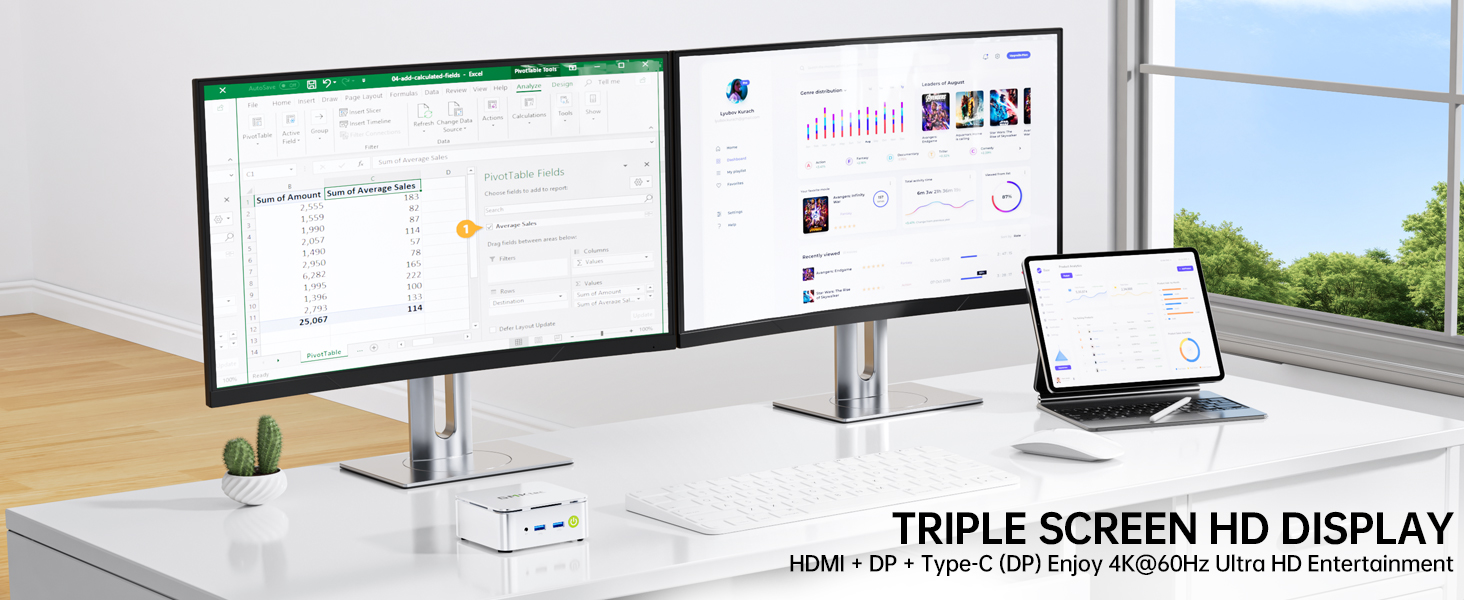
Imagine: Mini PC-ul GMKtec Nucbox G10 conectat la o configurație cu trei monitoare, demonstrând capacitatea sa multi-display pentru productivitate sporită sau divertisment.
5. Instrucțiuni de utilizare
5.1 Operare de bază
- Pornire/Oprire: Apăsați butonul de alimentare o dată pentru a porni PC-ul. Pentru a-l opri, utilizați opțiunea Închidere Windows sau apăsați și mențineți apăsat butonul de alimentare timp de 5 secunde.
- Repornire: Folosește opțiunea Repornire Windows.
- Modul de somn: Folosește opțiunea Repaus Windows sau apasă scurt butonul de alimentare când PC-ul este pornit. Apăsează orice tastă sau mișcă mouse-ul pentru a-l activa.
5.2 Conectarea la o rețea
- Conexiune prin cablu: Asigurați-vă că un cablu Ethernet este conectat în siguranță la unul dintre porturile LAN de 2.5 GbE și la router/modem. Sistemul ar trebui să detecteze automat conexiunea.
- Conexiune wireless: În Windows, faceți clic pe pictograma Wi-Fi din bara de activități, selectați rețeaua dorită, introduceți parola și faceți clic pe Conectare.
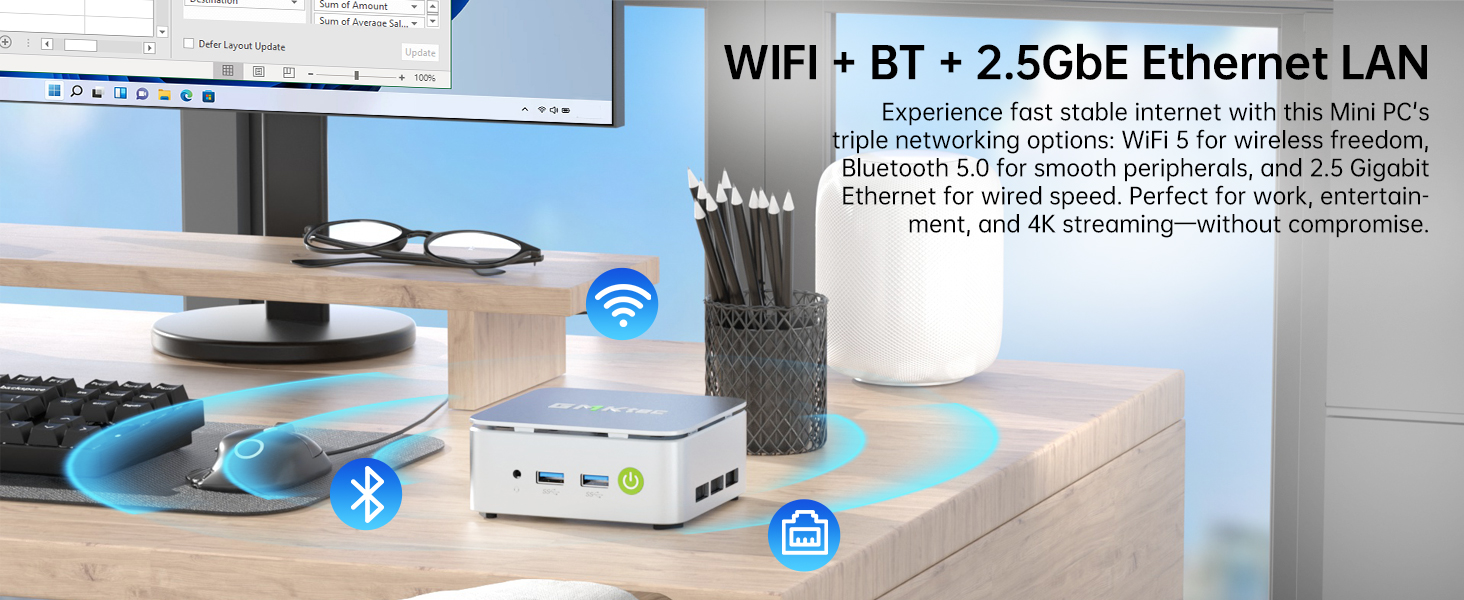
Imagine: Mini PC-ul GMKtec Nucbox G10 poziționat pe un birou, cu indicatori vizuali pentru conectivitatea WiFi și Bluetooth, evidențiind capacitățile sale wireless.
5.3 Configurarea cu mai multe afișaje
Nucbox G10 acceptă conectarea a până la trei afișaje independente. După conectarea monitoarelor, Windows ar trebui să le detecteze automat. Puteți configura setările de afișare făcând clic dreapta pe desktop și selectând „Setări de afișare” pentru a extinde, duplica sau afișa doar pe anumite afișaje.
6. Întreținere
Întreținerea corespunzătoare asigură longevitatea și performanța optimă a mini-PC-ului dumneavoastră:
- curatenie: Curățați regulat exteriorul Mini PC-ului cu o cârpă moale și uscată. Folosiți aer comprimat pentru a îndepărta ușor praful din orificiile de ventilație pentru a preveni supraîncălzirea. Asigurați-vă că dispozitivul este oprit și deconectat de la priză înainte de curățare.
- Actualizări de software: Mențineți sistemul de operare Windows și driverele actualizate pentru a asigura stabilitatea, securitatea și performanța sistemului. Verificați periodic dacă există actualizări prin Windows Update.
- Managementul stocării: Curățați periodic ce nu este necesar fileși aplicații pentru a elibera spațiu pe disc și a menține viteza sistemului.
- Conditii de mediu: Folosiți Mini PC-ul într-o zonă bine ventilată, ferită de lumina directă a soarelui, surse de căldură și praf sau umiditate excesivă.
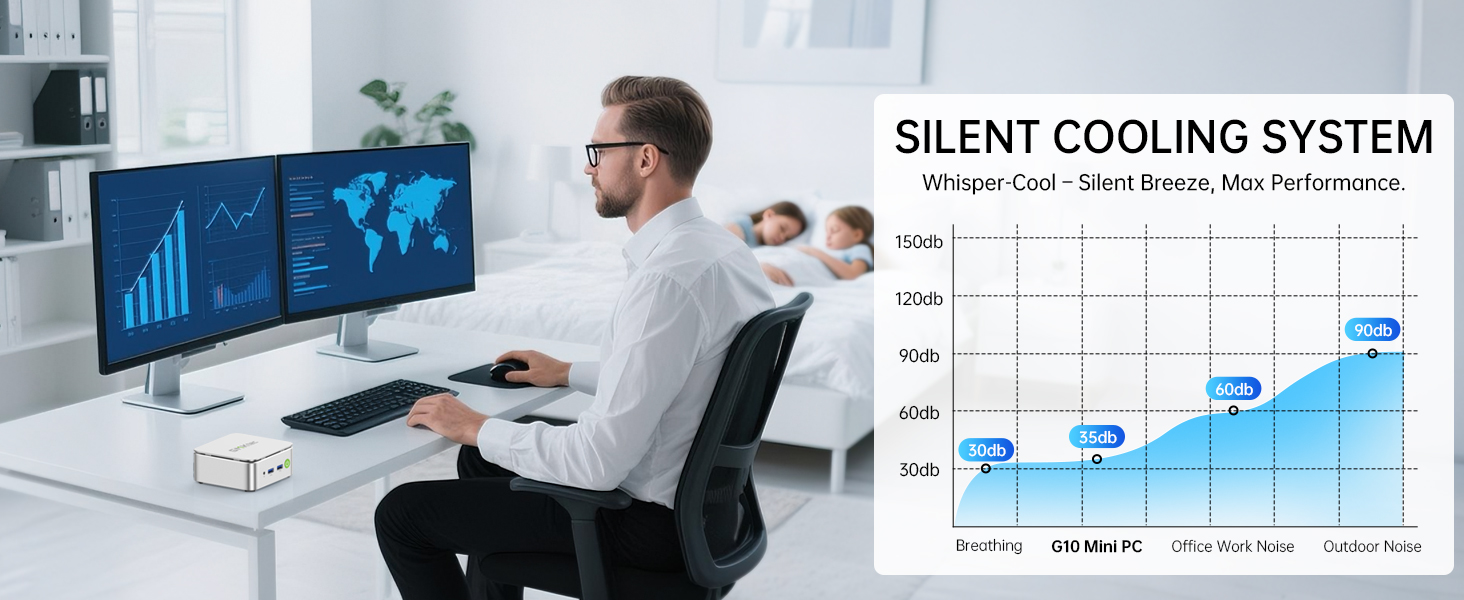
Imagine: Un grafic care ilustrează nivelurile reduse de zgomot ale sistemului de răcire silențios al GMKtec G10 în comparație cu zgomotul tipic din birouri și din exterior, evidențiind funcționarea sa silențioasă.
7. Depanare
Dacă întâmpinați probleme cu GMKtec Nucbox G10, consultați următoarele probleme și soluții comune:
| Problemă | Cauza posibila | Soluţie |
|---|---|---|
| Nu se dă curent/PC-ul nu pornește | Cablu de alimentare slăbit, adaptor de alimentare defect, problemă cu priza | Verificați toate conexiunile de alimentare. Încercați o altă priză. Asigurați-vă că adaptorul de alimentare este conectat corect. |
| Nicio afișare pe monitor | Monitor oprit, cablu video slăbit/defect, sursă de intrare incorectă pe monitor | Asigurați-vă că monitorul este pornit și setat la intrarea corectă. Verificați conexiunile cablului video. Încercați un alt cablu video sau un alt port. |
| Fără conexiune la internet | Cablu Ethernet slăbit, Wi-Fi dezactivat, problemă cu routerul, setări de rețea incorecte | Pentru conexiune cu fir: Verificați cablul Ethernet. Pentru Wi-Fi: Asigurați-vă că Wi-Fi este activat în Windows. Reporniți routerul/modemul. Verificați setările de rețea în Windows. |
| Sistemul este lent/nu răspunde | Prea multe programe rulează, spațiu pe disc insuficient, drivere învechite, supraîncălzire | Închideți aplicațiile inutile. Eliberați spațiu pe disc. Actualizați driverele. Asigurați o ventilație corespunzătoare și curățați praful. |
| Perifericele (tastatură/mouse) nu funcționează | Conexiune slăbită, dispozitiv defect, problemă cu driverul | Încercați să conectați perifericul la un alt port USB. Testați perifericul pe un alt computer. Actualizați driverele USB. |
Dacă problema persistă după încercarea acestor soluții, vă rugăm să contactați serviciul de asistență pentru clienți GMKtec pentru asistență suplimentară.
8. Garanție și asistență
GMKtec se angajează să ofere produse de înaltă calitate și servicii excelente pentru clienți. Mini PC-ul dumneavoastră GMKtec Nucbox G10 vine cu un Garanție limitată de 1 an de la data achiziției, acoperind defectele datorate proiectării și manoperei.
8.1 Cum să obțineți asistență
- Asistență Amazon: Pentru probleme legate de achiziție sau configurare inițială, puteți contacta asistența Amazon prin intermediul istoricului comenzilor.
- Asistență post-vânzare GMKtec: Pentru asistență tehnică, reclamații în garanție sau întrebări specifice produsului, vă rugăm să contactați direct echipa de post-vânzare GMKtec.
Adresa de e-mail a serviciului clienți GMKtec: support@gmktec.com
Echipa noastră profesionistă de servicii post-vânzare este gata să vă asiste cu orice nevoie legată de Mini PC-ul dumneavoastră.

Imagine: Informații despre cum să contactați GMKtec pentru asistență în garanție și post-vânzare, inclusiv adresa lor de e-mail dedicată pentru asistență.


