Introducere
The ASUS TUF Gaming VG249QM5A is a 23.8-inch Full HD monitor designed for an enhanced gaming experience. It incorporates a 240Hz refresh rate and 0.3ms response time, alongside AMD FreeSync™ Premium and NVIDIA® G-SYNC® compatibility for smooth visuals. This monitor offers improved color performance, Gaming AI features, and convenient control via the DisplayWidget Center.
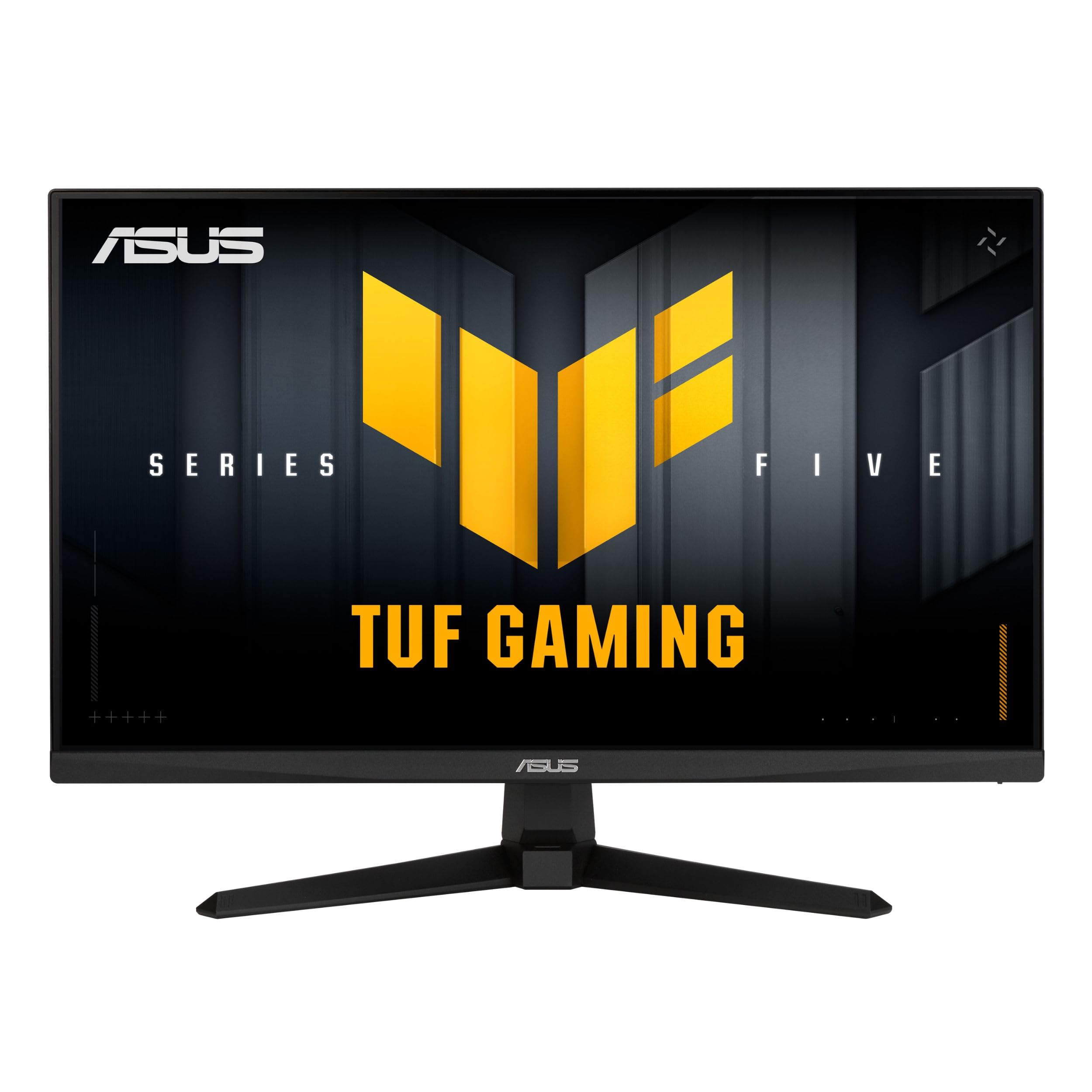
Imagine: față view of the ASUS TUF Gaming VG249QM5A monitor.
Ce este în cutie
Verify that all the following items are present in your product packaging:
- ASUS TUF Gaming VG249QM5A Monitor
- Cablu DisplayPort
- Șurubelniță în formă de L
- Cablu de alimentare
- Ghid de pornire rapidă
- Card de garanție
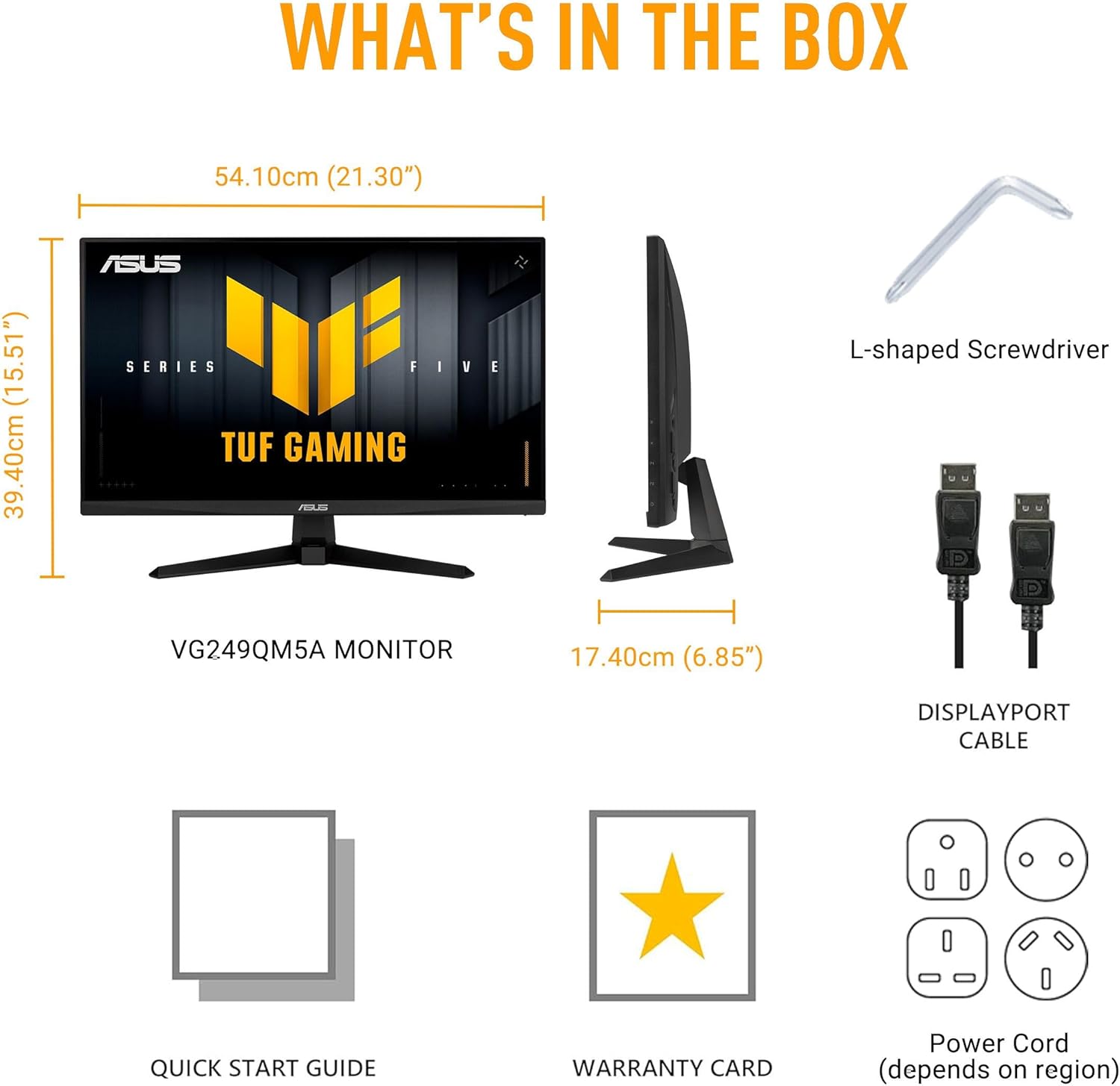
Image: Diagram showing the monitor, DisplayPort cable, L-shaped screwdriver, power cord, quick start guide, and warranty card included in the box.
Înființat
1. Ansamblul monitorului
Carefully remove the monitor and its components from the packaging. Attach the stand base to the stand neck, then secure the assembled stand to the back of the monitor panel. Ensure all connections are firm.
2. Cabluri de conectare
Conectați cablurile necesare la monitor și la computer:
- Cablu de alimentare: Connect one end of the power cord to the monitor's power input and the other end to a power outlet.
- Cablu DisplayPort: For optimal performance, connect the included DisplayPort cable from your computer's graphics card to the DisplayPort input on the monitor.
- Cabluri HDMI: Alternatively, you can use HDMI cables to connect to the monitor's HDMI 2.0 ports.
- Mufă pentru căști: Connect your headphones or external speakers to the earphone jack for audio output.

Image: The monitor connected to a desktop computer with various cables.

Imagine: Prim-plan view of the monitor's rear ports, including two HDMI 2.0 ports, one DisplayPort, and an earphone jack.
Utilizarea monitorului
Caracteristici cheie de performanță
- Panou IPS rapid: Experimentați culori vibrante și o gamă largă viewunghiuri de ing.
- Rata de actualizare 240Hz: Provides extremely fluid visuals for fast-paced gaming.
- 0.3ms Response Time (min): Minimizes motion blur and ghosting for sharp images.
- G-SYNC Compatible & FreeSync Premium: Ensures tear-free and stutter-free gameplay by synchronizing the monitor's refresh rate with your GPU's frame rate.
- Extreme Low Motion Blur Sync (ELMB SYNC): Enables ELMB simultaneously with variable refresh rate technologies, further reducing ghosting and tearing.
- Gamă de culori 99% sRGB: Oferă o reproducere precisă și bogată a culorilor.

Image: Infographic highlighting key upgrades including speed (0.3ms, 240Hz), fluidity (FreeSync Premium, G-SYNC, ELMB SYNC), Gaming AI, colors (99% sRGB), and simplicity (DisplayWidget Center).

Image: The monitor showcasing a high-speed gaming scene, emphasizing its fast IPS, Full HD, 0.3ms, and 240Hz capabilities.

Image: A visual comparison demonstrating improved game fluidity with Variable Refresh Rate (VRR) enabled, highlighting G-SYNC, FreeSync Premium, and ELMB SYNC.
Gaming AI Technology
The monitor includes TUF Gaming A.I. technology with AI-powered features to enhance your gaming experience:
- Dynamic Crosshair: Oferă o reticulă pe ecran pentru o precizie îmbunătățită de țintire.
- AI Visual: Optimizes visual settings based on game content.

Image: Demonstrations of Dynamic Crosshair (before and after) and AI Visual (before and after) features in gaming scenarios.
DisplayWidget Center
The DisplayWidget Center software allows for easy access to On-Screen Display (OSD) settings and monitor adjustments using your mouse. This provides a user-friendly interface for customizing various display parameters, managing firmware updates, and controlling multi-screen setups.

Image: A screenshot of the DisplayWidget Center interface, showing options for customizable settings, firmware update notifications, and multiscreen control.
Eye Care Features and Ergonomic Design
This monitor incorporates features designed to reduce eye strain during extended use and offers flexible positioning options:
- Anti-glare Screen: Reduces reflections from ambient light, improving visibility.
- Filtru de lumină albastră: Adjustable levels to reduce harmful blue light emissions.
- Tehnologie fără pâlpâire: Eliminates screen flickering to minimize eye fatigue.
- Design ergonomic: The stand allows for tilt, swivel, pivot, and height adjustments to achieve a comfortable viewpoziție de ing.
Video: An official ASUS video demonstrating the eye care features (anti-glare, blue light filter, flicker-free) and ergonomic design of ASUS monitors, including adjustable stand functionality.
Întreţinere
Pentru a asigura longevitatea și performanța optimă a monitorului, urmați aceste instrucțiuni de întreținere:
- Curățarea ecranului: Ștergeți ușor ecranul cu o lavetă moale, fără scame. Pentru petele persistente, ștergeți ușorampClătiți laveta cu apă sau cu un produs specializat de curățare a ecranelor. Evitați substanțele chimice dure sau materialele abrazive.
- Curățarea C-uluiasing: Folosiți o cârpă moale și uscată pentru a curăța monitorul.asing.
- Ventilare: Asigurați-vă că orificiile de ventilație ale monitorului sunt libere și nu sunt obstrucționate pentru a preveni supraîncălzirea.
- Manipulare: Evitați așezarea obiectelor grele pe monitor sau aplicarea unei presiuni excesive pe ecran.
- Oprire: Opriți întotdeauna monitorul atunci când nu îl utilizați pentru perioade lungi de timp.
Depanare
Dacă întâmpinați probleme cu monitorul, consultați următorii pași comuni de depanare:
- Fără afișaj/alimentare:
- Verificați dacă cablul de alimentare este conectat corect atât la monitor, cât și la priză.
- Ensure the power button on the monitor is pressed.
- Verificați dacă priza este funcțională.
- Nici un semnal:
- Confirmați că ați conectat corect cablul video (DisplayPort sau HDMI) atât la monitor, cât și la placa grafică a computerului.
- Asigurați-vă că este selectată sursa de intrare corectă pe monitor (utilizați meniul OSD).
- Verificați dacă computerul este pornit și nu este în modul repaus.
- Probleme de calitate a imaginii (culori neclară, distorsionată, incorecte):
- Ajustați setările de rezoluție și rată de reîmprospătare ale computerului pentru a corespunde rezoluției native a monitorului (1920x1080) și ratei de reîmprospătare dorite (până la 240 Hz).
- Reset the monitor's display settings to factory defaults via the OSD menu.
- Actualizați driverele plăcii grafice.
- Check for physical damage to the video cable.
- Ecran pâlpâitor:
- Ensure Flicker-Free technology is enabled (if applicable via OSD or DisplayWidget Center).
- Verificați dacă există interferențe externe de la alte dispozitive electronice.
If the issue persists after attempting these steps, please contact ASUS customer support.
Specificații
| Caracteristică | Caietul de sarcini |
|---|---|
| Marca | ASUS |
| Numărul de model | VG249QM5A |
| Dimensiunea ecranului | 24 Inches (23.8-inch viewcapabil) |
| Rezoluția ecranului | 1920 x 1080 pixeli (Full HD) |
| Rezoluția maximă a ecranului | 1920 x 1080 pixeli |
| Rata de reîmprospătare | 240 Hz |
| Timp de răspuns | 0.3ms (min) |
| Tip panou | Aproape IPS |
| Gama de culori | 99% sRGB |
| Tehnologia Adaptive Sync | G-SYNC Compatible, FreeSync Premium |
| Raportul de aspect | 16:9 |
| Descrierea suprafeței ecranului | Mate |
| Conectivitate | DisplayPort, HDMI 2.0 (x2), Earphone Jack |
| Greutatea articolului | 7.5 lire sterline |
| Dimensiunile produsului (Lxlxh) | 6.9 x 21.3 x 15.5 inci |
| Culoare | NEGRU |
Garanție și suport
The ASUS TUF Gaming VG249QM5A monitor typically comes with a Garanție de 3 an de la producător. Please refer to the included Warranty Card for specific terms, conditions, and registration details.
For technical support, driver downloads, or further assistance, please visit the official ASUS support website:
When contacting support, have your monitor's model number (VG249QM5A) and serial number readily available.