1. Introducere
Vă mulțumim că ați ales tableta Tibuta Android 13. Acest manual oferă informații esențiale care vă vor ajuta să configurați, să utilizați și să întrețineți dispozitivul. Vă rugăm să citiți cu atenție acest manual înainte de a utiliza tableta pentru a asigura performanțe optime și o lungă durată de viață.
2. Ce se află în cutie
La despachetare, vă rugăm să verificați dacă sunt incluse toate următoarele articole:
- Tabletă Tibuta Android 13
- Încărcător
- Cablu USB
- Manualul utilizatorului (acest document)
- Card de garanție
3. Produs terminatview
Familiarizați-vă cu componentele fizice ale tabletei dumneavoastră Tibuta.

Figura 3.1: Componentele tabletei (laterale) View)
Această imagine ilustrează locația butonului de pornire, a portului Type-C, a controalelor de volum, a slotului pentru card Micro SD, a camerei, a butonului de resetare, a mufei pentru căști și a difuzoarelor pe exteriorul tabletei.

Figura 3.2: Componentele tabletei (față și spate) View)
Această imagine oferă o imagine detaliată view tabletei, evidențiind difuzorul, camera frontală, butonul de resetare, controalele de volum, butonul de alimentare, mufa pentru căști de 3.5 mm, camera din spate, slotul pentru card SD și portul Type-C. De asemenea, prezintă adaptorul de alimentare și cablul Type-C incluse.
4. Configurare
4.1 Încărcare inițială
Înainte de prima utilizare, încărcați complet tableta folosind încărcătorul și cablul USB furnizate. Conectați cablul Type-C la portul Type-C al tabletei și încărcătorul la o priză de alimentare. Indicatorul bateriei de pe ecran va afișa progresul încărcării.
4.2 Pornire/Oprire
- Pentru a porni: Apăsați și mențineți apăsat butonul de pornire (consultați Figura 3.1 sau 3.2) până când ecranul se aprinde.
- Pentru a opri: Apăsați și mențineți apăsat butonul de pornire/oprire până când apare un meniu. Selectați „Oprire” și confirmați.
- Pentru a reporni: Din același meniu, selectați „Repornire”.
4.3 Configurare inițială
La prima pornire, urmați instrucțiunile de pe ecran pentru a configura tableta. Aceasta include selectarea limbii, conectarea la o rețea Wi-Fi și conectarea cu contul Google. Este necesar un cont Google pentru a descărca aplicații din Magazinul Google Play.
4.4 Introducerea unui card Micro SD
Pentru a extinde spațiul de stocare, introduceți un card Micro SD (până la 1 TB, nu este inclus) în slotul pentru card Micro SD (consultați Figura 3.1 sau 3.2). Asigurați-vă că tableta este oprită înainte de a introduce sau scoate cardul.
5. Instrucțiuni de utilizare
5.1 Navigare de bază
Tableta dispune de un ecran tactil sensibil. Folosește gesturile standard Android:
- Robinet: Selectați un element sau deschideți o aplicație.
- Beţivan: Derulați prin pagini sau liste.
- Ciupire: Măriți sau micșorați imaginile și web pagini.
- Apasare prelungită: Accesați meniurile contextuale sau mutați pictogramele.
5.2 Conectarea la Wi-Fi
Du-te la Setări > Rețea și internet > Wi-FiActivați Wi-Fi-ul, selectați rețeaua dorită și introduceți parola dacă vi se solicită. Tableta acceptă Wi-Fi 2.4G și 5G (802.11ac, 802.11b, 802.11g, 802.11n).
5.3 Asociere Bluetooth
Pentru a conecta dispozitive Bluetooth (de exemplu, căști, tastatură, mouse):
- Du-te la Setări> Dispozitive conectate> Preferințe conexiune> Bluetooth.
- Activați Bluetooth.
- Asigurați-vă că dispozitivul Bluetooth este în modul de asociere.
- Selectați dispozitivul din listă și urmați instrucțiunile de pe ecran pentru a finaliza asocierea.
5.4 Utilizarea camerei
Tableta este echipată cu o cameră frontală de 5MP și o cameră spate de 8MP. Deschideți aplicația Cameră pentru a captura fotografii și videoclipuri. Camera spate dispune de focalizare automată PDAF Phase și bliț LED.

Figura 5.1: Funcționalitatea camerei și a ecranului divizat
Această imagine demonstrează capacitățile camerei duale a tabletei pentru captarea momentelor și funcția de ecran divizat pentru multitasking, cum ar fi apelurile video în timp ce viewing documente.
5.5 Funcția de ecran divizat
Sistemul de operare Android 13 acceptă modul ecran divizat, permițându-vă să utilizați două aplicații simultan. Pentru a activa, deschideți o aplicație, apoi glisați în sus din partea de jos a ecranului pentru a accesa aplicațiile recente. Apăsați lung pictograma aplicației din partea de sus a ferestrei și selectați „Ecran divizat”. Alegeți o a doua aplicație pentru a o deschide alături de aceasta.
5.6 Personalizare și personalizare
Android 13 oferă opțiuni extinse de personalizare. Puteți personaliza tableta schimbând imaginile de fundal, adăugând widget-uri pe ecranul de pornire și organizând pictogramele aplicațiilor în funcție de preferințele dvs.
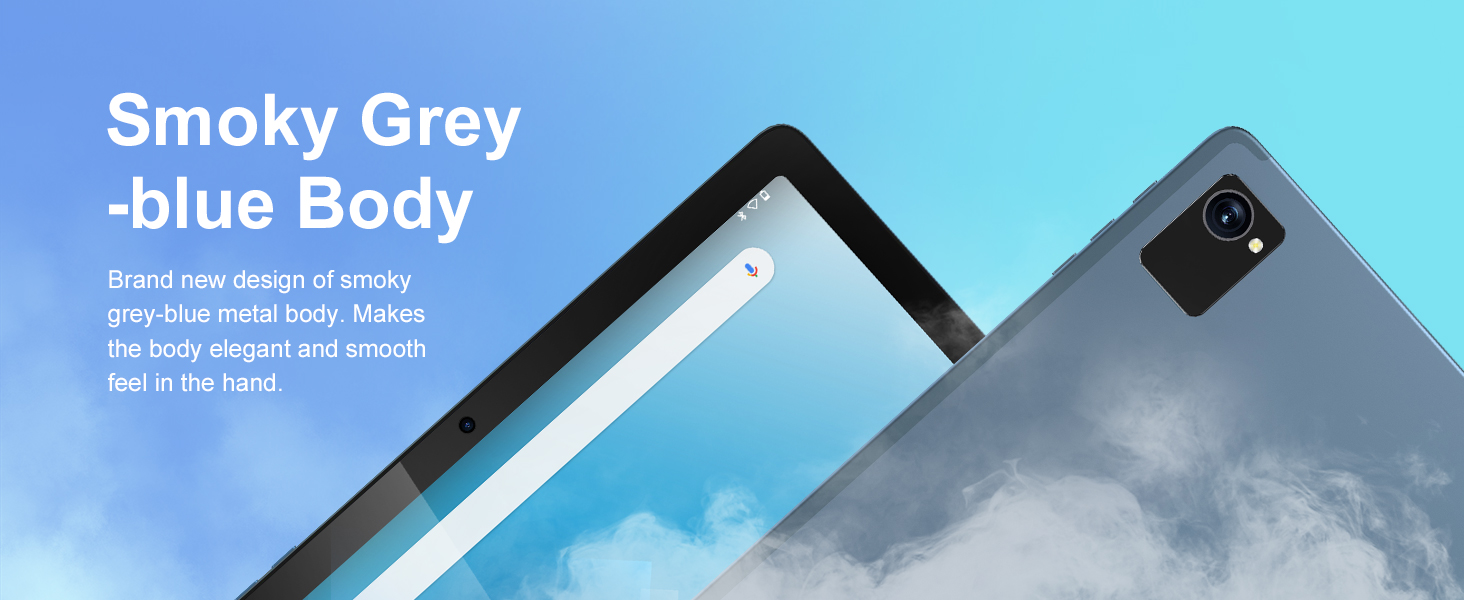
Figura 5.2: Interfață personalizabilă
Această imagine evidențiază posibilitatea de a personaliza widget-urile și de a schimba pictogramele aplicațiilor, permițând utilizatorilor să își personalizeze experiența pe tabletă.
5.7 Mod de protecție a ochilor
Pentru a reduce oboseala ochilor, în special în timpul utilizării prelungite, activați modul de protecție a ochilor. Această funcție reduce cantitatea de lumină albastră emisă de ecran. De obicei, puteți găsi această opțiune în panoul Setări rapide sau sub Setări > Afișare.
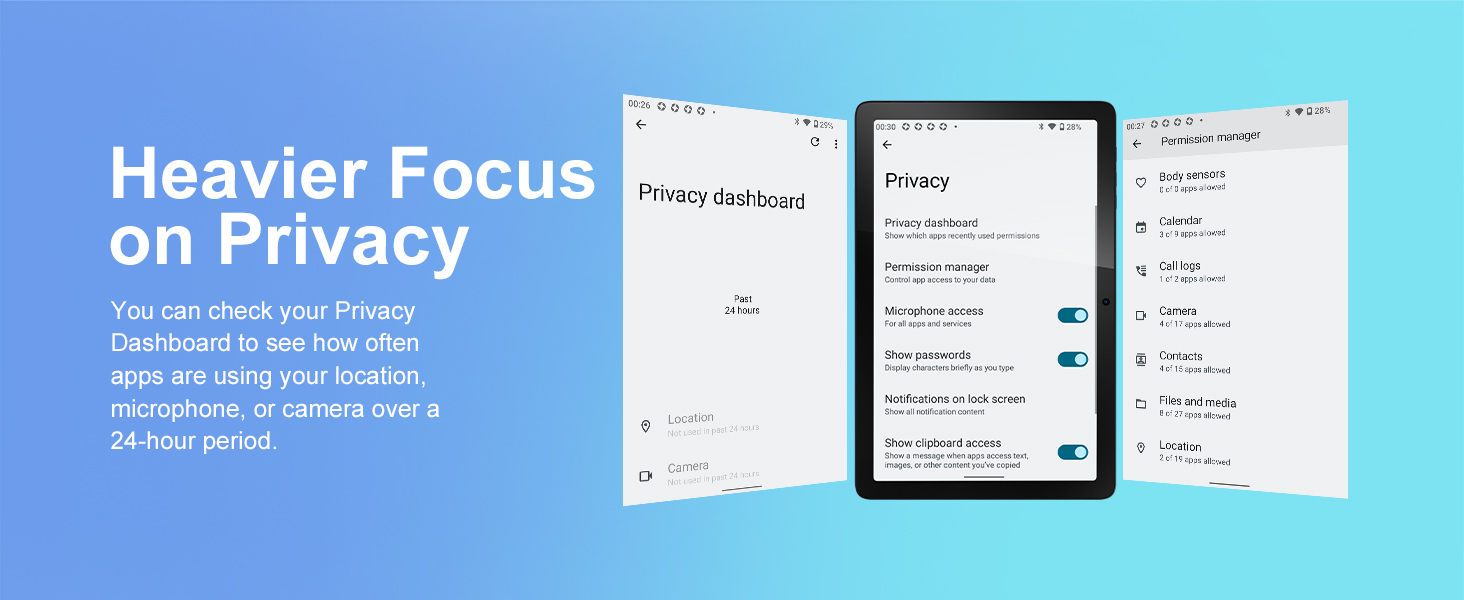
Figura 5.3: Funcție de protecție a ochilor
Această imagine demonstrează modul de protecție a ochilor al tabletei, care reduce lumina albastră pentru a preveni disconfortul în timpul utilizării prelungite. viewing.
5.8 Proiecție fără fir
Tableta acceptă proiecție wireless, permițându-vă să proiectați ecranul pe dispozitive de afișare mai mari compatibile, cum ar fi televizoare inteligente sau proiectoare. Acest lucru este ideal pentru prezentări sau pentru partajarea de fișiere media cu alte persoane.
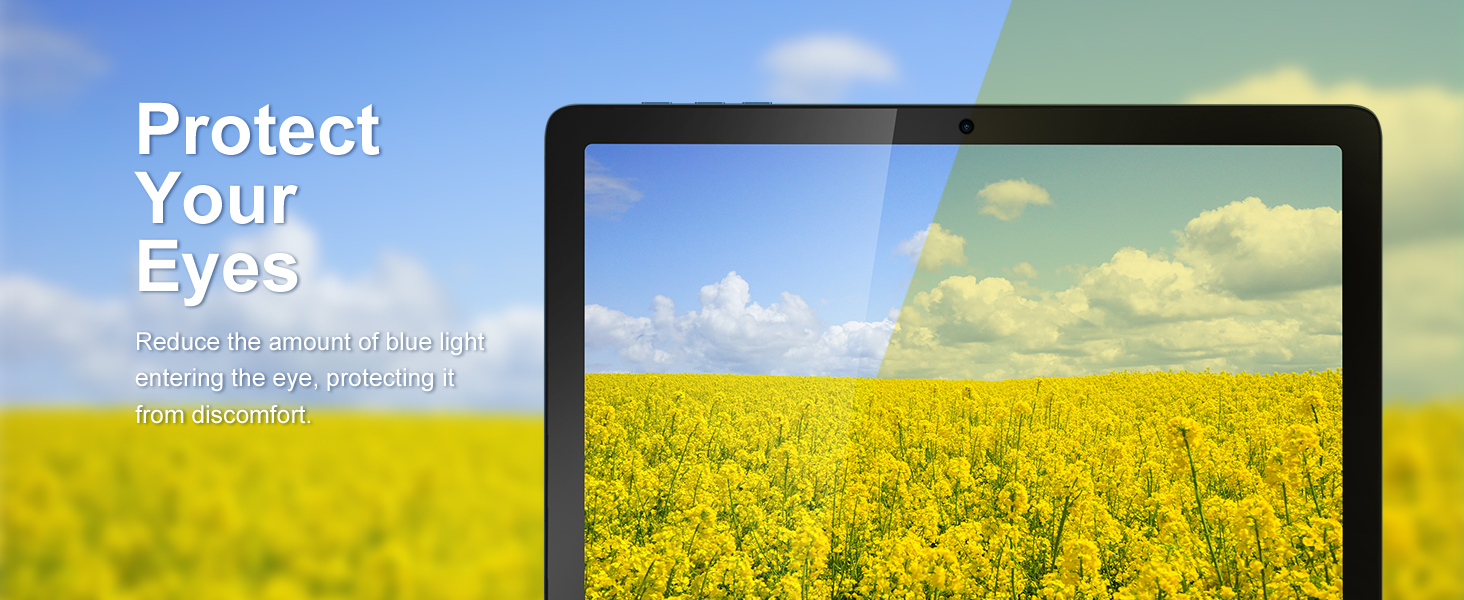
Figura 5.4: Proiecție wireless în utilizare
Această imagine prezintă capacitatea de proiecție wireless a tabletei, permițând utilizatorilor să se conecteze la ecrane mai mari pentru partajare. viewtrăind experiențe.
5.9 Funcționalitatea GPS
Tableta include GPS pentru navigare și servicii bazate pe locație. Asigurați-vă că serviciile de locație sunt activate în Setări > Locație pentru performanțe optime cu aplicațiile de cartografiere.

Figura 5.5: Navigație GPS
Această imagine prezintă tableta care utilizează GPS-ul pentru navigare, afișând o hartă cu un traseu evidențiat.
5.10 Consum media și jocuri
Ecranul IPS HD de 10.1 inci (1280x800 pixeli) și procesorul Octa-Core oferă o experiență fluidă pentru vizionarea videoclipurilor și jocurilor. Tableta este compatibilă cu Widevine L1 pentru streaming de conținut de înaltă definiție. GPU-ul Mali-G52 MC2 îmbunătățește performanța în jocuri.

Figura 5.6: Experiență de joc îmbunătățită
Această imagine evidențiază performanța îmbunătățită în jocuri a tabletei, care include controlul mișcării prin giroscop și un GPU Mali-G72 pentru o experiență de joc receptivă.
6. Întreținere
6.1 Curăţarea dispozitivului
Folosiți o lavetă moale, fără scame, pentru a curăța ecranul și corpul tabletei. Evitați utilizarea substanțelor chimice dure sau a materialelor abrazive care ar putea deteriora suprafețele.
6.2 Îngrijirea bateriei
Tableta este echipată cu o baterie de 7000 mAh, oferind aproximativ 8 ore de utilizare medie. Pentru a prelungi durata de viață a bateriei:
- Evitați temperaturile extreme.
- Nu lăsați bateria să se descarce complet frecvent.
- Folosiți încărcătorul furnizat.
- Reglați luminozitatea ecranului la un nivel confortabil.
6.3 Actualizări de software
Tableta ta rulează Android 13. Verifică periodic dacă există actualizări de sistem în Setări > Sistem > Actualizare sistem pentru a vă asigura că aveți cele mai recente funcții și actualizări de securitate.
6.4 Managementul stocării
Tableta este dotată cu 64 GB de stocare internă (ROM) și 4 GB de RAM. Puteți extinde stocarea până la 1 TB folosind un card Micro SD. Gestionați-vă în mod regulat fileși dezinstalați aplicațiile neutilizate pentru a menține performanța optimă.
7. Depanare
Iată soluții pentru problemele comune pe care le-ați putea întâmpina:
- Dispozitivul nu pornește: Asigurați-vă că bateria este încărcată. Dacă nu, conectați încărcătorul și așteptați câteva minute înainte de a încerca să o porniți din nou.
- Performanță lentă: Închideți aplicațiile neutilizate, goliți memoria cache sau reporniți tableta. Luați în considerare eliberarea spațiului de stocare.
- Probleme de conectivitate Wi-Fi: Verificați dacă Wi-Fi-ul este activat. Reporniți routerul și tableta. Asigurați-vă că vă aflați în raza de acțiune a semnalului Wi-Fi.
- Aplicațiile se blochează: Asigurați-vă că aplicațiile sunt actualizate la cele mai recente versiuni. Ștergeți memoria cache sau datele aplicației din Setări > AplicațiiDacă problema persistă, dezinstalați și reinstalați aplicația.
- Ecranul nu răspunde: Efectuați o repornire forțată ținând apăsat butonul de pornire timp de aproximativ 10-15 secunde.
8. Specificații
Specificații tehnice detaliate pentru tableta Tibuta Android 13 (Model A20 8GB+64GB):
| Caracteristică | Caietul de sarcini |
|---|---|
| Marca | Tibuta |
| Numele modelului | A20 |
| Numărul de model | 8GB+64GB |
| Sistem de operare | Android 13 |
| Marca procesorului | MediaTek Octa-Core |
| Viteza procesorului | 1.3 GHz |
| Dimensiunea ecranului | 10.1 inchi |
| Rezoluția ecranului | 1280 x 800 pixeli (IPS HD) |
| RAM | 4 GB |
| Capacitate de stocare | 64 GB (extensibil până la 1 TB prin Micro SD) |
| Marca chipset grafic | PowerVR |
| GPU | Mali-G52 MC2 |
| Conectivitate | Bluetooth, Wi-Fi (802.11ac, 802.11b, 802.11g, 802.11n) |
| Tehnologia fără fir | Wi-Fi 2.4 GHz + 5 GHz, Bluetooth 4.2 |
| Tip conector | USB tip C |
| Durata de viață a bateriei (medie) | 8 de ore |
| Dimensiuni articol (L x l x H) | 24.8 x 16.7 x 1.2 centimetri |
| Greutatea articolului | 538.8 grame |
| Cameră frontală | 5 MP |
| Camera spate | 8 MP |
9. Garanție și asistență
9.1 Garanția producătorului
Tableta Tibuta Android 13 vine cu o garanție de 1 an de la producător. Vă rugăm să consultați cardul de garanție inclus pentru termenii și condițiile detaliate.
9.2 Asistență pentru clienți
Dacă întâmpinați probleme care nu sunt acoperite de acest manual sau dacă aveți nevoie de asistență suplimentară, vă rugăm să contactați serviciul de asistență pentru clienți Tibuta. Informațiile de contact pot fi găsite de obicei pe fișa producătorului. website-ul sau cardul de garanție.