1. Introducere
Acest manual oferă instrucțiuni esențiale pentru configurarea, operarea și întreținerea corectă a scanerului de coduri de bare portabil wireless Zebra TC72 cu Android. Vă rugăm să citiți cu atenție acest manual înainte de a utiliza dispozitivul pentru a asigura performanțe optime și longevitate.
2. Dispozitiv terminatview
Zebra TC72 este un computer mobil robust, de clasă enterprise, conceput pentru diverse aplicații de captare a datelor. Dispune de un sistem de operare Android, conectivitate wireless și un scaner de coduri de bare 2D/1D/QR integrat.
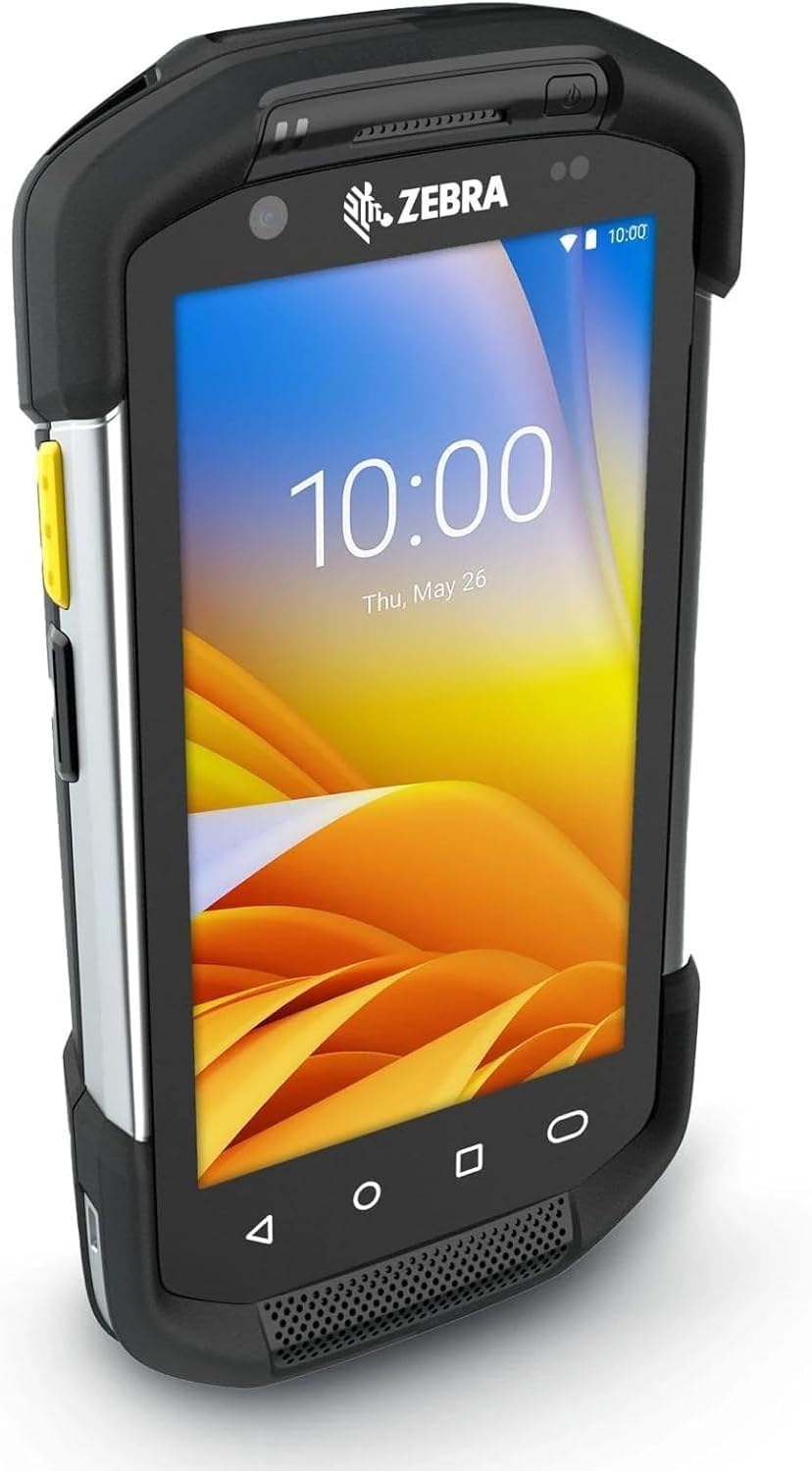
Figura 2.1: Scaner portabil Zebra TC72. Această imagine prezintă dispozitivul dintr-o perspectivă unghiulară, evidențiind designul robust și ecranul.
3. Configurare
3.1 Despachetarea și inspecția inițială
Despachetați cu grijă toate componentele. Verificați dacă pachetul conține dispozitivul Zebra TC72, bateria și încărcătorul. Inspectați toate articolele pentru a depista orice semn de deteriorare. Dacă lipsesc sau sunt deteriorate componente, contactați imediat furnizorul.
3.2 Instalarea și încărcarea bateriei
- Localizați compartimentul bateriei în spatele dispozitivului.
- Introduceți bateria, asigurându-vă că contactele sunt aliniate corect.
- Închideți bine capacul compartimentului bateriei.
- Conectați încărcătorul la portul sau suportul de încărcare al dispozitivului. Conectați încărcătorul la o priză. Dispozitivul va indica starea de încărcare.
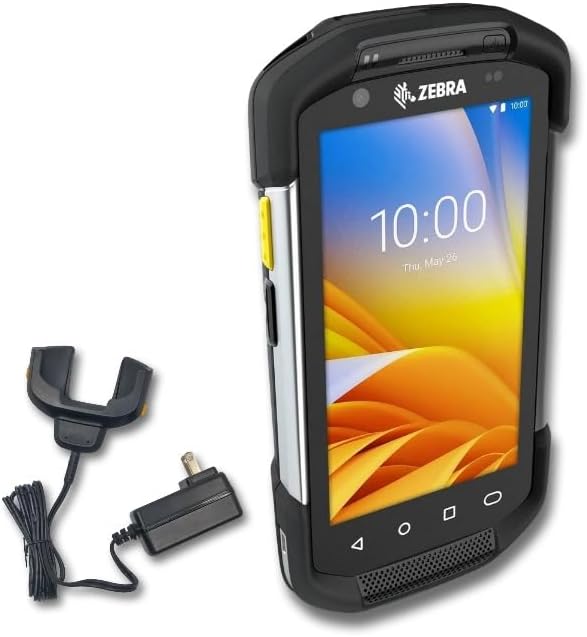
Figura 3.1: Zebra TC72 cu încărcător. Această imagine prezintă dispozitivul TC72 alături de suportul de încărcare și adaptorul de alimentare, ilustrând componentele necesare pentru gestionarea alimentării.
3.3 Pornire/Oprire
- Pentru a porni: Apăsați și țineți apăsat butonul de pornire (de obicei, pe lateral) până când sigla Zebra apare pe ecran.
- Pentru a opri: Apăsați și mențineți apăsat butonul de Pornire/Oprire până când apare meniul opțiunilor de alimentare. Selectați „Oprire”.
3.4 Configurare inițială
La prima pornire, urmați instrucțiunile de pe ecran pentru a finaliza configurarea inițială, inclusiv selectarea limbii, conexiunea la rețeaua Wi-Fi și configurarea contului Google (opțional).
4. Instrucțiuni de utilizare
4.1 Navigație de bază (sistem de operare Android)
TC72 funcționează pe platforma Android. Navigați prin interfață folosind gesturi tactile: atingeți pentru a selecta, glisați pentru a derula și ciupiți pentru a mări. Bara de navigare din partea de jos a ecranului oferă funcțiile „Înapoi”, „Acasă” și „Aplicații recente”.

Figura 4.1: Partea din față a Zebra TC72 ViewAceastă imagine prezintă partea din față a dispozitivului cu ecranul activ, ilustrând interfața cu utilizatorul Android.
4.2 Scanarea codurilor de bare
TC72 dispune de un scaner de coduri de bare integrat, de clasă industrială, capabil să citească coduri 1D, 2D și QR.

Figura 4.2: Scaner de coduri de bare încorporat. O imagine detaliată view al modulului integrat de scanare a codurilor de bare situat în partea superioară a dispozitivului.
- Deschideți aplicația de scanare pe dispozitiv.
- Îndreptați fereastra scanerului (situată în partea de sus a dispozitivului) spre codul de bare.
- Apăsați butonul de declanșare a scanării (de obicei, pe lateral) pentru a activa scanerul.
- Asigurați-vă că modelul roșu de țintire acoperă întregul cod de bare pentru o citire optimă. O scanare reușită este de obicei indicată de un semnal sonor și/sau o confirmare vizuală pe ecran.
4.3 Captura și transferul datelor
Datele scanate sunt de obicei introduse în câmpul activ al unei aplicații. Datele pot fi transferate prin Wi-Fi, Bluetooth sau conexiune USB, în funcție de aplicația specifică și de configurația rețelei.
5. Întreținere
5.1 Instrucțiuni de curățare
- Ecran: Folosiți o cârpă moale, fără scame dampClătiți cu apă sau cu un produs de curățare a ecranului aprobat. Nu utilizați materiale abrazive sau substanțe chimice dure.
- Fereastra scanerului: Ștergeți ușor fereastra scanerului cu o cârpă curată și moale. Asigurați-vă că nu există praf sau resturi care obstrucționează calea de scanare.
- Dispozitivul Casing: Ștergeți cu reclamăamp Evitați umiditatea excesivă.
5.2 Îngrijirea bateriei
Pentru a maximiza durata de viață a bateriei, evitați temperaturile extreme. Încărcați bateria în mod regulat și nu o lăsați să se descarce complet pentru perioade lungi de timp. Înlocuiți bateria dacă performanța acesteia scade semnificativ.
5.3 Actualizări de software
Verificați și instalați periodic actualizări de software pentru a asigura performanță optimă, securitate și acces la funcții noi. Actualizările pot fi găsite de obicei în meniul de setări al dispozitivului, la secțiunea „Actualizări de sistem”.
5.4 Ghid de depozitare
Când depozitați dispozitivul pentru perioade lungi de timp, asigurați-vă că este oprit și depozitat într-un loc răcoros și uscat, ferit de lumina directă a soarelui și de temperaturi extreme. Se recomandă încărcarea bateriei la aproximativ 50% înainte de depozitare.
6. Depanare
- Dispozitivul nu pornește: Asigurați-vă că bateria este instalată și încărcată corect. Conectați dispozitivul la încărcător și încercați să îl porniți din nou.
- Probleme de scanare: Verificați dacă fereastra scanerului este curată și neobstrucționată. Asigurați-vă că codul de bare nu este deteriorat și se află în raza optimă de acțiune a scanerului. Verificați setările aplicației de scanare.
- Fără conectivitate Wi-Fi: Verificați dacă Wi-Fi-ul este activat în setări. Verificați parola rețelei și asigurați-vă că vă aflați în raza de acoperire a unei rețele cunoscute. Reporniți dispozitivul și routerul Wi-Fi dacă este necesar.
- Dispozitivul nu răspunde: Dacă dispozitivul nu mai răspunde, efectuați o resetare soft apăsând și ținând apăsat butonul de pornire timp de aproximativ 10-15 secunde, până când dispozitivul repornește.
7. Specificații
| Caracteristică | Descriere |
|---|---|
| Numărul de model | TC72 |
| Sistem de operare | Android |
| Capacitate de scanare | Cititor de coduri de bare 2D, 1D, cod QR |
| Conectivitate | Fără fir |
| Accesorii incluse | Încărcător |
| Notă de compatibilitate | Nu este compatibil cu software-ul Walmart sau Fedex. |
| Producător | Simbol (Zebră) |
| UPC | 611393758937 |
8. Garanție și asistență
Pentru informații privind acoperirea garanției și asistența tehnică, vă rugăm să consultați documentația furnizată odată cu achiziția sau să contactați punctul de vânzare. Pentru asistență specifică producătorului, vizitați site-ul oficial Zebra Technologies. website-ul.


