1. Introducere
Vă mulțumim că ați ales mini-PC-ul GMKtec K10. Această stație de lucru compactă, dar puternică, este concepută pentru o gamă largă de aplicații, de la productivitatea la birou și sarcini de afaceri până la consum multimedia și jocuri ușoare. Echipat cu un procesor Intel Core i9-13900HK, 32 GB de memorie RAM DDR5 și un SSD de 1 TB, K10 oferă performanțe excepționale într-un format redus. Acest manual oferă informații esențiale pentru configurarea, operarea, întreținerea și depanarea noului dvs. mini-PC.
2. Conținutul pachetului
Vă rugăm să verificați dacă toate articolele sunt prezente în coletul dumneavoastră:
- Mini PC GMKtec K10
- Adaptor de alimentare
- Cablu HDMI
- Suport VESA (cu șuruburi)
- Manual de utilizare (acest document)
3. Produs terminatview
Mini PC-ul GMKtec K10 este conceput pentru performanță ridicată și versatilitate. Mai jos sunt caracteristicile și componentele cheie:

Figura 3.1: Mini PC GMKtec K10 - Față și spate ViewAceastă imagine prezintă designul compact al mini-PC-ului K10, evidențiind diversele opțiuni de conectivitate și antenele Wi-Fi duale.
3.1. Procesor și grafică

Figura 3.2: Detalii procesor Intel Core i9-13900HK. K10 este alimentat de procesorul Intel Core i9-13900HK, cu 14 nuclee, 20 de fire de execuție, 24 MB de memorie cache Intel Smart Cache și o frecvență turbo boost de până la 5.4 GHz, cu o putere termică proiectată (TDP) cuprinsă între 45-70 W.

Figura 3.3: Placa grafică Intel Iris Xe 96EU. Bucurați-vă de performanțe grafice dedicate pentru editare video eficientă, lucru și jocuri cu placa grafică integrată Intel Iris Xe, dotată cu 96 de unități de execuție (EU) și o frecvență de până la 1500 MHz, care acceptă decodarea video AV1.
3.2. Porturi și conectivitate

Figura 3.4: Interfață complexă cu 8 porturi USB. K10 oferă conectivitate extinsă, inclusiv multiple porturi USB 3.2 și USB 2.0, USB Type-C (DP/DATA), HDMI 2.0 dual (4K@60Hz), DisplayPort (DP), LAN 2.5G RJ45, intrare CC, mufă audio de 3.5 mm, port COM pentru aplicații industriale și un slot pentru lacăt Kensington.
3.3. Expansiune și răcire

Figura 3.5: Sloturi de expansiune. K10 acceptă o capacitate semnificativă de stocare și extindere a memoriei cu sloturi M.2 2280 PCIe 4.0*3 (până la 12 TB) și sloturi DDR5 SO-DIMM*2 (până la 96 GB). Configurația standard include 32 GB de RAM DDR5 5600 MHz SO-DIMM și SSD NVMe de 1 TB.
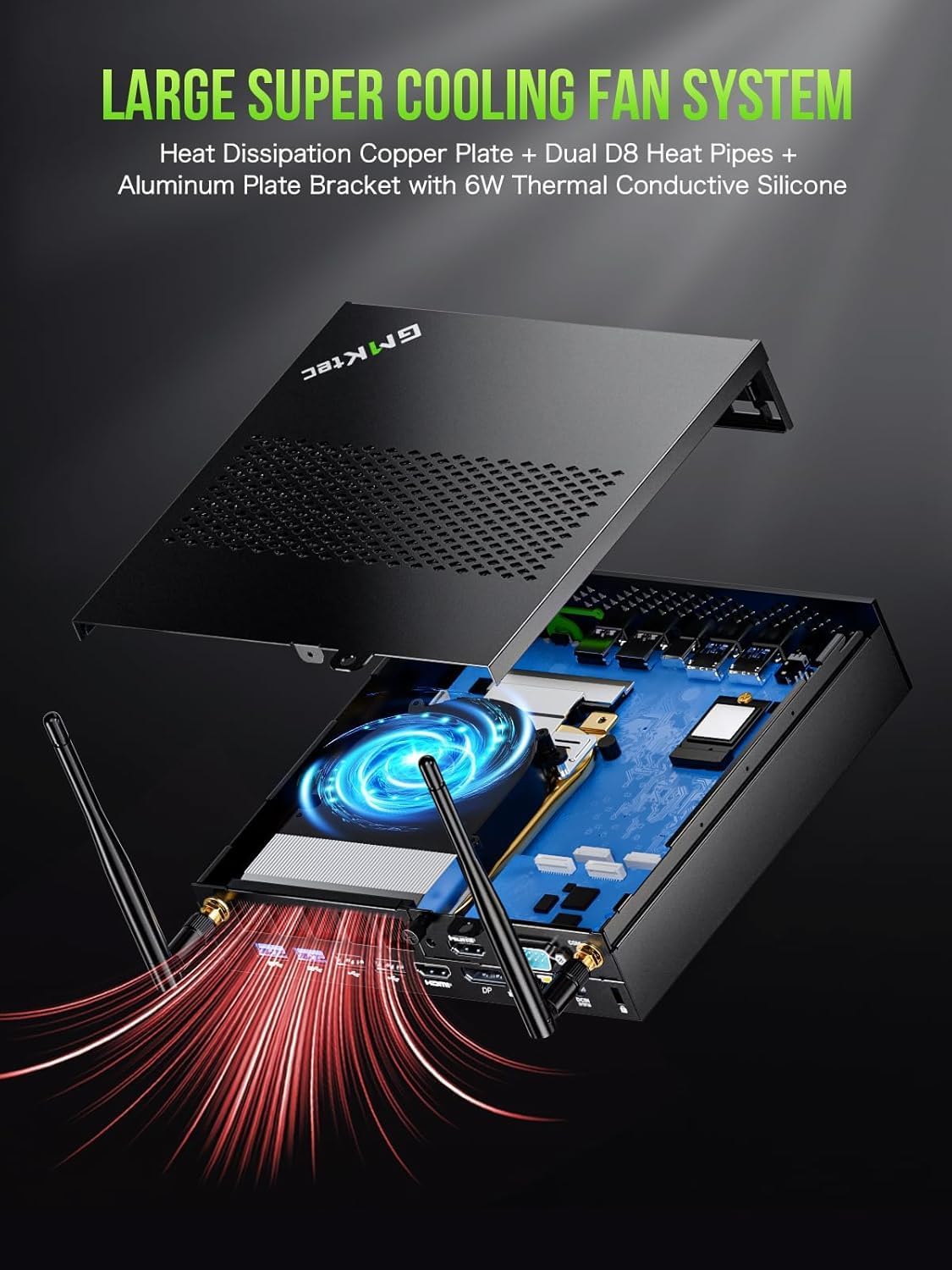
Figura 3.6: Sistem mare de superventilator de răcire. K10 dispune de un sistem de răcire avansat cu o placă de cupru pentru disiparea căldurii, conducte de căldură duble D8 și un suport de placă din aluminiu cu silicon termoconductor de 6W pentru a asigura performanțe optime și stabilitate sub sarcină.
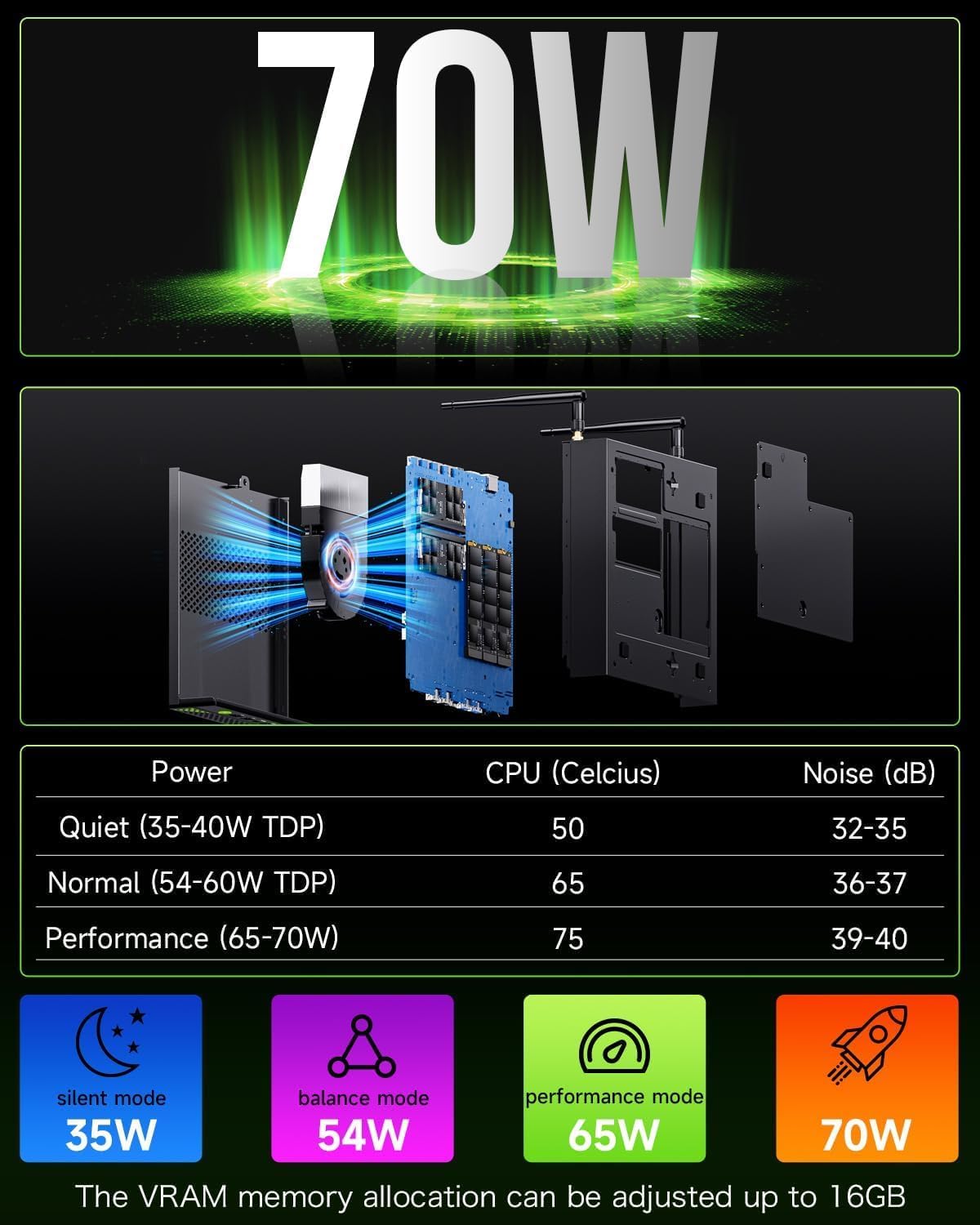
Figura 3.7: Consum de energie și niveluri de zgomot. K10 oferă diverse moduri de alimentare: Silențios (TDP 35-40W, CPU 50°C, zgomot 32-35dB), Normal (TDP 54-60W, CPU 65°C, zgomot 36-37dB) și Performanță (TDP 65-70W, CPU 75°C, zgomot 39-40dB). Alocarea memoriei VRAM poate fi ajustată până la 16 GB.
3.4. Capacități de afișare
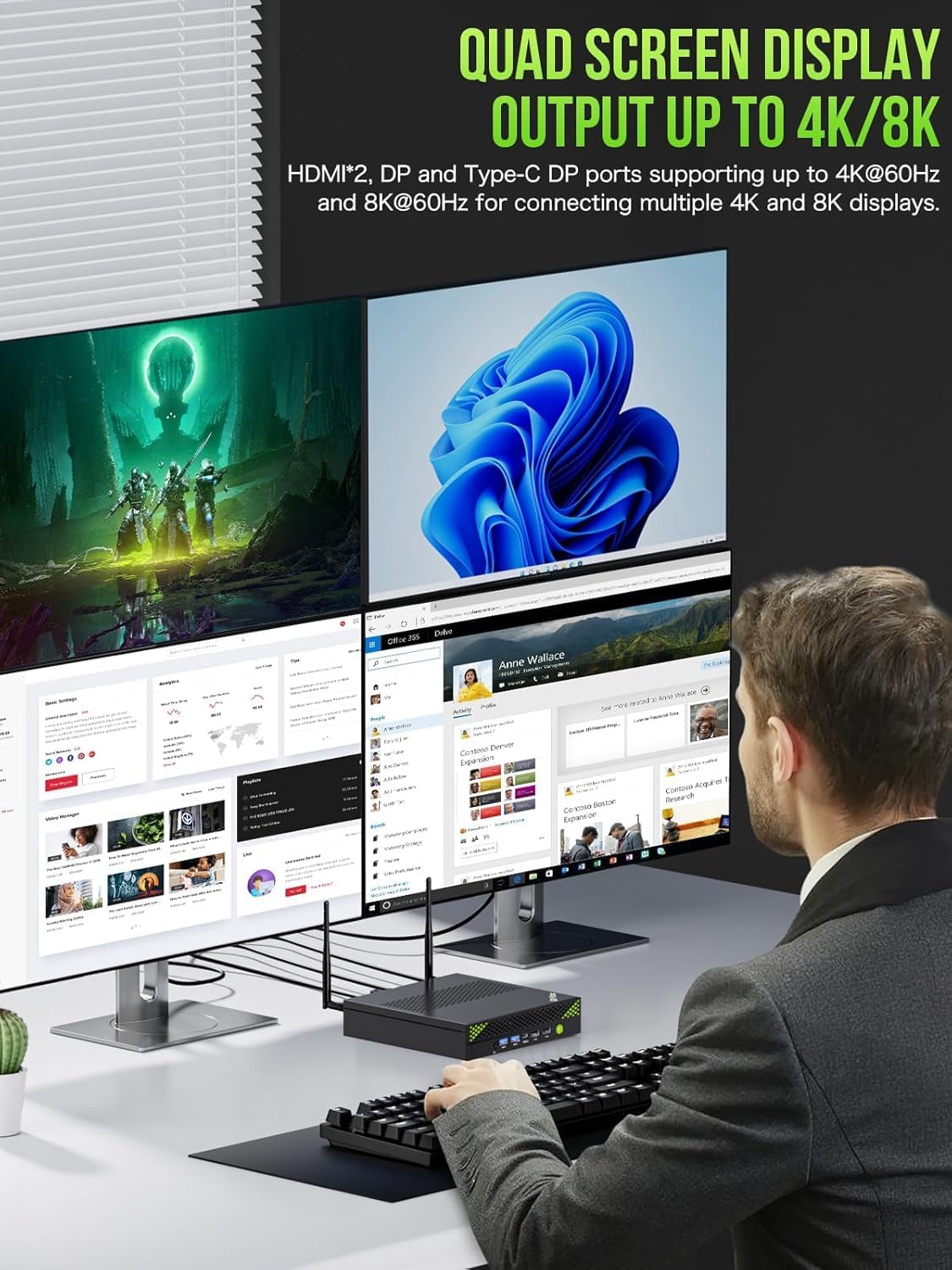
Figura 3.8: Ieșire afișare pe patru ecrane. K10 acceptă ieșire afișare pe patru ecrane cu rezoluție de până la 4K/8K. Dispune de două porturi HDMI 2.0 și un port DisplayPort (DP) pentru conectarea mai multor afișaje 4K la 60Hz și un port DP de tip C care acceptă până la 8K la 60Hz.
4. Ghid de instalare
Urmați acești pași pentru a configura mini-PC-ul GMKtec K10:
- Conectați afișajul: Conectați monitorul/monitoarele la Mini PC folosind cablurile HDMI sau DisplayPort. K10 acceptă până la patru afișaje simultan.
- Conectați periferice: Conectați tastatura și mouse-ul USB la porturile USB disponibile.
- Conectare alimentare: Introduceți cablul adaptorului de alimentare în portul DC-IN de pe Mini PC, apoi conectați adaptorul de alimentare la o priză de perete.
- Pornire: Apăsați butonul de pornire situat pe partea frontală a Mini PC-ului. Sistemul va porni automat.
- Configurare inițială: Urmați instrucțiunile de pe ecran pentru a finaliza configurarea inițială a Windows 11 Pro, inclusiv limba, regiunea, conexiunea la rețea și crearea contului de utilizator.
5. Instrucțiuni de utilizare
5.1. Operare de bază
- Pornire/Oprire: Apăsați butonul de alimentare pentru a porni PC-ul. Pentru a-l opri, faceți clic pe butonul Start din Windows, apoi selectați Alimentare > Oprire.
- Repornire: Pentru a reporni PC-ul, faceți clic pe butonul Start din Windows, apoi selectați Alimentare > Repornire.
- Modul de somn: Pentru a pune PC-ul în modul repaus, faceți clic pe butonul Start din Windows, apoi selectați Alimentare > Repaus.
5.2. Conectivitate la rețea
- Wifi: K10 acceptă Wi-Fi 6 (802.11ax). Pentru a vă conecta la o rețea wireless, faceți clic pe pictograma Wi-Fi din bara de activități, selectați rețeaua dorită, introduceți parola și faceți clic pe Conectare.
- Ethernet: Pentru o conexiune prin cablu, conectați un cablu Ethernet de la router sau modem la portul LAN 2.5G RJ45 de pe Mini PC.
5.3. Configurarea cu mai multe afișaje
GMKtec K10 permite conectarea simultană a până la patru ecrane pentru o productivitate sporită sau experiențe captivante. Folosește o combinație de porturi HDMI, DisplayPort și USB Type-C (DP Alt Mode). După conectarea ecranelor, dă clic dreapta pe desktop, selectează „Setări afișaj” și configurează aspectul ecranului (doar Extinde, Duplica sau Al doilea ecran).
6. Întreținere
Întreținerea corespunzătoare asigură longevitatea și performanța optimă a mini-PC-ului dumneavoastră:
- curatenie: Curățați regulat exteriorul Mini PC-ului cu o cârpă moale și uscată. Folosiți aer comprimat pentru a îndepărta praful de pe grilele de ventilație pentru a preveni supraîncălzirea. Asigurați-vă că dispozitivul este oprit și deconectat de la priză înainte de curățare.
- Ventilare: Asigurați-vă că Mini PC-ul este amplasat într-o zonă bine ventilată, ferită de lumina directă a soarelui sau de surse de căldură. Nu blocați orificiile de ventilație.
- Actualizări de software: Mențineți sistemul de operare și driverele Windows 11 Pro actualizate la cele mai recente versiuni. Acest lucru îmbunătățește securitatea, stabilitatea și performanța.
- Backup de date: Faceți în mod regulat copii de rezervă ale datelor importante pe o unitate externă sau în cloud pentru a preveni pierderea acestora.
7. Depanare
Dacă întâmpinați probleme cu mini-PC-ul GMKtec K10, consultați următoarele probleme și soluții comune:
| Problemă | Cauza posibila | Soluţie |
|---|---|---|
| PC-ul nu pornește. | Fără alimentare; adaptor de alimentare defect. | Asigurați-vă că adaptorul de alimentare este conectat corect la PC și la priză. Încercați o altă priză. |
| Niciun afișaj pe monitor. | Conexiune incorectă a cablului de afișare; intrarea monitorului nu este selectată. | Verificați conexiunile cablului de afișare. Asigurați-vă că monitorul este setat la sursa de intrare corectă (HDMI/DP). Încercați un alt cablu sau port de afișare. |
| Performanță lentă. | Prea multe aplicații rulează; spațiu de stocare liber insuficient; supraîncălzire. | Închideți aplicațiile inutile. Eliberați spațiu pe disc. Asigurați o ventilație corespunzătoare și curățați praful din orificiile de ventilație. Verificați setările modului de alimentare. |
| Probleme de conectivitate Wi-Fi/Ethernet. | Probleme cu driverele; probleme cu routerul; setări incorecte. | Reporniți PC-ul și routerul. Verificați cablul de rețea (pentru Ethernet). Actualizați driverele de rețea. Verificați parola Wi-Fi. |
| Dispozitivele USB nu sunt recunoscute. | Port USB defect; probleme cu driverul. | Încercați un alt port USB. Actualizați driverele USB în Device Manager. Reporniți PC-ul. |
8. Specificații
Specificații tehnice detaliate pentru mini-PC-ul GMKtec K10:
| Caracteristică | Caietul de sarcini |
|---|---|
| Marca | GMKtec |
| Numărul de model | K10 |
| Serie | GMKtec NUCBOX |
| Sistem de operare | Windows 11 Pro |
| Marca procesorului | Intel |
| Tip procesor | Core i9-13900K (13900HK) |
| Viteza procesorului | Până la 5.4 GHz |
| Numărul de nuclee | 14 |
| Dimensiune cache | 24 MB |
| Capacitate de stocare a memoriei (RAM) | 32 GB DDR5 |
| Memoria maximă acceptată | 64 GB |
| Dimensiunea hard diskului | 1 TB (SSD) |
| Tehnologia hard disk-ului | SSD |
| Interfață pentru hard disk | PCIE x 16 |
| Marca chipset grafic | Intel |
| Descrierea plăcii grafice | Integrat |
| GPU | Grafică Intel Iris Xe |
| RAM pentru placa grafică | 16 GB (alocare VRAM) |
| Tipul RAM grafic | SDRAM DDR5 |
| Rezoluție maximă a afișajului | 7680x4320 (8K) |
| Socket procesor | FCBGA1744 |
| Tipul de conectivitate | Bluetooth, WiFi, Ethernet |
| Tip de tehnologie fără fir | 802.11ax (Wi-Fi 6), Bluetooth 5, frecvență radio 2.4 GHz/5 GHz |
| Interfață hardware | 802.11 ac/b/g/n, audio de 3.5 mm, Bluetooth 5, HDMI, DisplayPort, USB 3.2 Gen 2, USB tip C |
| Numărul de porturi HDMI | 2 |
| Număr de porturi USB 2.0 | 4 |
| Număr de porturi USB 3.0 | 4 |
| Tip conector | Bluetooth, Ethernet, HDMI, USB, Wi-Fi |
| Compatibilitate dispozitiv | Tastatură, Imprimantă, Monitor, Mouse, Televizor |
| Utilizări specifice pentru produs | Utilizare zilnică |
| Tip PC | Mini PC |
| Dimensiuni pachet | 22.5 x 22.4 x 9.9 cm; 2.23 kilograme |
| Producător | GMKtec |
| Data Primei Disponibilități pe Amazon.com.be | 20 ianuarie 2025 |
9. Garanție și asistență
GMKtec se angajează să ofere servicii excelente pentru clienți și asistență pentru mini PC-ul dumneavoastră K10.

Figura 9.1: Informații despre garanție și asistență. Această imagine prezintă canalele de asistență disponibile pentru produsele GMKtec.
9.1. Informații despre garanție
Mini PC-ul GMKtec K10 vine cu un 2 an garanțiePentru detalii specifice privind acoperirea și termenii garanției, vă rugăm să consultați documentația inclusă împreună cu produsul sau să contactați serviciul de asistență pentru clienți GMKtec.
9.2. Asistență pentru clienți
Pentru orice întrebări, asistență tehnică sau solicitări de suport, vă rugăm să utilizați următoarele canale:
- Asistență Amazon: Dacă ați achiziționat prin Amazon, puteți contacta serviciul de asistență conectându-vă la contul dvs. Amazon, navigând la „Comenzile dvs.” și selectând „Puneți o întrebare despre produs” pentru GMKtec K10.
- Asistență post-vânzare (e-mail): Pentru asistență directă, puteți trimite un e-mail echipei de asistență post-vânzare GMKtec la adresa support@gmktec.comGMKtec oferă asistență clienți 24/7.
- Suport tehnic pe viață: GMKtec oferă asistență tehnică pe viață pentru produsele sale.


