1. Introducere
Acest manual oferă instrucțiuni pentru mouse-ul wireless silențios reîncărcabil ELECOM OSMOD Six (model M-MY35MBSBK-G). Seria OSMOD este concepută pentru a fi ușor de utilizat, oferind funcții esențiale într-o formă simetrică și confortabilă, potrivită pentru orice utilizator, indiferent de preferințele mâinii sau stilul de prindere.
Caracteristicile cheie includ conectivitate wireless duală (2.4 GHz și Bluetooth), asociere multiplă pentru până la două dispozitive, șase butoane programabile, funcționare silențioasă cu clic, o baterie reîncărcabilă litiu-ion și un senzor BlueLED precis.
2. Conținutul pachetului
- Mouse wireless ELECOM OSMOD Six (M-MY35MBSBK-G) x 1
- Receptor wireless USB x 1
- Cablu de încărcare USB-A la USB tip C (aprox. 0.5 m) x 1

Imagine: Mouse-ul wireless ELECOM OSMOD Six și receptorul USB aferent.
3. Caracteristicile produsului
- Conectivitate wireless duală: Acceptă conexiuni wireless de 2.4 GHz (prin receptor USB) și conexiuni Bluetooth Low Energy.
- Funcție de asociere multiplă: Se conectează la până la două dispozitive (unul prin 2.4 GHz, unul prin Bluetooth) cu comutare ușoară.
- Design cu 6 butoane: Include clic stânga/dreapta, rotiță de derulare, butoane înainte/înapoi și un buton funcțional personalizabil.
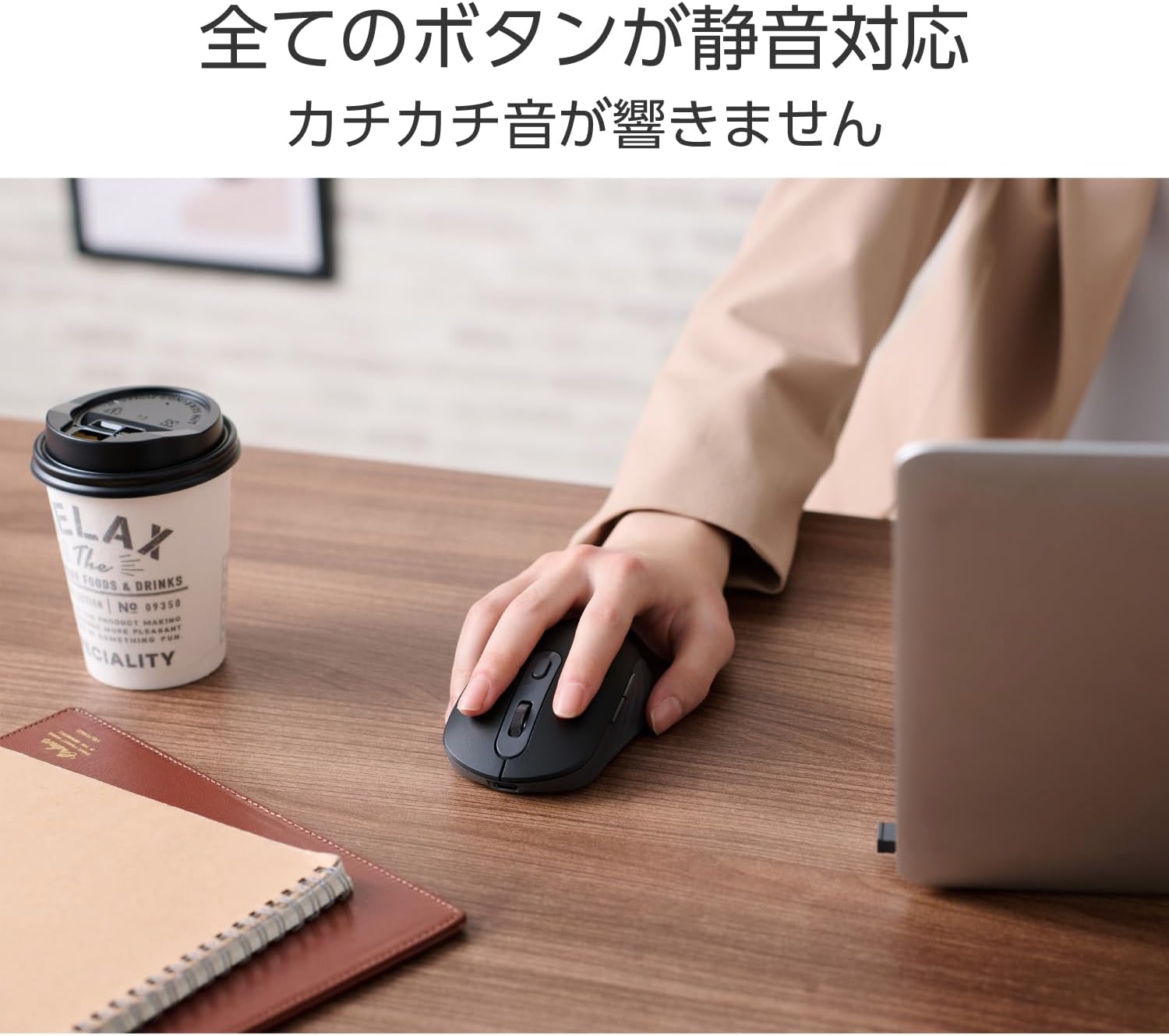
- Clic silențios: Toate butoanele sunt proiectate pentru funcționare silențioasă, reducând la minimum zgomotul în medii liniștite.
- Baterie reîncărcabilă: Baterie litiu-ion încorporată, reîncărcabilă prin cablul USB Type-C inclus.
- Senzor BlueLED: Senzor de 1000 DPI pentru urmărire precisă pe diverse suprafețe, inclusiv lemn, rășină, sticlă și material textil.
- Design simetric: Formă ergonomică, ambidextră, pentru utilizare confortabilă pe perioade lungi de timp.
- Butoane personalizabile: Folosește software-ul gratuit „ELECOM Mouse Assistant” (doar pentru Windows/macOS) pentru a atribui funcții butoanelor.

Imagine: Un pesteview dintre caracteristicile mouse-ului OSMOD Six, inclusiv senzor LED albastru, 6 butoane, design silențios, comutator de asociere, baterie reîncărcabilă, conectivitate wireless de 2.4 GHz și Bluetooth.

Imagine: O diagramă care etichetează cele șase butoane ale mouse-ului: stânga, dreapta, rotița de derulare, înainte, înapoi și butonul funcțional.
4. Configurare
4.1 Pregătirea inițială
- Încărcați mouse-ul: Conectați cablul de încărcare USB-A la USB Type-C inclus la portul Type-C al mouse-ului și la o sursă de alimentare USB (de exemplu, portul USB al computerului, încărcătorul USB). Indicatorul de încărcare se va aprinde.
- Îndepărtați filmul de protecție: Înainte de utilizare, îndepărtați folia protectoare de pe plăcuțele de glisare inferioare ale mouse-ului.
Imagine: Mouse-ul ELECOM OSMOD Six conectat la un laptop prin cablul său de încărcare USB Type-C.

Imagine: O variantă albă a mouse-ului ELECOM OSMOD Six cu un cablu USB-C conectat pentru încărcare.

Imagine: O mână îndepărtează o folie protectoare transparentă de pe suportul de glisare inferior al mouse-ului.
4.2 Conectare prin rețeaua wireless de 2.4 GHz
- Porniți mouse-ul folosind comutatorul de alimentare din partea de jos.
- Setați comutatorul de conectare din partea inferioară a mouse-ului în poziția „2.4 GHz” (indicată de o pictogramă USB).
- Introduceți receptorul wireless USB într-un port USB-A disponibil al computerului.
- Calculatorul ar trebui să detecteze automat mouse-ul.
4.3 Conectarea prin Bluetooth
- Porniți mouse-ul folosind comutatorul de alimentare din partea de jos.
- Setați comutatorul de conectare din partea inferioară a mouse-ului în poziția „Bluetooth” (indicată de o pictogramă Bluetooth).
- Apăsați și țineți apăsat butonul de asociere din partea inferioară a mouse-ului până când indicatorul LED începe să clipească, indicând modul de asociere.
- Pe dispozitivul dvs. (PC, tabletă, smartphone), accesați setările Bluetooth și căutați dispozitive noi.
- Selectați „ELECOM OSMOD Six” (sau un nume similar) din lista de dispozitive disponibile pentru a finaliza asocierea.

Imagine: Mouse-ul ELECOM OSMOD Six conectat atât la un laptop (prin receptor de 2.4 GHz), cât și la o tabletă (prin Bluetooth), demonstrând capacitatea de multi-pairing.

Imagine: Un prim-plan view a comutatorului de asociere multiplă din partea inferioară a mouse-ului, afișând opțiuni pentru conexiuni wireless de 2.4 GHz și Bluetooth.
5. Instrucțiuni de utilizare
5.1 Funcții de bază
- Click stânga: Selecție și activare primară.
- Click dreapta: Deschide meniurile contextuale.
- Rotiță de defilare: Derulează conținutul pe verticală. Se poate face clic și pentru funcționalitatea de clic cu butonul din mijloc.
- Butoane Înainte/Înapoi: Navigați înainte și înapoi înăuntru web browsere sau file exploratori.
5.2 Personalizarea butoanelor
Butonul funcțional și alte butoane pot fi personalizate folosind software-ul „ELECOM Mouse Assistant”. Acest software este disponibil pentru descărcare gratuită de pe site-ul ELECOM. website și este compatibil cu sistemele de operare Windows și macOS.
- Descărcați și instalați „ELECOM Mouse Assistant” de pe platforma oficială ELECOM website-ul.
- Lansați software-ul și urmați instrucțiunile de pe ecran pentru a atribui funcțiile dorite fiecărui buton.
5.3 Dispozitive de comutare
Pentru a comuta între un dispozitiv conectat la 2.4 GHz și un dispozitiv conectat prin Bluetooth, utilizați pur și simplu comutatorul de conectare situat în partea de jos a mouse-ului.

Imagine: O mână care ține mouse-ul negru ELECOM OSMOD Six, demonstrând potrivirea sa ergonomică.

Imagine: O persoană care folosește mouse-ul ELECOM OSMOD Six pe un birou, evidențiind funcționarea sa silențioasă, potrivită pentru diverse medii.
6. Întreținere
6.1 Curățare
Pentru a curăța mouse-ul, ștergeți-l ușor cu o cârpă moale și uscată. Evitați utilizarea substanțelor chimice dure sau a materialelor abrazive, deoarece acestea pot deteriora suprafața.
6.2 Încărcare
Când bateria este descărcată, conectați mouse-ul la o sursă de alimentare USB utilizând cablul USB-A la USB tip C furnizat. O încărcare completă oferă aproximativ 7 luni de utilizare, deși aceasta poate varia în funcție de condițiile de utilizare.
7. Depanare
7.1 Mouse-ul nu răspunde
- Asigurați-vă că mouse-ul este pornit.
- Verificați nivelul bateriei și încărcați dacă este necesar.
- Verificați dacă comutatorul metodei de conectare (2.4 GHz/Bluetooth) este setat corect.
- Pentru 2.4 GHz: Asigurați-vă că receptorul USB este conectat corect la un port USB funcțional. Încercați un alt port USB.
- Pentru Bluetooth: Asigurați-vă că Bluetooth este activat pe dispozitiv și că mouse-ul este asociat. Încercați să reasociați mouse-ul.
7.2 Probleme legate de mișcarea indicatorului
- Asigurați-vă că senzorul BlueLED din partea inferioară a mouse-ului este curat și fără obstacole.
- Încercați să utilizați mouse-ul pe o altă suprafață pentru a exclude problemele legate de suprafață.
7.3 Rotița de derulare pare rigidă sau inexactă
- Unii utilizatori au raportat că rotița de derulare a fost inițial rigidă. Utilizarea continuă poate îmbunătăți fluiditatea acesteia.
- Asigurați-vă că nu există resturi blocate în jurul rotiței de derulare.
8. Specificații
| Caracteristică | Caietul de sarcini |
|---|---|
| Numărul de model | M-MY35MBSBK-G |
| Forma conectorului (receptor) | Mufă USB-A |
| Forma conectorului (mouse) | Port USB Type-C™ |
| Metoda de conectare | USB 2.4GHz fără fir / Bluetooth® fără fir |
| Bluetooth Standard | Bluetooth Low Energy |
| Dispozitive compatibile (USB) | Dispozitive WindowsOS, macOS, ChromeOS cu port USB sau suport Bluetooth Low Energy |
| Dispozitive compatibile (Bluetooth) | Dispozitive WindowsOS, macOS, ChromeOS, Android, iOS, iPadOS cu port USB sau suport Bluetooth Low Energy |
| Sistem de operare compatibil | Windows 11/10, Android 14, macOS 15 Sequoia, iOS 18, iPadOS 18, ChromeOS |
| Frecventa radio | Banda de 2.4 GHz |
| Acoperire unde radio | Max. aprox. 10m (variază în funcție de mediu) |
| Comutarea conexiunii | Acceptate (1x 2.4 GHz, 1x Bluetooth) |
| Metoda de citire | LED albastru |
| Rezoluția senzorului | 1000 DPI |
| Numărul de butoane | 6 butoane (inclusiv butonul rotiței de derulare) |
| Numărul de roți | 1 |
| Depozitare receptor | Susținut (în interiorul corpului mouse-ului) |
| Sursa de alimentare | Baterie litiu-ion reîncărcabilă încorporată |
| Durata de viață a bateriei | Maxim aprox. 7 luni (cu încărcare completă, variază în funcție de utilizare) |
| Clasificarea mărimilor | Mărimea M |
| Dimensiuni externe (mouse) | Aproximativ. 65 mm (L) x 107 mm (D) x 38 mm (Î) |
| Dimensiuni externe (receptor) | Aproximativ. 13 mm (L) x 19 mm (D) x 6 mm (Î) |
| Greutate (mouse) | Aproximativ. 89 g |
| Greutate (Receptor) | Aproximativ. 2 g |
| Culoare | Negru |
| Perioada de garanție | 1 an |
9. Garanție și asistență
9.1 Garanție
Acest produs beneficiază de o garanție de 1 an de la producător de la data achiziției. Vă rugăm să păstrați dovada achiziției pentru a putea face reclamații în garanție.
9.2 Suport
Pentru asistență suplimentară, asistență tehnică sau informații detaliate despre produs, vă rugăm să vizitați pagina principală oficială ELECOM. Informațiile de contact și întrebările frecvente pot fi găsite de obicei în secțiunea de asistență a site-ului lor. website-ul.


