1. Introducere
This manual provides detailed instructions for the setup, operation, and maintenance of your GIEC G5300 4K Ultra HD Blu Ray Player. Designed for an enhanced home entertainment experience, this player supports true 4K ultra-high-definition picture quality, HDR10, Dolby Vision, BT.2020 color spaces, and Dolby audio decoding for immersive visuals and sound.
2. Informații de siguranță
- Ensure proper ventilation around the player to prevent overheating.
- Nu expuneți aparatul la ploaie sau umezeală pentru a reduce riscul de incendiu sau electrocutare.
- Avoid placing heavy objects on top of the player.
- Nu deschideți c.asing; consultați personalul calificat pentru toate lucrările de service.
- Keep the player away from direct sunlight, heat sources, and strong magnetic fields.
- Utilizați numai adaptorul de alimentare furnizat împreună cu unitatea.
3. Conținutul pachetului
Vă rugăm să verificați dacă toate articolele enumerate mai jos sunt incluse în pachetul dumneavoastră:
- GIEC G5300 Blu-ray Player (x1)
- Cablu HDMI (x1)
- Telecomandă (x1)
- Manual de utilizare (x1)
4. Produs terminatview
4.1 Panoul frontal

Figura 4.1: Față view of the GIEC G5300 Blu Ray Player, showing the disc tray, display, USB port, and control buttons (power, play/pause, eject).
- Tava disc: Insert Blu-ray or DVD discs here.
- Panou de afișare: Shows playback status and time.
- Port USB 3.0: Conectați dispozitive de stocare USB pentru redarea media.
- Butoane de control: Power On/Off, Play/Pause, Eject.
4.2 Panoul din spate și conexiunile

Figura 4.2: Spate view of the GIEC G5300 Blu Ray Player, highlighting various input/output ports including LAN, HDMI 2.0, HDMI 1.4, USB 3.0, Coaxial, and Optical outputs.
- Port LAN: For network connection (e.g., firmware updates).
- HDMI 2.0 Output (Video/Audio): Primary HDMI output for 4K video and audio.
- HDMI 1.4 Output (Audio Only): Dedicated HDMI output for audio to an AV receiver.
- USB 3.0 Input: Conectați dispozitive de stocare USB pentru redarea media.
- Ieșire coaxială: Ieșire audio digitală.
- Ieșire optică: Ieșire audio digitală.
5. Configurare
5.1 Instalarea bateriilor telecomenzii
Introduceți două baterii AAA (nu sunt incluse) în telecomandă, asigurându-vă că polaritatea este corectă.
Video 5.1: This video demonstrates how to install batteries into the remote control and connect the Blu-ray player to a TV using an HDMI cable.
5.2 Conectarea la un dispozitiv de afișare (televizor/proiector)
- Conectați un capăt al cablului HDMI furnizat la HDMI 2.0 Output (Video/Audio) port din spatele playerului Blu-ray.
- Connect the other end of the HDMI cable to an available HDMI input port on your TV or projector.
- For separate audio output, connect another HDMI cable from the HDMI 1.4 Output (Audio Only) port to your AV receiver, or use the Coaxial/Optical outputs.
5.3 Conexiune la alimentare
- Connect the power cable to the power input on the rear of the Blu-ray player.
- Conectați celălalt capăt al cablului de alimentare la o priză de perete.
- Turn on your TV/projector and select the correct HDMI input source corresponding to the port you connected the Blu-ray player to.
- Press the Power button on the Blu-ray player or remote control to turn on the unit.
6. Instrucțiuni de utilizare
Redare disc 6.1
- Ensure the player is powered on and connected to your display device.
- Apăsați tasta EJECT de pe panoul frontal sau de pe telecomandă pentru a deschide sertarul discului.
- Carefully place a Blu-ray or DVD disc onto the tray with the label side facing up.
- Apăsați tasta EJECT button again to close the tray. The player will automatically begin loading and playing the disc.
- Use the remote control for playback functions such as Play, Pause, Stop, Fast Forward, and Rewind.
6.2 Redare media USB
The GIEC G5300 supports playback of various media files de pe un dispozitiv de stocare USB.
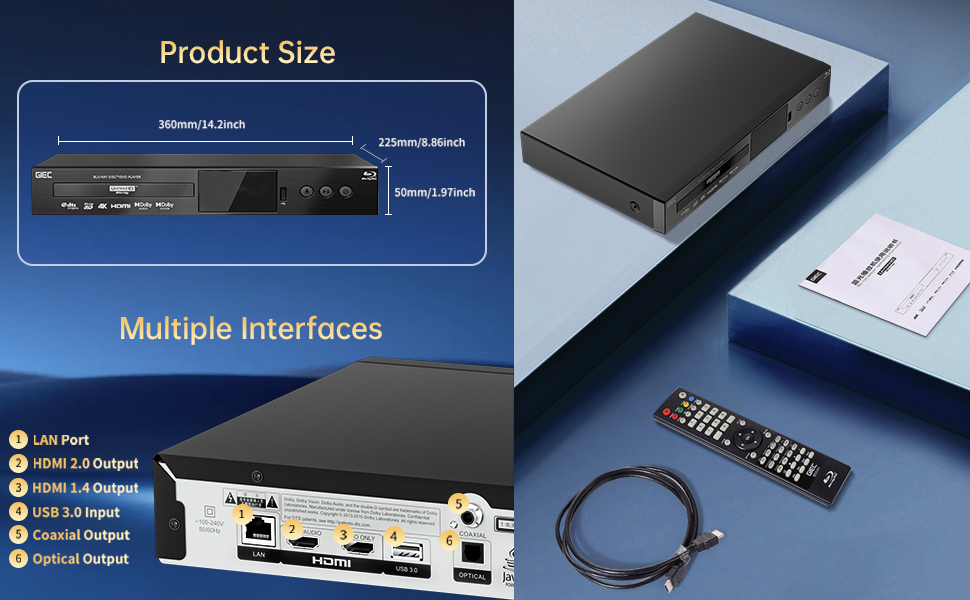
Figure 6.1: Illustration of the multiple disc, video, and audio formats supported by the player.
- Insert your USB storage device into the Port USB 3.0 on the front or rear panel.
- Navigate to the "Video," "Music," or "Photo" section on the player's main menu using the remote control.
- Selectați-vă dorit file from the USB device to begin playback.
Formate acceptate:
- Tipuri de discuri: BD, BD-R, BD-RE, DVD-R/RW, DVD+R/RW, DVD-Video, VCD, CD, CD-R/RW.
- Formate video: MPEG-1, MPEG-2, MPEG-4, VC1, H.264, MOV, MKV, AVI, TS.
- Formate audio: AAC, APE, CUE, FLAC, OGG, MP3, WAV.
7. Caracteristici
- 4K Ultra HD Playback: Experience movies and shows in stunning 4K resolution with clearer images and richer colors.
- Suport HDR10: Enjoy a wider range of brightness and contrast, revealing more detail in both dark and bright scenes.
- Dolby Vision: Enhances image quality by dynamically adjusting brightness and expanding dynamic range for more detailed and vivid pictures.
- BT.2020 Color Spaces: Provides a broader color gamut than standard 1080p Blu-ray, resulting in purer, more natural, and realistic colors.
- Dolby Sound & DTS Decoding: Supports Dolby audio decoding and DTS effects for an immersive 5.1 stereo surround sound experience.
- 3D Blu-ray Playback: Compatible with 3D Blu-ray discs for an immersive three-dimensional viewing experience (requires a 3D-compatible TV and glasses).
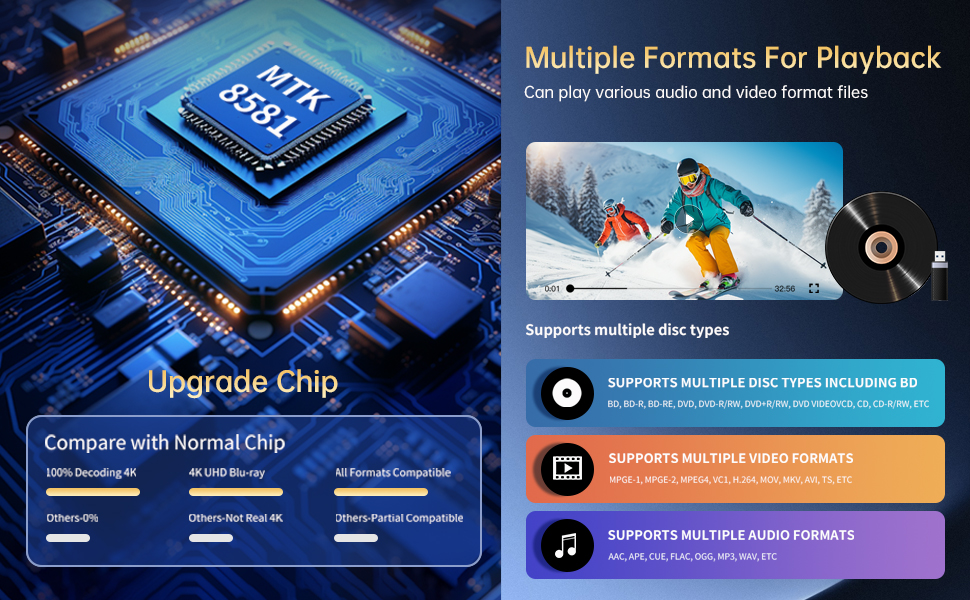
Figure 7.1: Visual comparison illustrating the difference between 8-bit (16.67 million colors) and 10-bit (1.07 billion colors) color depth, highlighting the enhanced detail and delicacy of 10-bit color.

Figure 7.2: The GIEC G5300 Blu Ray Player connected to a TV, showcasing its support for 4K UHD, 3D, HDR, HDR10+, Dolby, and Dolby Vision technologies.
8. Întreținere
- curatenie: Use a soft, dry cloth to clean the exterior of the player. Do not use liquid or aerosol cleaners.
- Îngrijirea discurilor: Manipulați discurile de margini. Curățați discurile cu o lavetă moale, fără scame, ștergând din centru spre exterior.
- Ventilare: Asigurați-vă că orificiile de ventilație ale playerului nu sunt blocate pentru a preveni supraîncălzirea.
9. Depanare
If you encounter issues with your Blu-ray player, please refer to the following common solutions:
- Fără putere: Check if the power cable is securely connected to both the player and the power outlet. Ensure the outlet is functional.
- Fără imagine/sunet: Verify that the HDMI cable is correctly connected to both the player and the TV/receiver. Ensure the correct HDMI input is selected on your TV/receiver.
- Discul nu se redă: Check if the disc is clean and free of scratches. Ensure the disc is inserted correctly with the label side up. The player supports Region A Blu-ray discs and all region DVD discs.
- Telecomanda nu funcționează: Check the batteries in the remote control and replace them if necessary. Ensure there are no obstructions between the remote and the player.
10. Specificații
| Caracteristică | Detaliu |
|---|---|
| Nume de marcă | GIEC |
| Numele modelului | G5300 |
| Greutatea articolului | 4.18 lire sterline (1.9 kilograme) |
| Dimensiunile produsului | 14.2 x 8.9 x 2 inci |
| Culoare | Negru |
| Tip media | Disc Blu-Ray, DVD |
| Rezoluţie | 3840x2160 (4K Ultra HD) |
| Caracteristici speciale | Anti-Shock, Compact, Dust Proof, Multi-Format Playback, Surround Sound, HDR10, Dolby Vision, BT.2020 Color Spaces |
| Tip conector | HDMI (Dual Outputs), USB 3.0, Coaxial, Optical, LAN |
| Tehnologia de conectivitate | HDMI |
11. Garanție și asistență
For warranty information or technical support, please refer to the documentation included with your purchase or contact GIEC customer service. Keep your proof of purchase for warranty claims.


