1. Introducere
Acest manual oferă informații esențiale pentru configurarea, operarea și întreținerea tabletei CHUWI Hi10 Max 2-în-1 cu Windows. Vă rugăm să citiți cu atenție acest ghid pentru a asigura utilizarea corectă și pentru a maximiza performanța și longevitatea dispozitivului.
CHUWI Hi10 Max este un dispozitiv versatil 2-în-1, dotat cu un ecran tactil 3K de 12.96 inci, echipat cu un procesor Intel N150, 12 GB de RAM LPDDR5 și un SSD de 512 GB. Funcționează pe Windows 11 și include o tastatură magnetică detașabilă pentru o productivitate sporită.
2. Conținutul pachetului
Verificați dacă toate articolele sunt prezente în pachetul produsului:
- Tabletă CHUWI Hi10 Max
- Tastatură magnetică detașabilă
- Suport magnetic (de susținere)
- Set încărcător
- Manual de utilizare multilingv (Acest document)

Imagine: Tabletă CHUWI Hi10 Max, tastatură detașabilă și suport magnetic.
3. Produs terminatview
3.1 Caracteristici cheie
- Afişa: Ecran tactil IPS de 12.96 inci, rezoluție 2880x1920 (3K), raport de aspect 3:2.
- Procesor: Intel N150 de a 12-a generație (4 nuclee/4 fire de execuție, până la 3.6 GHz).
- Memorie: 12 GB de memorie RAM LPDDR5.
- Depozitare: SSD de 512 GB, extensibil până la 2 TB.
- Sistem de operare: Windows 11 Home.
- Camere: Cameră spate de 8MP cu autofocus, cameră frontală de 5MP.
- Conectivitate: Wi-Fi 6 (802.11ax), Bluetooth 5.2.
- Porturi: Port USB-C dublu cu funcții complete, USB 3.2 Gen1, Micro HDMI, mufă pentru căști de 3.5 mm.
- Baterie: 4800mAh, suportă încărcare rapidă PD.
- Proiecta: Grosime de 9 mm, greutate 0.78 kg (doar tabletă), carcasă metalică unibody.
- Accesorii: Tastatură detașabilă cu iluminare magnetică, compatibilă cu stylus MPP (stylusul se vinde separat).
3.2 Aspectul dispozitivului
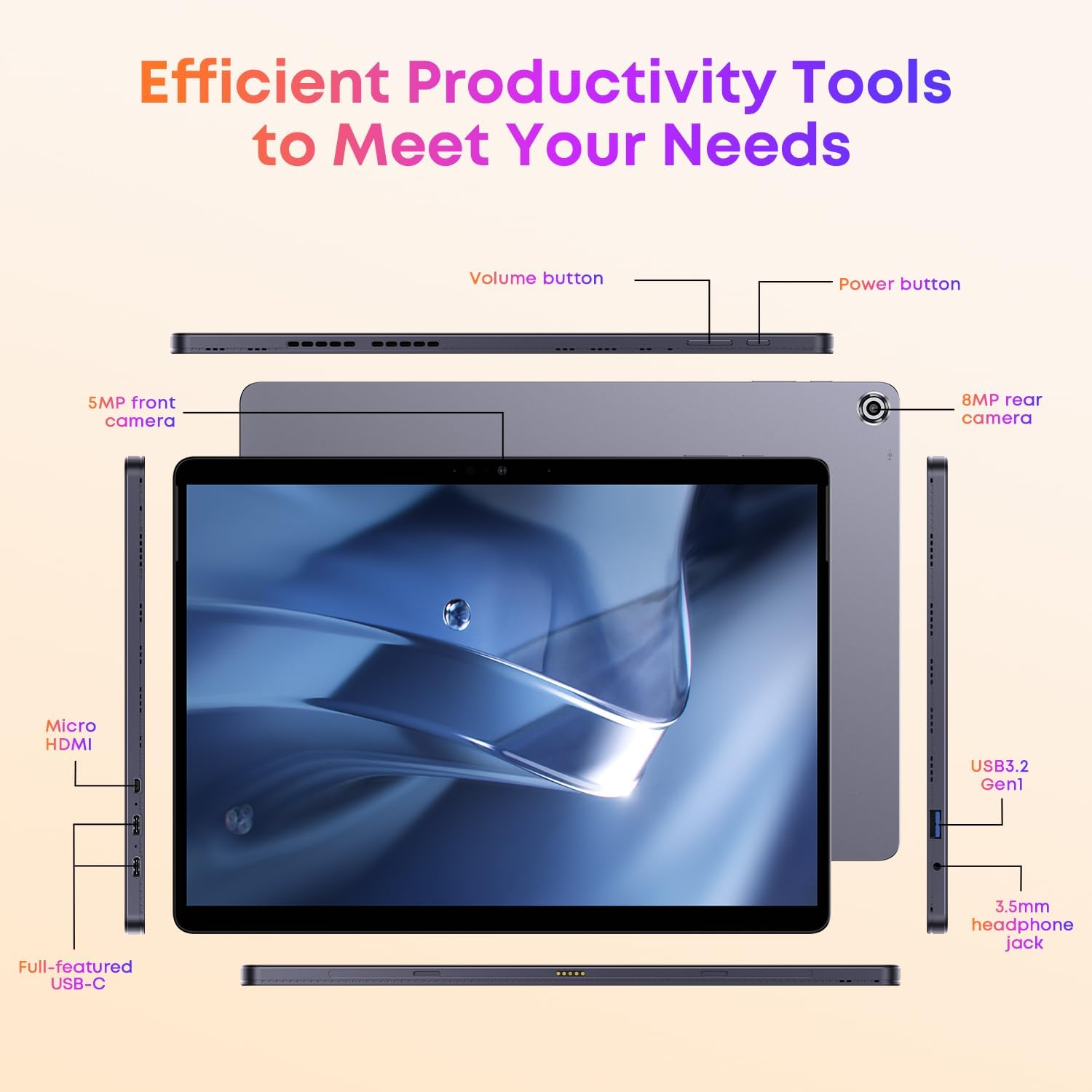
Imagine: Pesteview din porturile și butoanele tabletei CHUWI Hi10 Max.
Consultați imaginea de mai sus pentru locația următoarelor componente:
- Buton de alimentare: Situat pe marginea superioară. Apăsați și mențineți apăsat pentru a porni/opri sau a intra în repaus/trezire.
- Butoane de volum: Situat pe marginea superioară, lângă butonul de pornire, pentru a regla volumul audio.
- Cameră frontală de 5MP: Situat pe rama superioară atunci când este ținut orizontal, pentru apeluri video și selfie-uri.
- Cameră spate de 8MP: Situat pe panoul din spate, pentru capturarea de fotografii și videoclipuri.
- Porturi USB-C complete (x2): Situate pe partea stângă și dreaptă. Acceptă încărcarea, transferul de date și ieșirea video.
- Port USB 3.2 Gen1: Situat în partea dreaptă, pentru conectarea dispozitivelor USB.
- Port micro HDMI: Situat în partea stângă, pentru conectarea la afișaje externe.
- Mufă pentru căști de 3.5 mm: Situat în partea dreaptă, pentru ieșirea audio.
- Conector tastatură: Pini magnetici pe marginea inferioară pentru atașarea tastaturii detașabile.
4. Configurare
4.1 Încărcare inițială
Înainte de prima utilizare, încărcați complet tableta CHUWI Hi10 Max. Conectați încărcătorul furnizat la unul dintre porturile USB-C ale tabletei și introduceți-l într-o priză. Indicatorul de încărcare se va aprinde.
4.2 Pornire/Oprire
- Pentru a porni: Apăsați și țineți apăsat butonul de pornire până când ecranul se aprinde.
- Pentru a opri: Apăsați și mențineți apăsat butonul de pornire/oprire, apoi selectați „Oprire” din opțiunile de pe ecran. Alternativ, accesați Meniul Start > Pornire/Oprire > Oprire.
- Somn/trezire: Apăsați scurt butonul de pornire/oprire pentru a pune tableta în modul repaus sau pentru a o activa.
4.3 Atașarea tastaturii detașabile
Aliniați conectorul magnetic de pe tastatură cu pinii corespunzători de pe marginea inferioară a tabletei. Tastatura se va fixa magnetic în poziție. Nu este necesară nicio asociere Bluetooth pentru ca tastatura să funcționeze.

Imagine: Tableta CHUWI Hi10 Max cu tastatura detașabilă conectată.
4.4 Configurarea inițială a Windows 11
La prima pornire, veți fi ghidat prin procesul de configurare a Windows 11. Urmați instrucțiunile de pe ecran pentru:
- Selectați regiunea și aspectul tastaturii.
- Conectați-vă la o rețea Wi-Fi.
- Conectați-vă cu contul dvs. Microsoft sau creați unul nou.
- Configurați un cod PIN pentru autentificare rapidă.
- Ajustați setările de confidențialitate.
5. Utilizarea tabletei
5.1 Navigare pe ecran tactil
Ecranul tactil de 12.96 inci acceptă gesturi multi-touch:
- Robinet: Selectați un element sau deschideți o aplicație.
- Apasă și ține: Accesați meniurile contextuale sau glisați elemente.
- Beţivan: Derulați prin conținut sau navigați între ecrane.
- Ciupire pentru zoom: Măriți sau micșorați imaginile și web pagini.
5.2 Utilizarea tastaturii și a touchpad-ului detașabile
Odată atașată, tastatura funcționează ca o tastatură standard de laptop. Touchpad-ul integrat permite controlul precis al cursorului și acceptă gesturi multi-touch similare cu ecranul tactil.

Imagine: Utilizator care operează CHUWI Hi10 Max cu tastatura detașabilă de dimensiuni normale.
Tastatura este iluminată din spate, care poate fi activată sau dezactivată folosind o tastă funcțională dedicată (consultați marcajele tastaturii).
5.3 Conectarea la rețele (Wi-Fi și Bluetooth)
- Wifi: Accesați Setări > Rețea și internet > Wi-Fi. Activați Wi-Fi-ul, selectați rețeaua dorită și introduceți parola, dacă este necesar. Tableta acceptă Wi-Fi 6 pentru conexiuni mai rapide și mai stabile.
- Bluetooth: Accesați Setări > Bluetooth și dispozitive. Activați Bluetooth, iar tableta va căuta dispozitive din apropiere. Selectați dispozitivul cu care doriți să îl asociați și urmați instrucțiunile de pe ecran.

Imagine: Reprezentare vizuală a capabilităților Wi-Fi 6 și Bluetooth 5.2.
5.4 Utilizarea afișajelor externe (Micro HDMI și USB-C)
Conectați tableta la un monitor extern sau la un televizor utilizând portul Micro HDMI sau unul dintre porturile USB-C complet echipate. Este posibil să aveți nevoie de un adaptor adecvat pentru ieșirea video USB-C. După conectare, Windows va detecta automat afișajul. Puteți configura setările de afișare (duplicare, extindere, doar al doilea ecran) în Setări afișaj.
5.5 Funcționarea camerei
Tableta dispune de o cameră frontală de 5MP și o cameră spate de 8MP. Deschideți aplicația „Cameră” din Windows pentru a face fotografii sau a înregistra videoclipuri. Camera spate include autofocus pentru imagini mai clare.
5.6 Suport pentru stylus
CHUWI Hi10 Max este compatibil cu un stylus MPP (Microsoft Pen Protocol) pentru luarea de notițe, desen și interacțiune precisă. Stylusul nu este inclus și trebuie achiziționat separat.
6. Întreținere
6.1 Curăţarea dispozitivului
- Folosiți o lavetă moale, fără scame, pentru a curăța ecranul și corpul tabletei.
- Pentru pete persistente, ușor dampClătiți cârpa cu apă sau cu o soluție de curățare a ecranului. Evitați substanțele chimice dure.
- Asigurați-vă că dispozitivul este oprit și deconectat înainte de curățare.
6.2 Îngrijirea bateriei
- Evitați expunerea tabletei la temperaturi extreme.
- Pentru o durată optimă de viață a bateriei, încercați să mențineți nivelul de încărcare între 20% și 80%, atunci când este posibil.
- Folosiți doar încărcătorul furnizat sau un încărcător rapid PD compatibil.
6.3 Actualizări de software
Verificați și instalați periodic actualizări Windows pentru a vă asigura că sistemul dvs. are cele mai recente corecții de securitate și îmbunătățiri de performanță. Accesați Setări > Windows Update pentru a verifica dacă există actualizări.
6.4 Managementul stocării
Periodic review aplicațiile instalate și files pentru a elibera spațiu de stocare. Puteți extinde spațiul de stocare utilizând un SSD M.2 2280 (până la 2 TB), dacă este necesar.
7. Depanare
Dacă întâmpinați probleme cu CHUWI Hi10 Max, consultați următoarele soluții comune:
| Problemă | Soluţie |
|---|---|
| Dispozitivul nu pornește. | Asigurați-vă că bateria este încărcată. Conectați încărcătorul și așteptați câteva minute înainte de a încerca să porniți din nou. |
| Ecranul nu răspunde. | Reporniți tableta. Dacă problema persistă, asigurați-vă că ecranul este curat și fără reziduuri. |
| Tastatura nu funcționează. | Asigurați-vă că tastatura este fixată în siguranță la conectorul magnetic. Detașați-o și reatașați-o. |
| Probleme cu conexiunea Wi-Fi. | Reporniți routerul Wi-Fi și tableta. Verificați setările Wi-Fi pentru a vă asigura că este selectată rețeaua corectă și că parola este introdusă corect. |
| Performanță lentă. | Închideți aplicațiile inutile. Verificați dacă există actualizări Windows. Asigurați-vă că aveți suficient spațiu de stocare liber. |
| Bateria se descarcă rapid. | Reglați luminozitatea ecranului. Închideți aplicațiile din fundal. Verificați setările de alimentare din Windows. |
7.1 Resetare din fabrică
Dacă apar probleme persistente, puteți lua în considerare o resetare la setările din fabrică. Aceasta va șterge toate datele de pe tabletă și va reinstala Windows. Faceți o copie de rezervă a tuturor datelor importante înainte de a continua.
- Accesați Setări > Sistem > Recuperare.
- Sub „Opțiuni de recuperare”, faceți clic pe „Resetare PC”.
- Alegeți „Eliminați totul” pentru a reseta complet dispozitivul.
- Urmați instrucțiunile de pe ecran pentru a finaliza resetarea.
8. Specificații
| Caracteristică | Detaliu |
|---|---|
| Marca | CHUWI |
| Numele modelului | Setul Hi10 Max |
| Sistem de operare | Windows 11 |
| Dimensiunea ecranului | 12.96 inchi |
| Rezoluția ecranului | 2880 x 1920 pixeli (3K) |
| Procesor | Intel N150 (până la 3.6 GHz) |
| RAM | 12 GB LPDDR5 |
| Hard Drive | SSD de 512 GB |
| Coprocesor grafic | Grafică Intel UHD |
| Tip fără fir | 802.11ax (Wi-Fi 6) |
| Bluetooth | Bluetooth 5.2 |
| Durata medie a bateriei | 6 de ore |
| Greutatea articolului | 1.72 livre (doar tabletă) |
| Dimensiunile produsului (Lxlxh) | 11.3 x 8.2 x 0.35 inci |
| Spate WebRezoluția camerei | 8 MP |
| Faţă WebRezoluția camerei | 5 MP |
| Sursa de alimentare | Alimentat cu baterie |
| baterii | 1 baterie litiu-ion (inclusă) |
9. Garanție și asistență
Pentru informații despre garanție și asistență tehnică, vă rugăm să consultați documentația inclusă odată cu achiziția sau să vizitați site-ul oficial CHUWI. webPăstrați dovada achiziției pentru reclamații în garanție.
Pentru asistență suplimentară, puteți contacta serviciul clienți CHUWI prin canalele lor oficiale.


