1. Introducere
Acest manual de utilizare oferă instrucțiuni complete pentru instalarea, operarea și întreținerea plăcii grafice NVIDIA RTX 5000 Ada Generation. Concepută pentru fluxuri de lucru profesionale, această placă grafică utilizează arhitectura NVIDIA Ada Lovelace pentru a oferi performanțe excepționale pentru randare, inteligență artificială, grafică și sarcini de calcul. Vă rugăm să citiți cu atenție acest manual înainte de a instala și utiliza produsul pentru a asigura performanțe optime și longevitate.
2. Produs terminatview
Placa grafică NVIDIA RTX 5000 Ada Generation este o placă grafică de înaltă performanță, concepută pentru aplicații profesionale solicitante. Dispune de 100 de nuclee RT de a treia generație, 400 de nuclee Tensor de a patra generație și 12,800 de nuclee CUDA, împreună cu 32 GB de memorie grafică GDDR6. Această combinație permite grafică avansată bazată pe inteligență artificială și performanță de inferență petaFLOPS.
Caracteristici cheie:
- Suport NVIDIA GPUDirect la distanță direct la memorie (RDMA).
- Compatibilitate NVIDIA Quadro Sync II
- Suport stereo 3D cu conector stereo
- Suport NVIDIA GPUDirect pentru video
- Tehnologia NVIDIA Mosaic
Ce este în cutie:
- Placă grafică NVIDIA 900-5G132-2540-000 RTX 5000 Ada - 32 GB GDDR6
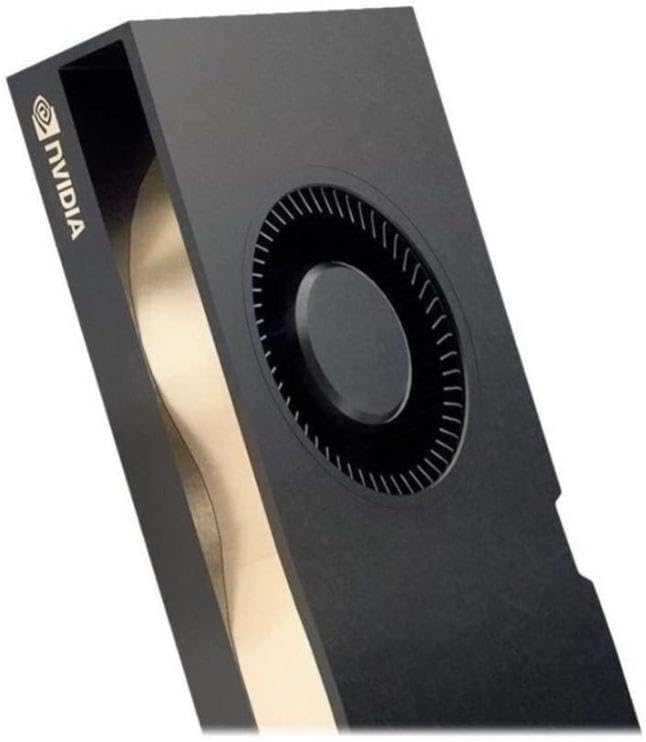
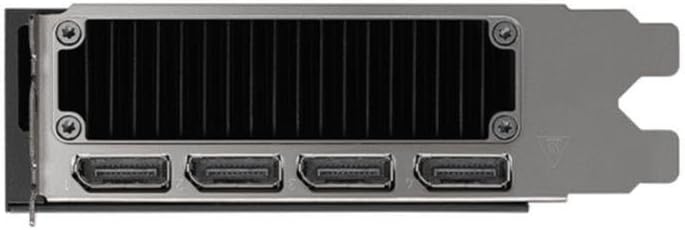
Imagini de produs:

3. Configurare și instalare
Instalarea corectă este crucială pentru performanța și stabilitatea plăcii grafice NVIDIA RTX 5000 Ada. Asigurați-vă că sistemul îndeplinește cerințele minime înainte de a continua.
Cerințe de sistem:
- Slot PCI Express x16 pe placa de bază
- Sursă de alimentare (PSU) adecvată cu conectorii de alimentare PCIe necesari (consultați specificațiile GPU pentru specificațiile exacte)tage)
- Sistem de operare compatibil (Windows, Linux)
- Minim 8 GB memorie de sistem (RAM)
Pașii de instalare:
- Pregătiți-vă sistemul: Opriți computerul și deconectați toate cablurile. Deschideți carcasa computerului.
- Localizați slotul PCIe: Identificați un slot PCI Express x16 disponibil pe placa de bază. Scoateți capacele sloturilor de expansiune, dacă este necesar.
- Introduceți GPU-ul: Aliniați cu grijă placa video cu slotul PCIe și apăsați ferm în jos până când se fixează în siguranță. Asigurați-vă că clema de fixare se blochează în poziție.
- Conectare alimentare: Conectați cablurile de alimentare PCIe necesare de la sursa de alimentare la conectorii de alimentare ai plăcii grafice.
- Securizează GPU-ul: Fixați placa video pe carcasa computerului folosind șurubul sau mecanismul de blocare furnizat de carcasă.
- Închideți cazul și reconectați: Închideți carcasa computerului, reconectați toate cablurile și porniți sistemul.
- Instalați drivere: După ce sistemul de operare se încarcă, descărcați și instalați cele mai recente drivere NVIDIA Quadro de pe site-ul oficial NVIDIA. website (www.nvidia.com/driversUrmați instrucțiunile de pe ecran pentru instalarea driverului.
4. Instrucțiuni de utilizare
După instalarea cu succes, placa video NVIDIA RTX 5000 Ada este gata de utilizare. Această secțiune prezintă utilizarea generală și caracteristicile specifice.
Panoul de control NVIDIA:
Panoul de control NVIDIA oferă opțiuni extinse pentru configurarea setărilor GPU-ului, inclusiv rezoluția afișajului, ratele de reîmprospătare, setările 3D și configurațiile multi-monitor. Accesați-l făcând clic dreapta pe desktop și selectând „Panou de control NVIDIA”.
Configurare cu mai multe afișaje (tehnologie NVIDIA Mosaic):
NVIDIA RTX 5000 Ada acceptă mai multe afișaje. Utilizează tehnologia NVIDIA Mosaic pentru a extinde fără probleme aplicațiile pe mai multe afișaje de înaltă rezoluție, creând un singur desktop mare. Consultați Panoul de control NVIDIA pentru opțiunile de configurare Mosaic.
Optimizare Aplicații Profesionale:
Pentru performanțe optime în aplicații profesionale de design, randare și simulare, asigurați-vă că utilizați cele mai recente drivere certificate. Multe aplicații au setări specifice de accelerare GPU care pot fi configurate în cadrul aplicației sau prin intermediul Panoului de control NVIDIA.
GPUDirect și Quadro Sync II:
Folosește NVIDIA GPUDirect pentru transfer direct de date între GPU-uri și dispozitive terțe, reducând astfel consumul CPU. Pentru sincronizare avansată între mai multe GPU-uri și afișaje, RTX 5000 Ada este compatibil cu NVIDIA Quadro Sync II (se vinde separat).
5. Întreținere
Întreținerea regulată ajută la asigurarea longevității și a performanței optime a GPU-ului.
Actualizări ale driverului:
Verificați periodic pagina oficială NVIDIA website pentru cele mai recente actualizări de drivere. Menținerea driverelor la zi poate îmbunătăți performanța, poate adăuga funcții noi și poate rezolva problemele de compatibilitate.
curatenie:
- Îndepărtarea prafului: În timp, praful se poate acumula pe radiatorul și ventilatorul GPU-ului, împiedicând răcirea. Cu sistemul oprit și deconectat de la priză, folosiți aer comprimat pentru a îndepărta ușor praful de pe palele ventilatorului și aripioarele radiatorului.
- Curățarea suprafețelor: Folosește o lavetă moale, uscată și fără scame pentru a șterge suprafețele exterioare ale GPU-ului. Evită să folosești produse de curățare lichide direct pe placă.
6. Depanare
Această secțiune abordează problemele frecvente pe care le puteți întâmpina cu placa grafică NVIDIA RTX 5000 Ada.
Fără ieșire de afișare:
- Asigurați-vă că cablul monitorului este conectat în siguranță atât la GPU, cât și la monitor.
- Verificați dacă placa video este complet instalată în slotul PCIe și dacă toți conectorii de alimentare sunt conectați corect.
- Testează cu un alt cablu de afișare sau monitor, dacă este posibil.
- Verificați setările BIOS/UEFI pentru a vă asigura că este selectat adaptorul de afișare principal corect (PCIe/GPU separat).
Probleme la instalarea driverelor:
- Descărcați cele mai recente drivere direct de pe site-ul oficial NVIDIA website-ul.
- Dezactivați temporar software-ul antivirus în timpul instalării driverului.
- Utilizați programul de dezinstalare a driverelor de afișare (DDU) în modul Safe Mode pentru a elimina complet versiunile anterioare de driver înainte de a încerca o instalare curată.
Probleme de performanță sau blocări:
- Asigurați-vă că unitatea de alimentare (PSU) a sistemului dvs. respectă specificațiile de alimentare recomandate.tage pentru GPU.
- Monitorizați temperaturile GPU folosind un software de monitorizare. Căldura excesivă poate duce la sufocare sau instabilitate. Asigurați un flux de aer adecvat în carcasă.
- Verificați dacă sistemul de operare și aplicațiile sunt actualizate.
- Rulați instrumente de diagnosticare (de exemplu, diagnosticarea încorporată de la NVIDIA sau teste de stres de la terți) pentru a identifica potențiale probleme hardware.
7. Specificații
Următorul tabel detaliază specificațiile tehnice ale plăcii grafice NVIDIA RTX 5000 din generația Ada.
| Caracteristică | Caietul de sarcini |
|---|---|
| Marca | NVIDIA |
| Numărul de model | 900-5G132-2540-000 |
| Coprocesor grafic | NVIDIA Quadro RTX 5000 |
| Dimensiunea RAM plăcii grafice | 32 GB GDDR6 |
| Viteza memoriei | 2000 MHz |
| Viteza ceasului GPU | 2550 MHz |
| Rezoluția maximă a ecranului | 3840x2160 |
| Interfață de ieșire video | DisplayPort, HDMI |
| Greutatea articolului | 1.32 lire sterline |
| Culoare | Negru |
| Data primului disponibil | 1 decembrie 2024 |
8. Garanție și asistență
NVIDIA oferă asistență pentru produsele sale. Pentru informații detaliate despre garanție și asistență tehnică, vă rugăm să consultați resursele oficiale de asistență NVIDIA.
Suport oficial:
- Asistență NVIDIA Website: Pentru drivere, întrebări frecvente și ghiduri de depanare, vizitați www.nvidia.com/support.
- Inregistrarea produsului: Înregistrați-vă produsul pe NVIDIA website pentru a primi actualizări și a facilita solicitările de garanție.
Planuri de protecție extinsă:
Planuri de protecție extinsă pot fi disponibile pentru achiziționare pentru a oferi acoperire suplimentară dincolo de garanția standard a producătorului. Vă rugăm să verificați cu distribuitorul sau cu NVIDIA pentru detalii despre planurile disponibile.
- Plan de protecție pe 3 ani
- Plan de protecție pe 4 ani
- Protecție completă (abonament lunar)


