1. Introducere
This manual provides detailed instructions for the MESWAO 15.6 Inch Android 14 Tablet, model MES-B3. It covers essential information regarding product features, setup, operation, maintenance, and troubleshooting to ensure optimal performance and user experience. Please read this manual thoroughly before using your device.
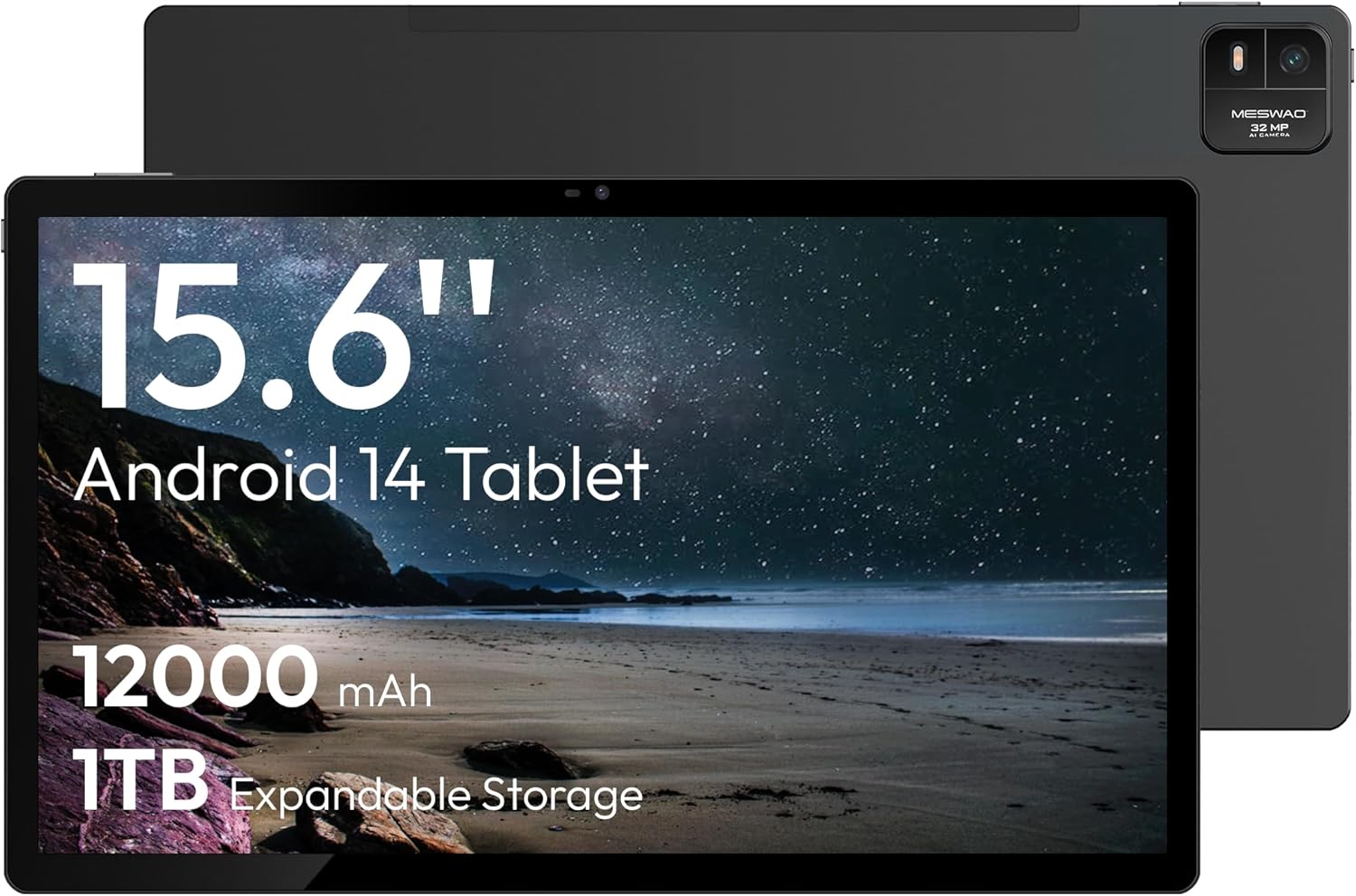
Figure 1.1: MESWAO 15.6 Inch Android 14 Tablet. This image displays the front and back view of the tablet, highlighting its large screen and rear camera module.
2. Informații de siguranță
Pentru a preveni deteriorarea dispozitivului sau vătămarea dumneavoastră sau a altora, vă rugăm să respectați următoarele precauții:
- Nu expuneți tableta la temperaturi extreme, la lumina directă a soarelui sau la umiditate ridicată.
- Evitați să scăpați tableta sau să o supuneți la impacturi puternice.
- Folosiți doar încărcătoare și accesorii aprobate.
- Do not attempt to disassemble or repair the tablet yourself.
- A nu se lăsa la îndemâna copiilor. Nu lăsați comprimatul să intre în contact cu apă și alte lichide.
- Observe all local regulations regarding the use of electronic devices.
3. Conținutul pachetului
Verificați dacă toate articolele sunt prezente în colet:
- 15.6-inch Tablet x1
- 15W Charger x1
- Type-C to 3.5mm Adapter x1
- USB-A to Type-C Adapter x1
- Stuck Pin x1 (for SIM/TF card tray)
4. Dispozitiv terminatview
Familiarize yourself with the physical components of your MESWAO tablet.
4.1. Caracteristici fizice
- Camera frontală: Located at the top center of the screen when held horizontally.
- Camera spate cu bliț: Located on the back, typically in a corner.
- Buton de alimentare: Usually on the side, used to power on/off or wake/sleep the device.
- Butoane de volum: Reglați nivelurile audio.
- Port USB-C: Pentru încărcare și transfer de date.
- Slot pentru carduri TF: Pentru spațiu de stocare extensibil.
- Difuzoare: Quad speakers with 8 sound chambers for audio output.

Figura 4.1: Pesteview of MESWAO Tablet's physical features. This image illustrates the location of stereo speakers, power and volume buttons, front camera, rear camera with flashlight, Type-C port, and TF card slot.
5. Configurare
5.1. Încărcarea inițială
Before first use, fully charge the tablet using the provided 15W charger and USB-C cable. Connect the charger to the USB-C port on the tablet and plug it into a power outlet. The battery indicator on the screen will show charging progress.

Figure 5.1: Tablet charging illustration. This image shows the tablet connected to a charger, displaying a charging icon and indicating 100% charge in 3.5 hours.
5.2. Pornire/Oprire
- Pentru a porni: Apăsați și mențineți apăsat butonul de pornire/oprire până când apare sigla MESWAO.
- Pentru a opri: Apăsați și țineți apăsat butonul de pornire/oprire până când apare meniul opțiunilor de alimentare, apoi selectați „Oprire”.
- A dormi/a te trezi: Apăsați scurt butonul de pornire.
5.3. Configurare inițială
Upon first power-on, follow the on-screen prompts to set up your tablet:
- Selectați limba preferată.
- Conectați-vă la o rețea Wi-Fi.
- Conectați-vă cu contul dvs. Google sau creați unul nou.
- Review și acceptați termenii și condițiile.
- Configurați blocarea ecranului (PIN, model sau parolă).
5.4. Introducerea unui card TF
To expand storage, insert a TF (microSD) card:
- Localizați slotul pentru cardul TF de pe lateralul tabletei.
- Use the provided stuck pin to gently eject the card tray.
- Place the TF card into the tray with the gold contacts facing down.
- Carefully reinsert the tray into the tablet.

Figure 5.2: Tablet storage capabilities. This image highlights the 128GB ROM and support for up to 1TB expandable storage via TF card.
6. Instrucțiuni de utilizare
6.1. Navigare de bază
The MESWAO tablet uses Android 14, offering intuitive touch-based navigation:
- Robinet: Selectați un element sau deschideți o aplicație.
- Beţivan: Derulați prin ecrane sau liste.
- Ciupire pentru zoom: Măriți sau micșorați conținutul de pe ecran.
- Apasare prelungită: Accesați meniurile contextuale sau mutați pictogramele.

Figure 6.1: Android 14 operating system interface. This image displays various application icons and highlights features like smooth multitasking, parental control, and enhanced privacy.
6.2. Conectarea la Wi-Fi
- Du-te la Setări > Rețea și internet > Wifi.
- Comutare Wi-Fi On.
- Selectați rețeaua dorită din listă.
- Introduceți parola dacă vi se solicită, apoi atingeți Conectați-vă.
6.3. Gestionarea aplicațiilor
- Instalați aplicații: Download from the Google Play Store.
- Dezinstalați aplicațiile: Long-press an app icon, then drag it to "Uninstall" or go to Setări > Aplicații.
- Închide aplicații: Swipe up from the bottom of the screen and swipe away the app card.
6.4. Utilizarea camerei
The tablet features a 32MP rear camera with flash and a 5MP front camera.
- Deschideți Camera foto aplicarea.
- Atingeți butonul declanșator pentru a face o fotografie.
- Comutați între camera frontală și cea spate utilizând pictograma de comutare a camerei.
- Access settings for flash, modes, and other options.
6.5. Managementul bateriei
Bateria de 12000 mAh oferă o utilizare extinsă. Pentru a optimiza durata de viață a bateriei:
- Reglați luminozitatea ecranului.
- Închideți aplicațiile neutilizate.
- Enable battery saver mode in Setări > Baterie.
6.6. Conectivitate
- Bluetooth: Pair with wireless headphones, speakers, or other devices via Setări > Dispozitive conectate > Bluetooth.
- USB-C: Conectați-vă la un computer pentru file transfer or use with compatible USB-C accessories.
- Transmitere wireless a ecranului: Share your tablet's screen to a compatible smart TV or monitor. Access this feature from the Quick Settings panel or Setări > Dispozitive conectate > Distribuție.
6.7. Setări sunet
Adjust volume and audio output options:
- Use the physical volume buttons on the side of the tablet.
- Access detailed settings in Setări > Sunete și vibrații.
- The tablet supports multiple audio options, including USB-C audio and 3.5mm via the provided adapter.
7. Întreținere
7.1. Curățarea tabletei
To clean the tablet, use a soft, lint-free cloth. For stubborn smudges, slightly dampClătiți laveta cu apă sau cu un produs de curățare a ecranelor conceput pentru electronice. Evitați substanțele chimice dure sau materialele abrazive.
7.2. Actualizări software
Verificați și instalați periodic actualizări de software pentru a asigura performanță optimă, securitate și acces la funcții noi. Accesați Setări > Sistem > Actualizare de sistem.
7.3. Managementul stocării
To maintain performance, periodically manage your tablet's storage:
- Ștergeți aplicațiile inutile și files.
- Mută mare files to the TF card or cloud storage.
- Clear cache data for apps in Setări > Aplicații > [Nume aplicație] > Stocare și memorie cache.
8. Depanare
Consultați următoarele probleme și soluții comune:
| Problemă | Soluţie |
|---|---|
| Tableta nu pornește. | Asigurați-vă că bateria este încărcată. Conectați încărcătorul și așteptați câteva minute înainte de a încerca să porniți din nou. |
| Nu se poate conecta la Wi-Fi. | Check if Wi-Fi is enabled. Verify the Wi-Fi password. Restart your router and the tablet. |
| Aplicațiile se blochează sau se blochează. | Close background apps. Clear the app's cache. Restart the tablet. Ensure the app is updated. |
| Performanță lentă. | Free up storage space. Close unused apps. Restart the tablet. |
| Bateria se descarcă rapid. | Reduce screen brightness. Disable unused features like Bluetooth or GPS. Close background apps. Check battery usage in settings. |
9. Specificații
Key technical specifications for the MESWAO 15.6 Inch Android 14 Tablet (MES-B3):
| Caracteristică | Detaliu |
|---|---|
| Marca | MESWAO |
| Numele modelului | MES-B3 |
| Sistem de operare | Android 14 |
| Dimensiunea ecranului | 15.6 inchi |
| Rezoluția ecranului | 1920 x 1080 pixeli (IPS HD) |
| Procesor | Octa-Core (MediaTek Helio G99, up to 2.2 GHz) |
| Coprocesor grafic | Mali-G57 |
| RAM (Memory Storage Capacity) | 6GB (DDR3 SDRAM) |
| Internal Storage (Flash Memory Size) | 128 GB |
| Stocare extensibilă | Până la 1 TB prin card TF |
| Rezoluția camerei din spate | 32 MP |
| Rezoluția camerei frontale | 5 MP |
| Capacitatea bateriei | 12000mAh |
| Durata medie a bateriei | 12 de ore |
| Tip fără fir | 802.11a/b/g/n/ac (Wi-Fi 5) |
| Culoare | Gri |
| Greutatea articolului | 2.35 lire sterline |
| Dimensiunile produsului (Lxlxh) | 14.53 x 8.78 x 0.43 inci |
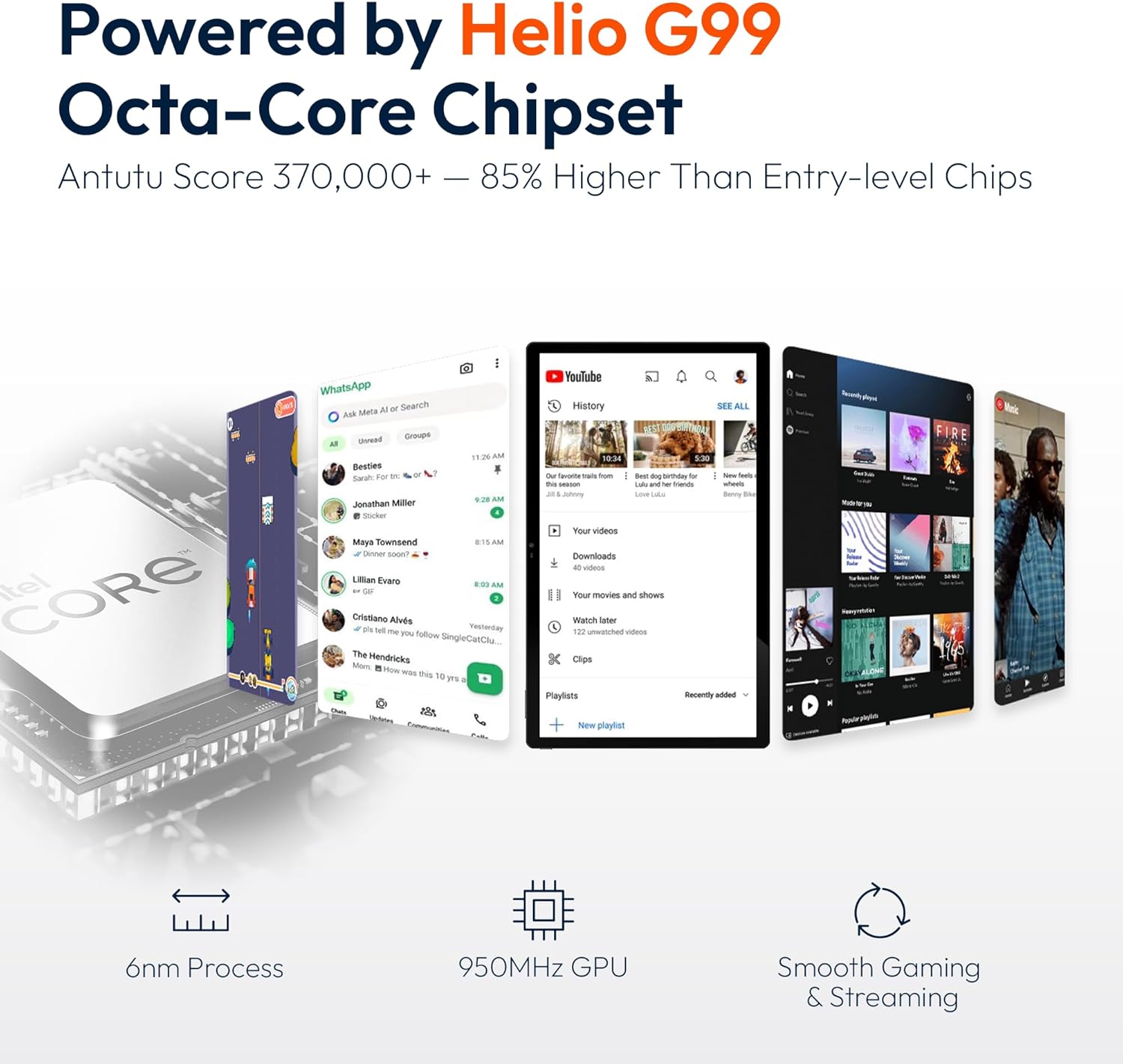
Figure 9.1: Processor and performance details. This image highlights the Helio G99 Octa-Core chipset, 6nm process, 950MHz GPU, and smooth gaming/streaming capabilities.
10. Garanție și asistență
10.1. Informații despre garanție
The MESWAO 15.6 Inch Android 14 Tablet comes with a 12 luni garantie covering manufacturing defects. Please retain your proof of purchase for warranty claims.
10.2. Asistență pentru clienți
For technical assistance, troubleshooting, or warranty inquiries, please contact MESWAO customer support. They offer Asistență clienți 24 de ore pe zi și au local service centers in the US, EU, and Japan.
- Metodă de contact: Refer to the contact information provided with your product packaging or visit the official MESWAO website-ul.
- Rezolvarea problemei: Issues reported are typically responded to within 24 hours, with problems resolved or replaced according to policy.

Figure 10.1: MESWAO customer support and warranty details. This image highlights the 12-month warranty, 24-hour customer support, local after-sales centers, and quick response flow.


