1. Introducere
Keychron M6 este un mouse optic wireless versatil pentru gaming, conceput pentru performanță și confort optime. Dispune de conectivitate tri-mod (2.4 GHz, Bluetooth 5.1 și USB cu fir), un senzor PixArt 3395 de înaltă precizie și un design ergonomic și ușor. Acest manual oferă instrucțiuni detaliate pentru configurarea, operarea, întreținerea și depanarea mouse-ului Keychron M6.

Imaginea 1.1: Mouse optic wireless pentru gaming Keychron M6 cu receptoarele USB-C și USB-A incluse, prezentareasindatorită designului său compact și ergonomic.
2. Conținutul pachetului
Verificați dacă toate articolele sunt prezente în pachetul Keychron M6:
- 1x Mouse fără fir Keychron M6
- 1x cablu de tip C la tip C
- 1x adaptor de tip A la tip C
- 1x Adaptor de extensie pentru receptor
- 1x Receptor tip C de 2.4 GHz
- 1 receptor tip A de 2.4 GHz
- 1x Manual de utilizare

Imaginea 2.1: Reprezentare vizuală a mouse-ului Keychron M6 și a setului său complet de accesorii, inclusiv diverse cabluri și receptoare.
3. Configurare
3.1 Încărcarea mouse-ului
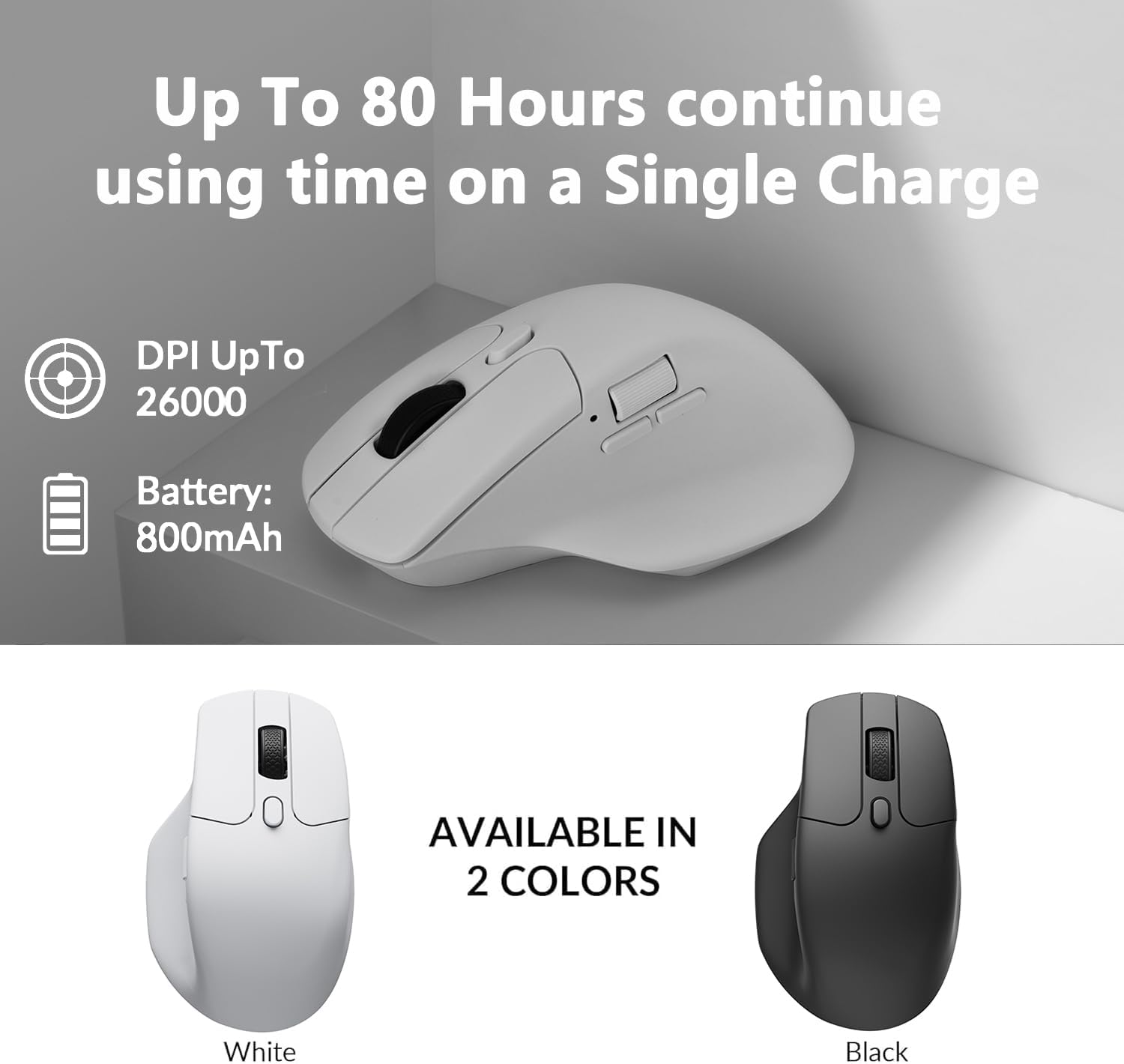
Mouse-ul Keychron M6 este echipat cu o baterie litiu-polimer încorporată. Conectați mouse-ul la o sursă de alimentare USB folosind cablul Type-C inclus pentru încărcare. O încărcare completă oferă până la 80 de ore de utilizare continuă.
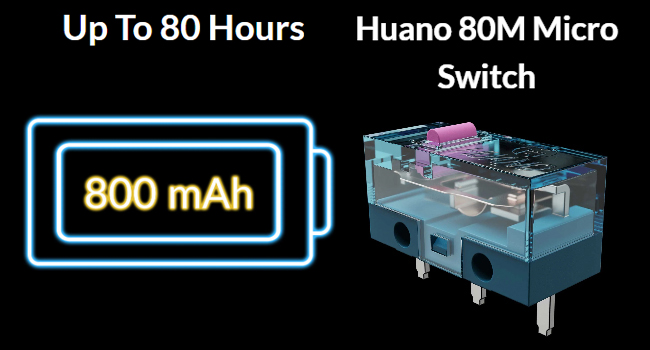
Imaginea 3.1: Ilustrație care evidențiază durata de viață a bateriei Keychron M6 de până la 80 de ore și capacitatea sa de 800 mAh.
3.2 Conectarea mouse-ului
Keychron M6 acceptă trei moduri de conectare: wireless 2.4 GHz, Bluetooth 5.1 și USB cu fir.
Conexiune wireless de 2.4 GHz
- Localizați receptorul de 2.4 GHz (fie de tip C, fie de tip A) din ambalaj.
- Conectați receptorul la un port USB disponibil de pe computer.
- Comutați selectorul de mod din partea inferioară a mouse-ului pe „G” (modul Jocuri/2.4G).
- Mouse-ul se va conecta automat la receptor.
Conexiune Bluetooth 5.1
- Comutați selectorul de mod din partea de jos a mouse-ului pe „B” (modul Bluetooth).
- Pe computer, deschideți setările Bluetooth și căutați dispozitive noi.
- Selectați „Keychron M6” din lista de dispozitive disponibile pentru asociere.
Conexiune prin cablu USB
- Conectați capătul de tip C al cablului furnizat la mouse și celălalt capăt la portul USB al computerului.
- Mouse-ul va funcționa în modul cu fir și se va încărca simultan.

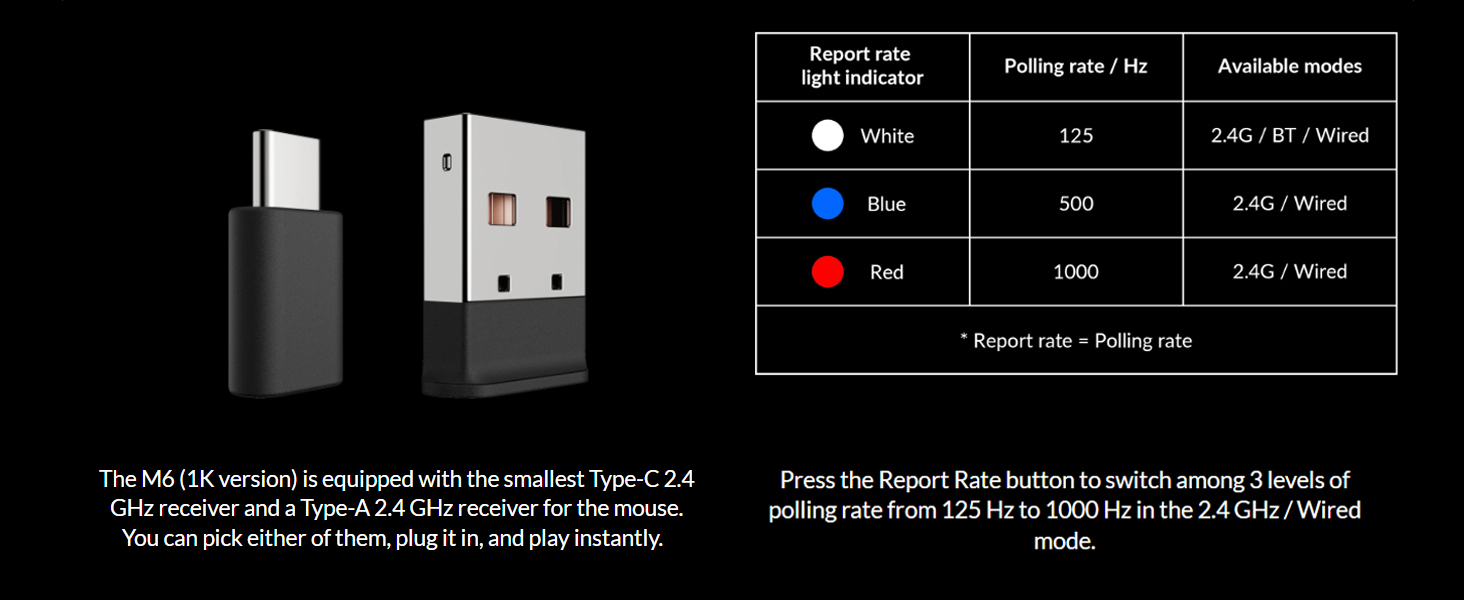
Imaginea 3.2: Receptoarele de 2.4 GHz incluse (tip C și tip A) și un tabel care detaliază indicatorii luminoși ai ratei de raportare, ratele de interogare și modurile disponibile.
4. Instrucțiuni de utilizare
4.1 Ajustare DPI
Keychron M6 dispune de un senzor PixArt 3395 cu până la 26,000 DPI. Puteți ajusta setările DPI direct pe mouse folosind butonul DPI dedicat situat în partea de jos. Apăsați butonul DPI pentru a parcurge nivelurile DPI presetate.
4.2 Ajustarea ratei de interogare
Rata de interogare poate fi ajustată pentru a optimiza timpul de răspuns. Apăsați butonul Rată de raportare din partea inferioară a mouse-ului pentru a comuta între 125 Hz (LED alb), 500 Hz (LED albastru) și 1000 Hz (LED roșu) în modul 2.4 GHz / cu fir.

Imaginea 4.1: Partea inferioară a mouse-ului Keychron M6, cu butoanele de ajustare DPI și Rată de raportare, permițând configurarea la nivel hardware fără software.
4.3 Funcții de derulare
Mouse-ul M6 include atât o rotiță principală de derulare, cât și o rotiță de derulare, oferind mai multe modalități de navigare.
- Rotiță de derulare principală: Oferă derulare verticală și poate fi, de asemenea, înclinat pentru derulare orizontală.
- Roata mare: Situată în lateral, această rotiță oferă funcționalități suplimentare de derulare, de obicei pentru navigare orizontală sau macrocomenzi personalizate.
Imaginea 4.2: Mouse-ul Keychron M6, ilustrând funcționalitatea multidirecțională a rotiței de derulare principale atât pentru derulare verticală, cât și pentru derulare orizontală.
Imaginea 4.3: Un prim-plan al mouse-ului Keychron M6, care prezintă rotița și mișcarea sa direcțională pentru o navigare îmbunătățită.
5. Software-ul Keychron Engine
Software-ul Keychron Engine oferă opțiuni extinse de personalizare pentru mouse-ul M6. Acest software vă permite să:
- Modificați atribuirile tastelor și setați comenzi rapide.
- Personalizați efectele de iluminare RGB (dacă este cazul).
- Creați și atribuiți macrocomenzi dedicate.
- Ajustați setările profesionale, cum ar fi distanța de ridicare (LOD), rata de interogare și DPI.
Vizitați Keychron-ul oficial website pentru a descărca cea mai recentă versiune a software-ului Keychron Engine.

Imaginea 5.1: Interfața software-ului Keychron Engine, care demonstrează diversele opțiuni de personalizare disponibile pentru mouse-ul wireless M6.
6. Întreținere
6.1 Curățare
Pentru a menține performanța și aspectul optime, curățați mouse-ul în mod regulat. Folosiți o lavetă moale, uscată și fără scame pentru a șterge suprafața. Pentru murdăria persistentă, ștergeți ușor.ampClătiți cârpa cu apă. Evitați utilizarea substanțelor chimice dure sau a materialelor abrazive.
6.2 Îngrijirea bateriei
Pentru a prelungi durata de viață a bateriei, evitați descărcarea completă frecventă a mouse-ului. Încărcați mouse-ul când indicatorul bateriei arată un nivel scăzut de energie. Depozitați mouse-ul într-un loc răcoros și uscat atunci când nu îl utilizați pentru perioade lungi de timp.
7. Depanare
7.1 Probleme de conectivitate
- 2.4 GHz: Asigurați-vă că receptorul USB este conectat corect și că mouse-ul este în modul „G”. Încercați un alt port USB.
- Bluetooth: Asigurați-vă că mouse-ul este în modul „B” și poate fi detectat. Eliminați asocierile anterioare de pe dispozitiv și reconectați-l.
- Cu fir: Verificați conexiunea cablului USB-C atât la mouse, cât și la computer.
7.2 Mouse-ul nu răspunde
- Verificați nivelul bateriei și încărcați-o dacă este necesar.
- Asigurați-vă că senzorul optic de pe partea inferioară este curat și neobstrucționat.
- Încercați să reporniți computerul.
7.3 Software-ul nu detectează mouse-ul
- Asigurați-vă că mouse-ul este conectat prin modul USB cu fir atunci când utilizați software-ul Keychron Engine pentru configurarea inițială sau actualizări de firmware.
- Verificați dacă aveți instalată cea mai recentă versiune a software-ului Keychron Engine.
8. Specificații
| Caracteristică | Caietul de sarcini |
|---|---|
| Numărul de model | M6-A3-Mouse |
| Conectivitate | Wireless 2.4 GHz, Bluetooth 5.1, USB cu fir |
| Senzor | Senzor optic PixArt 3395 |
| DPI | Până la 26,000 DPI |
| IPS | Până la 650 IPS |
| Rata de sondare | 125 Hz, 500 Hz, 1000 Hz |
| Greutatea articolului | 78 g (2.75 uncii) |
| Baterie | Litiu polimer 800 mAh (până la 80 de ore) |
| Dimensiunile produsului | 4.8 x 2.95 x 1.97 inchi (122.5 x 75.4 x 50.0 mm) |
| Micro comutator | Microîntrerupător Huano 80M |

Imaginea 8.1: Desen tehnic care ilustrează dimensiunile precise ale mouse-ului Keychron M6.
9. Garanție și asistență
Produsele Keychron sunt concepute pentru durabilitate și performanță. Pentru informații despre garanție, vă rugăm să consultați cardul de garanție inclus în ambalajul produsului sau să vizitați site-ul oficial Keychron. website. Dacă întâmpinați probleme sau aveți nevoie de asistență tehnică, vă rugăm să contactați serviciul de asistență pentru clienți Keychron prin intermediul serviciului lor oficial website-ul sau informațiile de contact furnizate în documentația produsului.


