1. Introducere
Imprimanta termică pentru șabloane de tatuaje PeriPage P90 este un dispozitiv compact și wireless, conceput pentru crearea de șabloane de tatuaje clare și precise. Utilizând tehnologia avansată de imprimare termică, elimină nevoia de cerneală, oferind o soluție curată și eficientă pentru artiștii și pasionații de tatuaje. Designul său portabil și compatibilitatea largă cu diverse dispozitive o fac un instrument versatil pentru utilizare în deplasare.
Acest manual oferă informații esențiale pentru funcționarea sigură și eficientă a imprimantei PeriPage P90, acoperind configurarea, utilizarea, întreținerea și depanarea.
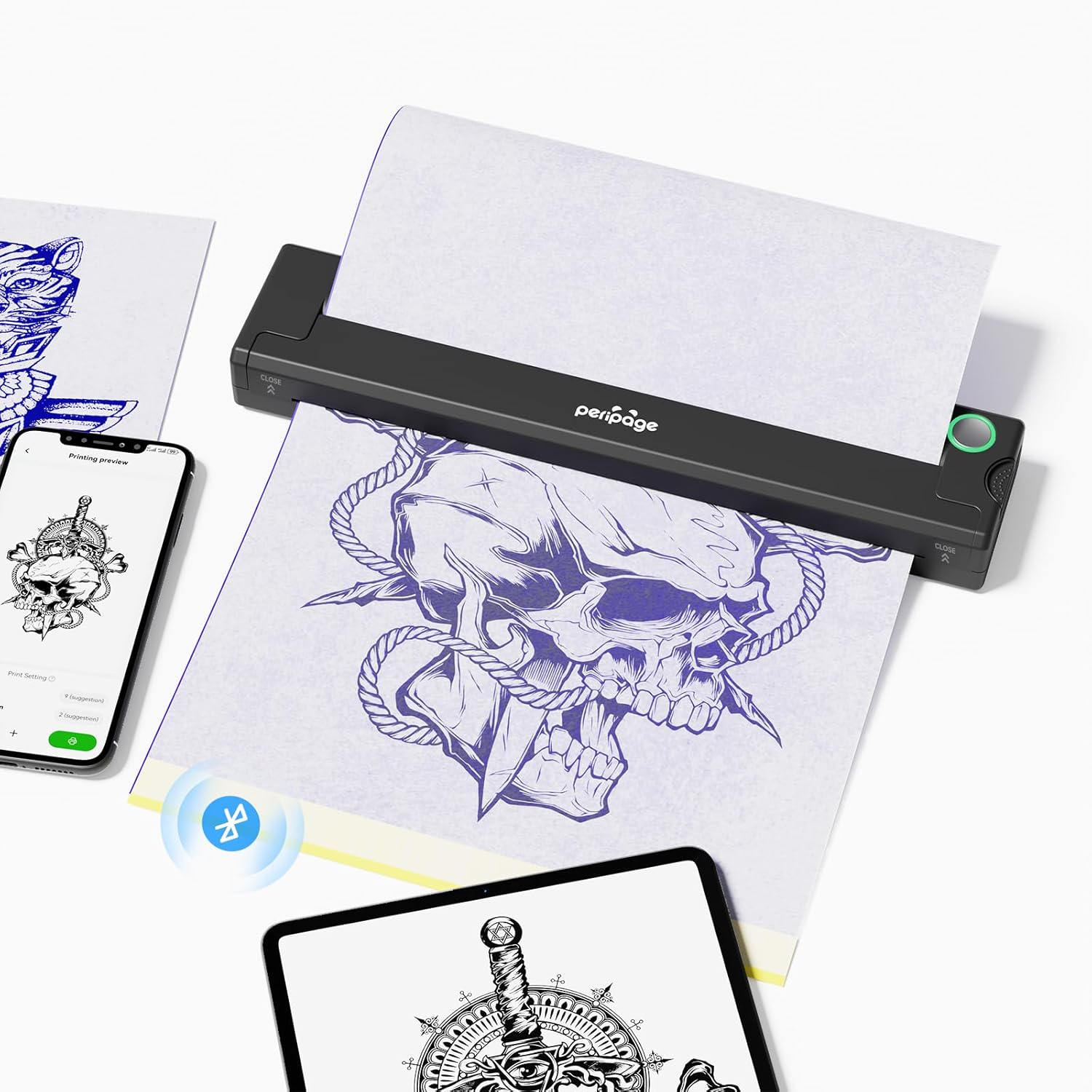
Imagine: Imprimanta PeriPage P90 imprimă activ un șablon de tatuaj, cu un smartphone și o tabletă care afișează modele de tatuaje în apropiere.
2. Informații de siguranță
Pentru a asigura o funcționare sigură și a preveni deteriorarea dispozitivului sau vătămările corporale, vă rugăm să respectați următoarele:
- Țineți dispozitivul departe de flăcări deschise sau surse directe de căldură.
- Nu expuneți imprimanta la apă sau umiditate excesivă.
- Evitați dezasamblarea sau încercarea de a repara dispozitivul singur. Contactați serviciul de asistență pentru clienți pentru asistență.
- Folosiți doar adaptoare și cabluri de alimentare aprobate.
- A nu se lăsa la îndemâna copiilor.
3. Ce se află în cutie
După despachetarea dispozitivului PeriPage P90, verificați dacă sunt incluse toate componentele următoare:
- Imprimantă wireless P90 cu șabloane de transfer pentru tatuaje x 1
- Hârtie de transfer pentru tatuaje x 5 coli
- Port Mac x 1 (pentru conectivitate Mac)
- Cablu de încărcare USB-A la USB-C x 1
- Manual de utilizare x 1
4. Specificații
| Caracteristică | Detaliu |
|---|---|
| Numele modelului | PeriPage P90 |
| Tehnologia de imprimare | Termică (fără cerneală) |
| Conectivitate | Bluetooth, USB |
| Dispozitive compatibile | Smartphone-uri, tablete, laptopuri, PC-uri (Android, iOS, Windows, MacOS) |
| Rezoluție maximă de imprimare alb-negru | 400 dpi |
| Rezoluție maximă de copiere (alb-negru) | 300 dpi |
| Dimensiune maximă a suportului media | A4 |
| Dimensiunile produsului | 1.2 x 10.4 x 1.2 inchi (30.5 x 264.2 x 30.5 mm) |
| Greutatea articolului | 1.53 lire (0.69 kg) |
| Baterie | 2000mAh Litiu-ion (reîncărcabilă) |
| Metoda de control | App |
5. Configurare
5.1 Încărcarea imprimantei
Înainte de prima utilizare, încărcați complet imprimanta PeriPage P90 folosind cablul de încărcare USB-A la USB-C furnizat. Conectați capătul USB-C la imprimantă și capătul USB-A la o sursă de alimentare compatibilă (de exemplu, port USB al computerului, adaptor de perete). Indicatorul luminos va afișa starea de încărcare.
5.2 Instalarea aplicației
PeriPage P90 funcționează prin intermediul unei aplicații mobile dedicate. Descărcați aplicația „PeriPage” din magazinul de aplicații al dispozitivului (disponibilă pentru Android și iOS). Pentru utilizatorii de PC, pot fi necesare drivere, de obicei disponibile pe site-ul producătorului. website-ul.
5.3 Conectarea imprimantei
Imprimanta acceptă atât conexiuni Bluetooth, cât și conexiuni USB.
Conexiune Bluetooth (pentru smartphone-uri/tablete):
- Apăsați și mențineți apăsat butonul de alimentare al imprimantei timp de 2 secunde pentru a o porni. Indicatorul luminos se va aprinde.
- Deschideți aplicația PeriPage pe smartphone sau tabletă.
- Navigați la setările de conectare din aplicație și căutați dispozitivele Bluetooth disponibile.
- Selectați „PeriPage P90” din listă pentru a realiza asocierea. După conectare, aplicația va confirma.

Imagine: Reprezentare vizuală a PeriPage P90 conectându-se la diverse dispozitive prin Bluetooth și USB.
Conexiune USB (pentru PC/Laptopuri):
- Asigurați-vă că imprimanta este pornită.
- Conectați imprimanta la PC sau laptop utilizând cablul USB-A la USB-C.
- Instalați driverele necesare pentru Windows sau MacOS, dacă vi se solicită. Acestea pot fi găsite de obicei pe site-ul oficial PeriPage. website-ul.
- După ce driverele sunt instalate, imprimanta ar trebui să fie recunoscută de computer.
5.4 Încărcarea hârtiei de transfer pentru tatuaje
- Pregătiți hârtia de transfer pentru tatuaje prin ruperea hârtiei galbene de suport.
- Îndepărtați folia protectoare de pe hârtia de transfer.
- Introduceți cu grijă hârtia de transfer pregătită în fanta pentru hârtie a imprimantei, asigurându-vă că este dreaptă și aliniată. Imprimanta va alimenta automat hârtia în poziție.

Imagine: Un ghid vizual care demonstrează pașii pentru pregătirea și încărcarea hârtiei de transfer pentru tatuaje în imprimanta PeriPage P90.
6. Instrucțiuni de utilizare
6.1 Imprimarea unui șablon
- Asigurați-vă că imprimanta este conectată la dispozitiv (smartphone, tabletă sau PC) și că este încărcată hârtia de transfer.
- Deschideți aplicația PeriPage (sau software-ul de imprimare de pe PC).
- Selectați funcția „Tatuaj” din aplicație.
- Alege modelul de tatuaj dorit din galeria ta sau din biblioteca de șabloane a aplicației.
- Ajustați dimensiunea, poziția și alte setări de imprimare ale modelului, după cum este necesar. Aplicația oferă funcții pentru înfrumusețare și ajustări precise.
- Preview designul pentru a vă asigura că îndeplinește cerințele dumneavoastră.
- Faceți clic pe „Imprimare” pentru a trimite modelul la imprimantă. Imprimanta va alimenta hârtia și va produce șablonul.

Imagine: Interfața aplicației PeriPage care afișează opțiuni pentru selectarea șabloanelor, ajustarea imaginii și setările de imprimare pentru modelele de tatuaje.
6.2 Aplicarea șablonului
După imprimare, șablonul este gata pentru aplicare pe piele:
- Curățați și pregătiți zona de piele unde va fi aplicat tatuajul.
- Aplicați un strat subțire și uniform de gel de transfer pentru tatuaje sau soluție de șablon pe pielea pregătită.
- Așezați cu grijă șablonul imprimat pe pielea acoperită cu gel, apăsând ferm și uniform. Evitați să mișcați șablonul.
- Îndepărtați ușor hârtia de transfer pentru a dezvălui modelul tatuajului transferat pe piele. Lăsați-o să se usuce complet înainte de a continua tatuarea.

Imagine: Un ghid vizual care ilustrează pașii pentru aplicarea gelului pentru tatuaj, plasarea șablonului și dezvăluirea modelului transferat pe piele.
6.3 Videoclip oficial despre produs: Cum se utilizează imprimanta wireless de transfer pentru tatuaje PeriPage P90
Video: Un ghid complet care demonstrează procesul de despachetare, configurare și imprimare a imprimantei wireless de transfer pentru tatuaje PeriPage P90. Acest videoclip prezintă pornirea dispozitivului, încărcarea hârtiei, conectarea prin Bluetooth, utilizarea aplicației pentru selectarea și imprimarea modelelor și aplicarea șablonului pe piele.
7. Întreținere
Întreținerea corespunzătoare asigură longevitatea și performanța optimă a imprimantei PeriPage P90:
- Curățarea capului de imprimare: Curățați periodic capul de imprimare termică cu o lavetă moale, fără scame, frecați ușor.ampîmbibat cu alcool izopropilic. Asigurați-vă că imprimanta este oprită și răcită înainte de curățare.
- Curatenie exterioara: Ștergeți exteriorul imprimantei cu o cârpă moale și uscată. Evitați substanțele de curățare abrazive sau solvenții.
- Depozitare hârtie: Depozitați hârtia de transfer pentru tatuaje într-un loc răcoros și uscat, ferit de lumina directă a soarelui și de căldură, pentru a preveni degradarea.
- Îngrijirea bateriei: Pentru depozitarea pe termen lung, încărcați imprimanta la aproximativ 50% și depozitați-o într-un mediu răcoros și uscat. Reîncărcați-o periodic dacă nu o utilizați pentru perioade lungi de timp.
8. Depanare
Dacă întâmpinați probleme cu imprimanta PeriPage P90, consultați următoarele probleme și soluții frecvente:
| Problemă | Cauza posibila | Soluţie |
|---|---|---|
| Imprimanta nu pornește | Baterie descărcată; Butonul de pornire nu a fost apăsat corect | Încărcați imprimanta; Apăsați și țineți apăsat butonul de alimentare timp de 2 secunde. |
| Nu se poate conecta prin Bluetooth | Bluetooth dezactivat; Imprimanta nu este în modul de asociere; Problemă cu aplicația | Asigurați-vă că Bluetooth este activat pe dispozitiv; Reporniți imprimanta și aplicația; Încercați din nou asocierea. |
| Calitate slabă a imprimării (pală, neclară, inconsistentă) | Baterie descărcată; Încărcare incorectă a hârtiei; Cap de imprimare murdar; Setări de imprimare pentru aplicație | Încărcați imprimanta; Reîncărcați hârtia corect; Curățați capul de imprimare; Reglați concentrația/viteza de imprimare în aplicație. |
| Blocaj de hârtie | Încărcare necorespunzătoare a hârtiei; Hârtie deteriorată | Opriți imprimanta, trageți cu grijă hârtia blocată; Asigurați-vă că hârtia este plată și aliniată corect la încărcare. |
| Imprimanta nu este recunoscută de PC | Drivere lipsă/incorecte; Conexiune USB slăbită | Instalați driverele corecte de la PeriPage webVerificați conexiunea cablului USB. |
9. Garanție și asistență
Imprimanta termică pentru șabloane de tatuaje PeriPage P90 vine cu o garanție standard de la producător. Vă rugăm să consultați cardul de garanție inclus în ambalaj pentru termenii și condițiile specifice, inclusiv durata garanției și detaliile privind acoperirea.
Pentru asistență tehnică, service sau întrebări legate de produsul dumneavoastră, vă rugăm să contactați serviciul clienți PeriPage prin intermediul serviciului oficial website-ul sau informațiile de contact furnizate în documentația produsului. Când contactați serviciul de asistență, vă rugăm să aveți la îndemână modelul produsului (P90) și detaliile de achiziție.


