1. Introducere
This manual provides comprehensive instructions for the setup, operation, maintenance, and troubleshooting of your Monoprice 40-inch Ultrawide 1440P Productivity Monitor (Model 144394). Please read this manual thoroughly before using the monitor to ensure proper functionality and to prevent damage.
The Monoprice CrystalPro 40-inch Ultrawide Monitor is designed to enhance productivity with its expansive 3440x1440P (UWQHD) resolution and 144Hz refresh rate. Featuring an IPS panel, it delivers accurate colors and wide viewing angles, making it suitable for various professional and personal applications.
2. Informații de siguranță
Observe the following safety precautions to ensure safe operation and to extend the lifespan of your monitor:
- Nu expuneți monitorul la ploaie, umezeală sau temperaturi extreme.
- Evitați plasarea monitorului în lumina directă a soarelui sau în apropierea surselor de căldură.
- Asigurați o ventilație adecvată în jurul monitorului. Nu blocați orificiile de ventilație.
- Folosiți doar adaptorul de alimentare furnizat împreună cu monitorul.
- Deconectați cablul de alimentare de la priză în timpul furtunilor cu fulgere sau când nu este utilizat pentru perioade lungi de timp.
- Nu încercați să reparați singur monitorul. Apelați la personal calificat pentru toate lucrările de service.
- Țineți monitorul departe de câmpuri magnetice puternice.
- Handle the screen with care. Do not press or scratch the display surface.
3. Conținutul pachetului
Please verify that all items listed below are present in your package. If any items are missing or damaged, contact Monoprice customer support.
- Monoprice 40-inch Ultrawide Monitor
- Suport monitor (bază și gât)
- Adaptor de alimentare și cablu
- Cablu HDMI
- Cablu DisplayPort (DP)
- USB-A to USB-B Cable (for USB hub functionality)
- Manual de utilizare (acest document)
- (Note: The product listing mentions "CD". Please check your package for any included software or drivers on a CD, though most modern systems download drivers online.)
4. Configurare
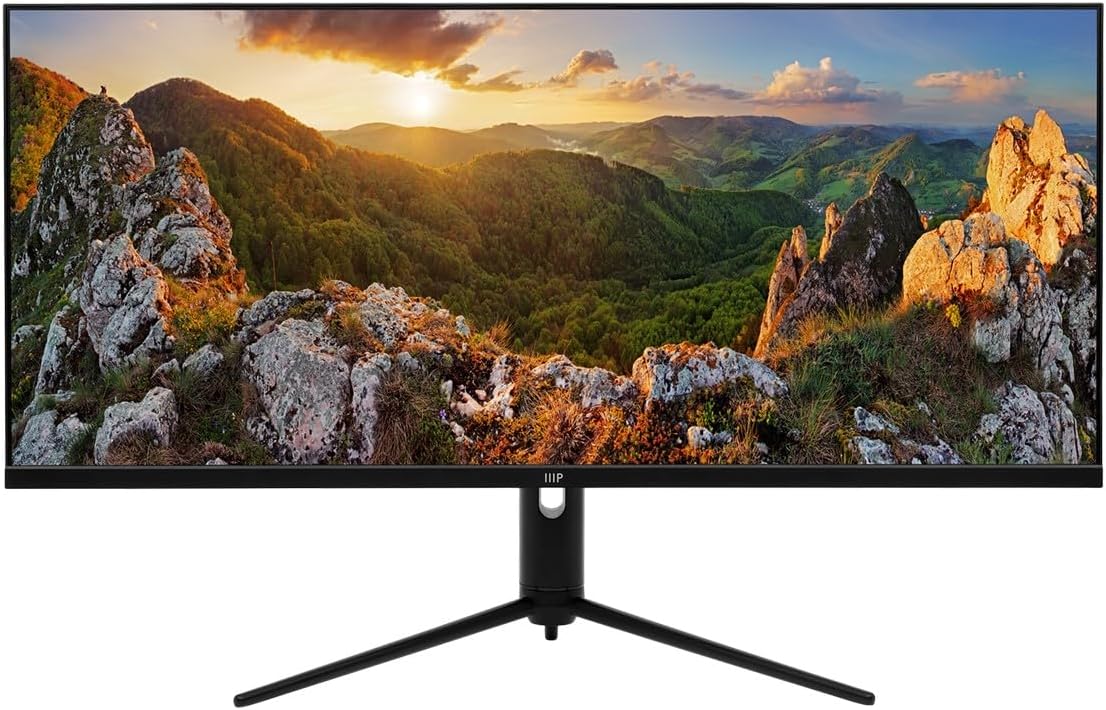
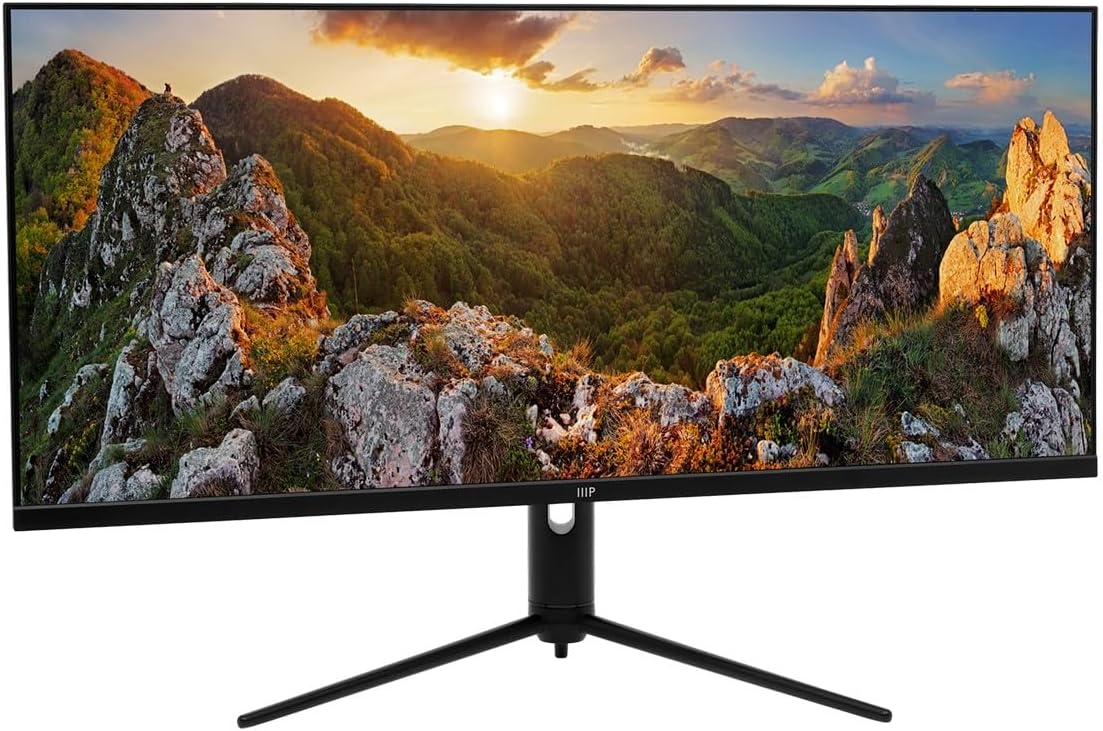
4.1. Asamblarea standului
Urmați acești pași pentru a atașa suportul la monitor:
- Așezați cu grijă monitorul cu fața în jos pe o suprafață moale și curată pentru a preveni zgârieturile.
- Atașați gâtul suportului la spatele monitorului, aliniind punctele de montare. Fixați cu șuruburi, dacă sunt furnizate.
- Atașați baza suportului la partea inferioară a gâtului suportului. Strângeți șurubul sau șuruburile cu cap moletat din partea inferioară a bazei.
- Once assembled, carefully lift the monitor and place it upright on a stable, flat surface.
4.2. Cabluri de conectare
Înainte de a conecta orice cabluri, asigurați-vă că atât monitorul, cât și computerul sunt oprite.
- Conexiune de alimentare: Conectați adaptorul de alimentare la intrarea de alimentare a monitorului, apoi introduceți cablul de alimentare într-o priză de perete.
- Conexiune video:
- For optimal performance (3440x1440P at 144Hz), use the provided Display Port (DP) cable to connect the monitor to your computer's graphics card.
- Alternativ, utilizați un HDMI cable. Note that HDMI may support up to 100Hz refresh rate at 3440x1440P, depending on the HDMI version and your graphics card.
- The monitor also supports USB-C video input. Connect a compatible USB-C cable from your device to the monitor's USB-C port.
- Conexiune Hub USB: To enable the monitor's USB-A ports, connect the provided USB-A to USB-B cable from your computer's USB port to the monitor's USB-B upstream port.
- Ieșire audio: If desired, connect external speakers or headphones to the monitor's 3.5mm audio output jack.


4.3. Pornirea inițială
După conectarea tuturor cablurilor necesare:
- Porniți computerul.
- Apăsați butonul de alimentare de pe monitor. Indicatorul luminos de alimentare ar trebui să se aprindă.
- The monitor should automatically detect the input signal. If not, you may need to manually select the input source using the On-Screen Display (OSD) menu.
5. Operarea monitorului
5.1. Pornire/Oprire
Press the power button, typically located on the bottom or back of the monitor, to turn the monitor on or off. The power indicator light will show the monitor's status.
5.2. Meniul de afișare pe ecran (OSD).
The OSD menu allows you to adjust various monitor settings. Navigation is typically done using a joystick or a series of buttons located on the back or bottom of the monitor. While the OSD interface may require some familiarity, it provides access to all display controls.
- Press the OSD button (or joystick center) to open the main menu.
- Use the navigation buttons (or joystick) to move through menu options.
- Press the select button (or joystick center) to enter a sub-menu or confirm a selection.
- Press the exit button (or move joystick left) to go back or exit the OSD.
5.3. Selectare intrare
To switch between connected devices (e.g., PC via DisplayPort, console via HDMI), access the OSD menu and navigate to the "Input" or "Source" section. Select the desired input.
5.4. Setări imagine
Reglați caracteristicile afișajului prin meniul OSD:
- Luminozitate/Contrast: Ajustați luminanța generală și diferența dintre zonele luminoase și cele întunecate.
- Temperatura de culoare: Select predefined color modes (e.g., Warm, Cool, User) or adjust RGB values manually.
- Mod imagine: Choose from various presets optimized for different content (e.g., Standard, Game, Movie, Text).
- HDR: Enable or disable HDR (High Dynamic Range) functionality. Ensure your content and graphics card support HDR for optimal results.
5.5. Rata de reîmprospătare
The monitor supports a 144Hz refresh rate. To ensure your system is utilizing this, verify the refresh rate setting in your operating system's display settings:
- Windows: Right-click on the desktop > Display settings > Advanced display settings > Display adapter properties for Display [X] > Monitor tab > Screen refresh rate.
- MacOS: System Settings > Displays > Refresh Rate.
Nota: Achieving 144Hz at 3440x1440P typically requires a DisplayPort connection. HDMI may be limited to 100Hz or lower depending on the specific HDMI version and connected device.
5.6. Ajustări ergonomice
The monitor stand allows for ergonomic adjustments to optimize your viewexperiență:
- Înclinare: Reglați unghiul vertical al ecranului (înainte/înapoi).
- Reglarea înălțimii: Ridicați sau coborâți monitorul la nivelul ochilor.
- pivotare: Rotiți monitorul pe orizontală pe bază.


6. Întreținere
Întreținerea corespunzătoare asigură longevitatea și performanța optimă a monitorului dumneavoastră:
- Curățarea ecranului: Ștergeți ușor ecranul cu o lavetă moale, fără scame. Pentru petele persistente, ștergeți ușorampClătiți laveta cu apă sau cu o soluție specială de curățare a ecranelor. Nu pulverizați niciodată soluția de curățare direct pe ecran.
- Curățarea C-uluiasing: Folosiți o cârpă moale și uscată pentru a șterge monitorul.asing. Evitați utilizarea de produse de curățare sau solvenți abrazivi.
- Ventilare: Ensure the ventilation openings on the back of the monitor are clear of dust and obstructions.
- Oprire: Opriți și deconectați întotdeauna monitorul de la priză înainte de curățare sau când nu îl utilizați pentru perioade lungi de timp.
7. Depanare
Dacă întâmpinați probleme cu monitorul, consultați următoarele probleme și soluții frecvente:
| Problemă | Cauză/Soluție posibilă |
|---|---|
| Nicio imagine pe ecran |
|
| Imaginea este neclară sau distorsionată |
|
| No sound from monitor speakers (if applicable) or audio jack |
|
| Porturile USB de pe monitor nu funcționează |
|
| Monitor flickers or shows artifacts |
|
8. Specificații
The following table outlines the technical specifications of the Monoprice 40-inch Ultrawide 1440P Productivity Monitor:
| Caracteristică | Detaliu |
|---|---|
| Numărul de model | 144394 |
| Dimensiunea ecranului | 40 inchi |
| Tip panou | IPS |
| Rezoluție Max | 3440 x 1440 (UWQHD) |
| Rata de reîmprospătare | 144 Hz |
| Raportul de aspect | 21:9 |
| Suport HDR | HDR600 |
| Gama de culori | NTSC 105%, DCI-P3 95%, sRGB 99%, Adobe RGB 89% |
| Conectivitate | 2x HDMI, 1x DisplayPort, 1x USB-C, 1x Audio Out, 1x USB-B (Upstream) |
| Porturi USB | 1x USB 2.0 (Downstream, requires USB-B upstream connection to PC) |
| Suprafața ecranului | Lucios |
| Greutate | 31.9 kg (cu suport) |
| Culoare | Negru |
9. Garanție și asistență
For warranty information, technical support, or service inquiries, please refer to the warranty card included with your product or visit the official Monoprice webPăstrați bonul fiscal ca dovadă a achiziției pentru reclamații în garanție.
Monoprice Customer Support: www.monoprice.com/support


