1. Introducere
Keychron Q5 Pro este o tastatură mecanică wireless cu configurație 96%, extrem de personalizabilă, concepută pentru o experiență de tastare premium. Dispune de suport QMK/VIA pentru remaparea tastelor, o carcasă complet din aluminiu, design cu garnitură dublă, switch-uri hot-swap și taste KSA Double-Shot PBT. Acest manual oferă instrucțiuni detaliate pentru configurarea, operarea și întreținerea tastaturii Keychron Q5 Pro.

2. Conținutul pachetului
Verificați dacă toate articolele sunt prezente în pachetul Keychron Q5 Pro:
- 1x Tastatură complet asamblată (inclusiv carcasă de aluminiu, PCB, placă PC, spumă fonoabsorbantă, spumă carcasă, baterie, garnituri de silicon, carcasă inferioară)
- 1x cablu de tip C la tip C
- 1x adaptor de tip A la tip C
- 1x tractor de comutator
- 1x extractor de taste
- 1 x șurubelniță
- 1x cheie hexagonală
- 14x garnituri (10 instalate și 4 în cutie)
- 7 seturi x stabilizatori
- 1 set x taste (double-shot KSA PBT)
- 1 set x întrerupătoare

3. Configurare
3.1 Încărcare inițială
Înainte de prima utilizare, conectați tastatura la o sursă de alimentare folosind cablul USB Type-C furnizat pentru a încărca complet bateria internă de 4000 mAh. Indicatorul de încărcare va afișa starea de încărcare.

3.2 Conectare wireless (Bluetooth)
- Localizați comutatorul de mod pe spatele tastaturii. Glisați-l în poziția „BT” pentru modul Bluetooth.
- Pe dispozitivul dvs. (computer, tabletă, smartphone), activați Bluetooth și căutați dispozitivele disponibile.
- Selectați „Keychron Q5 Pro” din lista de dispozitive de asociat.
- Tastatura se poate conecta la maximum 3 dispozitive. Folosește Fn + 1, Fn + 2 sau Fn + 3 pentru a comuta între dispozitivele asociate.
3.3 Conectarea prin cablu (USB)
- Localizați comutatorul de mod pe spatele tastaturii. Glisați-l în poziția „Cablu” pentru modul cu fir.
- Conectați cablul USB Type-C furnizat de la tastatură la portul USB al computerului.
- Tastatura va fi recunoscută automat de sistemul dumneavoastră de operare.
3.4 Comutator de compatibilitate a sistemului de operare
Keychron Q5 Pro include un comutator pentru a comuta între layout-urile Windows și macOS. Asigurați-vă că acest comutator este setat la sistemul dvs. de operare pentru o funcționalitate corectă a tastelor.

4. Instrucțiuni de utilizare
4.1 Remaparea cheii QMK/VIA
Keychron Q5 Pro este compatibil cu QMK/VIA, un software open-source care vă permite să remapați tastele și să programați macrocomenzi. Aceasta include personalizarea funcțiilor butonului rotativ.
- Descărcați software-ul VIA de pe platforma oficială Keychron website-ul.
- Conectați tastatura la computer în modul cu fir. Remaparea tastelor se poate face numai în modul cu fir.
- Lansați software-ul VIA și urmați instrucțiunile de pe ecran pentru a personaliza atribuirea tastelor și macrocomenzile.
- Odată programată, harta personalizată a tastelor va funcționa atât în modul cu fir, cât și în modul wireless.
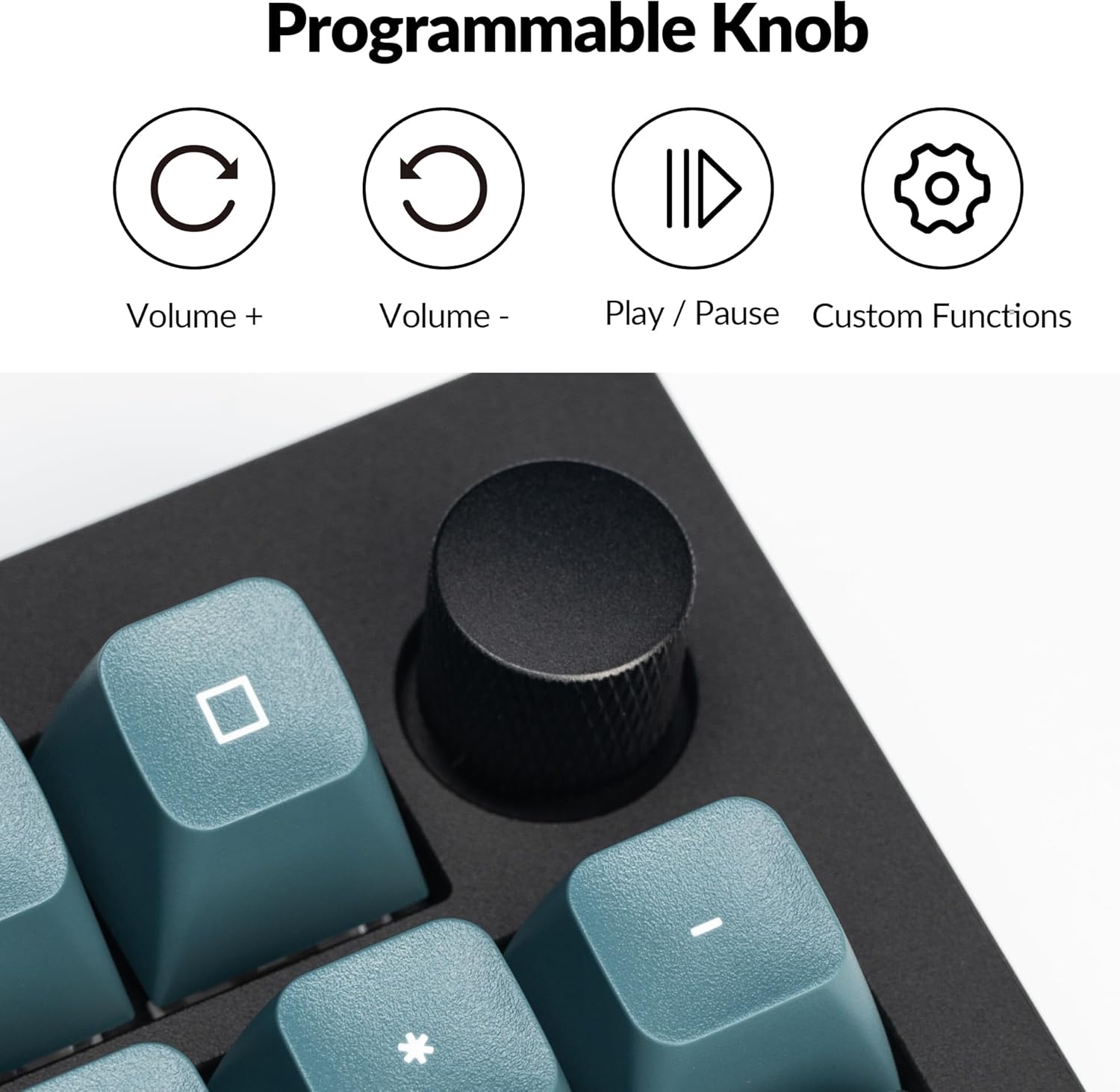
4.2 Buton rotativ programabil
Butonul rotativ de pe Keychron Q5 Pro oferă un control versatil. În mod implicit, controlează volumul (rotire) și redare/pauză (apăsare). Funcțiile sale pot fi personalizate folosind software-ul VIA.
- Roteste in sensul acelor de ceasornic: Creșteți volumul
- Rotire în sens invers acelor de ceasornic: Scade volumul
- Presa: Redare/Pauză media
- Funcțiile personalizate pot fi atribuite prin intermediul software-ului VIA.

4.3 Comutatoare înlocuibile la cald
Q5 Pro dispune de socluri hot-swap, permițându-vă să schimbați comutatoarele mecanice fără lipire. Acestea sunt compatibile cu majoritatea comutatoarelor mecanice MX cu 3 și 5 pini.
- Opriți tastatura sau deconectați-o de la computer.
- Folosește extractorul de taste furnizat pentru a scoate cu grijă tastele dorite.
- Folosiți extractorul de întrerupător furnizat pentru a prinde ușor întrerupătorul și a-l trage vertical din soclu.
- Aliniați pinii noului comutator cu orificiile de pe PCB. Asigurați-vă că pinii sunt drepți.
- Apăsați ferm noul întrerupător în priză până când se fixează în poziție cu un clic.
- Puneți la loc capacul tastei.


4.4 Taste și iluminare de fundal
Q5 Pro vine cu KSA profile Taste PBT cu două straturi de protecție, cunoscute pentru durabilitatea și rezistența lor la ulei. Tastatura dispune de iluminare de fundal RGB orientată spre sud, optimizată pentru taste care nu sunt transparenți.

5. Întreținere
5.1 Curățare
- Curatenie generala: Folosiți o lavetă moale și uscată pentru a șterge suprafața tastaturii. Pentru murdăria persistentă, ștergeți ușor.amproți cârpa cu apă sau cu o soluție de curățare blândă.
- Curățarea tastelor: Capacele tastelor pot fi îndepărtate folosind extractorul pentru taste furnizat și curățate cu apă și săpun delicat. Asigurați-vă că sunt complet uscate înainte de a le fixa la loc.
- Îndepărtarea prafului: Folosește aer comprimat pentru a îndepărta praful și resturile dintre capacele tastelor și comutatoare.
5.2 stabilizatori
Q5 Pro utilizează stabilizatoare înșurubabile pentru o stabilitate sporită a tastelor. Dacă o tastă mare (de exemplu, Spacebar, Shift, Enter) se clatină sau zdrăngănește, stabilizatoarele pot necesita lubrifiere sau ajustare. Consultați resursele online sau asistența Keychron pentru ghiduri detaliate de întreținere a stabilizatoarelor.

6. Depanare
- Tastatura nu răspunde: Asigurați-vă că tastatura este încărcată. Verificați comutatorul de mod (BT/Cablu) și asigurați-vă că este setat corect. Dacă este în modul Bluetooth, reconectați dispozitivul. Dacă este în modul cu fir, încercați un alt port USB sau cablu.
- Cheile nu se înregistrează: Dacă o anumită tastă nu funcționează, încercați să înlocuiți comutatorul cu unul funcțional pentru a determina dacă problema este la comutator sau la soclul PCB. Asigurați-vă că comutatoarele sunt complet fixate.
- Probleme de conectivitate Bluetooth: Asigurați-vă că tastatura se află în raza de acțiune a dispozitivului. Scoateți și reconectați tastatura din setările Bluetooth ale dispozitivului. Asigurați-vă că niciun alt dispozitiv nu interferează cu conexiunea.
- Software-ul QMK/VIA nu detectează tastatura: Asigurați-vă că tastatura este conectată în modul cu fir. Descărcați cea mai recentă versiune de software și firmware VIA de pe site-ul oficial Keychron. website-ul.
- Lumina de fundal nu funcționează: Verificați setările de iluminare de fundal ale tastaturii. Asigurați-vă că luminozitatea este activată. Dacă anumite LED-uri nu funcționează, acest lucru poate indica o problemă hardware.
7. Specificații
| Caracteristică | Detaliu |
|---|---|
| Numărul de model | Q5P-M3 |
| Aspect | 96% |
| Conectivitate | Bluetooth 5.1 (fără fir), USB tip C (cu fir) |
| Rata de sondare | 1000 Hz (cu fir), 90 Hz (fără fir) |
| Comutatoare | Comutator K Pro Brown, înlocuibil la cald (compatibil cu stilul MX cu 3 și 5 pini) |
| keycaps | KSA Profile PBT cu doză dublă |
| Materialul corpului | Aluminiu complet |
| Designul garniturii | Garnitură dublă |
| Baterie | 4000mAh polimer de litiu |
| Compatibilitatea sistemelor de operare | macOS, Windows, Linux |
| Iluminare din spate | RGB orientat spre sud |
| Dimensiunile produsului | 16.06 x 5.71 x 1.41 inci |
| Greutatea articolului | 4.76 lire sterline |
Caracteristici ale comutatorului 7.1 Keychron K Pro

7.2 Explodat View de componente

8. Garanție și asistență
Pentru informații despre garanție, asistență tehnică sau asistență suplimentară, vă rugăm să vizitați site-ul oficial Keychron. website-ul lor web sau contactați serviciul lor de asistență pentru clienți. Păstrați dovada achiziției pentru solicitările de garanție.
- Oficial Website: www.keychron.com
- E-mail de asistență: Consultați oficialul website pentru informații actuale de contact pentru asistență.


