1. Introducere
Acest manual oferă instrucțiuni detaliate pentru configurarea, operarea și întreținerea ansamblului tastatură și mouse wireless Logitech MK670 Comfort Wave, împreună cu mini-difuzorul Bluetooth, suportul cu gel pentru încheietura mâinii și suportul cu gel pentru mouse incluse. Vă rugăm să citiți cu atenție acest manual înainte de a utiliza produsele pentru a asigura performanțe optime și longevitate.

Imaginea 1.1: Pachet complet care include tastatura, mouse-ul, mini-boxa Bluetooth și pernuțele cu gel Logitech MK670.
2. Componentele produsului
Pachetul dvs. ar trebui să conțină următoarele articole:
- Tastatură wireless Logitech MK670 Comfort Wave
- Mouse mouse wireless Logitech
- Receptor USB Logitech Unifying
- Mini difuzor portabil Bluetooth fără fir
- Pernuță de încheietură cu gel
- Covoraș cu gel pentru mouse
- Cablu de încărcare Micro USB (pentru difuzor)
- Documentația utilizatorului (acest manual)
3. Instrucțiuni de configurare
3.1. Configurarea tastaturii și mouse-ului Logitech
- Despacheta: Scoateți cu grijă tastatura și mouse-ul din ambalaj.
- Introduceți bateriile: Tastatura și mouse-ul vin de obicei cu baterii preinstalate sau necesită baterii standard AA/AAA. Deschideți compartimentele pentru baterii (de obicei, pe partea inferioară a fiecărui dispozitiv) și asigurați-vă că bateriile sunt introduse corect.
- Localizați receptorul unificator: Micul receptor USB Unifying este adesea depozitat în compartimentul bateriei mouse-ului pentru siguranță. Scoateți-l.
- Conectați receptorul: Conectați receptorul USB Logitech Unifying la un port USB disponibil al computerului.
- Pornire: Porniți tastatura și mouse-ul folosind comutatoarele de alimentare respective (de obicei situate pe partea inferioară sau laterală). Dispozitivele ar trebui să se conecteze automat la computer.

Imaginea 3.1: Tastatura și mouse-ul wireless Logitech MK670, gata de conectare prin intermediul receptorului Unifying.
3.2. Configurarea mini-boxei Bluetooth
- Difuzor de încărcare: Înainte de prima utilizare, încărcați complet mini-boxa Bluetooth folosind cablul de încărcare Micro USB inclus. Conectați capătul Micro USB la boxă și capătul USB-A la o sursă de alimentare (de exemplu, portul USB al computerului, adaptorul USB de perete). Indicatorul luminos de încărcare se va stinge de obicei sau își va schimba culoarea după încărcarea completă.
- Pornire: Apăsați și țineți apăsat butonul de pornire de pe boxă până când auziți un mesaj sonor sau vedeți un indicator luminos clipind, indicând că este în modul de asociere.
- Asociere prin Bluetooth:
- Pe dispozitivul dvs. (smartphone, tabletă, laptop), accesați setările Bluetooth.
- Asigurați-vă că Bluetooth este activat.
- Caută dispozitivele disponibile. Difuzorul va apărea de obicei cu un nume precum „Mini difuzor” sau similar.
- Selectați difuzorul pe care doriți să îl asociați. După asociere, veți auzi un sunet de confirmare.
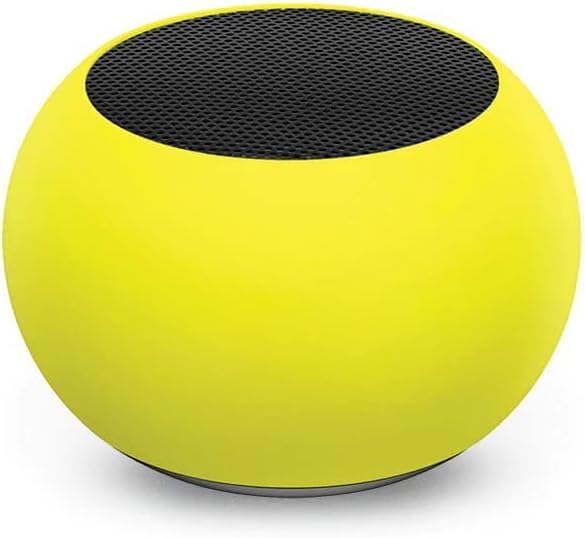
Imaginea 3.2: Un prim-plan view a mini-boxei Bluetooth compacte, evidențiind designul său.
3.3. Plasarea plăcuțelor cu gel
- Suport pentru încheietura mâinii tastaturii: Plasați pernița de încheietură cu gel mai lungă direct în fața tastaturii Logitech MK670, aliniind-o pentru a vă susține încheieturile în timp ce tastați.
- Mouse pad cu suport pentru încheietura mâinii: Poziționați pad-ul cu gel pentru mouse pe biroul unde utilizați de obicei mouse-ul. Asigurați-vă că suportul integrat pentru încheietura mâinii oferă un suport confortabil pentru mâna cu care utilizați mouse-ul.

Imaginea 3.3: Pernuța ergonomică cu gel pentru încheietura mâinii și pernuța cu gel pentru mouse, concepute pentru confort și susținere.
4. Instrucțiuni de utilizare
4.1. Utilizarea tastaturii
- tastare: Designul Comfort Wave oferă o configurație ergonomică pentru o poziționare naturală a mâinii și a încheieturii mâinii.
- Tastatură numerică: Folosește tastatura numerică de dimensiuni normale pentru introducerea eficientă a datelor.
- Taste rapide: Accesați rapid funcțiile comune folosind tastele de comandă rapidă dedicate (de exemplu, comenzi media, volum, lansare aplicație). Consultați legendele tastelor pentru funcții specifice.
- Picioare reglabile înclinabile: Rabatați picioarele rabatabile de pe partea inferioară a tastaturii pentru a regla unghiul de tastare pentru un confort personalizat.

Imaginea 4.1: Laterală view a tastaturii Logitech MK670, ilustrând picioarele reglabile înclinabile pentru personalizare ergonomică.
4.2. Utilizarea mouse-ului
- Indicare și clic: Folosește mouse-ul pentru control precis al cursorului, clicuri stânga și clicuri dreapta.
- Derulare: Rotița de derulare permite o navigare lină prin documente și web pagini.
- Design ambidextru: Mouse-ul este conceput pentru utilizare confortabilă atât de către utilizatorii stângaci, cât și de către cei dreptaci.
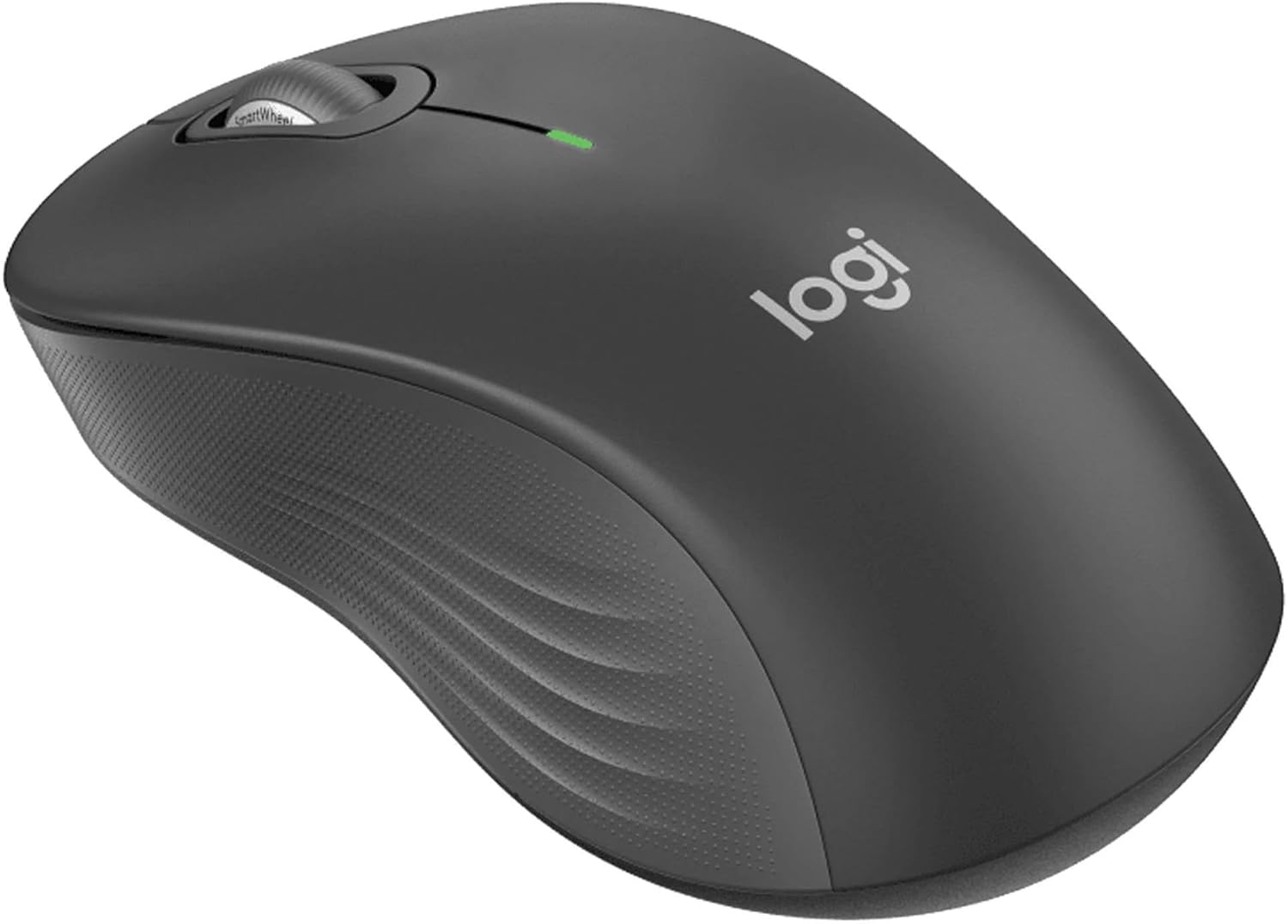
Imaginea 4.2: O imagine detaliată view al mouse-ului wireless Logitech, prezentareasindatorită formei sale ergonomice.
4.3. Utilizarea mini-difuzorului Bluetooth
- Pornire/Oprire: Apăsați și mențineți apăsat butonul de pornire pentru a porni sau opri difuzorul.
- Asociere Bluetooth: Odată pornit, difuzorul va încerca automat să se conecteze la ultimul dispozitiv asociat. Dacă nu, va intra în modul de asociere pentru conexiuni noi (consultați Secțiunea 3.2).
- Controlul volumului: Volumul este de obicei controlat prin intermediul dispozitivului conectat. Unele boxe pot avea butoane de volum integrate.
- Telecomandă selfie: Difuzorul poate avea un buton pentru selfie-uri cu telecomandă. Consultați instrucțiunile specifice ale difuzorului pentru activare și utilizare cu camera dispozitivului.
- Apeluri fără mâini: Cu microfonul încorporat, difuzorul poate fi utilizat pentru apeluri hands-free atunci când este conectat la un smartphone.
5. Întreținere
5.1. Curatenie
- Tastatură și mouse: Folosiți o cârpă moale, fără scame dampClătiți cu apă sau o soluție de curățare blândă. Evitați substanțele chimice dure sau materialele abrazive. Pentru praful dintre taste, folosiți aer comprimat.
- Mini difuzor Bluetooth: Ștergeți exteriorul cu o cârpă moale și uscată. Nu introduceți în apă.
- Tampoane cu gel: Ștergeți cu reclamăamp o cârpă și săpun delicat, dacă este necesar. Lăsați să se usuce complet la aer înainte de reutilizare.
5.2. Înlocuirea bateriei (tastatură și mouse)
Când indicatorul luminos al bateriei de pe tastatură sau mouse semnalează un nivel scăzut de energie, înlocuiți bateriile cu unele noi de același tip (de exemplu, AA sau AAA). Asigurați polaritatea corectă atunci când introduceți baterii noi.
6. Depanare
6.1. Tastatura/mouse-ul nu răspunde
- Verificați bateriile: Asigurați-vă că bateriile sunt introduse corect și că au o încărcare suficientă. Înlocuiți-le dacă este necesar.
- Comutatoare de alimentare: Verificați dacă ambele comutatoare de alimentare, tastatura și mouse-ul, sunt în poziția „ON”.
- Receptor USB: Asigurați-vă că receptorul USB Logitech Unifying este conectat corect la un port USB funcțional al computerului. Încercați un alt port USB.
- Proximitate: Asigurați-vă că tastatura și mouse-ul se află în raza de acțiune (până la 33 metri) a receptorului USB.
- Repara: Dacă problemele persistă, este posibil să fie nevoie să re-asocieți dispozitivele folosind software-ul Unifying de la Logitech (descărcabil din secțiunea de asistență Logitech) website-ul).
6.2. Probleme de conectare la mini-boxa Bluetooth
- Putere difuzor: Asigurați-vă că difuzorul este încărcat și pornit.
- Bluetooth activat: Verificați dacă Bluetooth este activat pe dispozitivul sursă.
- Uitați de dispozitiv: Pe dispozitivul sursă, „ștergeți” sau „anulați asocierea” difuzorului din lista de dispozitive Bluetooth, apoi încercați să îl asociați din nou.
- Proximitate: Păstrați difuzorul și dispozitivul sursă la mică distanță (de obicei 10 metri sau 33 de picioare) pentru o conexiune stabilă.
- Interferență: Îndepărtați-vă de alte dispozitive fără fir care ar putea cauza interferențe.
6.3. Nu se aude sunet din difuzor
- Niveluri de volum: Verificați volumul atât la difuzor, cât și la dispozitivul conectat.
- Ieșire dispozitiv sursă: Asigurați-vă că ieșirea audio a dispozitivului este setată pe difuzorul Bluetooth.
- Redare media: Verificați dacă fișierele media se redă pe dispozitivul sursă.
7. Specificații
| Caracteristică | Detaliu |
|---|---|
| Marca | Logitech |
| Model | MK670 (Combinație tastatură și mouse) |
| Tehnologia de conectivitate | Wireless 2.4GHz (tastatură și mouse), Bluetooth 5.0 (difuzor) |
| wireless Range | Până la 33 de picioare (10 metri) |
| Caracteristicile tastaturii | Design ergonomic Comfort Wave, Dimensiune completă cu tastatură numerică, Taste rapide, Suport pentru palme căptușit, Picioare reglabile în înclinare |
| Caracteristicile mouse-ului | Design ambidextru, urmărire precisă |
| Dimensiuni difuzor | 45.45 mm x 33 mm (1.75 ”x 1.3”) |
| Greutatea difuzorului | 2.46 oz |
| Capacitatea bateriei difuzorului | 400mAh |
| Timp de redare difuzor | Până la 4 ore |
| Caracteristici speciale ale difuzorului | Bază magnetică, Microfon încorporat, Buton selfie cu telecomandă, Luminozitate în întuneric (varianta galbenă) |
| Dispozitive compatibile | Laptopuri, console de jocuri (pentru funcționalități de tastatură/mouse), dispozitive cu Bluetooth (pentru difuzoare) |
| Greutate articol (pachet) | 4 lire sterline |
| Dimensiuni pachet | 23 x 10 x 10 inci |
8. Informații despre garanție
Produsele Logitech sunt de obicei acoperite de o garanție limitată pentru hardware. Pentru termenii și condițiile specifice ale garanției, inclusiv detalii despre durată și acoperire, consultați cardul de garanție inclus împreună cu produsul sau vizitați site-ul oficial Logitech. webPăstrați dovada achiziției pentru reclamații în garanție.
9. Suport
Pentru asistență suplimentară, asistență tehnică sau pentru a descărca cele mai recente drivere și software pentru produsele Logitech, vă rugăm să vizitați pagina oficială de asistență Logitech. website. De asemenea, puteți găsi acolo secțiuni de întrebări frecvente și forumuri comunitare.
Suport Logitech Website: https://support.logi.com/


