1. Introducere
Stația de andocare ACT AC7049 pentru două monitoare transformă laptopul într-o stație de lucru completă. Această stație de andocare versatilă 11-în-1 vă permite să conectați până la două monitoare Full HD (rezoluție maximă 2048 x 1152) la laptop prin HDMI, utilizând un singur cablu USB-C/A. Extinde conectivitatea laptopului cu un port LAN Gigabit, mufe pentru microfon și căști și șase porturi USB suplimentare. Dotată cu tehnologia DisplayLink®, asigură o afișare avansată atât pe computerele cu MacOS, cât și pe cele cu Windows.
2. Caracteristici cheie
- Suport pentru monitor dublu: Conectați până la două monitoare externe prin porturi HDMI, care acceptă rezoluții de până la 2048x1152 la 60 Hz.
- Universal Compatibilitate: Funcționează cu laptopuri dotate cu port USB-C sau USB-A 3.2 Gen1 (USB 3.0), compatibil cu MacOS și Windows datorită tehnologiei DisplayLink.
- Conectivitate extinsă: Include 2 porturi HDMI, 1 porturi Gigabit Ethernet, 3 porturi USB-A 3.2 Gen 1 (unul cu încărcare rapidă), 4 porturi USB-A 2.0 și mufe audio de 3.5 mm pentru microfon și căști.
- Plasare flexibilă: Conceput atât pentru amplasare verticală, cât și orizontală, pentru a optimiza spațiul de pe birou și accesibilitatea porturilor.
- Port de încărcare USB: Port USB dedicat pentru încărcarea smartphone-urilor și tabletelor.
3. Conținutul pachetului
Vă rugăm să verificați pachetul pentru următoarele articole:
- Stație de andocare ACT AC7049
- Cablu de conectare USB-C/A 3.2 Gen1 (USB-A la USB-C)
- Adaptor de alimentare
- Stand vertical
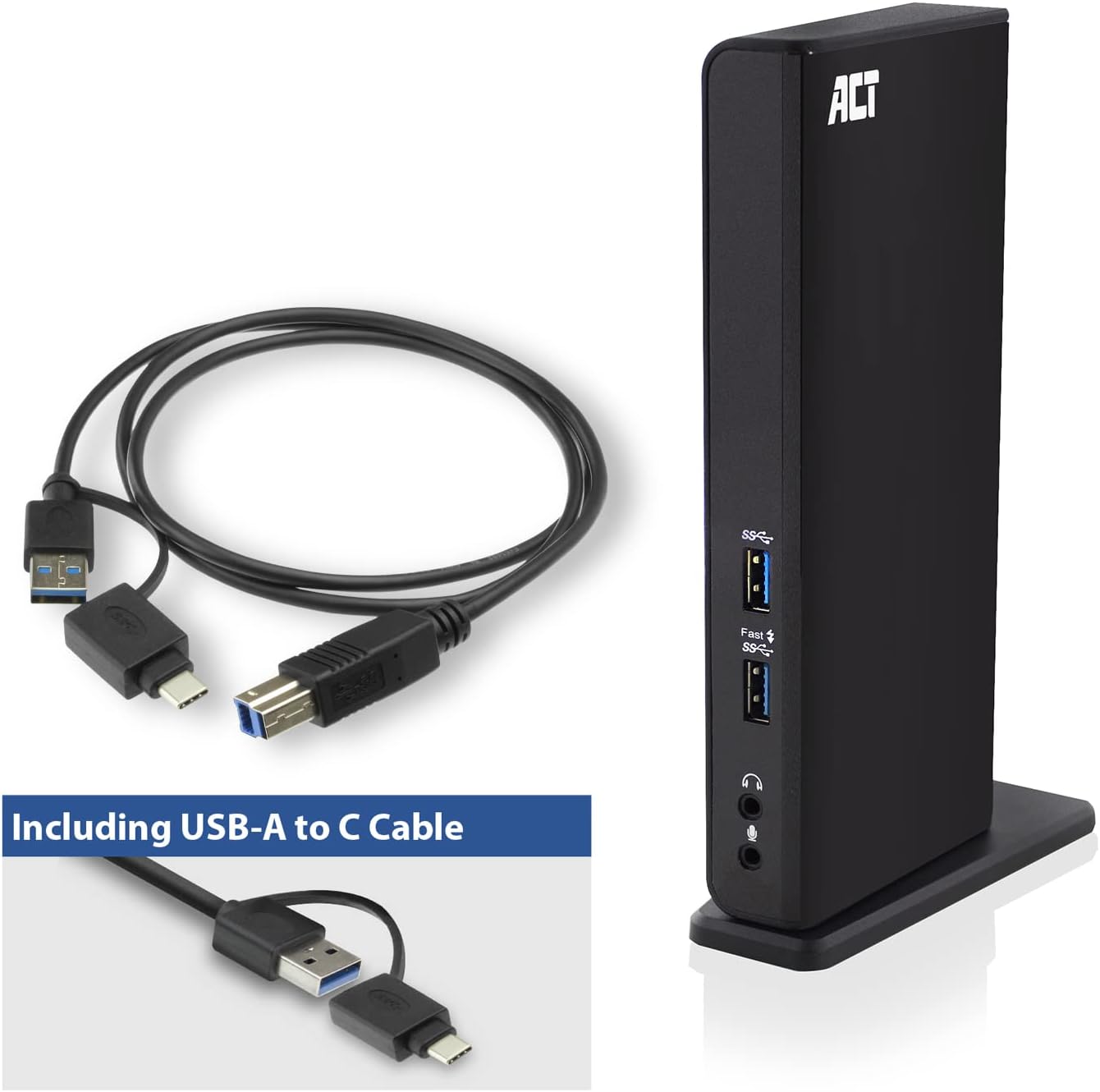
Imagine: Stația de andocare ACT AC7049 este prezentată cu cablul de conectare USB-A la USB-C și adaptorul de alimentare incluse, evidențiind componentele furnizate în pachet.
4. Ghid de instalare
4.1. Conectarea adaptorului de alimentare
- Conectați adaptorul de alimentare la portul de intrare CC de 5 V din spatele stației de andocare AC7049.
- Conectați adaptorul de alimentare la o priză de perete. Stația de andocare se va porni.
4.2. Conectarea la laptop
- Folosiți cablul de conectare USB-C/A 3.2 Gen1 furnizat. Conectați capătul USB-B la portul corespunzător de pe stația de andocare.
- Conectați celălalt capăt (USB-A sau USB-C, în funcție de portul laptopului) la un port USB 3.2 Gen1 (USB 3.0) sau USB-C disponibil pe laptop.
4.3. Instalarea driverului (DisplayLink)
AC7049 utilizează tehnologia DisplayLink pentru funcționalități extinse ale monitorului. Driverele sunt de obicei instalate automat pe majoritatea sistemelor de operare. Dacă nu, urmați acești pași:
- Vizitați DisplayLink-ul oficial website (www.displaylink.com/downloads) pentru a descărca cele mai recente drivere pentru sistemul dvs. de operare (Windows sau MacOS).
- Instalați pachetul de drivere descărcat și urmați instrucțiunile de pe ecran.
- Reporniți computerul dacă vi se solicită.

Imagine: Sigla oficială DisplayLink „Plug and Display”, care indică tehnologia utilizată pentru suportul pentru mai multe monitoare.
5. Instrucțiuni de utilizare
5.1. Conectarea afișajelor externe
- Conectați monitoarele HDMI la cele două porturi HDMI din spatele stației de andocare.
- După conectare, sistemul de operare ar trebui să detecteze noile afișaje. Puteți configura setările de afișare (extindere, oglindă, afișaj principal) prin intermediul setărilor de afișare ale computerului.

Imagine: O reprezentare vizuală a stației de andocare care permite atât modurile de afișare „Oglindiți conținutul”, cât și „Extindeți conținutul” pe un laptop și două monitoare externe.
5.2. Conectarea perifericelor USB
- Porturi USB frontale: Două porturi USB-A 3.2 Gen1 (unul cu capacitate de încărcare rapidă) sunt amplasate în partea frontală pentru acces facil la dispozitivele utilizate frecvent, cum ar fi unități USB, smartphone-uri sau tablete.
- Porturi USB spate: Patru porturi USB-A 2.0 sunt amplasate pe spate pentru conectarea perifericelor precum tastaturi, mouse-uri, imprimante sau alte dispozitive conectate mai rar.
5.3. Conexiune la rețea
Conectați un cablu Ethernet de la router sau switch de rețea la portul Gigabit Ethernet de pe stația de andocare. Laptopul dvs. va obține automat acces la rețeaua prin cablu.
5.4. Conexiuni audio
Conectați căștile și/sau microfonul la mufele audio dedicate de 3.5 mm din partea frontală a stației de andocare.

Imagine: O diagramă izometrică prezintăasinConectivitatea completă a modelului ACT AC7049, demonstrând cum pot fi conectate simultan un laptop, două monitoare, o tastatură, un mouse, un cablu de rețea, căști și un smartphone.
6. Opțiuni de plasare
Stația de andocare ACT AC7049 oferă opțiuni flexibile de amplasare pentru a se potrivi spațiului dumneavoastră de lucru:
- Plasare verticală: Folosește suportul inclus pentru a poziționa stația de andocare vertical. Acest lucru economisește spațiu pe birou și oferă acces facil la toate porturile.
- Plasare orizontală: Stația de andocare poate fi plasată și orizontal, dacă se dorește.

Imagine: Stația de andocare ACT AC7049 poziționată vertical pe suport, evidențiind designul compact și porturile accesibile.
7. Întreținere
Pentru a asigura performanța optimă și longevitatea stației de andocare ACT AC7049, urmați aceste instrucțiuni de întreținere:
- curatenie: Folosiți o lavetă moale și uscată pentru a curăța exteriorul stației de andocare. Evitați utilizarea de produse de curățare lichide sau aerosoli, deoarece acestea pot deteriora dispozitivul.
- Ventilare: Asigurați-vă că stația de andocare este amplasată într-o zonă bine ventilată pentru a preveni supraîncălzirea. Nu blocați nicio deschidere de ventilație.
- Depozitare: Când nu este utilizată pentru perioade lungi de timp, depozitați stația de andocare într-un loc răcoros și uscat, ferit de lumina directă a soarelui și de temperaturi extreme.
- Organizare de cabluri: Păstrați cablurile organizate și fără îndoiri sau îndoiri excesive pentru a preveni deteriorarea cablurilor și porturilor.
8. Depanare
Dacă întâmpinați probleme cu stația de andocare ACT AC7049, vă rugăm să consultați următorii pași comuni de depanare:
- Fără ieșire de afișare:
- Asigurați-vă că stația de andocare este pornită și conectată corect la laptop.
- Verificați dacă cablurile HDMI sunt conectate corect atât la stația de andocare, cât și la monitoare.
- Verificați setările de afișare ale laptopului pentru a vă asigura că monitoarele externe sunt detectate și configurate corect (de exemplu, extinse sau în oglindă).
- Reinstalați sau actualizați driverele DisplayLink de la www.displaylink.com/downloads.
- Încearcă să conectezi câte un monitor pe rând pentru a izola problema.
- Dispozitivele USB nu funcționează:
- Asigurați-vă că stația de andocare este conectată corect la laptop și alimentată.
- Încercați să conectați dispozitivul USB direct la laptop pentru a confirma că funcționează.
- Conectați dispozitivul USB la un alt port USB de pe stația de andocare.
- Reporniți laptopul.
- Fără conexiune la rețea:
- Verificați dacă este conectat corect cablul Ethernet atât la stația de andocare, cât și la router/switch.
- Verificați setările de rețea ale laptopului pentru a vă asigura că este activată conexiunea prin cablu.
- Testați cablul Ethernet cu un alt dispozitiv, dacă este posibil.
- Sunetul nu funcționează:
- Asigurați-vă că sunt conectate complet căștile/microfonul în mufele corecte de 3.5 mm.
- Verificați setările de sunet ale laptopului pentru a vă asigura că ieșirea/intrarea audio a stației de andocare este selectată ca dispozitiv implicit.
9. Specificații
| Caracteristică | Caietul de sarcini |
|---|---|
| Numărul de model | AC7049 |
| Marca | ACT |
| Culoare | Negru |
| Tehnologia de conectivitate | USB-A, USB-C |
| Ieșire video | 2 x HDMI (max. 2048 x 1152 la 60Hz) |
| Porturi USB | 3 x USB-A 3.2 Gen 1 (5 Gbps, 1 x Încărcare rapidă), 4 x USB-A 2.0 (480 Mbps) |
| Port de rețea | 1 x Gigabit Ethernet (RJ45) |
| Porturi audio | 1 x mufă pentru căști de 3.5 mm, 1 x mufă pentru microfon de 3.5 mm |
| Dispozitive compatibile | Laptop, Computer (cu port USB 3.2 Gen1 / USB 3.0 sau USB-C) |
| Suport sistem de operare | Windows, MacOS (prin DisplayLink) |
| Dimensiuni (L x l x H) | 10.9 x 6 x 18.1 cm (aprox.) |
| Greutatea articolului | 317 grame |
10. Garanție și asistență
Produsele ACT sunt concepute pentru fiabilitate și respectă standardele internaționale și legislația UE. Stația de andocare ACT AC7049 vine cu o garanție a producătorului, de obicei între 2 și 5 ani. Pentru detalii specifice despre garanție și asistență, vă rugăm să consultați site-ul oficial ACT. website-ul sau contactați comerciantul dvs.
Pentru asistență tehnică sau întrebări suplimentare, vă rugăm să vizitați site-ul oficial de conectivitate ACT. website: www.act-connectivity.com


