1. Introducere
Keychron Q7 este o tastatură mecanică personalizată cu fir, cu o configurație de 70%. Este concepută pentru utilizatorii care caută o tastatură compactă, dar complet funcțională, cu opțiuni avansate de personalizare. Q7 acceptă firmware open-source QMK/VIA pentru remaparea tastelor și crearea de macrocomenzi și dispune de un design hot-swap pentru înlocuirea ușoară a comutatoarelor. Structura sa de montare cu garnitură dublă și carcasa din aluminiu prelucrat CNC contribuie la o experiență de tastare premium. Acest manual oferă instrucțiuni pentru configurarea, operarea și întreținerea tastaturii Keychron Q7.
2. Conținutul pachetului
Vă rugăm să verificați dacă toate articolele enumerate mai jos sunt incluse în colet. Dacă lipsesc sau sunt deteriorate articole, contactați asistența Keychron.

Imagine: Conținutul pachetului Keychron Q7, inclusiv tastatura, cablurile și uneltele.
- Tastatura:
- 1x tastatură complet asamblată
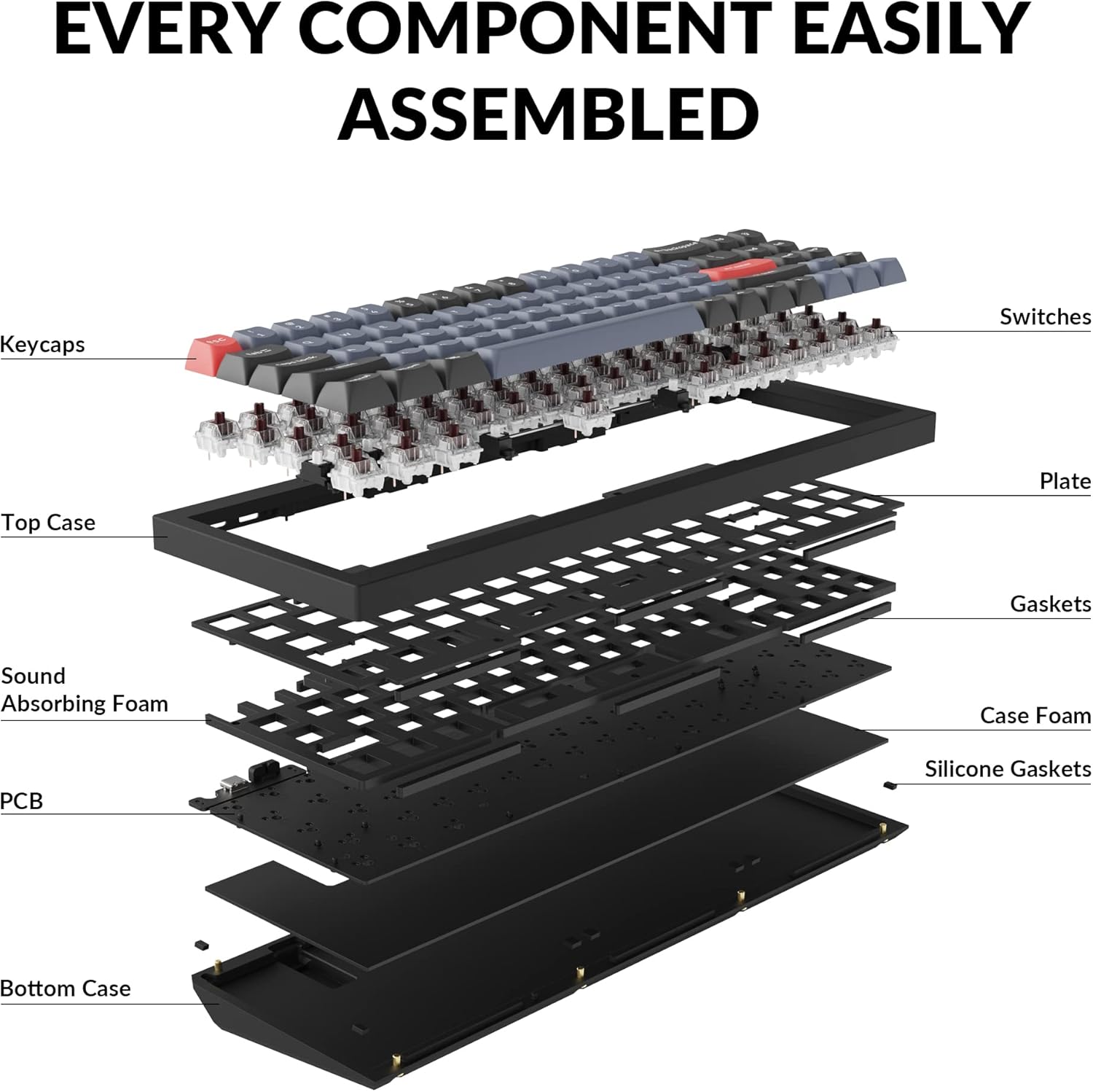
- Include: 1x Carcasă din aluminiu, 1x PCB, 1x Placă de oțel, 1x Spumă fonoabsorbantă, 1x Spumă carcasă, 10x Garnituri (6 instalate și 4 în cutie)
- Tastaturi: 1 set x taste (PBT Double-Shot)
- Comutatoare: 1 set x întrerupătoare (Gateron G Pro)
- Stabilizatori: 5 seturi x stabilizatori
- Cablu:
- 1x cablu de tip C la tip C
- 1x adaptor de tip A la tip C
- Instrumente:
- 1x tractor de comutator
- 1x extractor de taste
- 1 x șurubelniță
- 1x cheie hexagonală
Notă: Toate uneltele se află de obicei în partea de jos a cutiei produsului.
3. Configurare
3.1 Conectarea tastaturii
Keychron Q7 este o tastatură cu fir. Pentru a o conecta la computer:
- Localizați portul USB Type-C pe spatele tastaturii.
- Conectați un capăt al cablului Type-C la Type-C furnizat la tastatură.
- Conectați celălalt capăt al cablului la un port USB Type-C compatibil de pe computer. Dacă computerul are doar porturi USB Type-A, utilizați adaptorul Type-A la Type-C furnizat.
- Tastatura ar trebui să fie recunoscută automat de sistemul de operare.

Imagine: Tastatura Keychron Q7 cu cablul USB-C conectat, gata de utilizare.
3.2 Comutarea între machetele Mac și Windows
Keychron Q7 este compatibil atât cu sistemele de operare macOS, cât și cu Windows. Un comutator fizic pe spatele tastaturii vă permite să comutați între cele două configurații, asigurând funcționalitatea corectă a tastelor pentru sistemul dvs.
- Localizați comutatorul „Win/Mac” pe marginea din spate a tastaturii, lângă portul USB-C.
- Glisați comutatorul în poziția „Mac” dacă utilizați un dispozitiv macOS.
- Glisați comutatorul în poziția „Win” dacă utilizați un dispozitiv Windows sau Linux.

Imagine: Prim-plan al părții din spate a Keychron Q7, care arată comutatorul fizic pentru selectarea între modurile Windows și macOS.
4. Instrucțiuni de utilizare
4.1 Suport QMK și VIA pentru personalizare
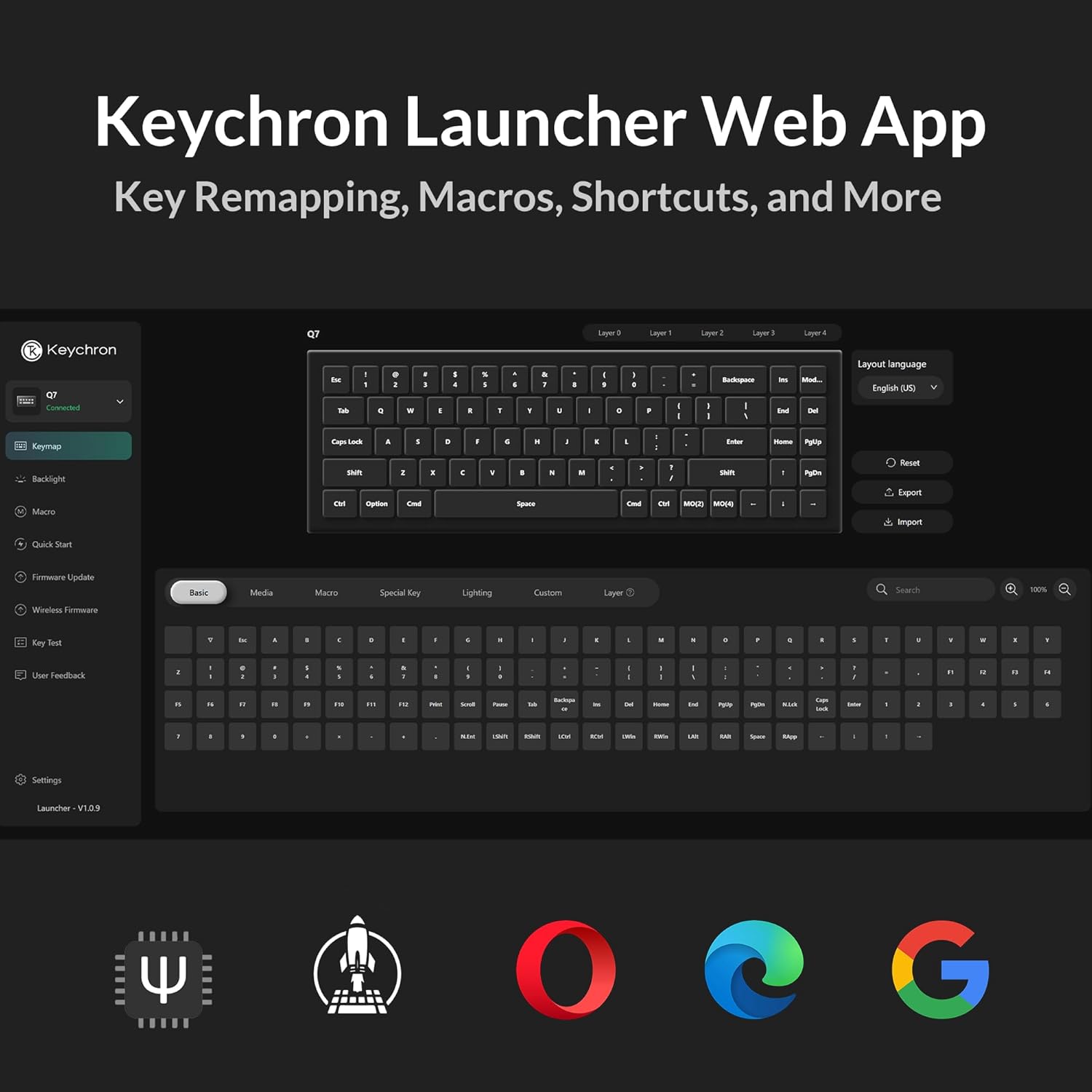
Keychron Q7 este complet compatibil cu QMK (Quantum Mechanical Keyboard) și firmware-ul VIA, permițând personalizarea extinsă a funcțiilor tastelor, macrocomenzilor și iluminării de fundal fără a necesita cunoștințe de programare. VIA este o interfață grafică cu utilizatorul care funcționează cu firmware-ul QMK.
- Descărcați software-ul VIA sau accesați Keychron Launcher Web Aplicație de la Keychron oficial website-ul.
- Conectați tastatura Keychron Q7 la computer.
- Lansați aplicația VIA sau web aplicație. Software-ul ar trebui să detecteze automat tastatura.
- Folosește interfața pentru a remapa tastele, a crea macrocomenzi personalizate, a ajusta efectele de iluminare RGB și a configura diferite straturi ale tastaturii.

Imagine: Captură de ecran a lansatorului Keychron Web Aplicație, care demonstrează interfața pentru remaparea tastelor, crearea de macrocomenzi și personalizarea comenzilor rapide prin QMK/VIA.
4.2 Comutatoare înlocuibile la cald
Keychron Q7 dispune de un PCB cu înlocuire la cald, permițându-vă să schimbați comutatoarele mecanice fără lipire. Acest lucru permite personalizarea ușoară a senzației de tastare.
- PCB-ul acceptă atât comutatoare mecanice de tip MX cu 3 pini, cât și cu 5 pini (de exemplu, Cherry, Gateron, Kailh).
- Tastatura vine preinstalată cu switch-uri Gateron G Pro Brown lubrifiate din fabrică, cunoscute pentru feedback-ul lor tactil.

Imagine: Prim-plan view a plăcii de circuit imprimat a tastaturii, cu capacele tastelor și comutatoarele îndepărtate, arătând soclurile înlocuibile la cald, gata pentru instalarea comutatoarelor.
Imagine: Diagramă care detaliază specificațiile comutatorului Gateron G Pro Brown, inclusiv forța de operare, pre-cursa, distanța de deplasare, comportamentul, lubrifierea și nivelul sunetului.
4.3 Design cu garnitură dublă
Keychron Q7 încorporează un design de montare cu garnitură dublă și plăcuțe de silicon. Această construcție îmbunătățește senzația de tastare și sunetul permițând o flexibilitate și o...ampvibrații intense în carcasa de aluminiu.

Imagine: O diagramă explodată care ilustrează diferitele straturi și componente ale tastaturii Keychron Q7, inclusiv capacele tastelor, comutatoarele, placa, garniturile, spuma fonoabsorbantă, PCB-ul și carcasa inferioară.
4.4 Taste PBT Double-Shot
Tastatura este echipată cu taste durabile din PBT cu două straturi de protecție. Acest material și procesul de fabricație garantează că inscriptionările nu se vor decolora sau uza în timp, iar tastele rezistă luciului cauzat de utilizarea prelungită.
Imagine: Prim-plan view ale tastelor Keychron Q7, evidențiind textura și legendele acestora.
Iluminare de fundal RGB 4.5 orientată spre sud
Keychron Q7 dispune de LED-uri RGB orientate spre sud. Acest design oferă o iluminare uniformă din spate și asigură compatibilitatea cu majoritatea seturilor de taste personalizate, deoarece previne interferențele cu Cherry-pro.file tastele.

Imagine: Prim-plan al mai multor comutatoare de pe Keychron Q7, arătând iluminarea de fundal RGB vibrantă care emană de sub capacele tastelor.
4.6 70% Aspect
Dispunerea în proporție de 70% a tastelor Keychron Q7 păstrează tastele funcționale esențiale, oferind în același timp o amprentă semnificativ redusă în comparație cu tastaturile de dimensiuni normale. Acest design optimizează spațiul de pe birou pentru mișcarea mouse-ului și promovează un spațiu de lucru mai curat.

Imagine: O comparație vizuală care ilustrează aspectul compact de 70% al tastaturii Keychron Q7 lângă o tastatură standard de dimensiuni normale, evidențiind beneficiile economisirii spațiului.
5. Întreținere
5.1 Curățare generală
Curățarea regulată ajută la menținerea performanței și aspectului tastaturii.
- Îndepărtarea prafului: Folosește o recipient cu aer comprimat pentru a îndepărta praful și resturile dintre capacele tastelor.
- Curățarea suprafețelor: Ștergeți ușor tastele și carcasa tastaturii cu o lavetă moale, fără scame.ampclătiți cu o cantitate mică de apă sau cu o soluție de curățare blândă, neabrazivă. Evitați umiditatea excesivă.
- Curațare profundă: Pentru o curățare temeinică, capacele tastelor pot fi îndepărtate (consultați 5.2 Demontarea/Înlocuirea capacelor tastelor) și curățate separat.
5.2 Îndepărtarea/Înlocuirea capacului tastelor
Pentru a îndepărta capacele tastelor:
- Folosește extractorul de taste furnizat.
- Agățați ușor dispozitivul de extragere pe laturile opuse ale capacului tastei.
- Trageți drept în sus, exercitând o presiune uniformă, până când capacul tastei se desprinde de tija comutatorului.
Pentru a înlocui capacele tastelor:
- Aliniați tija în formă de cruce a capacului tastei cu tija comutatorului.
- Apăsați ferm și uniform până când capacul tastei se fixează în poziție cu un clic.
5.3 Înlocuirea comutatorului (înlocuibil la cald)
Designul cu înlocuire la cald permite înlocuirea ușoară a comutatoarelor fără lipire.
- Îndepărtați capacul tastelor: Mai întâi, scoateți capacul tastei de la comutatorul pe care doriți să îl înlocuiți folosind extractorul pentru capacul tastelor (consultați 5.2).
- Scoateți comutatorul: Folosiți dispozitivul de extragere a comutatorului furnizat. Aliniați țepii dispozitivului de extragere a comutatorului cu cele două cleme din partea superioară și inferioară a carcasei comutatorului. Strângeți clemele și trageți ușor comutatorul drept în sus de pe PCB.
- Instalați un nou comutator: Asigurați-vă că pinii noului comutator sunt drepți. Aliniați pinii cu orificiile de pe PCB. Împingeți ușor comutatorul drept în jos până când se fixează în poziție cu un clic. Nu îl forțați; dacă întâmpinați rezistență, verificați dacă pinii sunt îndoiți.
- Înlocuiți capacul tastelor: Puneți capacul tastei înapoi pe noul comutator.
6. Depanare
6.1 Tastatura nu răspunde
- Verificați conexiunea cablului: Asigurați-vă că cablul USB-C este conectat corect atât la tastatură, cât și la computer. Încercați un alt port USB sau un alt cablu.
- Comutare sistem de operare: Verificați dacă comutatorul „Win/Mac” de pe spatele tastaturii este setat la sistemul de operare corect (Windows/macOS).
- Reporniți computerul: Uneori, o simplă repornire a computerului poate rezolva problemele de conectivitate.
- Testați pe un alt computer: Dacă este posibil, testați tastatura pe un alt computer pentru a determina dacă problema este cu tastatura sau cu configurația originală a computerului.
6.2 Tastele nu se înregistrează sau tastează de două ori
- Verificați comutatoarele: Deoarece tastatura este înlocuibilă la cald, este posibil ca un comutator să nu fie complet fixat sau să fie defect. Scoateți cu grijă capacul tastelor și apoi comutatorul (consultați 5.3) și fixați-l la loc ferm. Dacă problema persistă, încercați să înlocuiți comutatorul cu unul de rezervă.
- Curățare sub capacul tastelor: Resturile de sub capacul tastei sau din jurul tijei comutatorului pot interfera cu apăsarea tastelor. Scoateți capacul tastei și curățați zona.
6.3 Probleme legate de iluminarea de fundal RGB
- Verificați setările VIA: Asigurați-vă că iluminarea de fundal este activată și configurată corect în software-ul VIA.
- Reglarea luminozității: Folosește tastele funcționale implicite ale tastaturii (dacă există) sau VIA pentru a regla nivelurile de luminozitate.
- Actualizarea firmware-ului: Asigurați-vă că firmware-ul tastaturii este actualizat. Verificați Keychron webpentru cel mai recent firmware și instrucțiuni de actualizare.
6.4 Software-ul QMK/VIA nu detectează tastatura
- Asigurați conexiunea prin cablu: VIA necesită o conexiune directă prin cablu pentru a funcționa.
- Reconectați tastatura: Deconectați și reconectați tastatura.
- Reporniți software-ul: Închideți și redeschideți aplicația VIA sau web aplicația.
- Instalare driver: Pentru anumite sisteme de operare, ar putea fi necesare drivere specifice. Consultați pagina de asistență Keychron pentru modelul dvs.
7. Specificații
| Model | Keychron Q7 |
| Numărul de model al articolului | Keychron Q7M3 |
| Aspect | 70% |
| Tehnologia de conectivitate | USB-C (cu fir) |
| Dispozitive compatibile | Laptop, Mac, PC (Windows, macOS, Linux) |
| Comutatoare | Gateron G Pro Brown, cu înlocuire la cald (preinstalat) |
| keycaps | PBT cu doză dublă |
| Iluminare din spate | RGB orientat spre sud |
| Materialul carcasei | Aluminiu prelucrat CNC |
| Stil de montare | Suport cu garnitură dublă |
| Dimensiunile produsului | 13.44 x 4.76 x 1.33 inci |
| Greutatea articolului | 5.21 lire sterline |
| Producător | Keychron |
8. Garanție și asistență
8.1 Informații despre garanție
Produsele Keychron vin de obicei cu o garanție limitată împotriva defectelor de fabricație. Perioada și termenii specifici de garanție pot varia în funcție de regiune și produs. Vă rugăm să consultați listă oficială Keychron. website-ul sau documentația de achiziție pentru informații detaliate despre garanție.
Pentru a solicita service în garanție:
- Păstrați dovada achiziției (de exemplu, factura, numărul comenzii).
- Contactați serviciul de asistență pentru clienți Keychron prin canalele lor oficiale.
8.2 Asistență pentru clienți
Pentru asistență tehnică, depanare sau întrebări generale legate de tastatura Keychron Q7, vă rugăm să vizitați pagina oficială de asistență Keychron:
Keychron-ul webSite-ul oferă, de asemenea, întrebări frecvente, actualizări de firmware și resurse suplimentare pentru personalizarea și întreținerea produsului.


