1. Introducere
Acest manual oferă instrucțiuni detaliate pentru asamblarea, operarea și întreținerea imprimantei 3D Artillery Hornet. Vă rugăm să citiți cu atenție acest manual înainte de a utiliza dispozitivul pentru a asigura o utilizare sigură și eficientă.
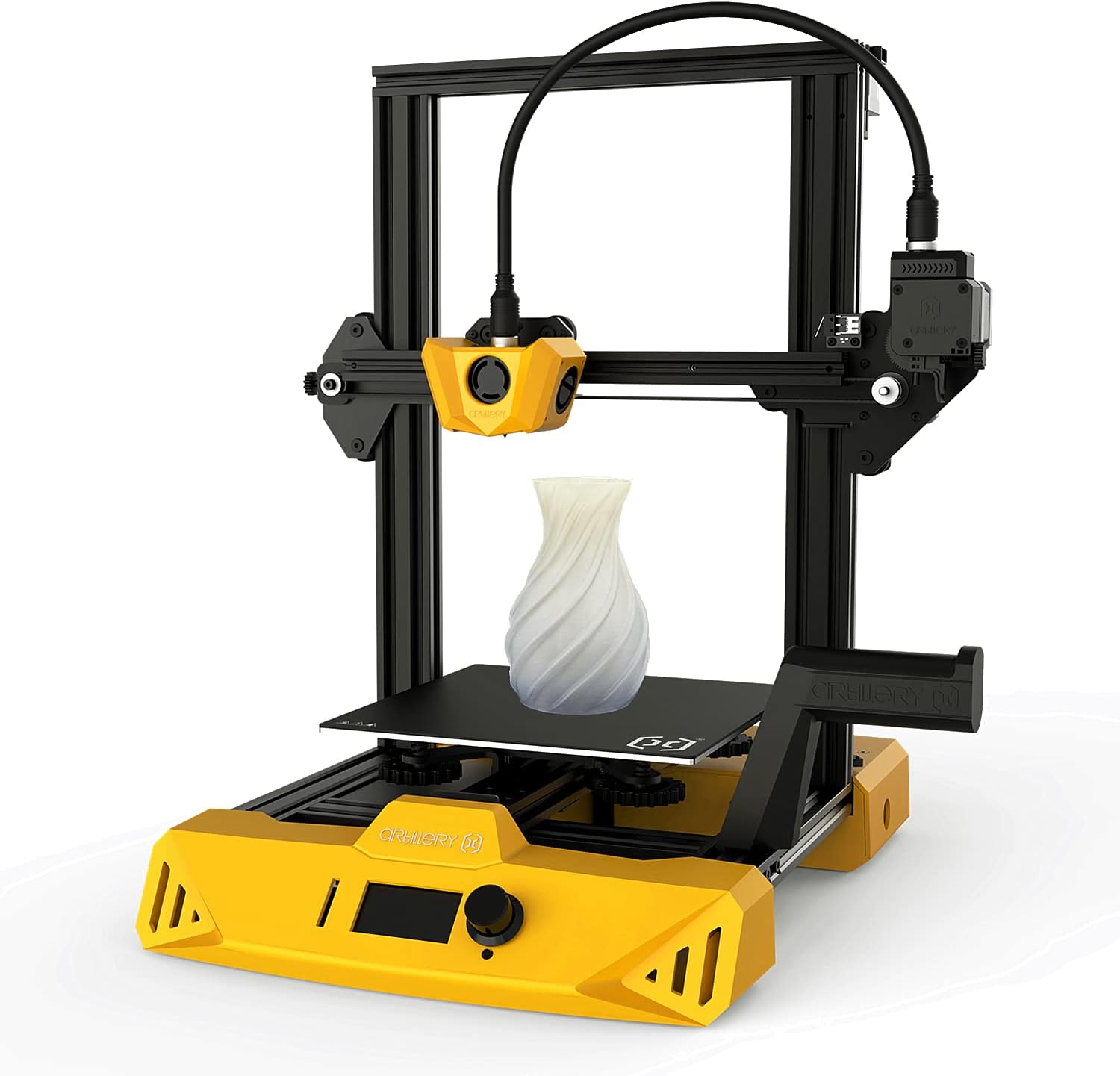
Figura 1: Imprimantă 3D Artillery Hornet cuampimprimarea.
2. Configurare și asamblare
Imprimanta 3D Artillery Hornet este concepută pentru a fi ușor de asamblat. Urmați pașii de mai jos pentru a pregăti imprimanta pentru prima utilizare.
2.1 Despachetarea și identificarea componentelor
Despachetați cu grijă toate componentele din cutie. Asigurați-vă că toate piesele sunt prezente și nedeteriorate. Consultați lista de ambalare inclusă.
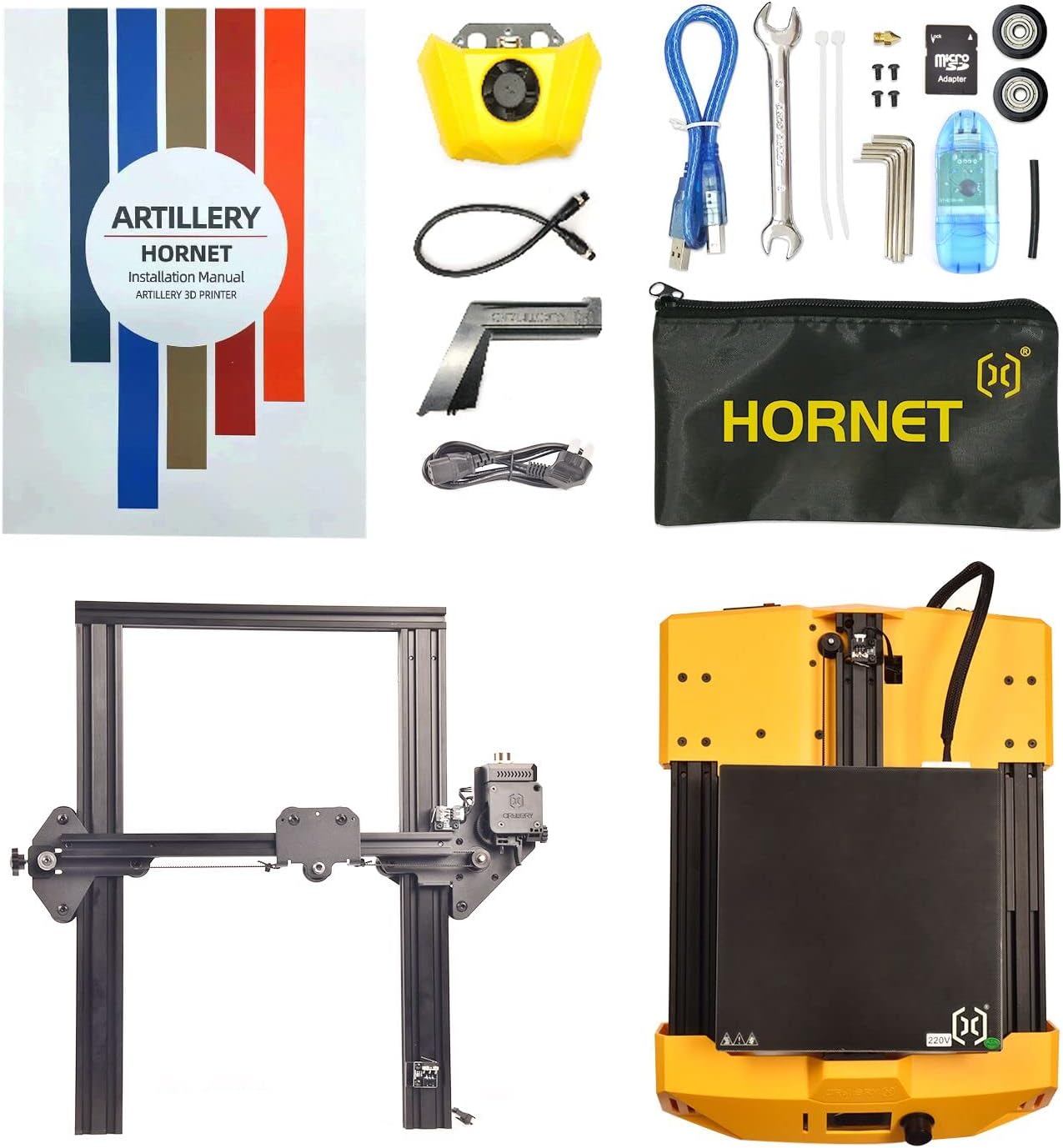
Figura 2: Toate componentele incluse în imprimanta 3D Artillery Hornet.
2.2 Ansamblul corpului principal
- Despachetați baza și portalul XZ.
- Montați portalul XZ în slotul de pe bază. Fixați-l cu patru șuruburi M5x25 încorporate.
- Instalați ansamblul hotend pe cărucior folosind cele trei șuruburi M3x6 furnizate în kit.
- Introduceți suportul pentru bobină de filament în fantele de pe bază.
2.3 Cablare
- Conectați cablul motorului pas cu pas pe axa Z.
- Conectați cablul principal la portul desemnat.
- Conectați cablul opritorului de capăt al axei Z.
- Conectați cablul extruderului. Introduceți proeminența interfeței cablului în slot și rotiți elementul de fixare pentru a bloca cablul în poziție.
2.4 Strângerea și verificări inițiale
- Slăbiți sau strângeți piulițele excentrice (axa X, axa Y și axa Z) de pe cărucioare, după caz, folosind cheile furnizate. Acest lucru asigură o mișcare lină și o aliniere corectă.
- Conectați cablul de alimentare la imprimantă și la o priză de alimentare adecvată.
- Porniți imprimanta și așteptați să pornească.
Videoclip 1: Ghid de instalare și imprimare pentru imprimanta 3D Artillery Hornet. Acest videoclip demonstrează asamblarea, cablarea, strângerea, pregătirea înainte de imprimare, felierea și procesul de imprimare.
3. Instrucțiuni de utilizare
3.1 Pregătire înainte de imprimare
- Pe ecranul LCD al imprimantei, navigați la „Temperatură” -> „Preîncălzire PLA” pentru a încălzi duza și patul încălzit la temperatura normală pentru imprimare. Acest lucru ajută la obținerea unei nivelări mai precise.
- Selectați „Mișcare” -> „Nivelare colțuri” pentru a poziționa imprimanta în poziția inițială. Apoi, mutați duza în primul colț al platformei de imprimare.
- Introduceți o foaie de hârtie A4 între duză și patul încălzit. Reglați înălțimea patului încălzit cu ajutorul piulițelor de nivelare până când hârtia A4 poate fi glisată liber cu doar o mică tragere.
- Selectați „Următorul” pentru a trece la punctul următor. Repetați pasul anterior pentru toate colțurile. Efectuarea ajustărilor la un colț poate afecta nivelarea în alte colțuri, așa că verificați de două sau trei ori și continuați ajustarea până când fiecare punct este nivelat corect.
- Puneți bobina de filament pe suportul pentru bobină.
- Introduceți filamentul în partea de jos a extruderului după ce trageți înapoi de manetă.
- Selectați „Change Filament” -> „Load Filament” pentru a începe încărcarea filamentului. Observați materialul care iese din duză și curățați orice material extrudat. Nu atingeți duza pentru a preveni arsurile.
3.2 Software de feliere (Ultimaker Cura)
- Introduceți cardul de memorie inclus într-un cititor de carduri și conectați-l la computer. Deschideți-l pentru a instala software-ul de slicing, Ultimaker Cura.
- Deschideți software-ul și adăugați imprimanta: selectați „Personalizat” -> „Imprimantă FFF personalizată”, introduceți numele imprimantei „Artillerie” și faceți clic pe „Adăugare”.
- În setările mașinii, setați valorile axei X (lățime) și axei Y (adâncime) la 220 mm, iar valoarea axei Z (înălțime) la 250 mm.
- Schimbați diametrul materialului compatibil la 1.75 mm.
- În bara de instrumente, faceți clic pe „Preferințe” -> „Configurare Cura” -> „Configurare file„ -> „Import”. Verificați cardul de memorie și selectați cele trei configurații files care vor fi importate. După ce sunt importate cu succes, imprimanta dvs. este adăugată.
- Importați un model STL pentru a începe felierea.
- Exportați codul G generat file pe cardul de memorie.
3.3 Imprimare
- Introduceți cardul de memorie în imprimantă și selectați codul G. file să fie imprimat din meniu.
- Așteptați ca imprimanta să se încălzească și apoi începeți imprimarea.
- După imprimare, așteptați până când patul de imprimare încălzit se răcește complet la temperatura camerei. Modelul imprimat se va desprinde automat de pe pat odată ce se răcește.
4. Întreținere
Întreținerea regulată asigură longevitatea și performanța optimă a imprimantei 3D Artillery Hornet.
- Curățați duza: Curățați periodic duza cu o perie sau un ac de alamă pentru a preveni înfundarea și a asigura o extrudare lină a filamentului.
- Curățarea patului de imprimare: După fiecare imprimare, curățați patul de imprimare cu alcool izopropilic pentru a îndepărta orice reziduu și a asigura o bună aderență pentru imprimările viitoare.
- Lubrifiați piesele în mișcare: Aplicați o cantitate mică de lubrifiant pe șuruburile de acționare și pe tijele netede la fiecare câteva luni pentru a asigura o mișcare lină a axelor.
- Verificați curelele și roțile: Verificați curelele pentru orice semne de uzură sau slăbire. Ajustați tensiunea dacă este necesar. Asigurați-vă că fuliile sunt curate și fără resturi.
- Actualizări firmware: Verificați artileria oficială webpentru orice actualizări de firmware disponibile pentru a îmbunătăți performanța și a adăuga noi funcții.
5. Depanare
Iată câteva probleme comune și posibilele lor soluții:
- Aderență slabă la pat:
- Asigurați-vă că patul de imprimare este nivelat corect.
- Curățați temeinic patul de imprimare.
- Măriți ușor temperatura patului.
- Aplicați un adeziv (de exemplu, lipici stick, fixativ) pe patul de imprimare.
- Înfundarea filamentelor:
- Verificați dacă există reziduuri în duză și curățați-o.
- Asigurați-vă că filamentul este încărcat corect și nu este încurcat.
- Verificați dacă temperatura de imprimare este potrivită pentru tipul de filament.
- Schimbarea straturilor:
- Verificați tensiunea curelei pe axele X și Y.
- Asigurați-vă că imprimanta se află pe o suprafață stabilă.
- Reduceți viteza de imprimare.
- Probleme de extrudare (subextrudare/supraextrudare):
- Calibrați pașii E (pașii extruderului pe mm).
- Verificați dacă duza este parțial înfundată.
- Reglați debitul în software-ul de feliere.
6. Specificații
| Caracteristică | Caietul de sarcini |
|---|---|
| Dimensiunile produsului | 18.5 x 17.72 x 20.08 inci |
| Greutatea articolului | 17.16 lire sterline (7.8 kilograme) |
| Numărul de model al articolului | Imprimantă 3D Artillery Hornet |
| Marca | Artilerie |
| Material | Metal |
| Culoare | Galben |
| Dispozitive compatibile | Computer personal |
7. Garanție și asistență
Pentru informații despre garanție, asistență tehnică sau solicitări de service, vă rugăm să consultați site-ul oficial Artillery. website-ul web sau contactați direct serviciul lor de asistență pentru clienți. Detaliile privind perioadele specifice de garanție și procedurile de asistență sunt de obicei furnizate în documentația produsului sau pe canalele oficiale ale producătorului.


