1. Introducere
Acest manual oferă instrucțiuni detaliate pentru utilizarea și întreținerea corectă a monitorului tactil portabil GMKtec Xpanel2 de 15.6 inci 4K. Vă rugăm să citiți cu atenție acest manual înainte de a utiliza dispozitivul pentru a asigura performanțe optime și o lungă durată de viață.
Caracteristici cheie
- Afișaj de înaltă rezoluție: Dispune de un panou IPS 4K cu rezoluție de 3840x2160 și un unghi de unghi ultra-wide de 178 de grade. viewunghi de filmare, asigurând o calitate consistentă a imaginii din diferite perspective.
- Reproducerea culorilor vibrante: Se mândrește cu o luminozitate de 550 cd/m², un raport de contrast de 1500:1 și o acoperire de 100% a gamei de culori Adobe RGB pentru imagini precise și vii.
- Design ultraportabil: Cu o grosime de aproximativ 4 mm, acest monitor este conceput pentru transport ușor, încadrand convenabil în genți pentru productivitate sau divertisment în deplasare.
- Conectivitate extinsă: Echipat cu mai multe porturi, inclusiv două Type-C, unul Mini HDMI, o mufă pentru căști și un port OTG, permițând conectarea la o gamă largă de dispozitive, cum ar fi laptopuri, smartphone-uri, console de jocuri (PS4, Xbox, Nintendo Switch) și multe altele.
- Funcționalitatea ecranului tactil: Oferă interacțiune intuitivă cu dispozitivele compatibile.

Imaginea 1.1: Prezentarea monitorului portabil GMKtec Xpanel2asinecranul său 4K UHD și capacitatea de ecran tactil.
2. Configurare și conexiuni
Urmați acești pași pentru a conecta monitorul GMKtec Xpanel2 la diverse dispozitive.
2.1 Conținutul pachetului
Verificați dacă toate articolele sunt incluse în pachetul dvs.:
- Monitor portabil GMKtec Xpanel2
- Cablu de la tip C la tip C (x2)
- Cablu HDMI standard la mini HDMI (x1)
- Cablu USB Tip-A la Tip-C (x1)
- Adaptor de alimentare (x1)
Imaginea 2.1: Pesteview al monitorului GMKtec Xpanel2 și al cablurilor și adaptorului de alimentare incluse.
2.2 Port Overview
Imaginea 2.2: Diagramă detaliată care prezintă diferitele porturi de pe monitorul GMKtec Xpanel2.
- Mini HDMI: Se conectează la dispozitive de ieșire HDMI pentru video și audio.
- Tip C cu funcționalitate completă (x2): Acceptă intrare video, semnal tactil și alimentare.
- Mufă pentru căști (3.5 mm): Pentru conectarea dispozitivelor audio externe.
- OTG: Numai pentru transmiterea de date, de obicei pentru conectarea unui mouse sau a unei tastaturi.
- Buton de alimentare: Apăsare scurtă pentru a afișa meniul de alimentare, apăsare lungă pentru pornire/oprire.
2.3 Conectarea la dispozitive
Monitorul oferă opțiuni versatile de conectivitate. Asigurați-vă că dispozitivul dvs. acceptă modurile de ieșire necesare.
2.3.1 Conectarea la un smartphone (Tip C cu funcționalitate completă)
Dacă smartphone-ul dvs. are un port Type-C complet funcțional (care acceptă modul DisplayPort Alt), îl puteți conecta utilizând un singur cablu Type-C la Type-C pentru funcționalități video, audio și tactile. Dacă alimentarea este insuficientă, este necesară o sursă de alimentare externă. Neconectarea simultană a alimentării externe poate duce la pâlpâire sau la un ecran negru.

Imaginea 2.3: Un smartphone conectat la monitorul portabil printr-un singur cablu Type-C, extinzând afișajul.

Imaginea 2.4: Diagramă care ilustrează o conexiune telefonică de tip C, evidențiind necesitatea unei alimentări externe dacă puterea de ieșire a telefonului este insuficientă.
2.3.2 Conectarea la un laptop/PC (tip C sau HDMI)
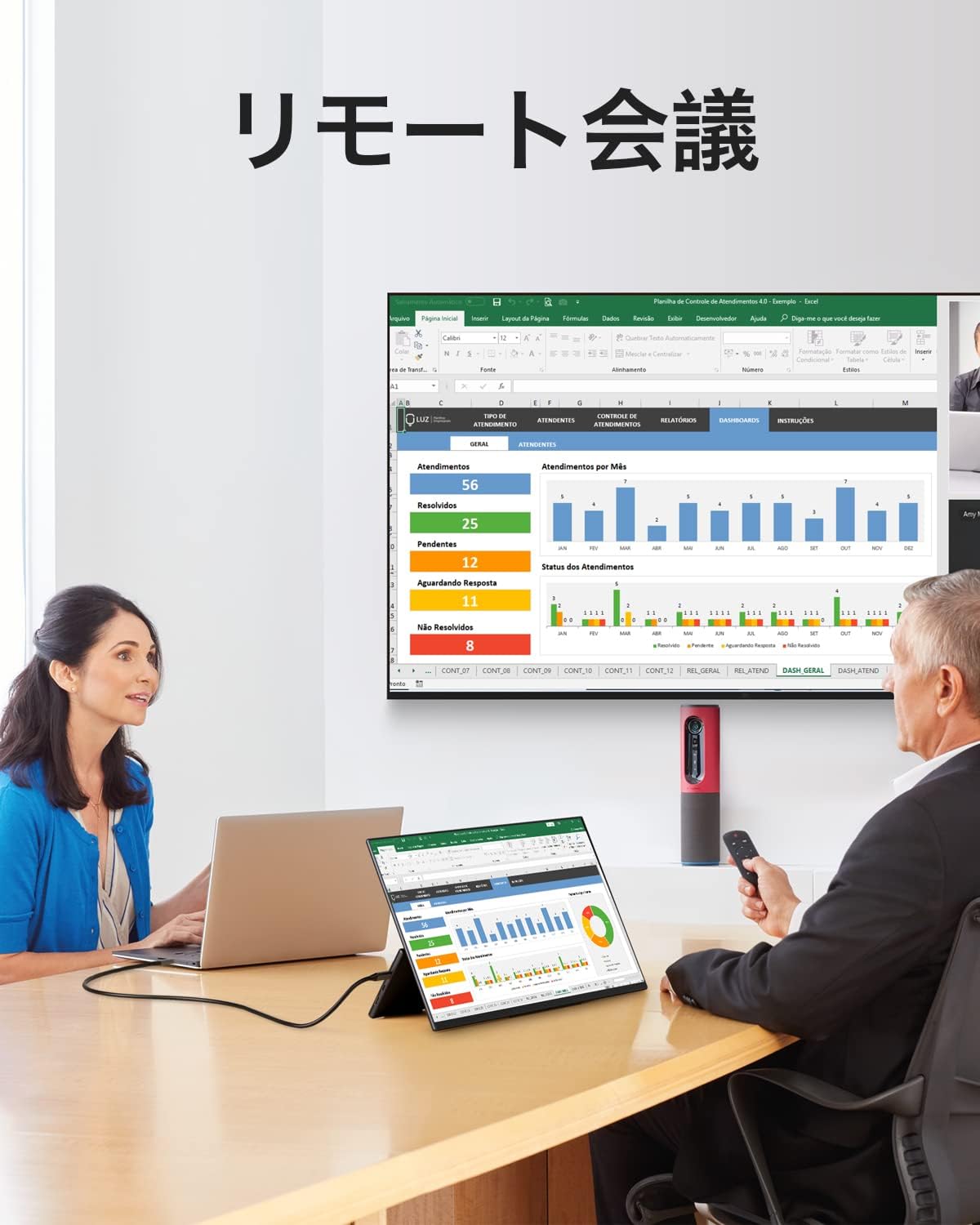
Pentru laptopuri sau PC-uri cu port Type-C complet funcțional, utilizați un cablu Type-C la Type-C. Pentru dispozitivele fără suport DisplayPort Alt Mode prin Type-C, utilizați portul Mini HDMI cu cablul HDMI standard la Mini HDMI inclus. Este posibil să fie necesară o sursă externă de alimentare pentru monitor, mai ales dacă portul USB-C al laptopului nu furnizează suficientă energie.

Imaginea 2.5: Un laptop conectat la monitorul portabil printr-un cablu Type-C, extinzând desktopul.
2.3.3 Conectarea la console de jocuri (Nintendo Switch, PS4, Xbox)
Conectați consolele de jocuri folosind portul Mini HDMI. Pentru Nintendo Switch, este necesară o sursă de alimentare externă (45 W PD sau mai mare) pentru a alimenta simultan atât ecranul, cât și Switch-ul. Funcția tactilă nu este disponibilă atunci când este conectat la Nintendo Switch.

Imaginea 2.6: Un Nintendo Switch conectat la monitorul portabil, demonstrând o configurație de gaming.
3. Instrucțiuni de utilizare
3.1 Pornire/Oprire
Apăsați și mențineți apăsat butonul de pornire (consultați imaginea 2.2) timp de câteva secunde pentru a porni sau opri monitorul. O apăsare scurtă va afișa meniul de afișare pe ecran (OSD).
3.2 Meniul de afișare pe ecran (OSD).
Folosește butoanele de control (de obicei un joystick sau o combinație de butoane lângă butonul de alimentare) pentru a naviga în meniul OSD. Acest meniu îți permite să ajustezi setări precum luminozitatea, contrastul, modul de culoare, sursa de intrare și alți parametri de afișare.
3.3 Funcționalitate ecran tactil
Monitorul acceptă introducere multi-touch în 10 puncte. Asigurați-vă că dispozitivul conectat acceptă introducere tactilă prin Type-C (mod DisplayPort Alt) pentru ca această funcție să funcționeze. Pentru o reacție optimă, mențineți ecranul curat.
3.4 Senzor de gravitație și rotirea ecranului
Monitorul dispune de un senzor de gravitație care permite rotirea automată a ecranului la 90 de grade. Acest lucru permite afișajului să comute între modurile peisaj și portret în funcție de orientarea sa, sporind versatilitatea pentru diferite aplicații.

Imaginea 3.1: Suportul metalic integrat al monitorului permite o utilizare flexibilă viewunghiuri de rotație de la 0 la 90 de grade, suportând diverse orientări.

Imaginea 3.2: Comparație vizuală care evidențiază claritatea și detaliile superioare ale rezoluției 4K UHD în comparație cu 1080p.
4. Întreținere
Întreținerea corectă asigură longevitatea și performanța monitorului dumneavoastră.
4.1 Curățarea ecranului
- Opriți monitorul și deconectați toate cablurile înainte de curățare.
- Folosiți o cârpă moale, fără scame, ușor umezităampclătite cu apă sau cu o soluție de curățare a ecranului.
- Ștergeți ecranul ușor pentru a îndepărta praful și petele. Evitați presiunea excesivă.
- Nu folosiți alcool, amoniac sau produse de curățare abrazive, deoarece acestea pot deteriora suprafața ecranului.
4.2 Îngrijire generală
- Evitați expunerea monitorului la temperaturi extreme, umiditate sau lumina directă a soarelui.
- Nu așezați obiecte grele pe monitor.
- Manevrați monitorul cu grijă pentru a preveni căderile sau loviturile.
- Depozitați monitorul într-o husă sau husă de protecție atunci când călătoriți.
5. Depanare
Dacă întâmpinați probleme cu monitorul GMKtec Xpanel2, consultați următoarele probleme și soluții frecvente.
5.1 Fără afișaj / Ecran negru
- Verificați puterea: Asigurați-vă că monitorul este conectat corect la o sursă de alimentare utilizând adaptorul furnizat sau un cablu Type-C compatibil. Dacă utilizați un singur cablu Type-C atât pentru alimentare, cât și pentru video, asigurați-vă că dispozitivul conectat poate furniza suficientă energie sau conectați un adaptor de alimentare extern la monitor.
- Sursa de intrare: Verificați dacă este selectată sursa de intrare corectă (Type-C sau HDMI) în meniul OSD al monitorului.
- Conexiune prin cablu: Asigurați-vă că toate cablurile (Type-C, HDMI) sunt conectate în siguranță atât la monitor, cât și la dispozitivul sursă. Încercați să utilizați cabluri diferite, dacă sunt disponibile.
- Compatibilitate dispozitiv: Confirmați că portul Type-C al dispozitivului sursă acceptă modul DisplayPort Alt pentru ieșirea video.
5.2 Ecran pâlpâitor
- Putere insuficientă: Pâlpâirea indică adesea o alimentare insuficientă. Conectați monitorul la adaptorul de alimentare dedicat. Dacă utilizați un singur cablu Type-C, asigurați-vă că adaptorul de alimentare este conectat și la al doilea port Type-C al monitorului.
- Calitate cablu: Folosiți cablurile de înaltă calitate furnizate împreună cu monitorul. Cablurile defecte sau de calitate scăzută pot cauza probleme de afișare.
- Rată de reîmprospătare/Rezoluție: Asigurați-vă că setările de afișare de pe dispozitivul sursă sunt compatibile cu capacitățile monitorului.
5.3 Ecranul tactil nu răspunde
- Conexiune de tip C: Funcționalitatea tactilă necesită de obicei o conexiune Type-C complet funcțională (DisplayPort Alt Mode). Asigurați-vă că dispozitivul și cablul acceptă această funcție. Funcționalitatea tactilă nu este acceptată prin HDMI.
- Instalare driver: Pentru unele sisteme de operare, pot fi necesare drivere specifice pentru funcționalitatea tactilă. Verificați asistența GMKtec. website-ul.
- Ecran curat: Asigurați-vă că ecranul este curat și fără reziduuri care ar putea interfera cu introducerea de date tactile.
- Reporniți dispozitivele: Reporniți atât monitorul, cât și dispozitivul conectat.
5.4 Meniul OSD nu apare sau nu răspunde
- Buton de alimentare: Asigurați-vă că apăsați scurt butonul de pornire pentru a accesa meniul OSD.
- Butoane de control: Dacă apare meniul, dar nu răspunde, verificați butoanele de control pentru a depista eventuale obstrucții fizice sau deteriorări.
- Firmware: În cazuri rare, o actualizare de firmware ar putea rezolva problemele OSD. Contactați asistența pentru îndrumări.
6. Specificații
| Caracteristică | Caietul de sarcini |
|---|---|
| Marca | GMKtec |
| Numărul de model | Xpanel2 |
| Dimensiunea ecranului | 15.6 inci |
| Tip panou | IPS |
| Rezoluţie | 3840 x 2160 (4K UHD) |
| Raportul de aspect | 16:9 |
| Luminozitate | 550 cd/m² |
| Raport de contrast | 1500:1 |
| Gama de culori | 100% Adobe RGB |
| Porturi HDMI | 1 (Mini HDMI) |
| Porturi de tip C | 2 (Funcționalitate completă) |
| Mufă pentru căști | 1 (3.5 mm) |
| Port OTG | 1 |
| Dimensiunile produsului | 35.6 x 22.6 x 1.2 cm |
| Greutatea produsului | 1.84 kg |
7. Garanție și asistență
7.1 Informații despre garanție
Monitorul GMKtec Xpanel2 este prevăzut cu următoarele garanții și politici de returnare:
- Garanție de 1 an pentru reparații gratuite: Acoperă defectele de fabricație și defecțiunile timp de un an de la data achiziției.
- Returnare gratuită timp de 1 lună: Eligibil pentru retururi gratuite în termen de o lună de la data achiziției.
- Serviciu post-vânzare pe viață: GMKtec se angajează să ofere asistență tehnică pe viață pentru produsele sale.
7.2 Asistență pentru clienți
Pentru orice întrebări sau asistență tehnică, vă rugăm să contactați serviciul de asistență pentru clienți GMKtec:
- Întrebări legate de comandă: Localizați comanda dumneavoastră „GMKtec” și faceți clic pe butonul „Pune o întrebare” pentru a ne contacta.
- Suport tehnic: Pentru asistență tehnică profesională, vă rugăm să trimiteți un e-mail la support@gmktec.comEchipa noastră își propune să răspundă în termen de 24 de ore lucrătoare.


