Introducere
The Microsoft Modern USB-C Headphones are designed to provide high-quality audio for calls, meetings, and general use, particularly optimized for Microsoft Teams. They offer clear sound, a noise-reducing microphone, and intuitive controls for enhanced productivity and communication.
Conținutul pachetului
- Microsoft Modern USB-C Headset
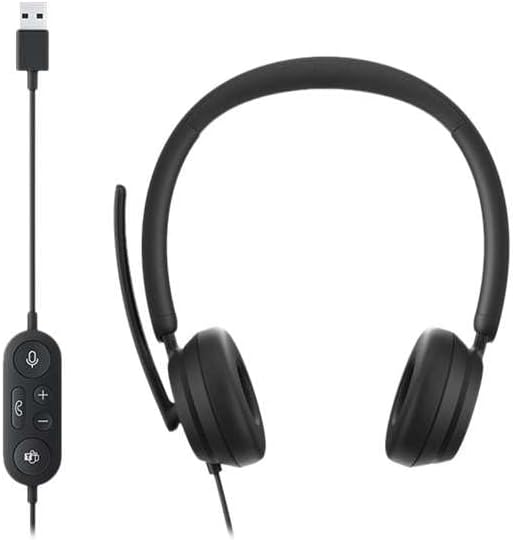
Image: The Microsoft Modern USB-C Headphones, featuring the headset with its attached USB-C cable and inline control unit. The control unit has buttons for mute, volume up/down, call answer/end, and a Microsoft Teams button.
Înființat
Conectarea setului cu cască
- Locate an available USB-C port on your computer or compatible device.
- Plug the USB-C connector of the headset into the USB-C port.
- Your operating system (Windows 11/10/8.1/8 or Mac OS 11.0/10.15) should automatically detect and install the necessary drivers.
Reglarea microfonului
- The microphone boom is flexible. Position it approximately one inch from your mouth for optimal voice pickup.
- The microphone features noise reduction to minimize background distractions during calls.

Imagine: Un prim-plan view of the earcups and the adjustable microphone boom of the Microsoft Modern USB-C Headphones.
Utilizarea setului cu cască
Controale în linie
The inline control unit provides convenient access to essential functions:
- Buton mut: Press to mute or unmute your microphone. An indicator light on the control unit may show mute status.
- Butoane de creștere / reducere volum: Reglați volumul de ascultare.
- Buton de apelare: Apăsați pentru a răspunde sau a termina un apel.
- Buton Microsoft Teams: Quickly launch or bring Microsoft Teams to the foreground.

Imagine: O imagine detaliată view of the inline control unit, showing the microphone mute, volume up/down, call, and Microsoft Teams buttons.
Confort și design
The headset features padded and lightweight earcups designed for extended wear, ensuring comfort during long calls or work sessions.

Image: A close-up showing the soft, padded earcup of the Microsoft Modern USB-C Headphones, highlighting its comfortable design.
Întreţinere
- curatenie: Folosiți o lavetă moale și uscată pentru a curăța setul cu cască. Evitați utilizarea substanțelor chimice dure sau a materialelor abrazive.
- Depozitare: Depozitați setul cu cască într-un loc răcoros și uscat atunci când nu îl utilizați. Evitați temperaturile extreme.
- Îngrijirea cablului: Do not excessively bend or pull the USB-C cable to prevent damage.
Depanare
| Problemă | Soluţie |
|---|---|
| Niciun sunet din căști |
|
| Microfonul nu funcționează |
|
| Headset not recognized by computer |
|
Specificații
| Marca | Microsoft |
| Numele modelului | I6N-00009 |
| Numărul de model al articolului | 2026 |
| Tehnologia de conectivitate | Cu fir (USB-C) |
| Plasarea urechii | Peste ureche |
| Factor de formă | La ureche |
| Material | Piele falsă |
| Tip control | Controlul apelurilor |
| Dispozitive compatibile | Dispozitive compatibile cu USB-C |
| Compatibilitatea sistemelor de operare | Windows 11 / 10 / 8.1 / 8, Mac OS 11.0/10.15 |
| Dimensiunile produsului | 16 x 3.99 x 24.99 cm |
| Greutatea articolului | 390 g |
| Nivel de rezistență la apă | Rezistent la apă |
Garanție și suport
Pentru informații despre garanție și asistență tehnică, consultați pagina oficială de asistență Microsoft. website or contact Microsoft customer service. Details regarding specific warranty periods and terms are typically provided with your purchase documentation or available online.
You can find support resources at the official Microsoft support page: support.microsoft.com


