Introducere
The AOGITKE Audio Video Capture Card is a versatile device designed for high-definition acquisition, streaming, recording, and live broadcasting. It allows you to connect HDMI output devices such as game consoles, DSLR cameras, camcorders, and action cameras to your computer via USB 2.0. This plug-and-play device supports 4K input and output resolutions, making it ideal for gaming, video conferencing, teaching, and various recording occasions.
Ce este în cutie
- 1 x AOGITKE Audio Video Capture Card
Specificații
| Caracteristică | Detaliu |
|---|---|
| Marca | AOGITKE |
| Numărul de model | AOGITKEv5-2 |
| Interfață hardware | USB, USB 2.0 |
| Input Resolution (HDMI) | Max 3840x2160@60Hz |
| Output Resolution (USB) | Max 3840x2160@60Hz |
| Rezoluție captură video | 1080p, 4K |
| Compatibilitatea sistemelor de operare | Windows, Android, MacOS |
| Dimensiuni | 22.61 x 9.5 x 2.69 cm |
| Greutate | 41 g |
| Alimentare electrică | Nu este necesară alimentarea externă |
Înființat
The AOGITKE Audio Video Capture Card is designed for plug-and-play operation, requiring no driver installation.
- Conectați intrarea HDMI: Connect your HDMI source device (e.g., game console, DSLR camera, camcorder) to the HDMI input port on the capture card using an HDMI cable.
- Connect USB Output: Plug the USB 2.0 connector of the capture card into an available USB port on your computer (Windows, Android, or MacOS).
- Configurare software: Open your preferred acquisition software on your computer (e.g., OBS Studio, VLC, Amcap). Configure the software to recognize the capture card as a video and audio input device.

Figure 1: Connection Diagram. This image illustrates how to connect various HDMI source devices (projector, phone, camcorder, Xbox, Apple TV) to the capture card's HDMI input, and then connect the capture card's USB output to a laptop, PC, or TV for display and recording.
Instrucțiuni de operare
Once connected and recognized by your software, the capture card will transmit the HDMI signal to your computer for various applications.
- Pre. în timp realview: The capture card provides real-time preview of the HDMI input without significant delay, allowing for live monitoring.
- Înregistrare: Use your chosen software (e.g., OBS Studio) to record the video and audio stream directly to your computer's hard drive. Ensure your software settings match the desired resolution and frame rate.
- Transmisiune în direct: Integrate the capture card's feed into live streaming platforms (e.g., Twitch, YouTube Live, Facebook Live) through your broadcasting software.
- Video Conferencing/Screen Sharing: Utilize the capture card to share content from an external HDMI source (like a presentation from a separate device) in online meetings via software like OBS or other compatible applications.
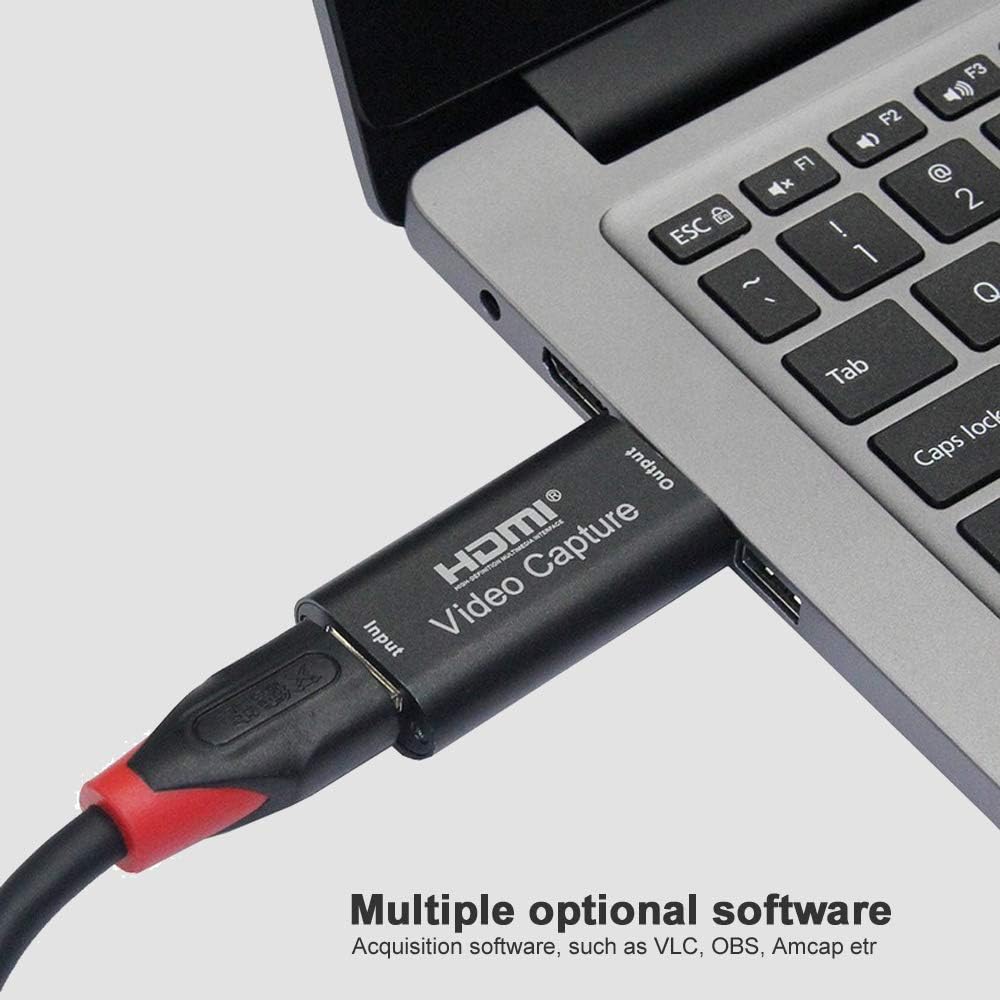
Figure 2: Software Compatibility. This image shows the capture card connected to a laptop, highlighting its compatibility with various acquisition software such as VLC, OBS, and Amcap, which are commonly used for video capture and streaming.
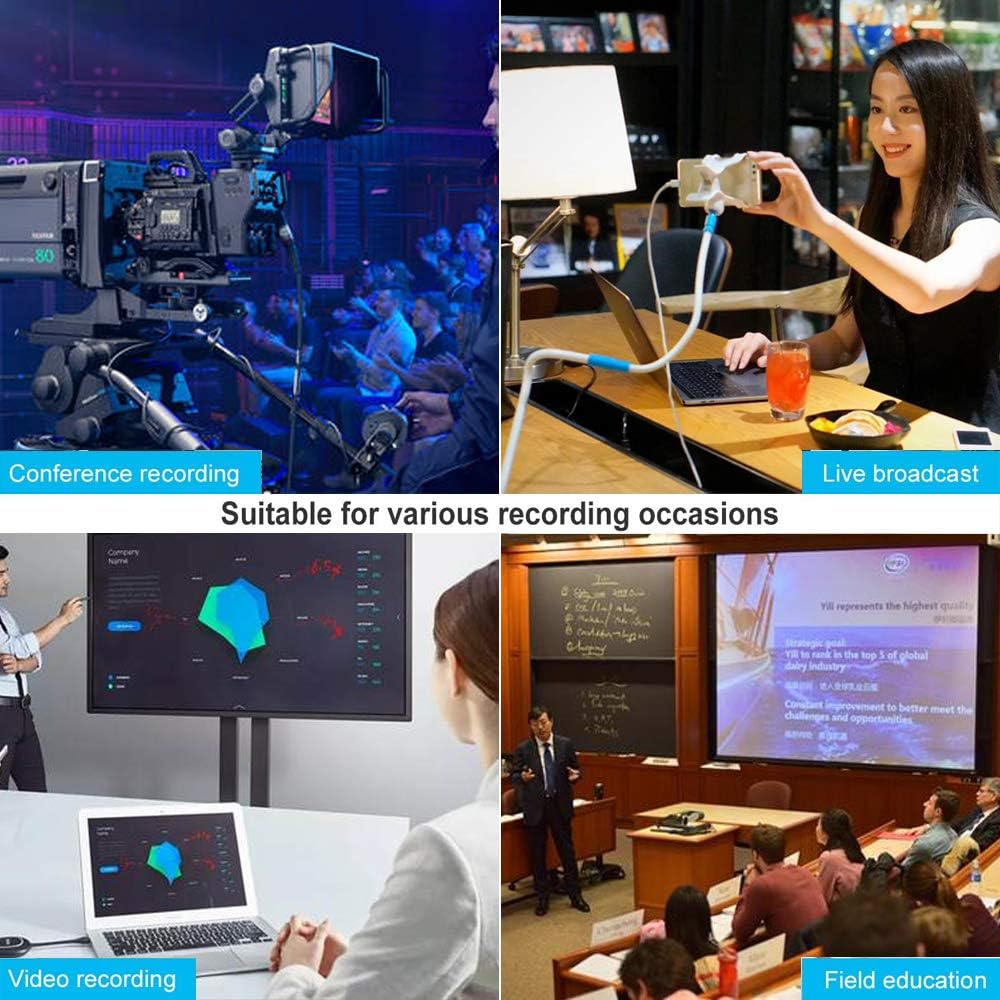
Figure 3: Versatile Applications. This image displays four common scenarios where the capture card can be used: recording conferences, conducting live broadcasts, general video recording, and for educational purposes in the field.
Depanare
| Problemă | Cauză/Soluție posibilă |
|---|---|
| Fără semnal video |
|
| Fără semnal audio |
|
| Poor video quality / Lag |
|
| Dispozitivul nu este recunoscut de computer |
|
Întreţinere
- curatenie: Use a soft, dry cloth to clean the exterior of the capture card. Do not use liquid cleaners or aerosols.
- Depozitare: Depozitați dispozitivul într-un loc răcoros și uscat, ferit de lumina directă a soarelui și de temperaturi extreme atunci când nu îl utilizați.
- Manipulare: Handle the capture card with care. Avoid dropping it or exposing it to excessive force.
- Conectivitate: Asigurați-vă întotdeauna că introduceți și scoateți cablurile cu grijă pentru a preveni deteriorarea porturilor.
Garanție și suport
Specific warranty information for the AOGITKE Audio Video Capture Card is not provided in this manual. Please refer to the product packaging or the retailer's website for details regarding warranty coverage and support options.
For technical support or further inquiries, please contact AOGITKE customer service through the contact information provided with your purchase or on the official AOGITKE website-ul.


