1. Introducere
Acest manual oferă informații esențiale pentru utilizarea sigură și eficientă a ecranului capacitiv interactiv SpeechiTouch UHD de 86 de inci pentru Android. Vă rugăm să îl citiți cu atenție înainte de a utiliza dispozitivul și să îl păstrați pentru referințe ulterioare.
Ecranul SpeechiTouch UHD de 86 de inci este un afișaj interactiv avansat, cu o interfață tactilă capacitivă integrată direct în sticlă, oferind un design elegant și un răspuns tactil precis. Bazat pe un nucleu Android robust, acesta asigură o reacție imediată și o funcționare fluidă a aplicațiilor.
Caracteristici cheie:
- Tehnologie numai cu sticlă: Ecran tactil capacitiv încorporat în sticlă pentru un design plat și modern și o precizie tactilă superioară.
- Nucleu Android puternic: Asigură un răspuns imediat la pornire și în timpul utilizării aplicației, fără latență pentru aplicațiile disponibile în SpeechiStore.
- Atingere ultra-precisă: Ideal pentru sarcini creative care necesită desen detaliat și exprimare.
- Suport activ pentru stylus: Recunoaște 1024 de puncte de presiune pentru crearea detaliată și conturarea ideilor.
- Conectivitate cuprinzătoare: Porturi ușor accesibile și suport pentru slotul opțional pentru PC (OPS) pentru funcționalitate extinsă.
2. Configurare
2.1 Despachetarea și inspecția
Despachetați cu grijă ecranul interactiv și toate accesoriile. Verificați dacă există semne de deteriorare în timpul transportului. Raportați imediat orice deteriorare furnizorului.
2.2 Montarea ecranului
Asigurați-vă că suprafața de montare sau suportul poate susține greutatea ecranului interactiv de 86 de inci. Urmați instrucțiunile furnizate împreună cu suportul de perete sau suportul mobil specific pentru o instalare sigură.
2.3 Conectarea perifericelor
Ecranul oferă diverse opțiuni de conectivitate. Consultați panoul de conectare pentru porturile disponibile.

Imagine: Spate și lateral view al ecranului interactiv SpeechiTouch, evidențiind porturile complete de intrare și ieșire, inclusiv HDMI, USB, LAN și VGA.
- Conexiune de alimentare: Conectați cablul de alimentare la ecran și la o priză cu împământare.
- HDMI/DisplayPort: Pentru surse video externe, conectați un cablu HDMI sau DisplayPort.
- USB: Conectați dispozitive USB precum tastaturi, mouse-uri sau stocare externă.
- LAN: Pentru conectivitate la rețea prin cablu. Ecranul este compatibil și cu Wi-Fi.
- Slotul OPS: Dacă utilizați un modul opțional pentru PC cu Windows, instalați-l în slotul OPS dedicat.
2.4 Pornirea inițială
Apăsați butonul de pornire de pe ecran sau de pe telecomandă. Ecranul va porni în sistemul de operare Android. Urmați toate instrucțiunile de pe ecran pentru configurarea inițială, inclusiv selectarea limbii și configurarea rețelei.
3. Utilizarea ecranului SpeechiTouch
3.1 Navigare de bază
Ecranul SpeechiTouch funcționează ca o tabletă Android mare. Folosește degetele sau stylus-ul activ pentru navigare.

Imagine: Ecranul interactiv SpeechiTouch prezintă interfața sa Android Home, cu un stylus digital care interacționează cu afișajul.
- Gesturi de atingere: Atingeți pentru a selecta, glisați pentru a derula, ciupiți pentru a mări.
- Ecranul principal: Accesați aplicații, setări și surse de intrare.
- SpeechiStore: Descărcați și instalați aplicații compatibile.
3.2 Utilizarea stylusului activ
Stylus-ul activ oferă o precizie sporită pentru scris și desen.

Imagine: Un utilizator desenează și adnotează activ pe ecranul SpeechiTouch cu stylus-ul furnizat, demonstrând precizia acestuia pentru munca creativă.
- Sensibilitate la presiune: Stylus-ul recunoaște 1024 de puncte de presiune, permițând variații ale grosimii și opacității liniei în aplicațiile de desen.
- Încărcare: Asigurați-vă că stylus-ul este încărcat pentru performanțe optime. O stație de încărcare dedicată poate fi inclusă sau disponibilă separat.

Imagine: Două stylus-uri active sunt afișate în stația de încărcare, conectate printr-un cablu USB, indicând faptul că sunt gata de utilizare sau de reîncărcare.
3.3 Funcționalitatea tablei albe interactive
Folosește aplicația de tablă albă încorporată pentru brainstorming, prezentări și lucru în colaborare.
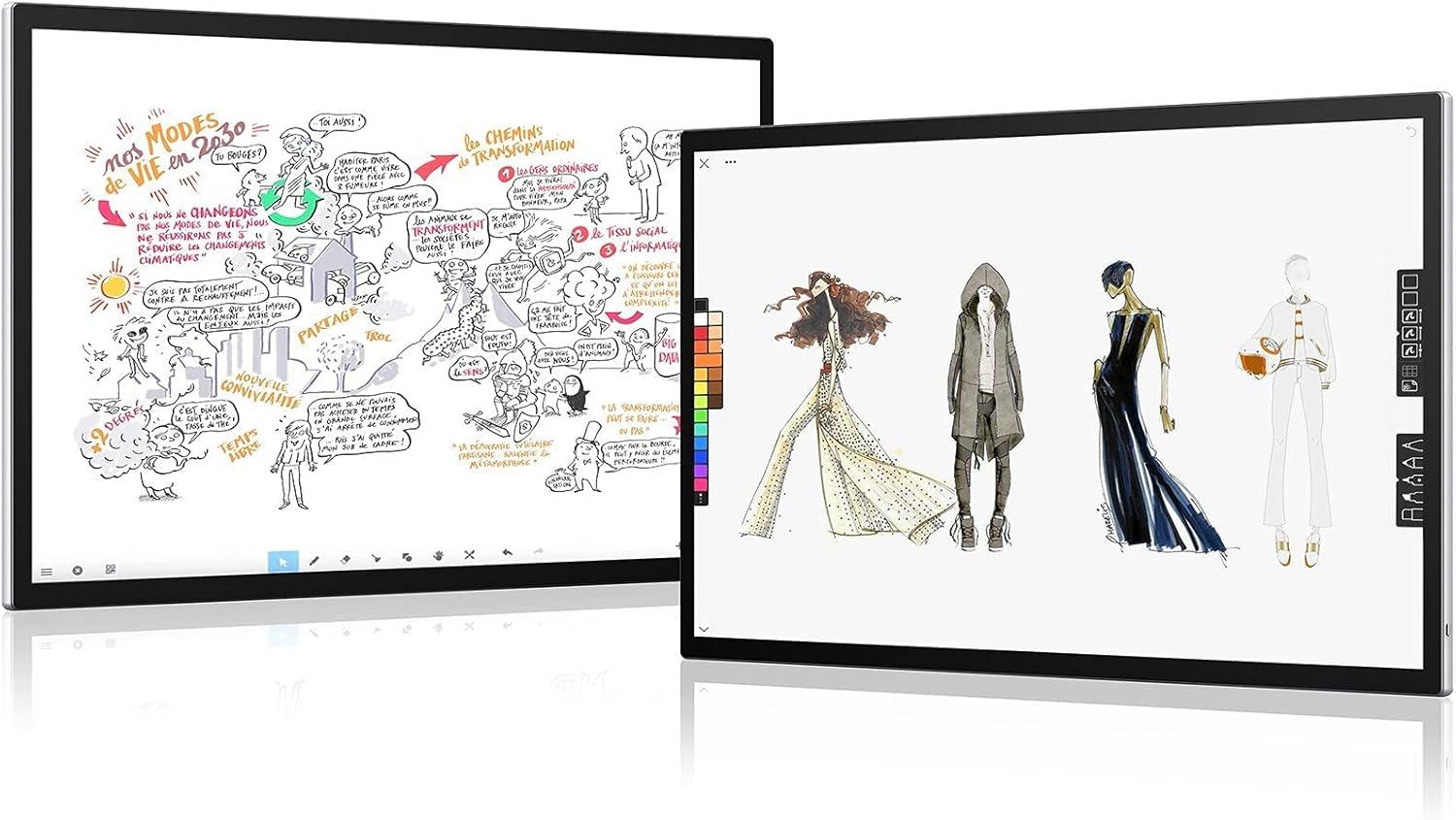
Imagine: Sunt afișate două ecrane interactive SpeechiTouch, fiecare prezentând desene și diagrame creative diferite, ilustrând utilizarea lor în medii colaborative și artistice.
- Instrumente de desen: Selectați diverse pixuri, culori și forme.
- Adnotare: Adnotează peste documente, imagini sau web pagini.
- Salvare și partajare: Salvați-vă munca local sau partajați-o prin conexiuni de rețea sau cod QR.
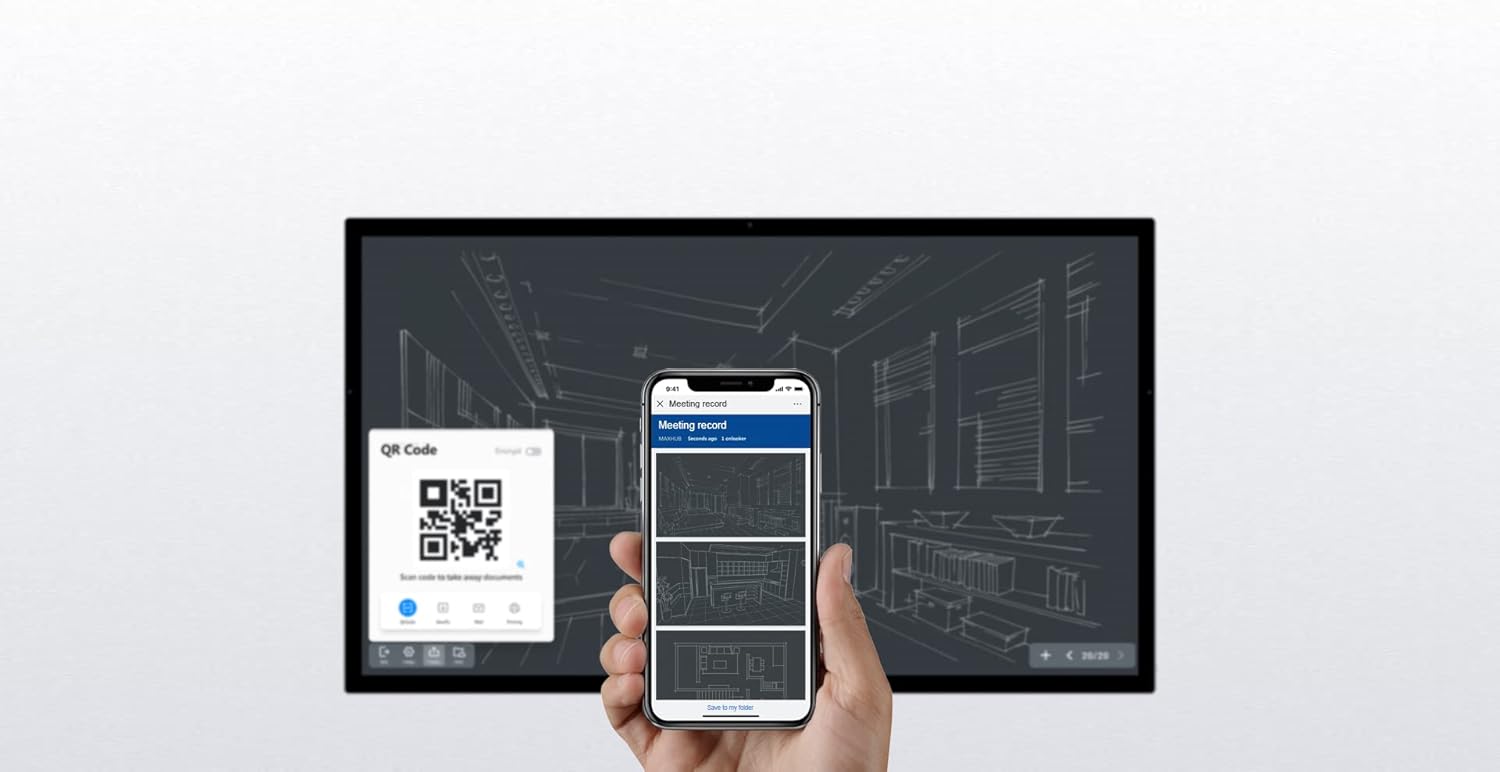
Imagine: Este prezentat un smartphone scanând un cod QR afișat pe ecranul SpeechiTouch, demonstrând o funcție de partajare ușoară a documentelor sau conținutului de pe ecran pe un dispozitiv mobil.
4. Întreținere
4.1 Curățarea ecranului
Pentru a menține o calitate optimă a afișajului și o reacție tactilă optimă:
- Opriți întotdeauna ecranul înainte de curățare.
- Folosiți o cârpă moale, fără scame, ușor umezităampcurățat cu apă sau cu o soluție de curățare a ecranelor neabrazivă.
- Nu utilizați substanțe chimice dure, alcool sau materiale abrazive, deoarece acestea pot deteriora suprafața ecranului.
- Evitați pulverizarea lichidului direct pe ecran.
4.2 Actualizări de software
Verificați și instalați periodic actualizări de software pentru a vă asigura că ecranul are cele mai recente funcții, corecții de securitate și îmbunătățiri de performanță. Actualizările pot fi găsite de obicei în setările de sistem, la secțiunea „Despre dispozitiv” sau „Actualizare software”.
4.3 Îngrijirea stylusului
Păstrați stylus-ul activ încărcat și depozitat într-un loc sigur atunci când nu îl utilizați. Evitați să scăpați stylus-ul sau să îl expuneți la temperaturi extreme.
5. Depanare
Această secțiune abordează problemele frecvente pe care le puteți întâmpina cu ecranul SpeechiTouch.
5.1 Fara putere
- Asigurați-vă că cablul de alimentare este conectat în siguranță atât la ecran, cât și la o priză funcțională.
- Verificați dacă priza funcționează conectând un alt dispozitiv.
- Verificați dacă butonul de pornire de pe ecran sau de pe telecomandă este apăsat corect.
5.2 Fără răspuns tactil
- Reporniți ecranul.
- Asigurați-vă că suprafața ecranului este curată și fără obstacole.
- Dacă utilizați un PC extern, asigurați-vă că cablul tactil USB este conectat de la ecran la PC.
5.3 Probleme de imagine (fără imagine, imagine distorsionată)
- Dacă utilizați o sursă externă, verificați conexiunea cablului HDMI/DisplayPort.
- Asigurați-vă că este selectată sursa de intrare corectă pe ecran.
- Ajustați setările de afișare (rezoluție, rată de reîmprospătare) pe dispozitivul extern conectat.
5.4 Probleme de conectivitate Wi-Fi
- Verificați dacă Wi-Fi-ul este activat în setările ecranului.
- Asigurați-vă că rețeaua Wi-Fi este funcțională și se află în raza de acțiune.
- Reporniți routerul Wi-Fi și ecranul interactiv.
6. Specificații
| Caracteristică | Detaliu |
|---|---|
| Marca | Speechi |
| Model | SpeechiTouch UHD 86 |
| Dimensiunea ecranului | 86 inchi |
| Sistem de operare | Android |
| Tehnologia de conectivitate | Wifi |
| Total porturi HDMI | 4 |
| Dispozitive compatibile | Tabletă (referindu-se la natura sa tactilă) |
| Tehnologia Touch | Capacitiv, doar sticlă |
| Puncte de presiune ale stylusului | 1024 |
| ASIN | B08DL1391R |
7. Garanție și asistență
Pentru informații despre garanție, vă rugăm să consultați documentația furnizată în momentul achiziției sau să contactați distribuitorul Speechi. Speechi se angajează să ofere produse și asistență de înaltă calitate.
Pentru asistență tehnică, depanare dincolo de prezentul manual sau solicitări de service, vă rugăm să contactați serviciul de asistență pentru clienți Speechi prin intermediul serviciului oficial. website-ul sau informațiile de contact furnizate împreună cu produsul dumneavoastră.


