1. Produs terminatview
j5create JCT425 este un suport de monitor din lemn conceput pentru a oferi un aspect ergonomic ecranului. viewînălțime de încărcare, oferind în același timp capacități integrate de andocare USB-C și HDMI. Acest dispozitiv vă ajută să vă organizați spațiul de lucru și să extindeți conectivitatea pentru computer sau laptop.

Imaginea 1.1: Suportul de monitor j5create JCT425 cu monitor, tastatură și mouse, prezentareasindatorită designului său ergonomic și a hub-ului integrat.
2. Conținutul pachetului
Verificați dacă toate articolele sunt prezente în colet:
- Suport monitor din lemn cu panou superior
- Picioare din aluminiu (2 unități)
- Cablu USB-C la USB-C
- Șuruburi de asamblare și cheie hexagonală
- Ghid de instalare rapidă (acest manual)
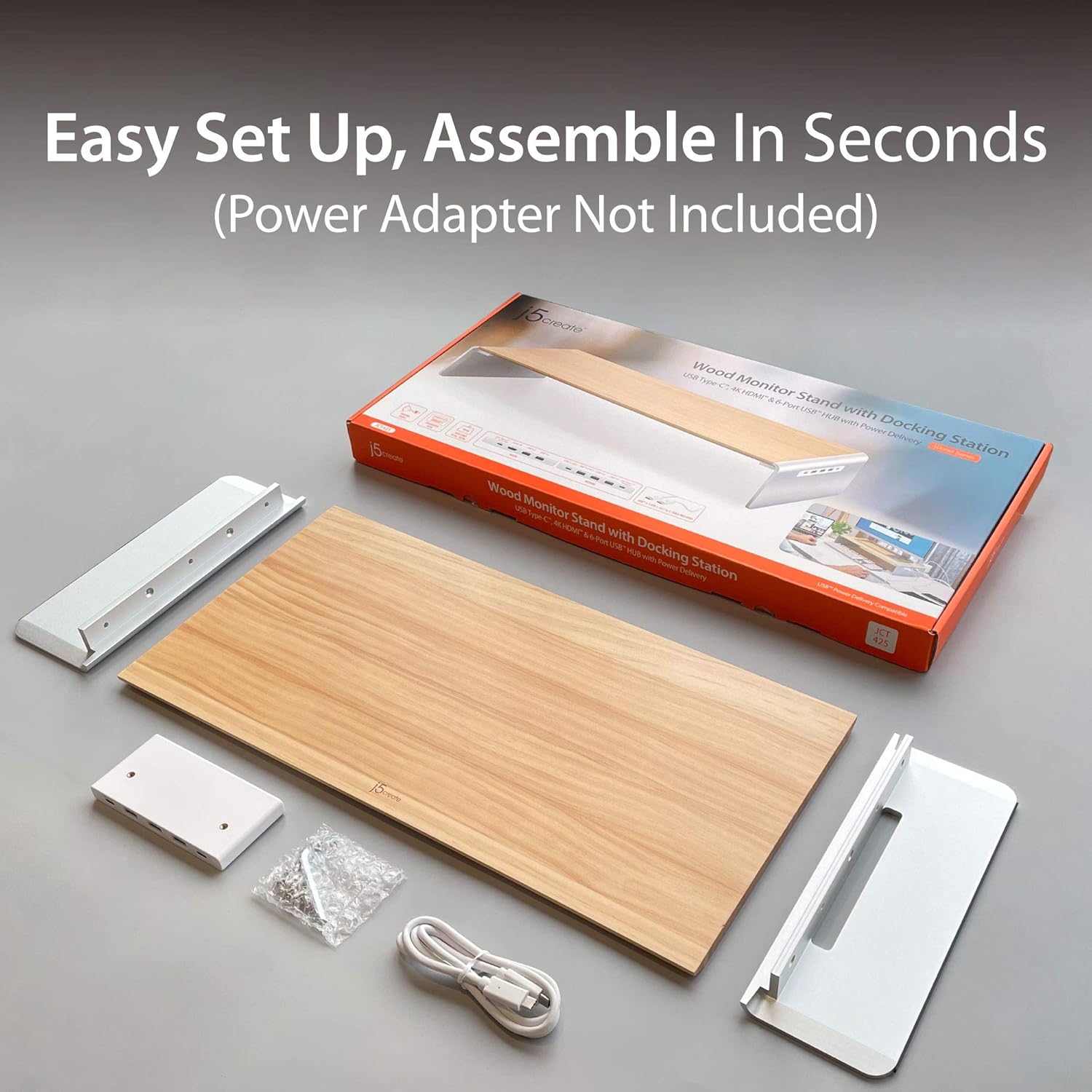
Imaginea 2.1: Conținutul pachetului j5create JCT425, inclusiv blatul din lemn, picioarele din aluminiu, cablul USB-C și accesoriile de asamblare.
3. Configurare și instalare
Urmați acești pași pentru a asambla și conecta suportul monitorului:
- Asamblați standul: Atașați cele două picioare de aluminiu la panoul superior din lemn folosind șuruburile și cheia hexagonală furnizate. Asigurați-vă că șuruburile sunt strânse bine pentru a preveni oscilația.
- Poziționați standul: Așezați suportul de monitor asamblat pe o suprafață stabilă și plană pe birou.
- Plasați monitorul: Așezați cu grijă monitorul, laptopul sau televizorul pe panoul superior din lemn al suportului. Asigurați-vă că este centrat și stabil. Suportul suportă până la 40 kg.
- Conectare la dispozitivul gazdă: Folosește cablul USB-C la USB-C inclus pentru a conecta portul USB-C upstream al suportului de monitor (situat pe spatele sau lateralul hub-ului integrat) la un port USB-C de pe computer sau laptop. Această conexiune activează funcțiile stației de andocare.
- Conectați periferice: Conectați dispozitivele USB (tastatură, mouse, unități externe) la porturile USB 3.0 disponibile de pe suport.
- Conectarea unui afișaj extern (opțional): Dacă utilizați un monitor extern, conectați un cablu HDMI de la portul HDMI al suportului la afișajul extern.
- Furnizare de energie (opțional): Dacă dispozitivul gazdă acceptă USB-C Power Delivery, conectați adaptorul de alimentare USB-C al laptopului la portul USB-C Power In al suportului (dacă este disponibil și este necesar pentru încărcarea prin intermediul suportului).
4. Instrucțiuni de utilizare
j5create JCT425 funcționează atât ca un suport ergonomic pentru monitor, cât și ca o stație de andocare multi-port.
4.1. Suport ergonomic pentru monitor
Suportul ridică monitorul la o poziție confortabilă viewînălțimea de lucru, ceea ce poate ajuta la reducerea oboselii gâtului și a ochilor. Spațiul de sub suport poate fi folosit pentru tastatură, mouse sau alte accesorii de birou, promovând un spațiu de lucru ordonat.

Imaginea 4.1: Suportul de monitor în utilizare, demonstrând capacitatea sa de a organiza un birou cu un laptop, un monitor extern și periferice.
4.2. Stație de andocare USB-C/HDMI
Hub-ul integrat oferă diverse porturi pentru conectivitate extinsă:
- Porturi USB: 3.0 Conectați periferice USB precum tastaturi, mouse-uri, hard disk-uri externe sau unități flash USB. Aceste porturi oferă transfer de date de mare viteză.
- Port USB-C 3.1: Pentru conectarea unor dispozitive USB-C mai noi.
- Port HDMI 4K: Conectați un monitor extern pentru a extinde sau a oglindi ecranul computerului. Acceptă rezoluții de până la 4K.
- USB-C la PC/NB (Port ascendente): Acest port conectează suportul la computer, activând toate funcționalitățile stației de andocare.
- Intrare putere până la PD 100W (opțional): Dacă laptopul necesită alimentare, conectați adaptorul de alimentare USB-C al laptopului aici pentru a-l încărca prin suport în timp ce utilizați hub-ul.

Imaginea 4.2: Detaliată view a porturilor hub USB-C de pe j5create JCT425, etichetând USB 3.0, USB-C 3.1, 4K HDMI, USB-C la PC/NB și porturi Power In.
5. Întreținere și îngrijire
Pentru a asigura longevitatea și aspectul suportului de monitor j5create JCT425, urmați aceste instrucțiuni de îngrijire:
- curatenie: Folosiți o lavetă moale și uscată pentru a șterge suprafețele din lemn și aluminiu. Pentru petele persistente, ștergeți ușor.amp Se poate folosi o cârpă cu săpun blând, urmată de uscarea imediată. Evitați produsele de curățare abrazive sau substanțele chimice dure.
- Ingrijirea lemnului: Panoul de lemn este din lemn masiv, lucrat manual. Evitați expunerea prelungită la lumina directă a soarelui sau la umiditate extremă, deoarece acestea pot cauza deformarea sau decolorarea.
- Îngrijirea aluminiului: Componentele din aluminiu au un finisaj lustruit. Evitați zgârierea suprafeței cu obiecte ascuțite.
- Îngrijire port: Păstrați porturile USB și HDMI fără praf și resturi. Folosiți aer comprimat dacă este necesar pentru a elimina orice blocaje.
6. Depanare
Dacă întâmpinați probleme cu j5create JCT425, consultați următoarele probleme și soluții comune:
- Fără ieșire de afișare prin HDMI:
- Asigurați-vă că este conectat corect cablul USB-C de la suport la portul USB-C al computerului.
- Verificați dacă este conectat corect cablul HDMI între suport și afișajul extern.
- Verificați setările de afișare ale computerului pentru a vă asigura că monitorul extern este detectat și configurat (de exemplu, extins sau în oglindă).
- Încercați un alt cablu HDMI sau un alt monitor extern pentru a exclude problemele legate de componente.
- Dispozitive USB nerecunoscute sau deconectate:
- Asigurați-vă că este fixat ferm cablul USB-C care conectează suportul la computer.
- Încercați să conectați dispozitivul USB la un alt port de pe suport.
- Conectați dispozitivul USB direct la computer pentru a confirma că funcționează independent.
- Dacă utilizați dispozitive USB de mare putere (de exemplu, hard disk-uri externe), asigurați-vă că portul USB-C al computerului oferă suficientă energie sau conectați un adaptor de alimentare la portul Power In al suportului, dacă este cazul.
- Reporniți computerul.
- Suportul este instabil după asamblare:
- Verificați din nou toate șuruburile de asamblare pentru a vă asigura că sunt strânse complet.
- Asigurați-vă că suportul este așezat pe o suprafață complet plană și stabilă.
- Fără alimentare cu energie către laptop:
- Verificați dacă adaptorul de alimentare USB-C al laptopului este conectat la portul „Up To PD 100W Power In” al suportului.
- Asigurați-vă că laptopul dvs. acceptă USB-C Power Delivery prin portul USB-C conectat.
7. Specificații
| Caracteristică | Caietul de sarcini |
|---|---|
| Numărul de model | JCT425 |
| Material | Aluminiu, Lemn |
| Dimensiuni produs (L x l x H) | 22.83 x 11.02 x 1.57 inchi (58 x 28 x 4 cm) |
| Greutatea articolului | 4.69 lire (2.13 kg) |
| Capacitate de încărcare | 88.2 lire (40 kg) |
| Porturi USB | Mai multe porturi USB 3.0, 1x USB-C 3.1 |
| Ieșire video | 1x HDMI (rezoluție de până la 4K) |
| Livrarea energiei | Până la 100W prin portul de alimentare USB-C (opțional) |
| UPC | 847626003097 |
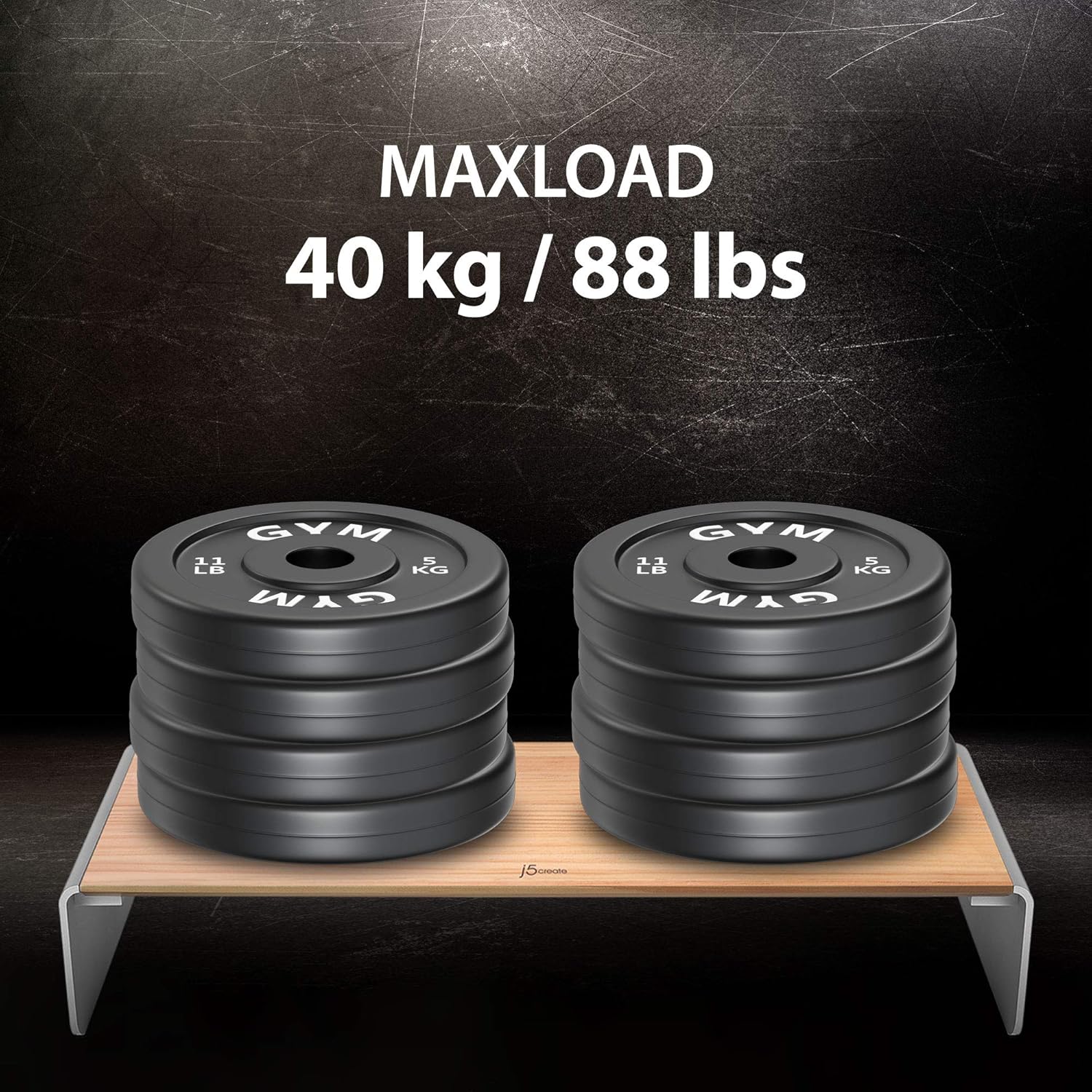
Imaginea 7.1: Reprezentare vizuală a capacității maxime de încărcare a modelului j5create JCT425 de 40 kg / 88 lbs.
8. Garanție și asistență
Produsele j5create sunt concepute pentru fiabilitate și performanță. Pentru informații despre garanție și asistență tehnică, vă rugăm să consultați pagina oficială j5create. website-ul lor web sau contactați direct serviciul lor de asistență pentru clienți. Păstrați bonul fiscal pentru reclamații în garanție.
Suport online: Vizitați Magazinul j5create pe Amazon pentru informații despre produs și resurse de asistență.


