1. Introducere
This manual provides detailed instructions for the setup, operation, and maintenance of your Tera Wireless Barcode Scanner, Model 8541733886. Please read this manual thoroughly before using the device to ensure proper functionality and to prevent damage.
The Tera Wireless Barcode Scanner offers versatile connectivity and efficient scanning capabilities for various barcode types, both printed and digital.
2. Produs terminatview
2.1 Componente
Pachetul include de obicei:
- Tera Wireless Barcode Scanner
- Hands-Free Stand
- Dongle USB wireless de 2.4 GHz
- Cablu de date/încărcare USB
- Manual de instrucțiuni (acest document)

Image: Tera Wireless Barcode Scanner, showing the scanner unit, flexible stand, 2.4GHz USB dongle, and USB cable.
2.2 Caracteristici cheie
- 3 Connection Modes: Supports Bluetooth, 2.4GHz wireless, and USB 2.0 wired connections.
- Compatibilitate largă: Works with POS systems, iOS, Android, Windows, Mac OS, and Linux. Supports Bluetooth HID, SPP, and BLE protocols.
- Scanare rapidă și precisă: Equipped with an ARM32Bit Cortex CPU and a Japan-manufactured scanner head, achieving decoding speeds up to 500 scans per second.
- Moduri de încărcare dublă:
- Mod de încărcare instantanee: Barcodes are transmitted to your device immediately upon scanning.
- Mod de stocare offline: Stores up to 50,000 barcodes internally when out of range, allowing for later upload.
- Multi-Language Barcode Support: Capable of scanning barcodes in English, Spanish, German, French, Italian, and Japanese. Ensure your keyboard language matches the selected language for correct input.
- Versatile Barcode Symbologies:
- 1D: UPC-A, UPC-E, EAN-8, EAN-13, Code 128, Code 39, Code 93, Code 11, Interleaved 2 of 5, Matrix 2 of 5, Standard 2 of 5, Coda bar, MSI Plessey, RSS, etc.
- 2D: Cod QR, Data Matrix, PDF417, cod aztec, Maxicode etc.
- Durabilitate: Designed to withstand impacts from drops of up to 1.5 meters (5 feet) onto concrete.
- Durată lungă de viață a bateriei: Built-in 2200mAh battery supports approximately 57,000 scans on a full charge, with up to 15 days of standby time.
3. Configurare
3.1 Încărcarea scanerului
Înainte de prima utilizare, încărcați complet scanerul. Conectați cablul de încărcare USB la portul de încărcare al scanerului și la o sursă de alimentare USB (de exemplu, portul USB al computerului, adaptorul USB de perete). Indicatorul luminos va afișa starea de încărcare.

Image: Illustration showing the scanner's 2200mAh battery capacity and its ability to withstand a 1.5-meter drop.
3.2 Moduri de conectare
Scanerul acceptă trei metode de conectare:

Image: Visual representation of the three connection modes: Bluetooth, 2.4G Wireless via USB dongle, and USB Wired connection.
3.2.1 USB Wired Mode (Plug & Play)
- Conectați scanerul direct la computer folosind cablul USB furnizat.
- The computer will typically recognize the device automatically without requiring driver installation.
- Scanerul este gata de utilizare.

Image: The scanner connected to a laptop, illustrating its plug-and-play functionality and compatibility with various operating systems including Windows, Mac OS, Linux, and Android.
3.2.2 Mod wireless 2.4GHz
- Insert the 2.4GHz USB dongle into an available USB port on your computer or device.
- Porniți scanerul de coduri de bare. Ar trebui să se conecteze automat cu dongle-ul.
- O conexiune reușită este de obicei indicată de un sunet sau o lumină specifică pe scaner.
3.2.3 Mod Bluetooth
- Ensure your device (smartphone, tablet, computer) has Bluetooth enabled.
- Put the scanner into Bluetooth pairing mode (refer to the scanner's quick start guide for specific instructions, usually by scanning a special barcode).
- On your device, search for available Bluetooth devices and select "Tera Barcode Scanner" (or similar name).
- Confirmați asocierea dacă vi se solicită.
Nota: Wireless range varies. Indoors with obstacles, Bluetooth range is approximately 33ft, and 2.4GHz wireless is approximately 98ft. Outdoors in barrier-free environments, Bluetooth range is approximately 65ft, and 2.4GHz wireless is approximately 328ft.
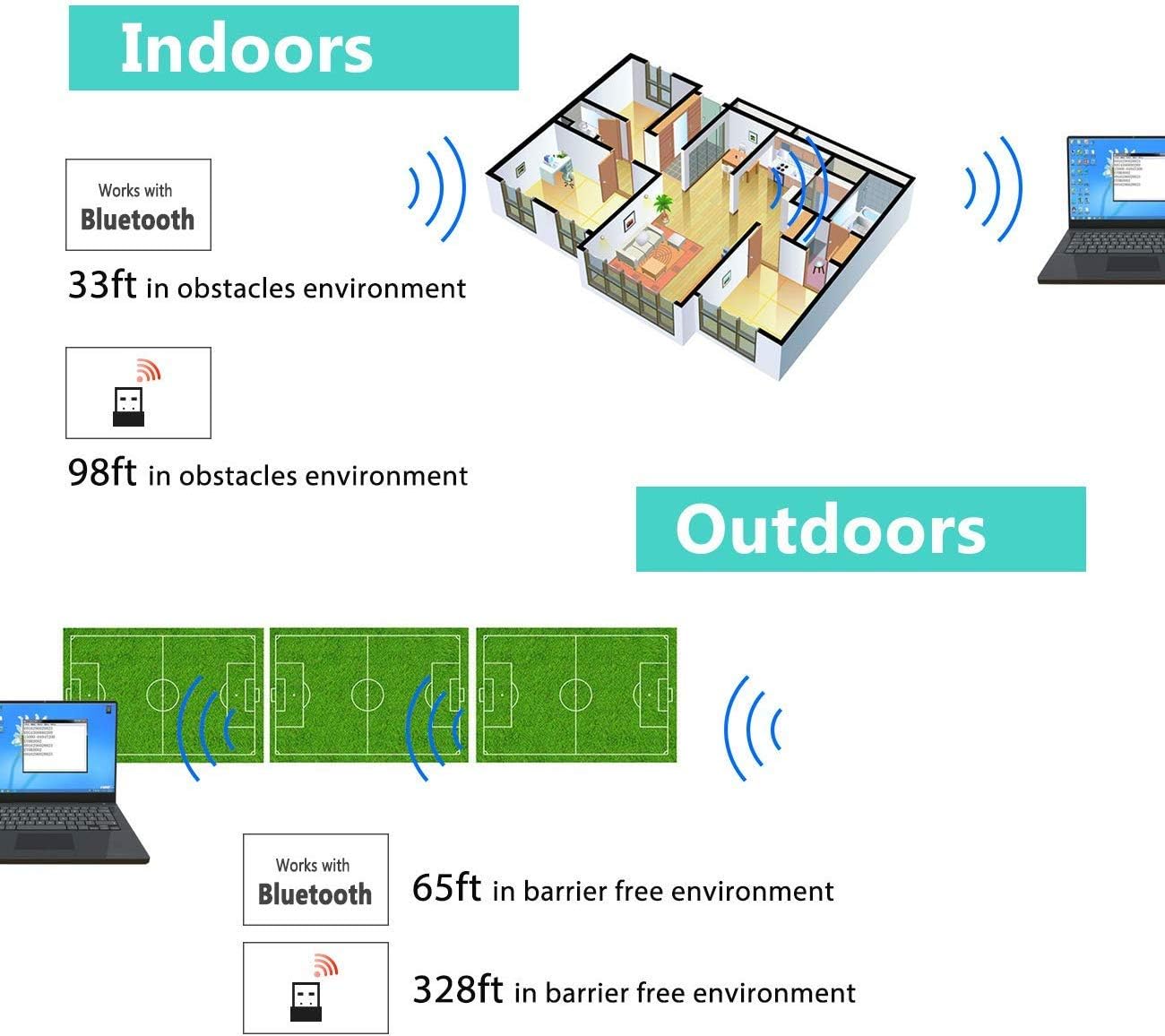
Image: Diagram illustrating the effective wireless range of the scanner in both indoor (with obstacles) and outdoor (barrier-free) environments for Bluetooth and 2.4GHz connections.
4. Instrucțiuni de utilizare
4.1 Scanarea codurilor de bare
The scanner can read both 1D and 2D barcodes, including QR codes, from printed materials and digital screens.
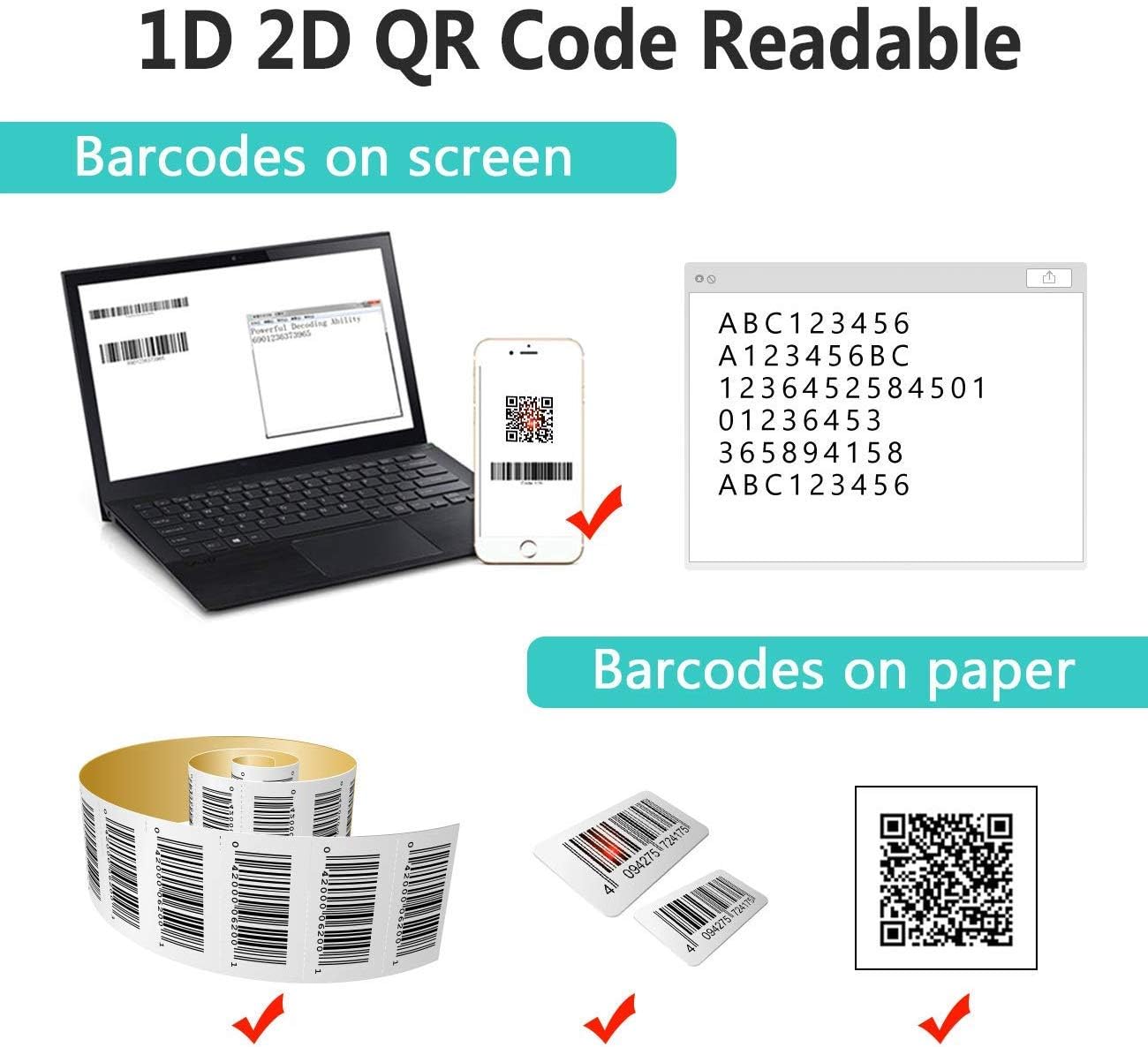
Image: The scanner demonstrating its ability to read 1D and 2D barcodes from both digital screens (laptop, smartphone) and physical printed labels.
Pentru a scana un cod de bare:
- Point the scanner's window at the barcode.
- Press the trigger button (or allow the sensor to activate in automatic modes).
- A successful scan is indicated by a beep and/or a green light.
4.2 Moduri de scanare
The scanner supports three primary scanning modes:

Image: The barcode scanner mounted on its stand, highlighting its 360-degree rotation capability and the three available scanning modes: Key Trigger Mode, Sensor Activated Mode, and Continuous Scan Mode.
- Modul de declanșare cheie: Scan by manually pressing the trigger button for each barcode.
- Sensor Activated Mode: Scanerul se activează automat când este detectat un cod de bare în câmpul său de view.
- Modul de scanare continuă: The scanner continuously emits a scan beam, reading any barcode that passes through it.
Refer to the quick start guide or programming barcodes for instructions on how to switch between these modes.
4.3 Moduri de încărcare a datelor
The scanner offers two methods for uploading scanned data:
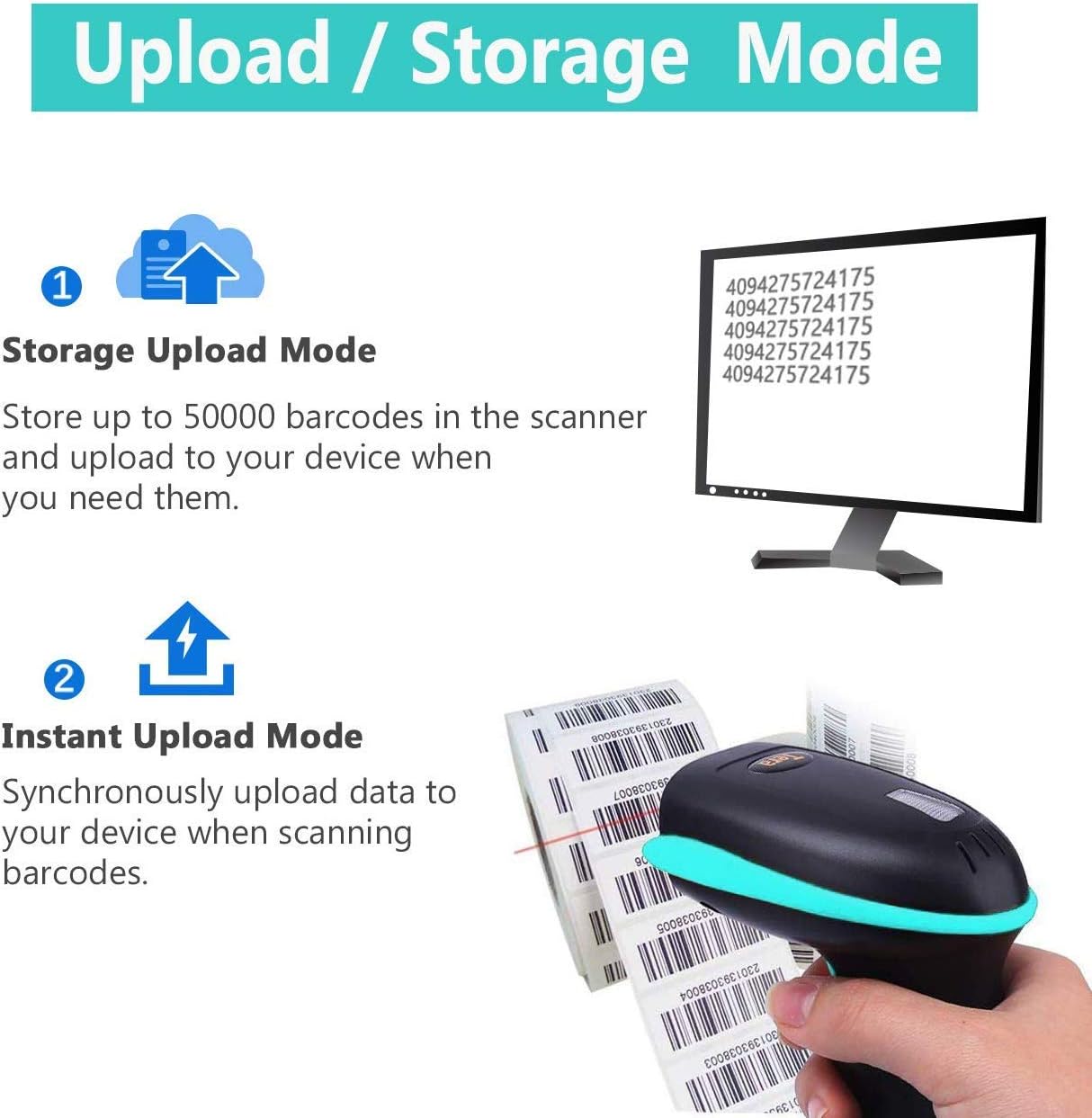
Image: Illustration of the two data upload modes: Storage Upload Mode, where barcodes are stored internally and uploaded later, and Instant Upload Mode, where data is transmitted immediately.
- Mod de încărcare instantanee: Barcodes are sent to your connected device immediately after scanning. This is suitable for real-time data entry.
- Mod de stocare offline: If the scanner is out of range or not connected, it will store scanned barcodes internally. Up to 50,000 barcodes can be stored. Once reconnected, you can upload the stored data to your device.
To switch between upload modes, scan the appropriate programming barcode found in the quick start guide.
5. Întreținere
5.1 Curățare
- Use a soft, clean cloth slightly dampened with water or a mild cleaning solution to wipe the scanner's exterior.
- Do not use abrasive cleaners, solvents, or excessive liquid, as these can damage the device.
- Keep the scanning window clean and free of dust or smudges to ensure optimal reading performance.
5.2 Îngrijirea bateriei
- Încărcați scanerul în mod regulat, mai ales dacă va fi depozitat pentru o perioadă lungă de timp.
- Evitați descărcarea completă frecventă a bateriei, deoarece acest lucru îi poate reduce durata de viață.
- Depozitați scanerul într-un loc răcoros și uscat atunci când nu îl utilizați.
5.3 Depozitare
When not in use, store the scanner in a safe place to prevent physical damage. The included stand can be used for convenient storage and hands-free operation.
6. Depanare
| Problemă | Cauza posibila | Soluţie |
|---|---|---|
| Scanerul nu pornește. | Baterie descărcată. | Încărcați scanerul timp de cel puțin 2-3 ore. |
| Scanerul nu citește coduri de bare. |
|
|
| No data transmitted to device. |
|
|
| Scanner beeps continuously or behaves erratically. | Configuration error or internal issue. | Perform a factory reset (refer to the quick start guide for the reset barcode). If the issue persists, contact support. |
7. Specificații
- Număr de model: 8541733886
- Dimensiuni produs: 6.1 x 2.55 x 3.54 inci
- Greutatea articolului: 1.05 lire sterline
- Baterie: 1 baterie litiu-ion (2200mAh)
- Conectivitate: Bluetooth, 2.4GHz Wireless, USB 2.0 Wired
- Dispozitive compatibile: Desktop, Laptop, Smartphone (POS, iOS, Android, Windows, Mac OS, Linux)
- Sursa de alimentare: Electric cu fir (pentru încărcare)
- Producător: Tera
- Primele disponibile: 7 mai 2019
8. Garanție și asistență
8.1 Informații despre garanție
For specific warranty details, please refer to the warranty card included with your product or visit the official Tera webPăstrați bonul fiscal ca dovadă a achiziției pentru reclamații în garanție.
8.2 Asistență pentru clienți
If you encounter any issues not covered in this manual or require further assistance, please contact Tera customer support. Contact information can typically be found on the product packaging, the official Tera website-ul web sau prin intermediul distribuitorului dumneavoastră.
Când contactați serviciul de asistență, vă rugăm să aveți la îndemână numărul modelului produsului (8541733886) și detaliile de achiziție.


Image: Illustrations representing customer service and technical support teams available to assist users.


