Introducere
Acest manual oferă instrucțiuni esențiale pentru configurarea, operarea, întreținerea și depanarea tabletei PC Chuwi Hi13. Vă rugăm să citiți cu atenție acest ghid pentru a asigura utilizarea corectă și pentru a maximiza performanța și longevitatea dispozitivului.
Chuwi Hi13 este o tabletă PC versatilă de 13.5 inci cu sistem de operare Windows 10, echipată cu un procesor Intel Apollo Lake Celeron N3450 Quad Core, 4 GB de RAM și 64 GB de stocare eMMC. Este concepută atât pentru productivitate, cât și pentru divertisment, oferind un ecran de înaltă rezoluție și diverse opțiuni de conectivitate.

Imagine: Prezentarea tabletei PC Chuwi Hi13asininterfața sistemului său de operare Windows 10.
Produs terminatview
Componente fizice și porturi
Familiarizează-te cu aspectul fizic și porturile disponibile ale tabletei tale Chuwi Hi13.

Imagine: Laterală view Diagramă a tabletei Chuwi Hi13, evidențiind dimensiunile și locațiile porturilor, inclusiv mufa pentru căști, Micro HDMI, Micro USB, Type-C și slotul pentru card TF.
- Port pentru căști: Mufă de 3.5 mm pentru ieșire audio.
- Slot pentru card Micro SD: Pentru extinderea spațiului de stocare până la 128 GB.
- Slot Micro HDMI: Pentru conectarea la afișaje externe.
- Port micro USB: Pentru transfer de date și încărcare.
- Port de tip C: Port versatil pentru încărcare, date și ieșire de afișare.
- Buton de alimentare: Situat pe lateral, pentru pornirea/oprirea dispozitivului și activarea/dezactivarea modului de repaus/trezire.
- Butoane de volum: Pentru reglarea nivelurilor audio.
Afișaj și camere
Chuwi Hi13 dispune de un ecran de înaltă rezoluție și camere duale pentru diverse aplicații.

Imagine: Prim-plan al ecranului capacitiv IPS de 13.5 inci al modelului Chuwi Hi13, care demonstrează rezoluția sa de 3000x2000 și reproducerea vibrantă a culorilor.
- Ecran: Ecran tactil capacitiv IPS de 13.5 inci cu rezoluție de 3000 x 2000, care oferă o gamă largă de imagini viewunghiuri de imagine și claritate impresionantă.
- Camera frontală: 2.0MP, potrivit pentru apeluri video și selfie-uri.
- Camera spate: 5.0MP, pentru capturarea de fotografii și videoclipuri.

Imagine: Două tablete Chuwi Hi13, una cu camera frontală de 2.0MP, iar cealaltă cu camera din spate de 5.0MP, indicând utilizarea lor pentru fotografii și apeluri video.
Ghid de instalare
Pornirea inițială și configurarea Windows 10
- Încărcați dispozitivul: Înainte de prima utilizare, conectați încărcătorul furnizat la portul Type-C sau Micro USB și lăsați tableta să se încarce complet. Indicatorul bateriei va afișa starea de încărcare.
- Pornire: Apăsați și țineți apăsat butonul de pornire/oprire de pe lateralul tabletei până când apare sigla Chuwi.
- Configurație Windows 10: Urmați instrucțiunile de pe ecran pentru a finaliza configurarea inițială a Windows 10. Aceasta include selectarea regiunii, a limbii, conectarea la o rețea Wi-Fi și crearea unui cont de utilizator.
- Actualizări: După configurare, se recomandă verificarea și instalarea oricăror actualizări Windows disponibile pentru a asigura performanță și securitate optime.

Imagine: Tableta Chuwi Hi13 conectată la tastatura sa de andocare, afișând sistemul de operare Windows 10, indicând funcționalitatea sa în mod dual.
Accesorii de conectare
- Tastatură cu andocare: Aliniați tableta cu conectorul magnetic de pe tastatura cu stație de andocare și apăsați ușor până când se fixează în poziție cu un clic. Tastatura va fi recunoscută automat de Windows 10.
- Stilou: Dacă utilizați un stylus activ compatibil (comercializat separat), urmați instrucțiunile specifice de asociere, care implică de obicei asocierea Bluetooth prin setările Windows.
- Stocare externă: Introduceți un card Micro SD în slotul corespunzător pentru a extinde capacitatea de stocare.
Instrucțiuni de operare
Navigarea în Windows 10
Chuwi Hi13 rulează Windows 10 Home pe 64 de biți, oferind un mediu desktop familiar și funcționalitate de mod tabletă.
- Meniul Start: Accesați aplicațiile, setările și opțiunile de alimentare prin intermediul meniului Start.
- Browser Edge: Utilizați browserul Microsoft Edge preinstalat pentru web navigare.
- Modul tabletă: Windows 10 poate comuta între modurile desktop și tabletă, optimizând interfața pentru introducerea datelor prin atingere.
Ecran tactil și introducere de date
Ecranul tactil IPS de 13.5 inci cu 10 puncte de afișare acceptă gesturi multi-touch pentru o navigare intuitivă.
- Robinet: Echivalentul unui clic de mouse.
- Apasă și ține: Echivalent cu un clic dreapta.
- Ciupire pentru zoom: Folosește două degete pentru a mări sau a micșora conținutul.
- Beţivan: Navigați prin meniuri sau derulați conținutul.
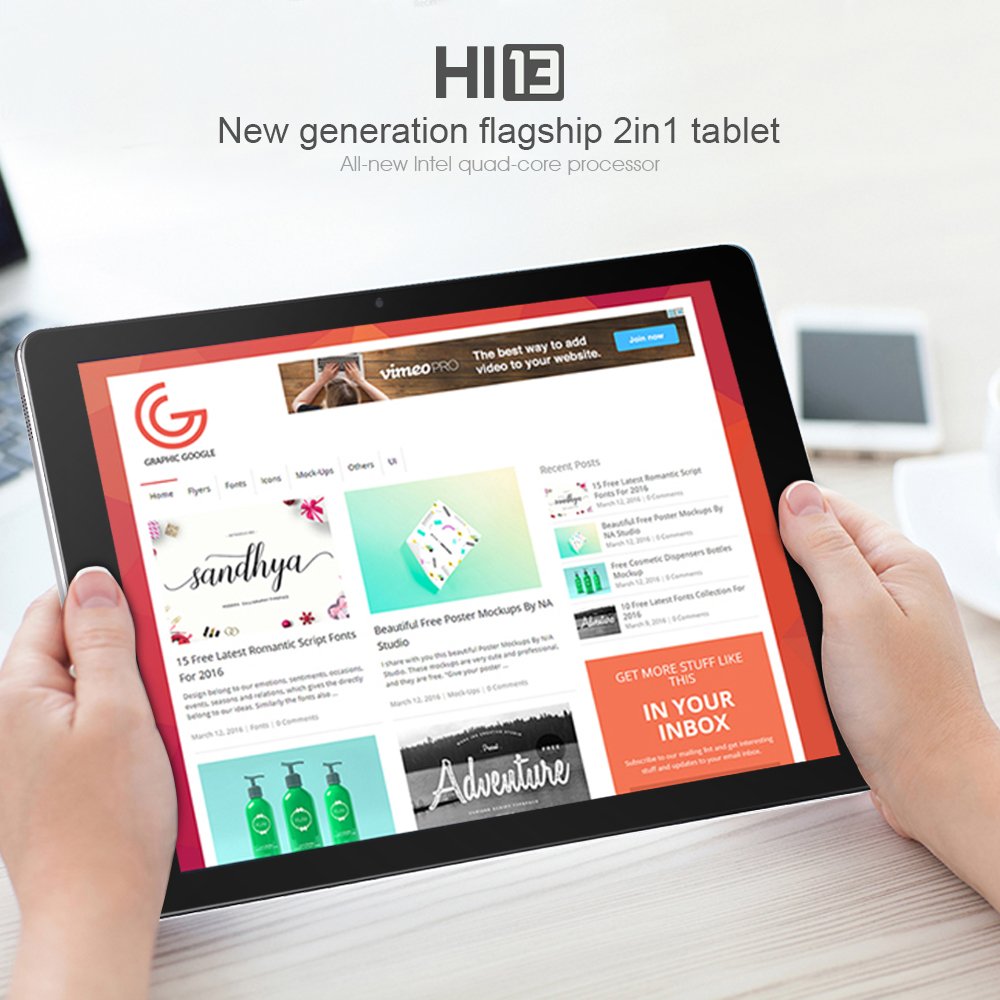
Imagine: Un utilizator ține tableta Chuwi Hi13 în orientare peisaj, navigând pe website, demonstrând utilizarea sa pentru consumul media și web acces.
Conectivitate
- Wifi: Conectați-vă la rețele wireless utilizând Wi-Fi dual-band 802.11a/ac/b/g/n încorporat (2.4GHz / 5.0GHz).
- Bluetooth: Asociați cu dispozitive Bluetooth 4.0, cum ar fi căști, difuzoare sau dispozitive de intrare.
- HDMI: Folosește portul Micro HDMI pentru a conecta un monitor extern sau un televizor pentru un afișaj mai mare.
- OTG: Tableta acceptă funcționalitatea On-The-Go (OTG), permițându-vă să conectați periferice USB prin intermediul unui adaptor.
Întreţinere
Curățarea dispozitivului
- Ecran: Folosiți o cârpă moale, fără scame, ușor umezităampCurățați ușor ecranul cu apă sau cu un detergent de ecran. Evitați substanțele chimice dure.
- Corp: Ștergeți corpul tabletei cu o lavetă moale și uscată.
- Porturi: Păstrați porturile fără praf și resturi. Folosiți o recipientă cu aer comprimat dacă este necesar, dar evitați introducerea de obiecte în porturi.
Îngrijirea bateriei
- Evitați temperaturile extreme, deoarece acestea pot afecta durata de viață a bateriei.
- Pentru o stare optimă a bateriei, încercați să mențineți nivelul de încărcare între 20% și 80%, atunci când este posibil.
- Folosiți doar încărcătorul original sau un încărcător compatibil certificat.
Actualizări de software
Verificați și instalați periodic actualizări Windows pentru a vă asigura că sistemul dvs. are cele mai recente caracteristici, corecții de securitate și îmbunătățiri de performanță. Accesați Setări > Actualizare și securitate > Actualizare Windows.
Depanare
Probleme comune și soluții
- Dispozitivul nu pornește:
- Asigurați-vă că dispozitivul este complet încărcat. Conectați încărcătorul și așteptați câteva minute înainte de a încerca să îl porniți din nou.
- Încearcă să ții apăsat butonul de pornire timp de 10-15 secunde pentru o resetare completă.
- Performanță lentă:
- Închideți aplicațiile inutile care rulează în fundal.
- Verificați și instalați orice actualizări Windows în așteptare.
- Asigurați suficient spațiu de stocare liber (cel puțin 10-15% din capacitatea totală).
- Rulați o curățare a discului și o defragmentare (pentru HDD, deși eMMC beneficiază mai puțin de pe urma defragmentării).
- Luați în considerare efectuarea unei resetări din fabrică dacă problemele de performanță persistă după alți pași (faceți mai întâi o copie de rezervă a datelor).
- Probleme de încărcare:
- Verificați dacă încărcătorul și cablul sunt conectate corect atât la tabletă, cât și la priză.
- Încercați un alt încărcător și un alt cablu compatibil, dacă sunt disponibile.
- Inspectați portul de încărcare pentru a depista orice deteriorări sau resturi vizibile.
- Probleme de afișare (fără imagine, pâlpâire):
- Reporniți tableta.
- Dacă este conectat la un afișaj extern, asigurați-vă că cablul HDMI este conectat corect și că este selectată intrarea corectă pe afișajul extern.
- Verificați setările de afișare în Windows.
- Probleme de conectivitate Wi-Fi/Bluetooth:
- Activați și dezactivați Wi-Fi/Bluetooth în setările Windows.
- Reporniți tableta și routerul/modemul.
- Asigurați-vă că driverele sunt actualizate prin intermediul Device Manager.
Specificații
Specificații tehnice detaliate pentru tableta PC Chuwi Hi13.
| Caracteristică | Caietul de sarcini |
|---|---|
| Marca | Chuwi |
| Model | Salut13 |
| Sistem de operare | Windows 10 Home pe 64 de biți |
| Procesor | Procesor Intel Apollo Lake Celeron N3450 cu patru nuclee (până la 2.2 GHz) |
| Grafică | Intel HD Graphics 500 |
| RAM | 4 GB DDR3L |
| Depozitare | eMMC de 64 GB (extensibilă până la 128 GB prin Micro SD) |
| Dimensiunea ecranului | 13.5 inci |
| Rezoluția ecranului | IPS capacitiv 3000 x 2000 (10 puncte) |
| Cameră frontală | 2.0MP |
| Camera spate | 5.0MP |
| Wifi | Bandă dublă 802.11a/ac/b/g/n (2.4GHz / 5.0GHz) |
| Bluetooth | Da (Bluetooth 4.0) |
| Porturi | 1x Căști 3.5 mm, 1x Micro SD, 1x Micro HDMI, 1x Micro USB, 1x Tip C |
| Baterie | 10000mAh |
| Dimensiuni | 334 x 222 x 8.9 mm |
| Greutate | 1080 g (1.08 kg) |
Garanție și suport
Informații despre garanție
Tableta PC Chuwi Hi13 vine cu un Garanție de 1 an de la producătorAceastă garanție acoperă defectele de materiale și de fabricație în condiții normale de utilizare. Vă rugăm să păstrați dovada achiziției pentru reclamațiile în garanție.
Garanția nu acoperă daunele cauzate de utilizarea necorespunzătoare, accidente, modificări neautorizate sau uzură normală.
Asistență pentru clienți
Pentru asistență tehnică, solicitări de garanție sau întrebări suplimentare, vă rugăm să consultați canalele oficiale de asistență Chuwi. De obicei, puteți găsi informații de contact pentru asistență, întrebări frecvente și descărcări de drivere pe site-ul oficial Chuwi. website-ul.
Se recomandă vizitarea Magazinul Chuwi pe Amazon sau site-ul oficial global Chuwi website pentru cele mai actualizate resurse de asistență.


